





























































微信聊天记录怎么导出?5种微信聊天记录导出方法
- 来源: 金舟软件
- 作者:Kylin
- 时间:2026-08-31 18:30:05

聊天导出助手
-

- 聊天导出助手是一款微信聊天记录导出与存档工具。支持将文字、图片、语音等聊天内容批量导出至本地设备,支持导出 PDF、Word、TXT、HTML、Excel 等多种常用文档格式,满足不同归档、查阅需求。
-

聊天导出助手
-
 官方正版
官方正版
-
纯净安全
-
软件评分:
 AI摘要
AI摘要
本文介绍了5种微信聊天记录导出方法,覆盖Windows电脑、安卓和苹果手机用户。核心推荐“聊天导出助手”工具,支持批量导出私聊、群聊及图片、语音、视频等媒体内容;同时提供手机与电脑互传备份、迁移聊天记录,以及备份电脑端WeChat Files文件夹的方案。无论换机、整理资料还是保存重要对话,都能找到合适操作,轻松管理数据。
摘要由平台通过智能技术生成微信聊天记录怎么导出?很多人在换手机、换电脑、整理工作资料、分手纠错、保存重要聊天内容时,都想一键导出微信聊天记录!本文整理了 5 种微信聊天记录导出方法,适合 Windows 电脑、安卓手机、苹果手机以及换机用户参考。
一、直接导出微信对话聊天
直接上来就是重磅工具推荐:聊天导出助手!一款你值得依靠的微信聊天记录导出工具!
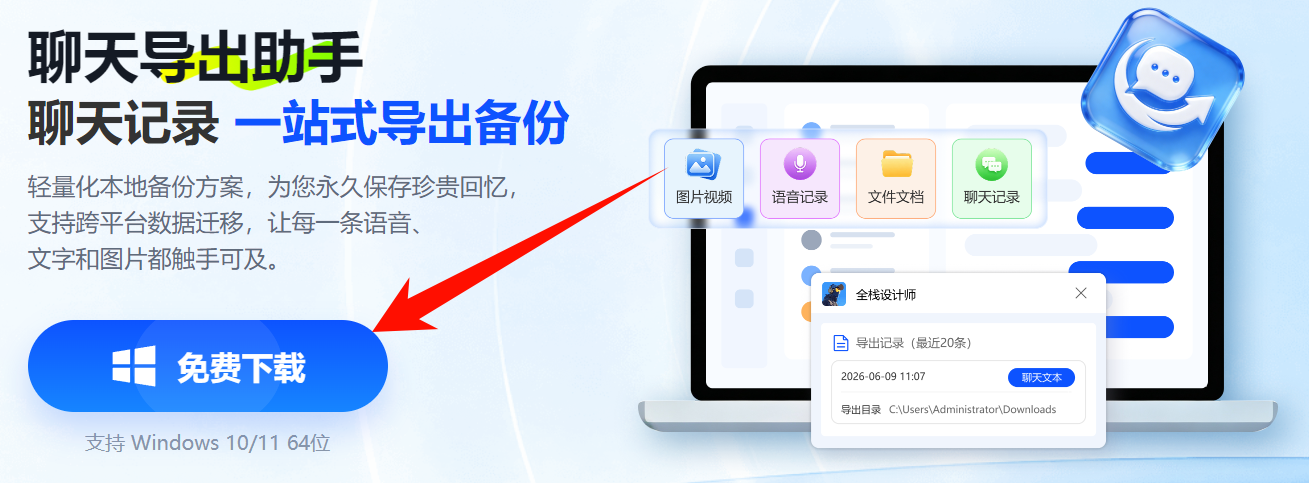
Step 1.下载安装 聊天导出助手 。目前这款工具只适配Windows 10、Windows 11系统,希望这款工具赶紧做大做强,不管是手机、mac都可以使用,毕竟需求在嘛!!!
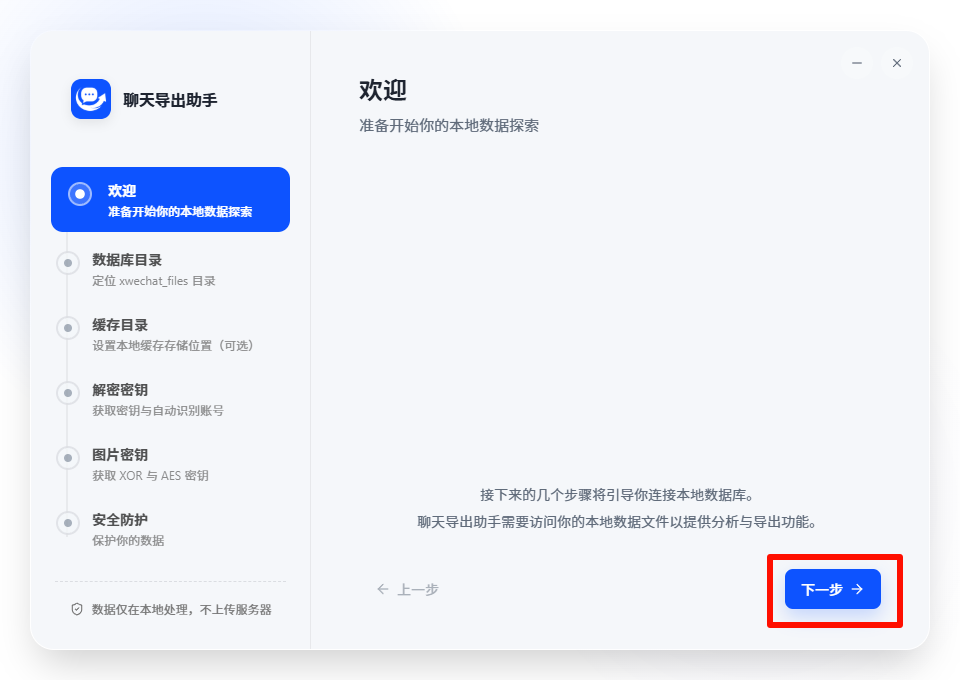
Step 2.软件欢迎页面,点击“下一步”进入初始化配置流程。按照流程指引配置完成。
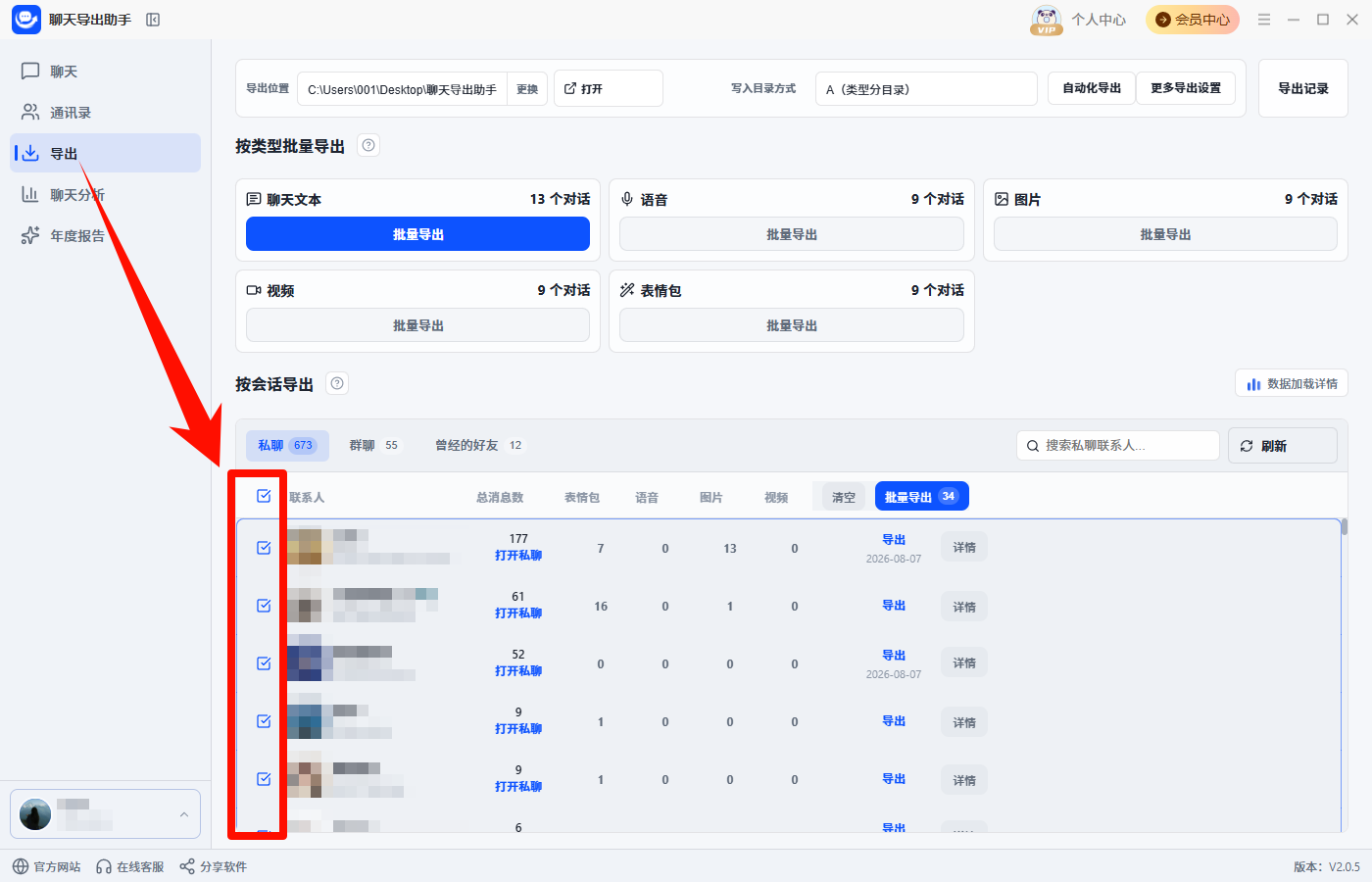
Step 3.点击左侧【导出】功能,在导出页面中选择【按会话导出】,根据需要选择【私聊】、【群聊】或其他会话分类。
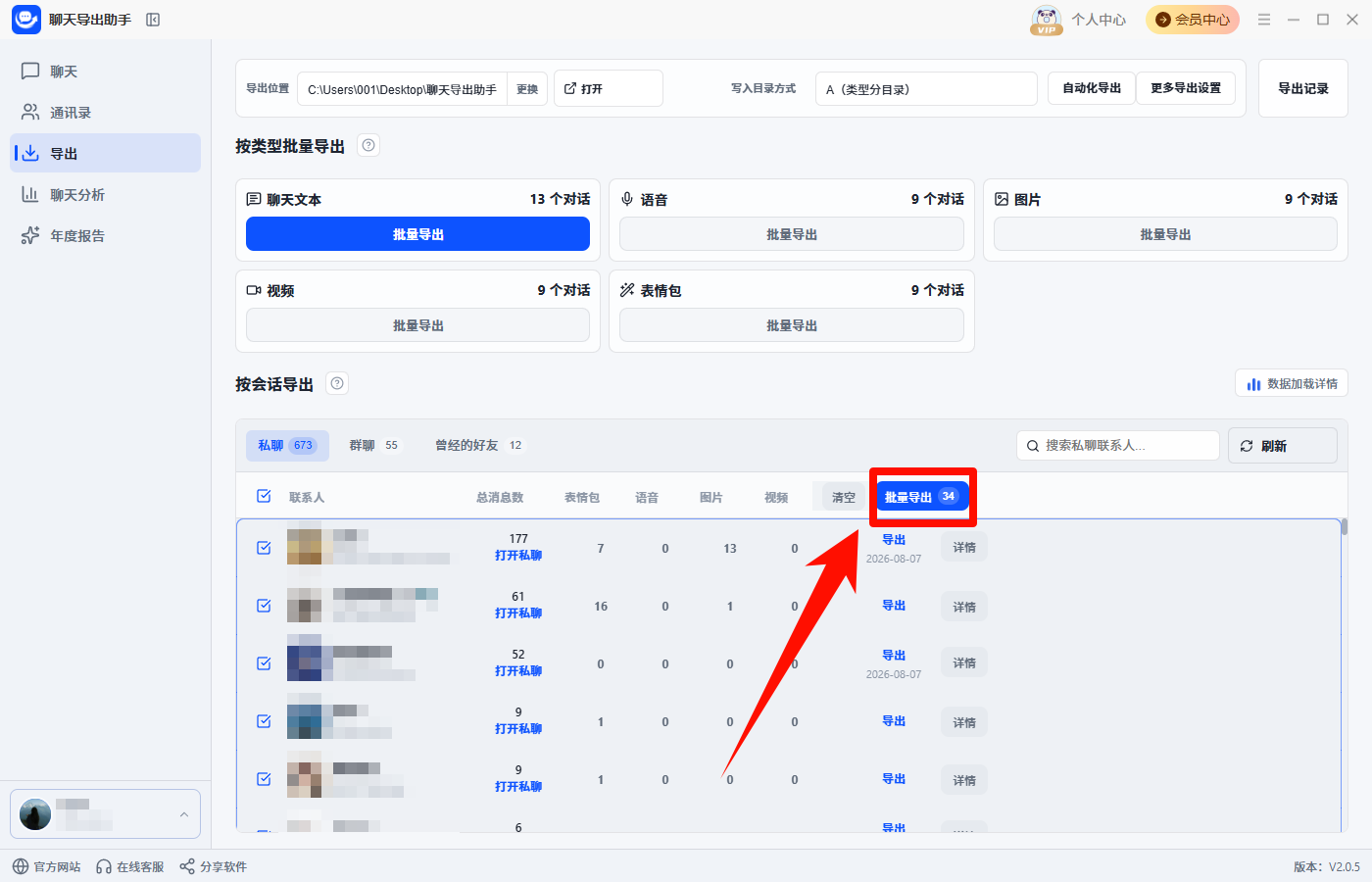
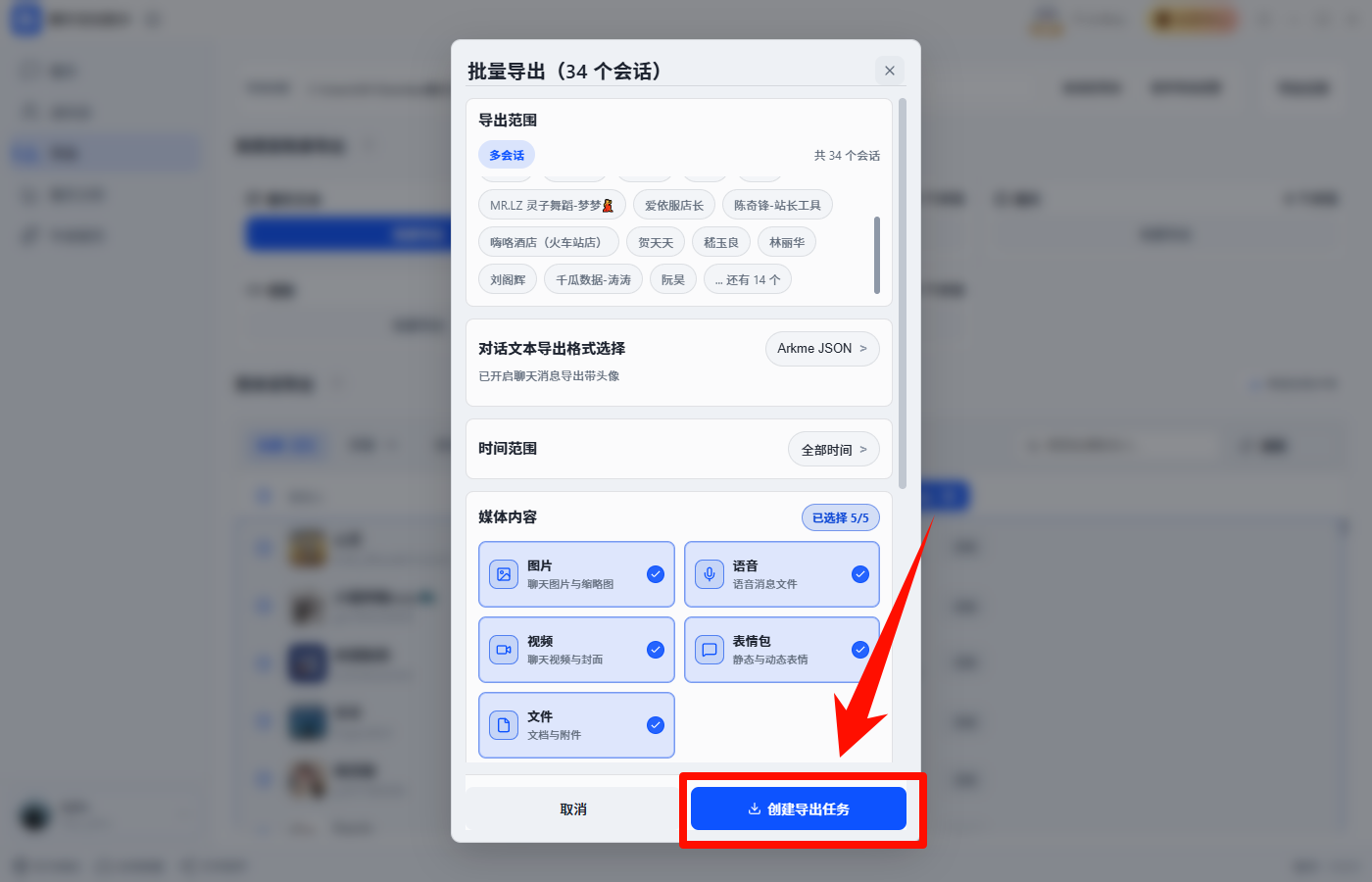
Step 4.点击【批量导出】。
Step 5.在弹出的设置窗口中,选择导出范围、文本格式、时间范围,并勾选需要导出的媒体类型,例如图片、语音、视频、表情包和文件。点击【创建导出任务】。软件会自动处理所选会话。
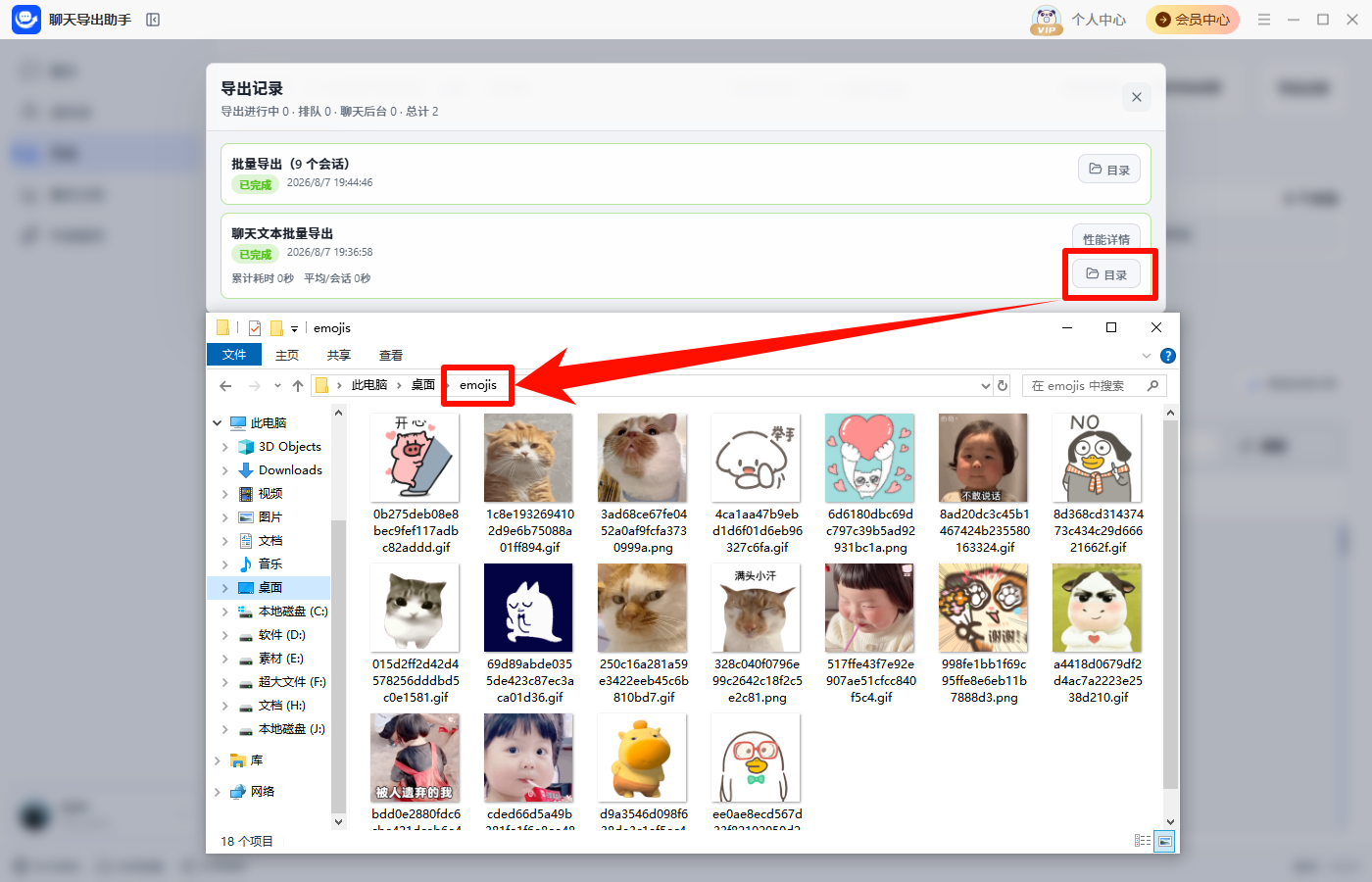
Step 6.【导出记录】查看任务进度。导出完成后,点击【目录】即可打开保存位置。
二、通过手机导出聊天记录到电脑版微信
可以把手机微信app微信聊天记录备份到电脑。这样后续手机误删记录、换机或重装微信时,可以再从电脑恢复、导出聊天记录。
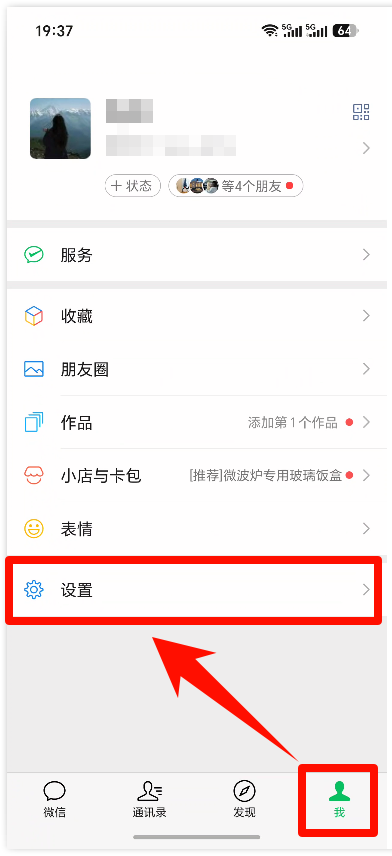
Step 1.打开旧手机微信,点击右下角“我”,进入“设置”。
Step 2.点击“聊天记录管理”,点进去页面选“导入与导出”。
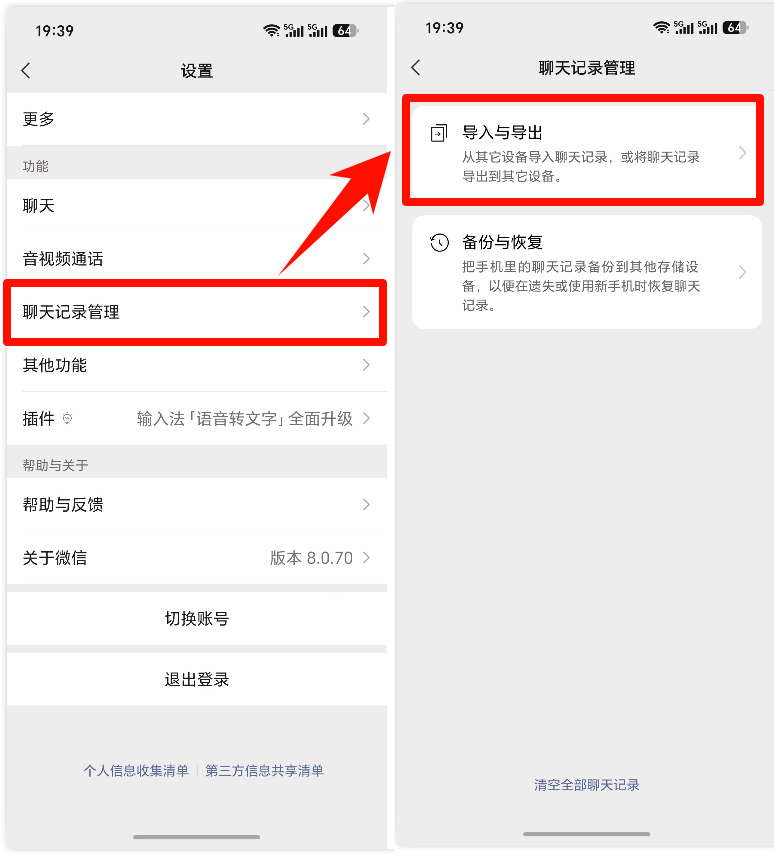
Step 3. 选择“导出到另一台手机或平板”或“导出到电脑”,根据自己目前手头上的设备来选择。
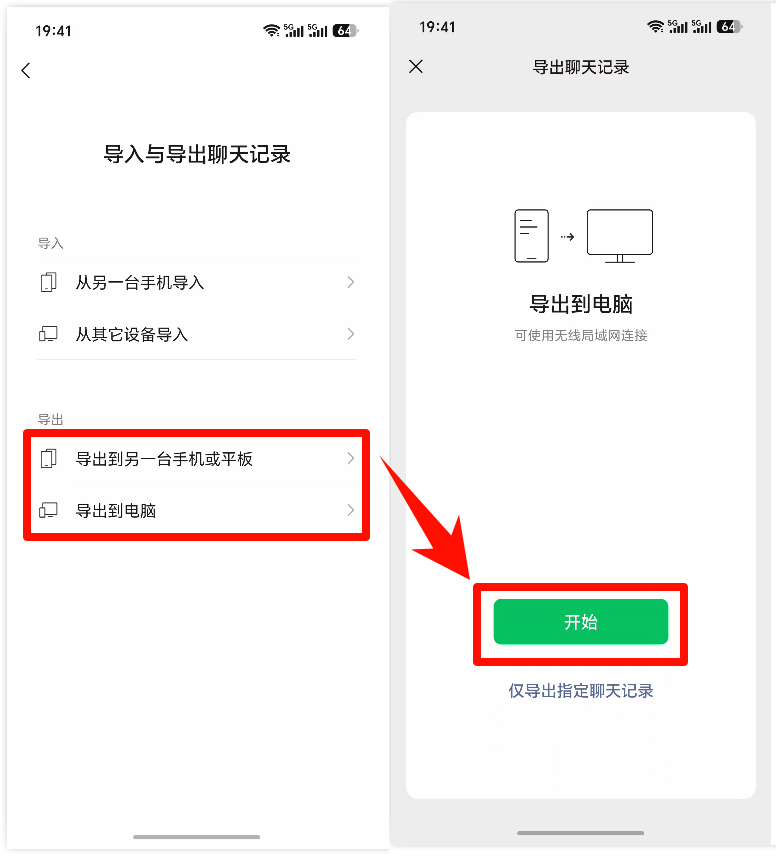
Step 4.等待聊天记录导出完毕到电脑。就可以使用上面的 聊天导出助手 工具进行完整的聊天记录导出啦。
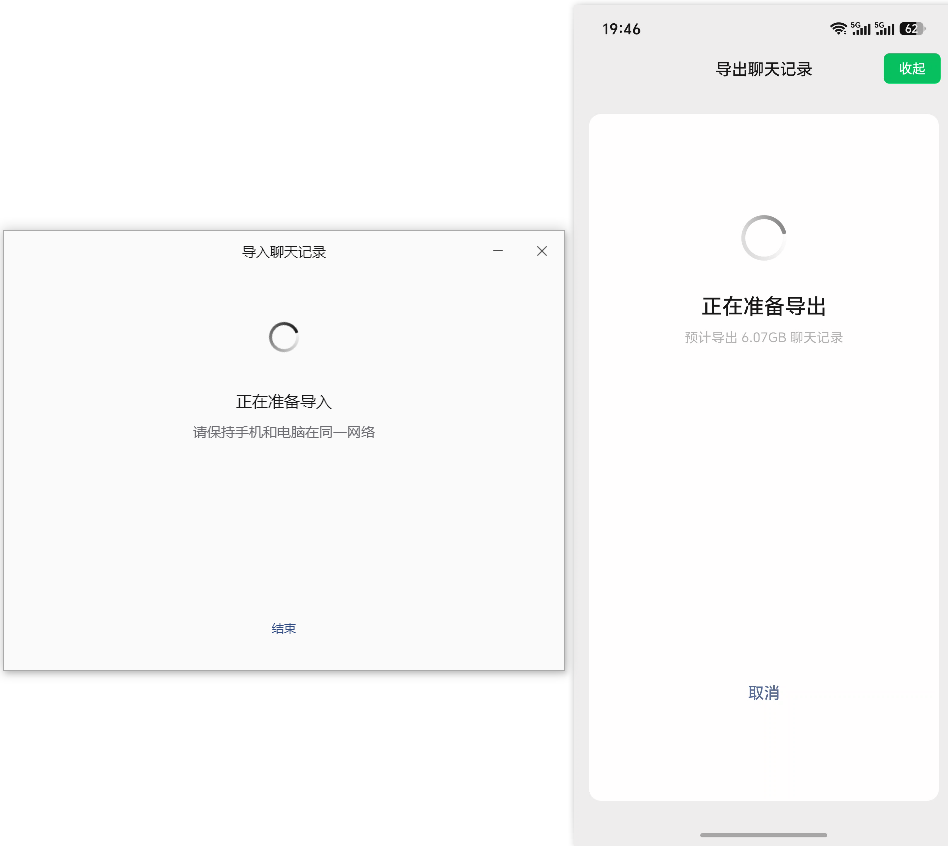
需要注意的是,迁移过程中两台手机最好连接同一个 Wi-Fi,并保持电量充足。聊天记录越多,迁移时间越长。
三、电脑版微信聊天记录导出到手机
Step 1.打开电脑微信,点击左下角菜单,进入“聊天记录管理”。
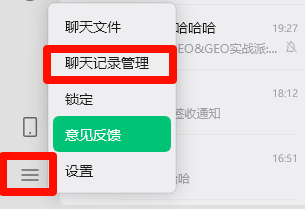
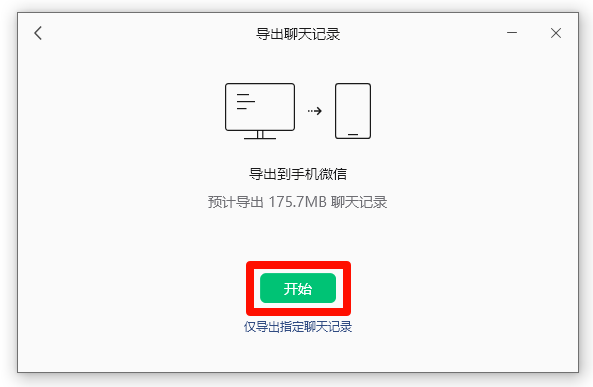
Step 2.点击“导出聊天记录”。
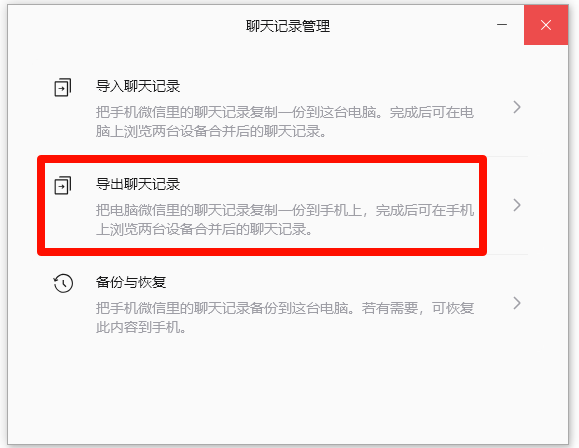
Step3. 点击“开始”。保持手机和电脑连接同一个网络。
四、备份电脑微信 WeChat Files 文件夹
如果你换的是电脑,不是手机,可以备份电脑版微信的数据文件夹。电脑版微信的聊天文件、图片、视频、接收文件等,通常会保存在 WeChat Files 文件夹中。
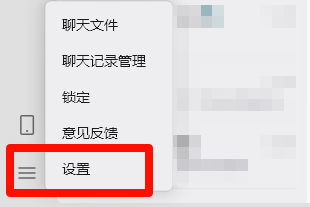
Step 1.打开电脑微信,点击左下角菜单,进入“设置”。
Step 2. 在“存储”中找到 WeChat Files 文件夹地址,复制,粘贴到文件资源管理器地址栏。

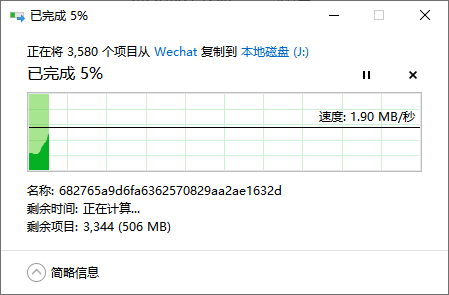
Step 3.将整个文件夹复制到移动硬盘、U盘或新电脑中。如果是迁移到新电脑,建议先在新电脑安装并登录一次微信,然后关闭微信,再把旧电脑的 WeChat Files 文件夹复制到对应位置。
注意,不建议直接剪切原文件夹,最好使用“复制”方式备份,避免操作中断导致数据丢失。
五、少量聊天记录可以截图、复制、收藏或转发
如果你只是想导出几条重要微信聊天记录,比如合同确认、付款记录、地址信息、客户沟通内容,就没必要完整备份整个微信。
可以用下面几种方式:
1)长按聊天内容,选择“复制”,再粘贴到 Word、备忘录或文档中。
2)对重要聊天页面截图,保存为图片。
3)长按消息,选择“收藏”,后续可在微信收藏中查看。
4)将聊天内容逐条转发给自己或文件传输助手。
5)对文件、图片、视频类消息,直接另存或转发保存。
这种方法最简单,适合保存少量聊天证据或工作资料。但如果聊天记录很多,手动截图和复制会比较慢,建议使用方法1。
六、微信聊天记录能不能直接导出成文件?
很多用户搜索“微信聊天记录导出”,其实是想把聊天记录直接导出成 Excel、Word、TXT 或 PDF。
目前微信常规功能主要是“备份”和“迁移”,并不是直接生成可阅读文档。但是聊天导出助手工具可以将文字消息导出为txt文件,图片和表情包都可以分别导出。
七、微信聊天记录导出 常见问题 FAQ
Q1:微信聊天记录可以一键导出吗?
可以,但要看你想导出成什么形式。如果只是把聊天记录迁移到新手机,微信自带的聊天记录迁移功能就可以完成;如果想把聊天内容导出成 TXT、图片、语音、视频、文件等可查看资料,可以使用聊天导出助手这类工具按会话导出。
简单来说,微信官方功能更偏“备份和迁移”,聊天导出工具更适合“整理和查看”。
Q2:微信聊天记录导出后,图片、语音、视频也能一起导出吗?
使用聊天导出助手,可以在创建导出任务时勾选图片、语音、视频、表情包、文件等媒体类型。这样导出的内容会更完整,适合整理工作沟通、情感记录、订单证据或重要资料。
Q3:换手机时,微信聊天记录怎么导出最稳?
换手机优先使用微信自带的聊天记录迁移功能。
旧手机和新手机连接同一个 Wi-Fi,进入微信“设置”里的聊天记录迁移入口,选择需要迁移的聊天记录,再用新手机扫码接收。
如果你还想把聊天记录保存到电脑里,建议先迁移或备份到电脑版微信,再使用聊天导出工具进行整理导出。这样更适合长期保存。
Q4:微信聊天记录导出会不会通知对方?
一般不会。
无论是备份聊天记录、迁移聊天记录,还是导出自己设备里的聊天内容,正常情况下都不会给对方发送提醒。
但要注意,聊天记录涉及个人隐私,导出、保存和使用时建议只处理自己的合法数据,不要随意传播他人隐私内容。
Q5:只想导出某个人的聊天记录,可以吗?
可以。
如果是微信自带迁移功能,可以选择部分聊天记录进行迁移;如果使用聊天导出助手,可以按会话导出,选择指定私聊、群聊或其他会话分类。
这类方式适合只导出某个联系人、某个客户、某个群聊、某段时间的聊天记录,不用把整个微信数据全部导出。
Q6:微信群聊天记录可以导出吗?
可以。
群聊和私聊一样,都属于微信会话记录。使用聊天导出助手时,可以选择群聊分类,再选择需要导出的微信群。
如果群聊里有大量图片、视频、文件,建议导出前确认电脑空间是否足够,并按时间范围分批导出,避免导出任务太大导致失败。
Q7:微信聊天记录导出和微信聊天记录备份有什么区别?
两者目的不一样。
功能 | 主要用途 | 是否方便直接查看 |
聊天记录备份 | 防止丢失,后续可恢复到微信 | 通常需要在微信里恢复查看 |
聊天记录迁移 | 换手机、换设备时保留聊天记录 | 主要在新设备微信里查看 |
聊天记录导出 | 整理、保存、归档聊天内容 | 更适合导出成文件后查看 |
如果你是换设备,优先用迁移;如果你是防丢失,优先用备份;如果你是想保存成文件、整理证据或归档资料,就更适合聊天记录导出。


温馨提示:本文由金舟软件网站编辑出品转载请注明出处,违者必究(部分内容来源于网络,经作者整理后发布,如有侵权,请立刻联系我们处理)
 已复制链接~



