






























































打印机驱动程序在哪里能找到?5种方法解决驱动查找和安装问题
- 来源: 金舟软件
- 作者:luoqiuyi
- 时间:2026-08-20 14:30:10


 官方正版
官方正版
 AI摘要
AI摘要
本文介绍了查找打印机驱动程序的多种方法,包括从电脑系统查看已安装驱动、通过Windows自动识别安装,以及到品牌官网下载对应型号。文章还提供了确认打印机型号、系统版本和连接方式的技巧,帮助用户快速解决问题。如果遇到型号不明或安装失败,可使用金舟打印机驱动修复软件辅助处理,确保打印功能恢复正常。
摘要由平台通过智能技术生成打印机驱动程序在哪里能找到?先看电脑是否已安装:用过的打印机可在Windows设置、控制面板或设备管理器里查;新设备按型号到品牌官网下载,再按提示安装。若型号看不准、反复装不上,可用金舟打印机驱动修复软件辅助识别,下面按不同情况一步步处理。
一、先判断:你是要查看驱动,还是重新安装驱动?
查找打印机驱动前,先弄清自己属于哪种情况。方向判断对了,后面的步骤会省不少时间。
| 遇到的情况 | 可能原因 | 建议先做什么 |
|---|---|---|
| 电脑以前能打印,现在突然不能打印 | 驱动异常、端口变化、打印服务停止 | 先查看当前驱动和打印队列 |
| 新买打印机,电脑识别不到 | 系统未安装对应驱动 | 先用 Windows 自动添加设备 |
| 换了电脑或重装系统 | 原驱动丢失 | 到品牌官网下载对应型号驱动 |
| 设备管理器有黄色提示 | 驱动缺失或版本不匹配 | 在设备管理器里更新驱动 |
| 不知道型号,也不清楚该下哪个驱动 | 小白用户常见问题 | 用工具辅助识别,再按结果处理 |
一句话说清楚:能查到现有驱动,就先从系统里看;电脑没有驱动,再去安装;型号不清楚时,不要随便下载相近型号。
二、查找驱动前,先确认这3项
打印机驱动程序不是随便下载一个就能用。品牌、型号、系统版本只要有一项不对,就可能出现装不上、打印空白页、扫描不能用、电脑识别不到打印机等问题。
| 需要确认的内容 | 怎么看 | 为什么要确认 |
|---|---|---|
| 打印机完整型号 | 看机身标签、包装盒、打印机背面铭牌 | 同一系列下不同型号的驱动可能不同 |
| Windows 版本 | 右键“此电脑”,点击“属性”查看系统信息 | Windows 10、Windows 11 及 32 位、64 位安装包可能不同 |
| 连接方式 | 确认是 USB、网络打印、无线连接还是共享打印机 | 连接方式不同,安装时要选的端口也不同 |
举个常见情况:HP LaserJet M1005 MFP是一体机,安装时不只看打印功能,还要留意扫描组件;TSC TTP-244 Pro属于标签打印机,驱动装好后,还常常需要设置标签纸尺寸和打印方向。
三、打印机驱动程序在哪里能找到?5种方法
下面5种方法按小白用户更容易操作的顺序排列。能用系统自带方式解决,就先用系统方式;需要指定型号时,再去品牌官网;型号不清楚或驱动状态混乱时,再考虑工具辅助。
方法一:在电脑里查看当前打印机驱动
如果这台电脑以前能正常打印,先别急着重新安装。很多时候,系统里已经有驱动,只是默认打印机、端口或打印队列出了问题。
一句话总结:电脑曾经正常打印过,先从系统里查,可以确认正在使用哪个打印机驱动程序。
1.打开Windows"设置",进入"蓝牙和设备"。
2.点击"打印机和扫描仪",找到正在使用的打印机。
3.进入该打印机页面,查看"打印机属性"或"打印首选项"。
4.如果能看到驱动名称、端口和设备状态,说明系统里已有对应驱动。
5.如果驱动名称异常,或者设备显示不可用,记下打印机品牌和型号,再继续用后面的方法处理。
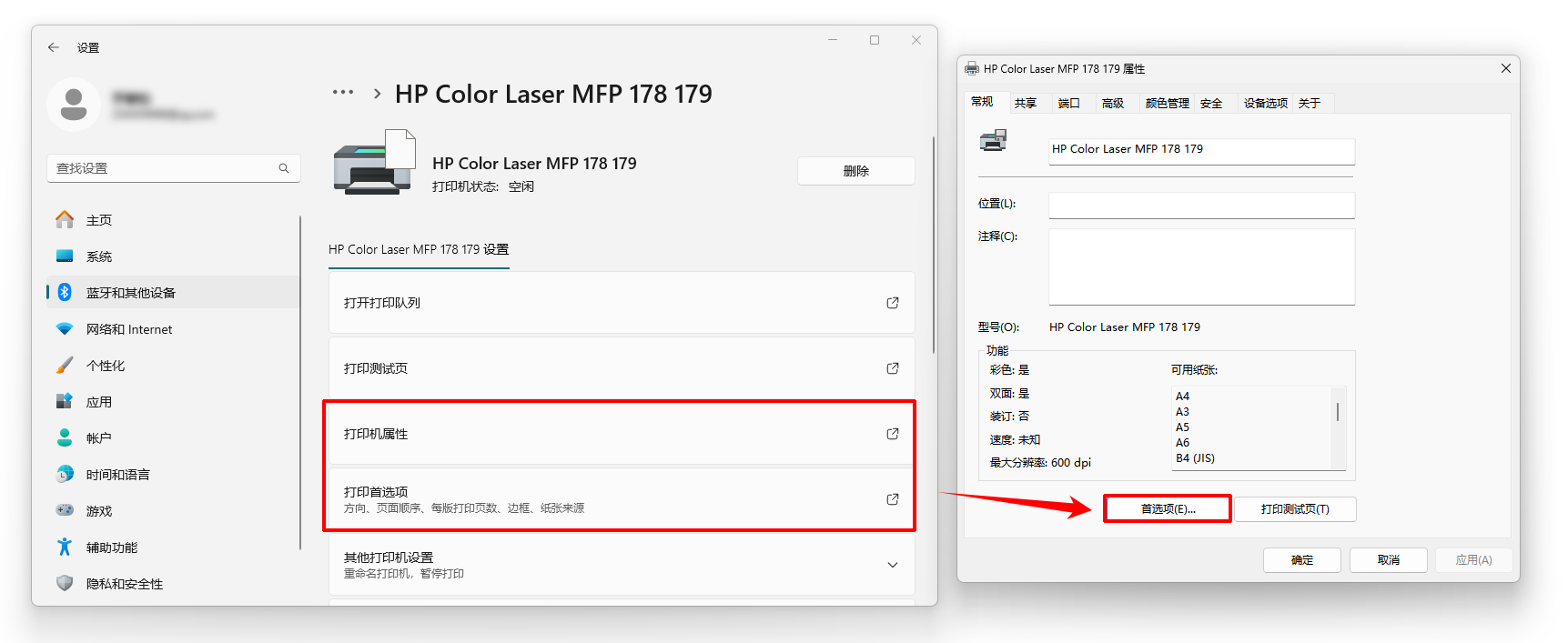
Windows10用户也可以从"控制面板"进入"设备和打印机",右键点击打印机,打开"打印机属性"查看驱动和端口。这个入口对旧款打印机更友好。
方法二:用Windows自动查找并安装驱动
很多常见打印机接入电脑后,Windows会自动识别设备,并通过系统驱动库或Windows更新补充驱动。对不熟悉安装包的小白用户来说,这是比较省事的做法。
一句话总结:新打印机初次连接电脑时,先让Windows自动添加设备,能减少下载错驱动的概率。
1.把打印机接通电源,USB打印机先连接电脑,网络打印机先确认在同一网络环境。
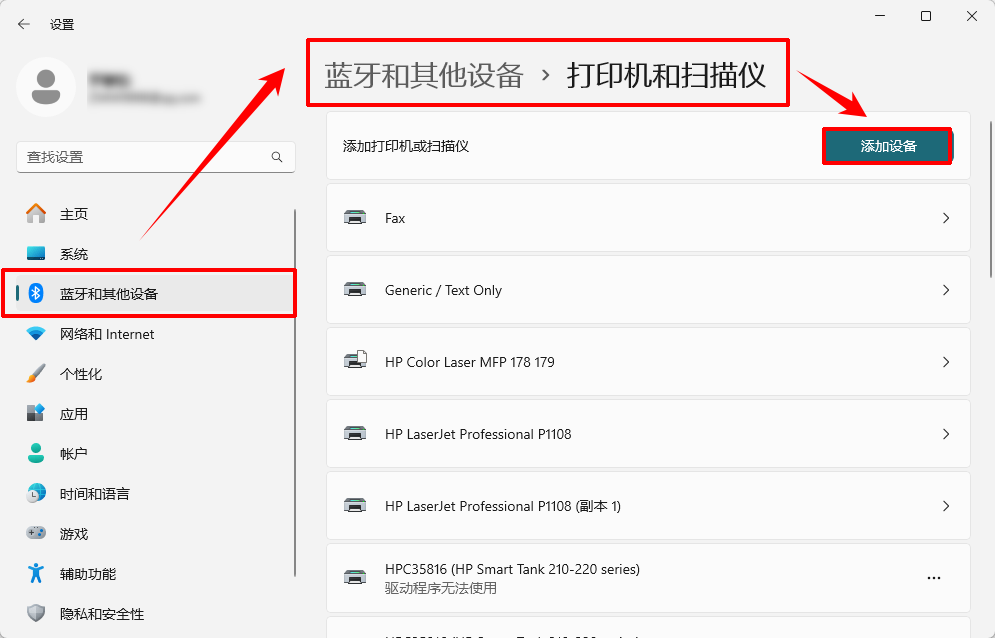
2.打开"设置",进入"蓝牙和设备",点击"打印机和扫描仪"。
3.点击"添加设备",等待系统搜索打印机。
4.如果系统识别到打印机,点击"添加设备",按提示完成安装。
5.安装完成后,进入打印机页面,点击"打印测试页"查看是否能正常输出。
如果系统没有找到设备,可以检查USB线、网络连接和打印机电源。网络打印机还要确认IP地址没有变化,办公室共享打印机则要确认共享电脑处于开机状态。
方法三:到打印机品牌官网下载对应型号驱动
如果Windows自动安装失败,或者打印机比较老、功能比较多,品牌官网通常是更合适的查找入口。尤其是一体机、标签打印机、办公复合机,驱动安装包往往包含打印、扫描、端口配置等组件。
一句话总结:型号明确时,优先到品牌支持页面下载对应驱动,别把相近型号混着装。
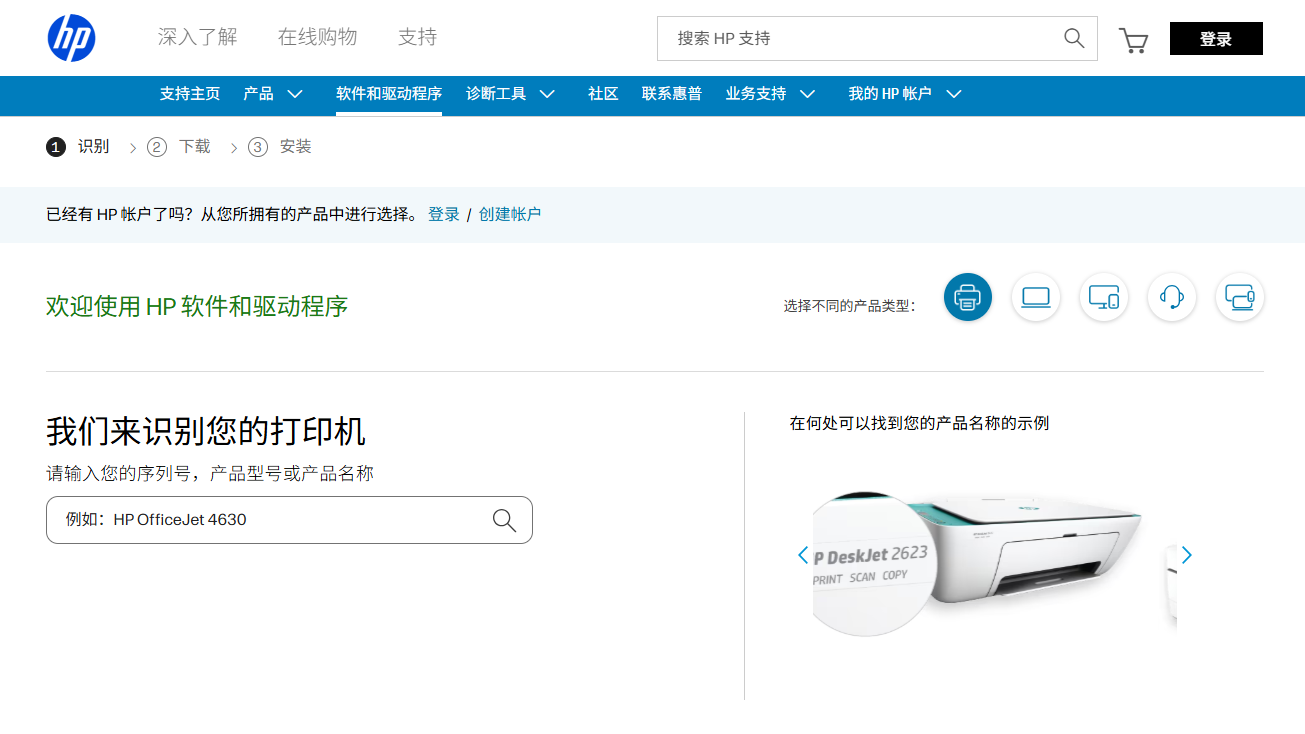
1.查看打印机机身标签,记录完整型号,比如HP LaserJet M1005 MFP、Brother DCP-7180DN。
2.进入品牌官网的"支持"或"驱动下载"页面。
3.输入完整型号,选择电脑对应的Windows版本。
4.下载驱动安装包后运行,按向导提示完成安装。
5.如果安装向导提示再连接打印机,就按提示操作,不要提前反复插拔设备。
不同型号的打印机驱动怎么找?
如果已经知道打印机型号,可以直接按"品牌+完整型号+驱动"去品牌官网查找。不要只搜品牌名,也不要把相近型号混着装。下面这些机型可以作为参考:
| 打印机型号或常见写法 | 建议查找方式 | 安装前注意 |
|---|---|---|
| HP P1106 / hpp1106 打印机驱动程序 | 到 HP 支持页面搜索 HP LaserJet P1106 | 注意 P1106 与相近系列的区别 |
| HP LaserJet M1005 MFP / hplaserjetm1005mfp 驱动怎么安装 | 到 HP 支持页面搜索 HP LaserJet M1005 MFP | 一体机要留意打印和扫描组件 |
| HP M1136 MFP / hpm1136mfp 打印机驱动下载 | 到 HP 支持页面搜索 HP LaserJet Pro M1136 MFP | USB 连接时机按安装向导来 |
| Brother DCP-7180DN / dcp7180dn 打印机驱动下载 | 到 Brother 支持页面选择系统版本 | 网络打印要确认 IP 或同一局域网 |
| bizhub 3000MF / bizhub3000mf 打印机驱动下载 | 到柯尼卡美能达支持页面搜索型号 | 办公共享环境要确认端口 |
| TSC TTP-244 Pro / tscttp244pro 打印机安装程序 | 到 TSC 下载页面查找驱动或安装程序 | 标签纸尺寸、端口、打印方向要单独设置 |
这些型号名称看着相近,安装时还是要以机身铭牌和官网页面显示为准。尤其是办公复合机和标签打印机,驱动装好后还可能要单独设置端口、纸张或扫描组件。
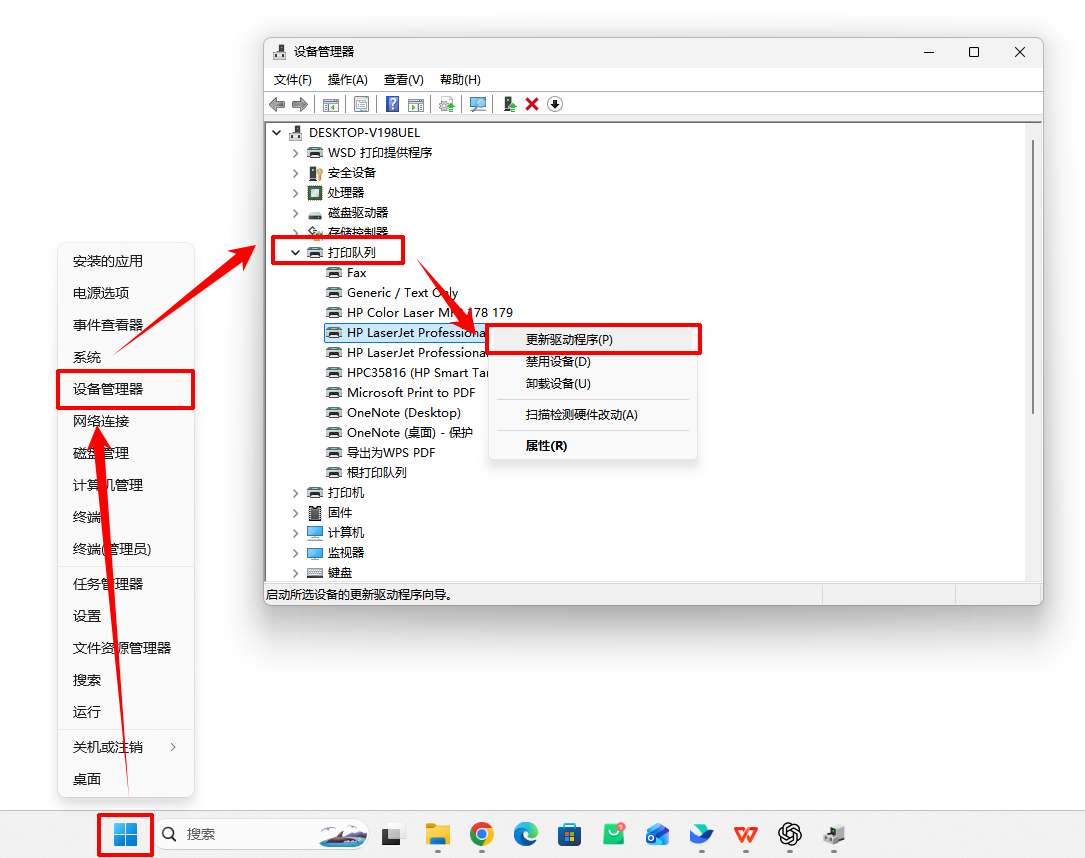
方法四:在设备管理器中更新驱动
如果打印机已连接电脑,但设备管理器里出现黄色提示,或者系统显示"驱动程序不可用",可以从设备管理器尝试更新打印机驱动程序。
一句话总结:设备已经被电脑识别,但状态异常时,用设备管理器更新驱动更对症。
1.鼠标右键点击"开始"按钮,打开"设备管理器"。
2.找到"打印队列"、"打印机"或带黄色提示的未知设备。
3.右键点击对应设备,选择"更新驱动程序"。
4.先选择"自动搜索驱动程序";如果已经从官网下载了安装包,可以选择手动浏览本机文件夹。
5.更新后重启打印机,再打印测试页。
如果设备管理器里找不到打印机,问题可能不在驱动本身,而在连接线、网络、共享权限或打印机电源。不要反复安装多个驱动包,这样反而会让端口和默认打印机更乱。
方法五:用金舟打印机驱动修复软件辅助检测
如果你不知道打印机型号,或者已经装过几次驱动但还是不能打印,可以用金舟打印机驱动修复软件辅助检测。它更适合小白用户做驱动识别、驱动状态检查和常见打印异常处理。
一句话总结:型号不清、驱动状态混乱、系统方法查不明白时,可以用工具先帮你把问题范围缩小。
| 功能 | 适合情况 | 说明 |
|---|---|---|
| 打印机识别 | 不知道该下哪个驱动 | 先识别连接到电脑的打印设备 |
| 驱动状态检测 | 提示驱动不可用、驱动缺失 | 查看驱动是否需要安装或修复 |
| 驱动安装或修复 | 手动安装失败、系统识别异常 | 按检测结果处理对应驱动问题 |
| 打印异常排查 | 装了驱动仍不能打印 | 辅助检查驱动和打印相关状态 |
操作方法如下:
1.打开金舟打印机驱动修复软件,并连接需要处理的打印机。
2.软件默认进入「自动安装模式」并自动开始检测,查看识别到的品牌、型号和驱动状态。
3.按提示安装或修复驱动,不要同时运行多个驱动安装程序。
4.处理完成后重启打印机和电脑,再到系统里打印测试页。
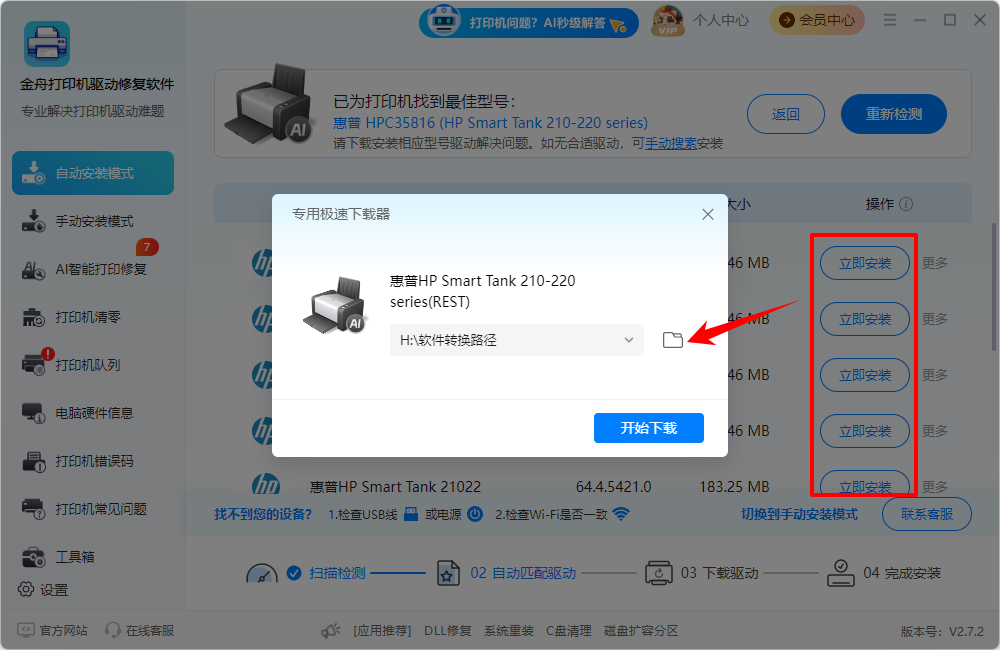
5.若自动安装未识别到打印机,可切换至「手动安装模式」,输入打印机型号(如HP P1106),搜索后选择对应驱动下载安装即可。
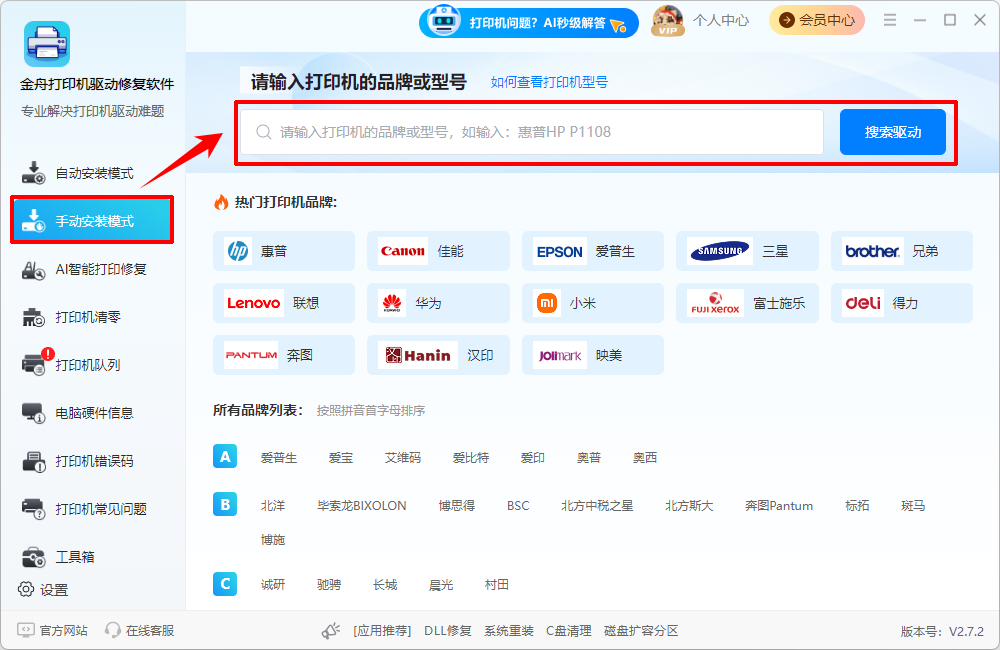
使用时注意两点:如果软件识别结果和机身标签不一致,以打印机机身型号和品牌官网信息为准;如果是公司内网或共享打印机,先确认电脑是否允许安装驱动,部分办公电脑会限制普通用户安装设备驱动。
四、安装后怎么判断打印机驱动能不能用?
驱动安装完成后,不要只看"安装成功"四个字。能不能打印、端口是否正确、队列是否卡住,都要看一眼。
| 检查项 | 怎么操作 | 正常表现 |
|---|---|---|
| 打印测试页 | 进入“打印机和扫描仪”,选择打印机后点击打印测试页 | 能正常出纸,文字清晰 |
| 查看打印队列 | 打开打印队列,看任务是否一直停留 | 任务能正常发送并完成 |
| 检查默认打印机 | 确认当前使用的是目标打印机 | 不会误发到 PDF 虚拟打印机 |
| 检查端口 | 在打印机属性里查看端口 | USB、网络 IP 或共享路径与实际连接一致 |
| 一体机扫描 | 打开扫描程序或品牌工具测试扫描 | 扫描功能能识别设备 |
如果测试页能打印,但文档不能打印,可能是软件里的打印机选错了。比如Word、WPS、浏览器打印时,页面上方会让你选择打印机名称,别默认选成"Microsoft Print to PDF"。
五、找不到驱动或装错驱动怎么办?
找不到驱动时,先停一下,不要连续下载多个来源不明的安装包。打印机驱动装错后,常见表现是安装成功但无法打印、打印乱码、纸张尺寸异常,或者扫描功能不可用。
| 问题表现 | 处理方式 |
|---|---|
| 官网搜不到型号 | 检查型号是否少写了字母、空格或连字符,也可以从产品系列页进入 |
| 只有旧系统驱动 | 查看品牌页面是否提供通用打印驱动,或让 Windows 自动查找 |
| 装错了相近型号驱动 | 在“打印机和扫描仪”里删除设备,再重新安装对应型号 |
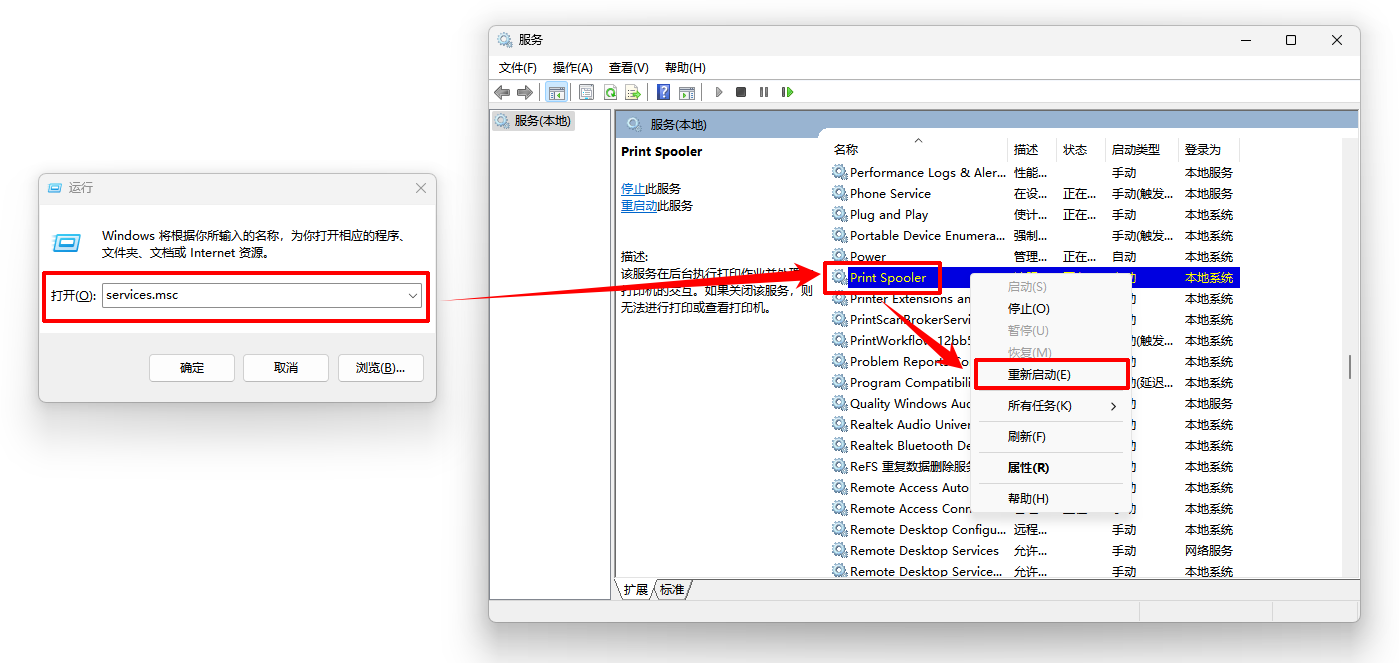
| 打印任务一直卡住 | 清空打印队列,重启 Print Spooler 打印后台处理服务 |
| 网络打印机离线 | 检查打印机 IP、路由器、共享电脑和端口设置 |
| 一体机只能打印不能扫描 | 补装品牌提供的扫描组件或完整驱动包 |
重启Print Spooler的方法是:按Win+R,输入services.msc,找到Print Spooler,右键选择重新启动。这个方法适合打印队列卡住、任务删除不掉等情况;如果驱动本身没装对,仍然要回到前面的驱动安装步骤。
六、FAQ常见问题解答
Q1:打印机驱动程序在哪里能找到?
A:已安装的打印机驱动程序可以在Windows设置、控制面板和设备管理器里查看;未安装的驱动可以先用Windows自动添加设备,再到品牌官网按型号下载。型号不清楚时,可以先用工具识别设备,再决定是否安装或修复驱动。
Q2:打印机驱动怎么安装比较稳妥?
A:先确认打印机完整型号、Windows版本和连接方式,再选择安装方法。USB打印机一般按安装向导提示连接;网络打印机要确认IP地址或同一局域网;共享打印机还要看主机电脑是否开机、共享权限是否正常。
Q3:打印机驱动装好后还是不能打印怎么办?
A:先打印测试页。如果测试页失败,重点检查驱动、端口和打印队列;如果测试页正常,检查Word、WPS或浏览器里选择的打印机名称。很多时候不是驱动没装,而是默认打印机选错、任务卡住或端口不对。
Q4:更新打印机驱动程序会影响原来的打印设置吗?
A:有可能影响默认纸张、端口、双面打印、标签尺寸等设置。更新前可以先记下原来的打印机名称和端口;更新后重新打印测试页,并检查常用软件里的打印参数。
Q5:HP、Brother、bizhub、TSC这些常见型号怎么找驱动?
A:建议按"品牌+完整型号+驱动"去品牌支持页面查找,比如HP P1106、HP LaserJet M1005 MFP、Brother DCP-7180DN、bizhub 3000MF、TSC TTP-244 Pro等。安装前要看清系统版本,办公复合机和标签打印机还要留意端口、扫描组件或纸张设置。
文章小结:
打印机驱动程序在哪里能找到,主要看电脑是否已有驱动、型号是否明确、设备状态是否正常。按本文方法依次排查,通常能把问题缩小到驱动、端口或连接设置上。后续还想查看打印机相关工具和教程,也可以留意金舟软件官网的说明。
推荐阅读:
0x00000012无法连接打印机?8种共享打印机错误解决方法(2026速查)


温馨提示:本文由金舟软件网站编辑出品转载请注明出处,违者必究(部分内容来源于网络,经作者整理后发布,如有侵权,请立刻联系我们处理)
 已复制链接~



