





























































如何导出微信聊天记录?
- 来源: 金舟软件
- 作者:Kylin
- 时间:2026-08-10 10:00:04

聊天导出助手
-

- 聊天导出助手是一款微信聊天记录导出与存档工具。支持将文字、图片、语音等聊天内容批量导出至本地设备,支持导出 PDF、Word、TXT、HTML、Excel 等多种常用文档格式,满足不同归档、查阅需求。
-

聊天导出助手
-
 官方正版
官方正版
-
纯净安全
-
软件评分:
 AI摘要
AI摘要
聊天导出助手可将本地微信聊天记录导出为PDF、Excel、TXT等8种常用格式,支持按类型或会话批量导出文本、图片、语音、视频等内容。用户只需登录账号、设置保存路径、选择导出方式,即可一键创建任务并实时查看进度,方便备份、查阅和归档。
摘要由平台通过智能技术生成聊天导出助手支持将本地微信聊天记录导出为 PDF、Excel、TXT、HTML、ChatLab、ChatLab JSONL、JSON、Arkme JSON、WeClone CSV等常用格式,方便用户进行备份、查阅、打印和归档。导出前,请先完成软件初始化配置,确保软件已经成功读取本机微信数据库。
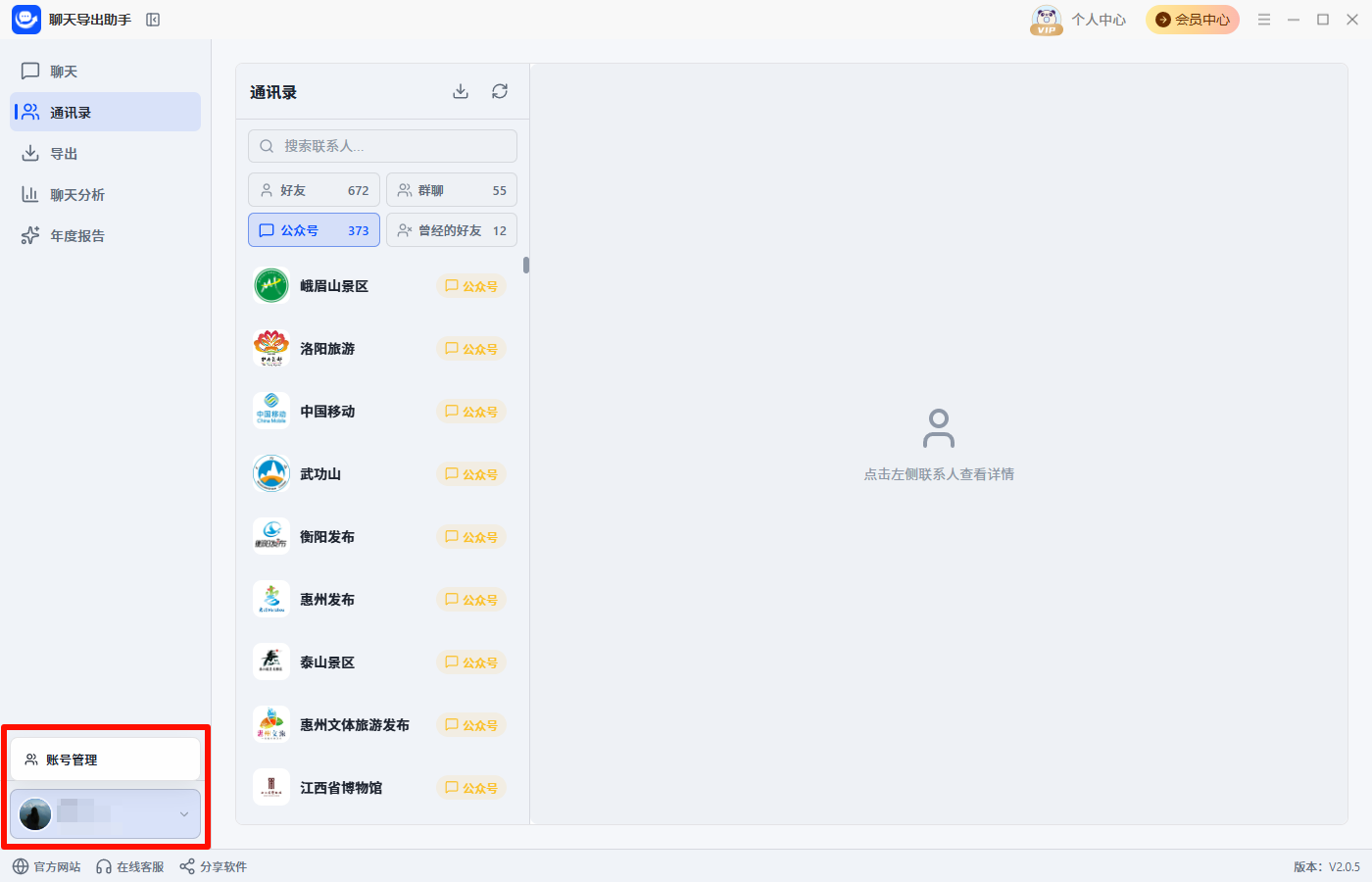
Step1、打开聊天导出助手,点击左下角的“账号”弹出“账号管理”或右上角“个人中心”,使用已注册账号登录。
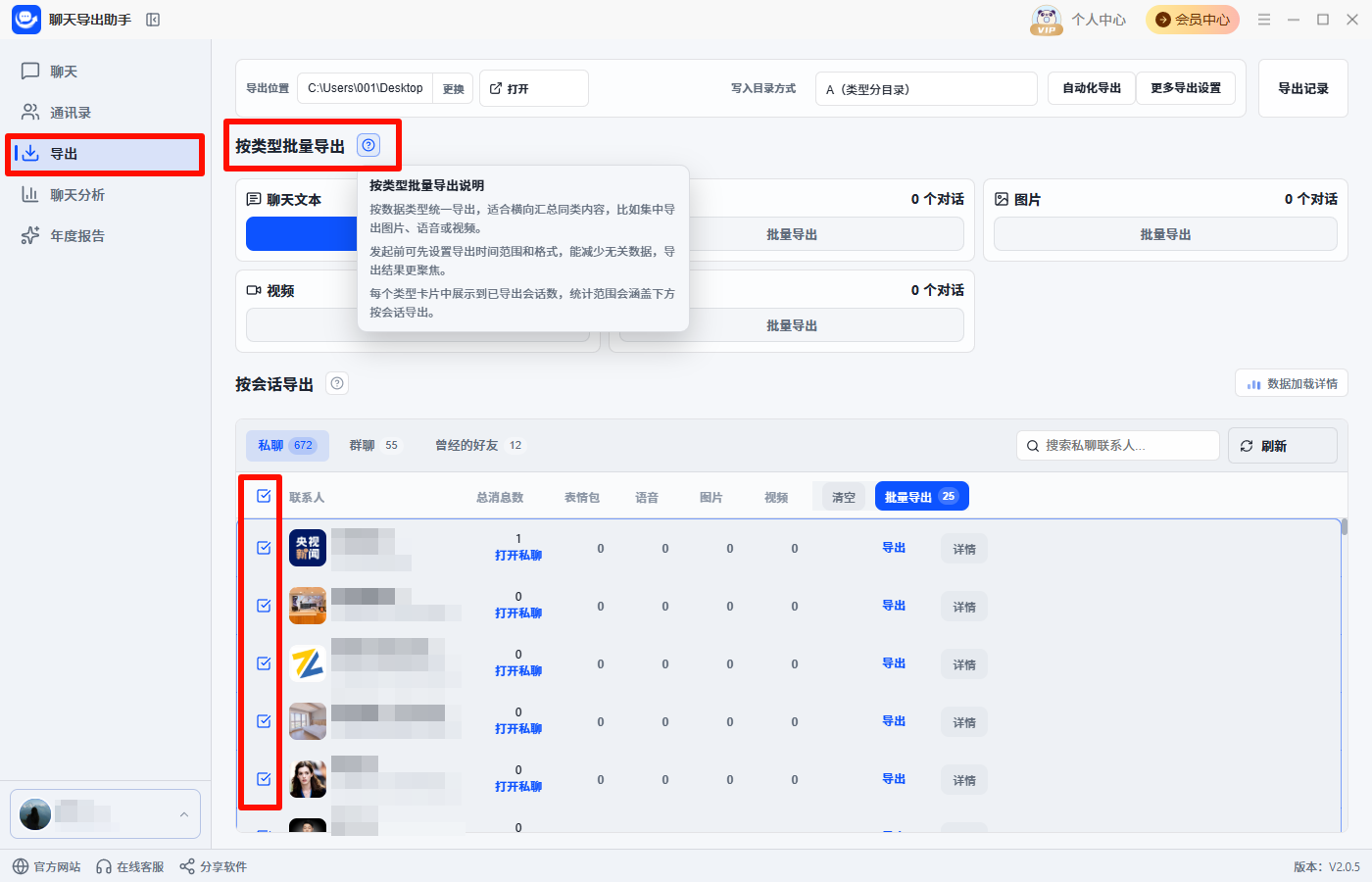
Step2、登录后进入主界面,切换到“导出”页面。在页面右侧选择“按类型批量导出”或“按会话导出”。
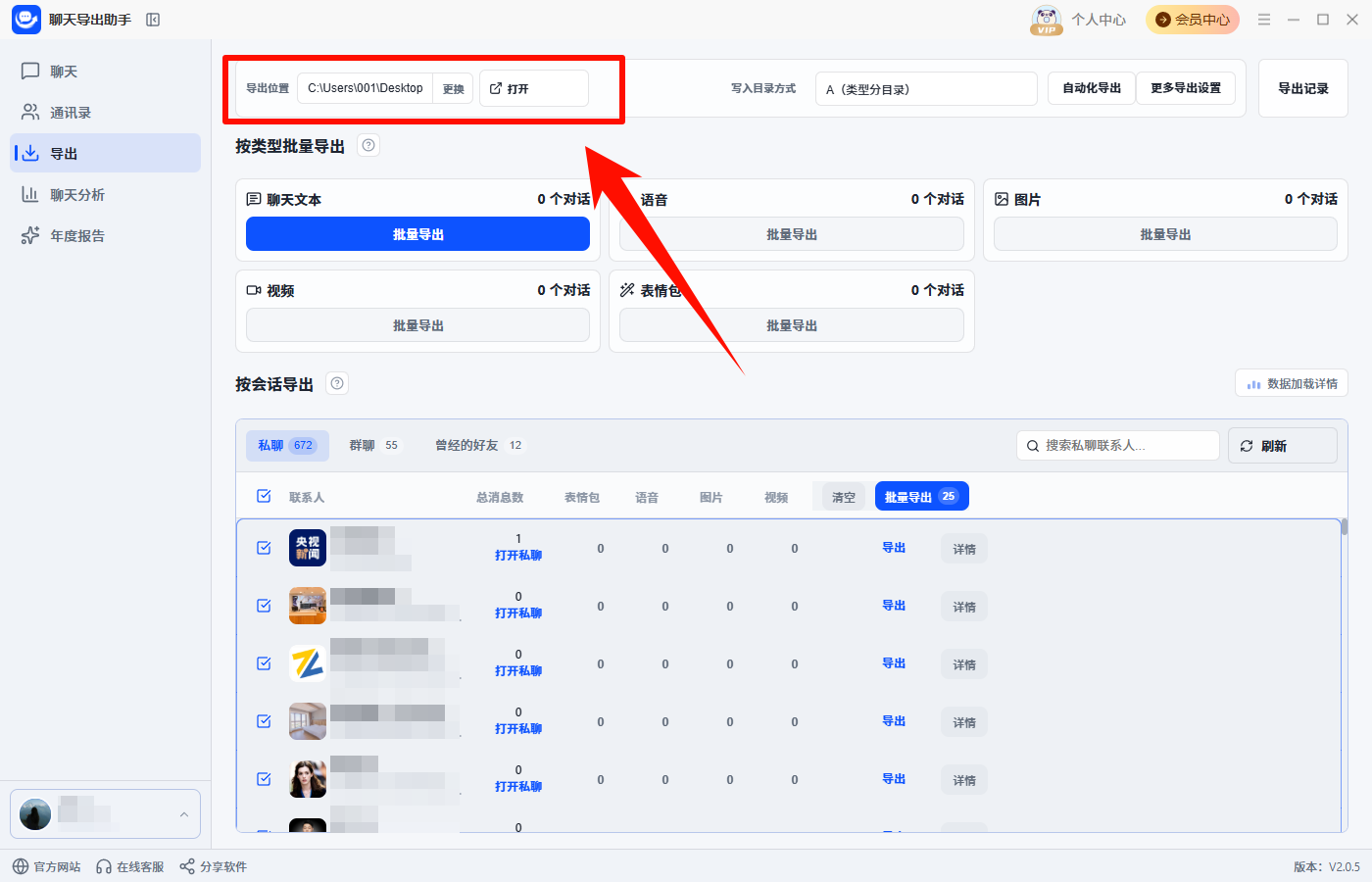
Step3、设置导出位置:点击“更换”按钮自定义保存路径,例如 C:\Users\用户名\Downloads;也可点击“打开”直接查看已导出文件。同时可按需设置写入目录方式、自动化导出和更多导出参数。
Step4、选择导出方式:
(1)按类型批量导出:勾选聊天文本、语音、图片、视频、表情包等需要导出的数据类型,然后点击对应的“批量导出”按钮。
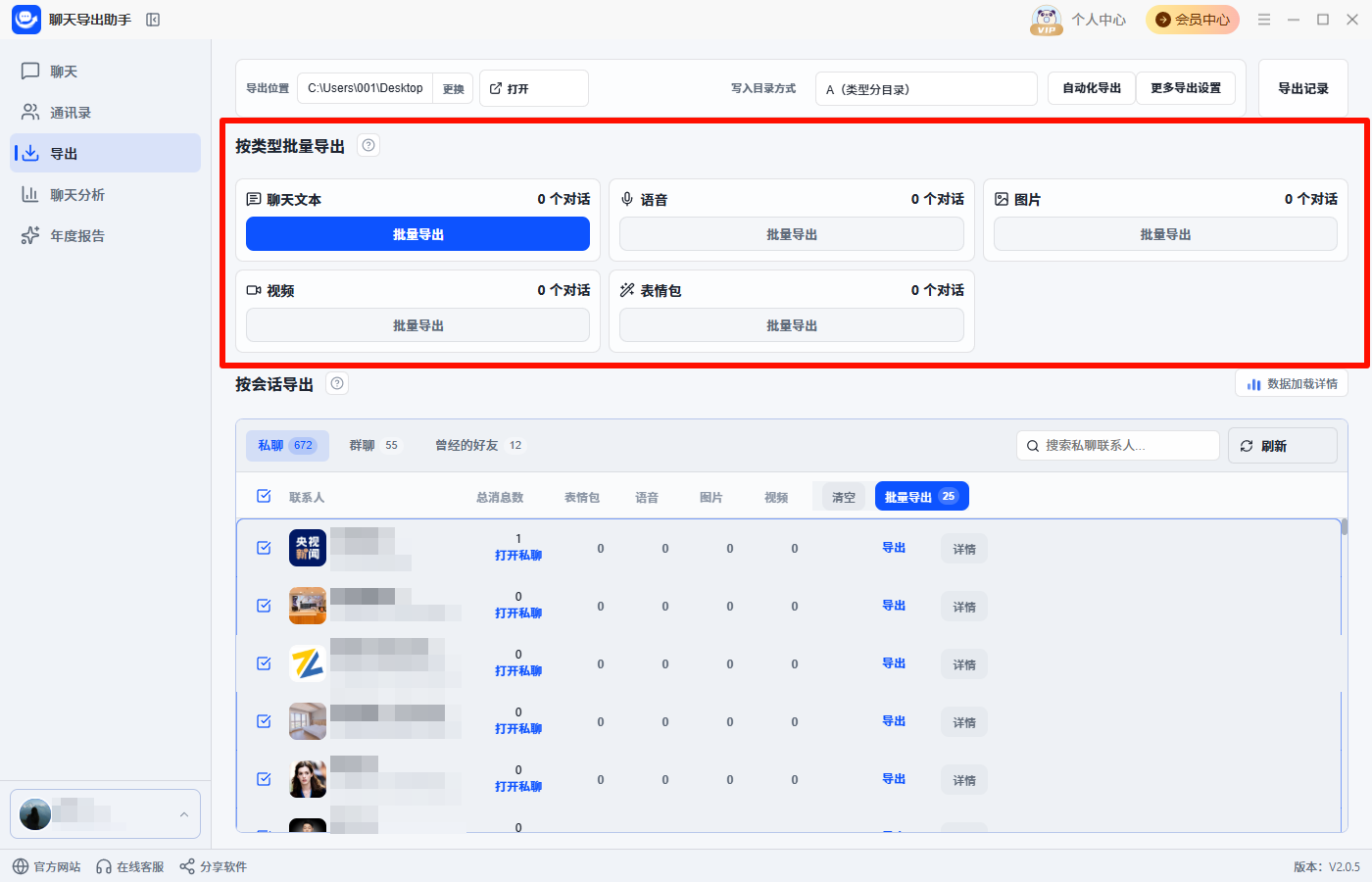
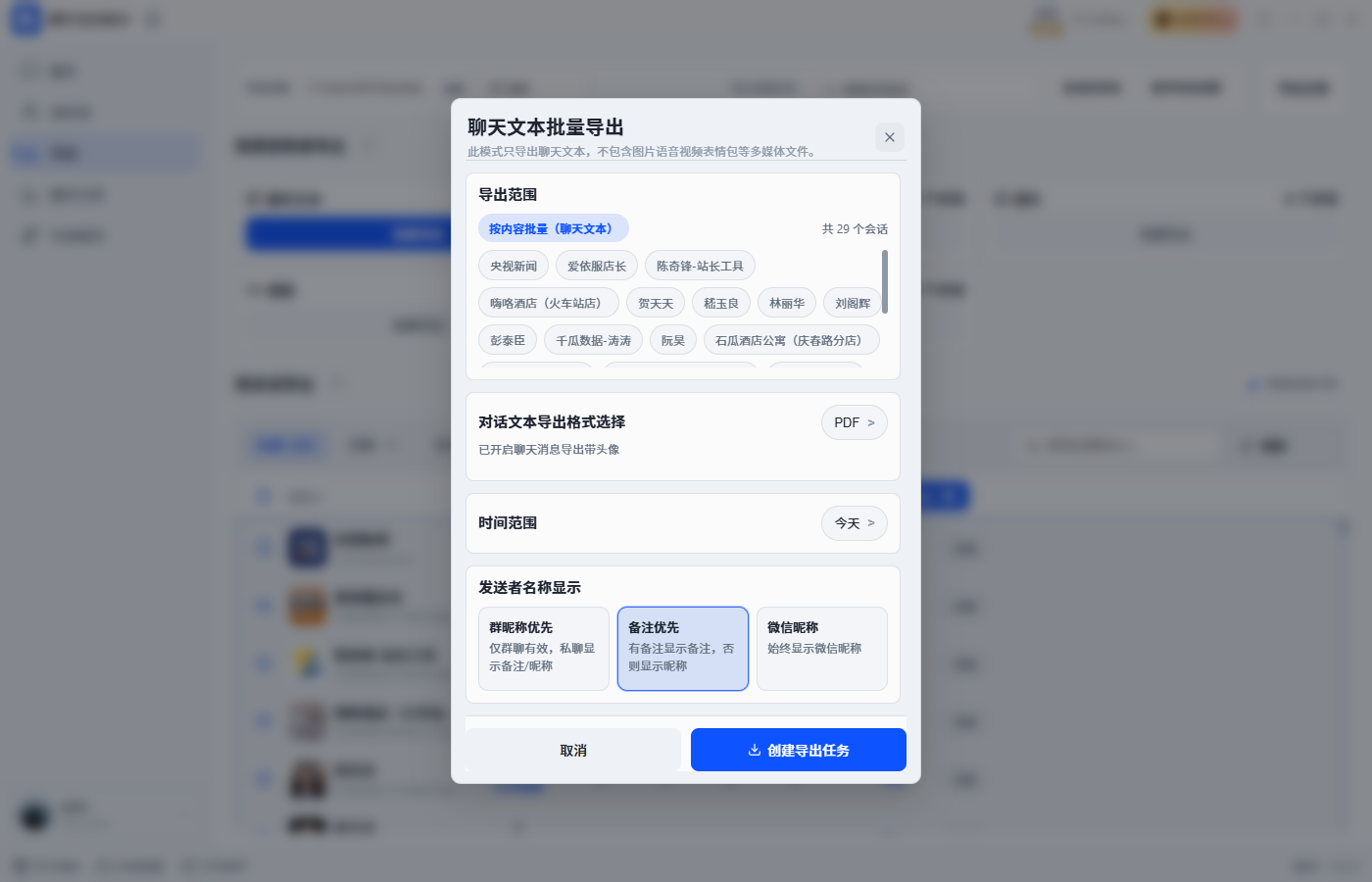
以“聊天文本批量导出”为例,点击后可设置导出范围、时间范围、导出格式、是否显示头像、发送者名称显示方式、是否拆分完整列等参数。确认无误后,点击“创建导出任务”。
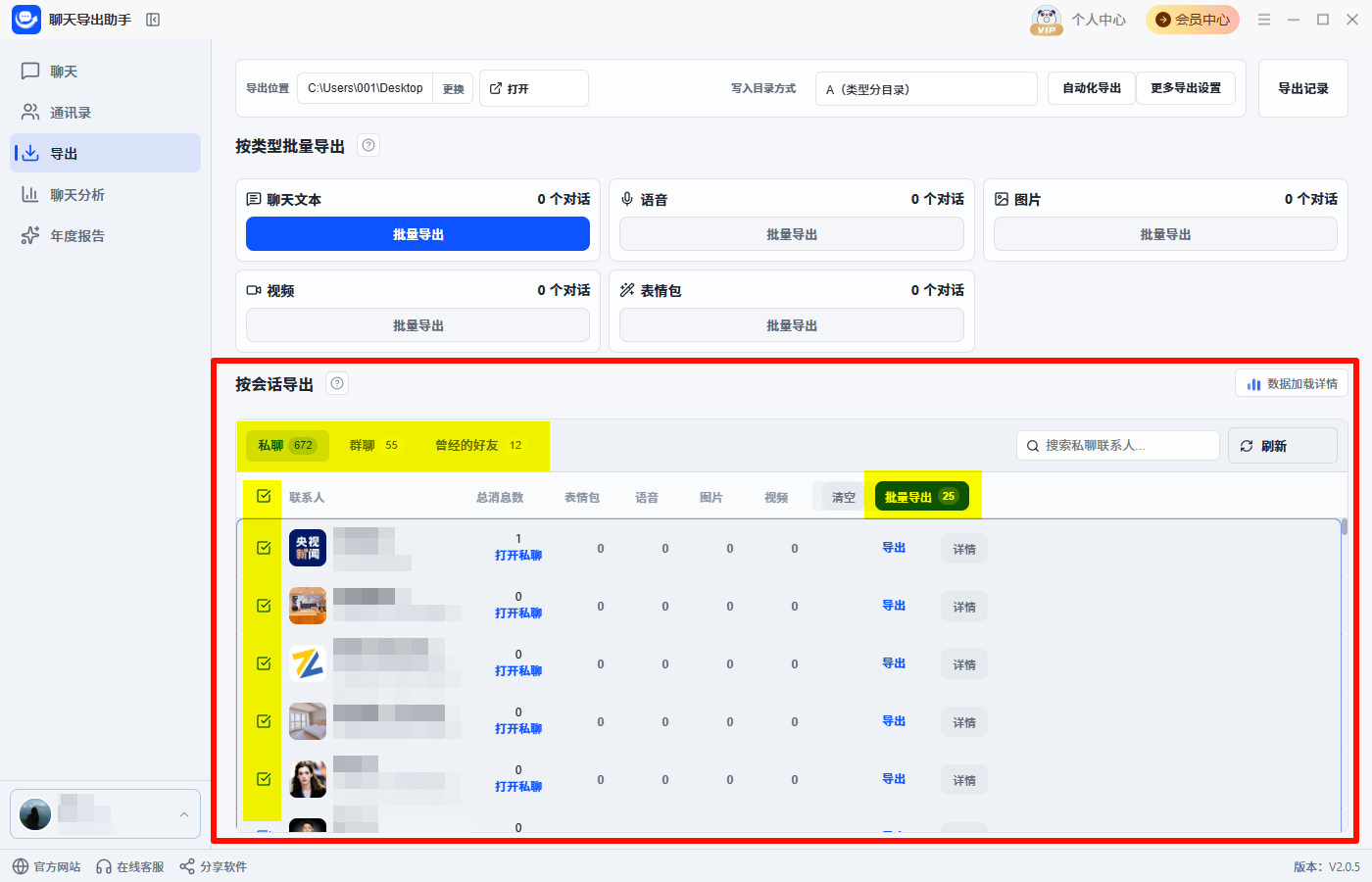
(2)按会话导出:先选择“私聊”或“群聊”等标签,再在联系人列表中勾选需要导出的会话,点击列表上方的“批量导出”按钮。如只导出单个会话,也可点击该会话右侧的“导出”按钮。
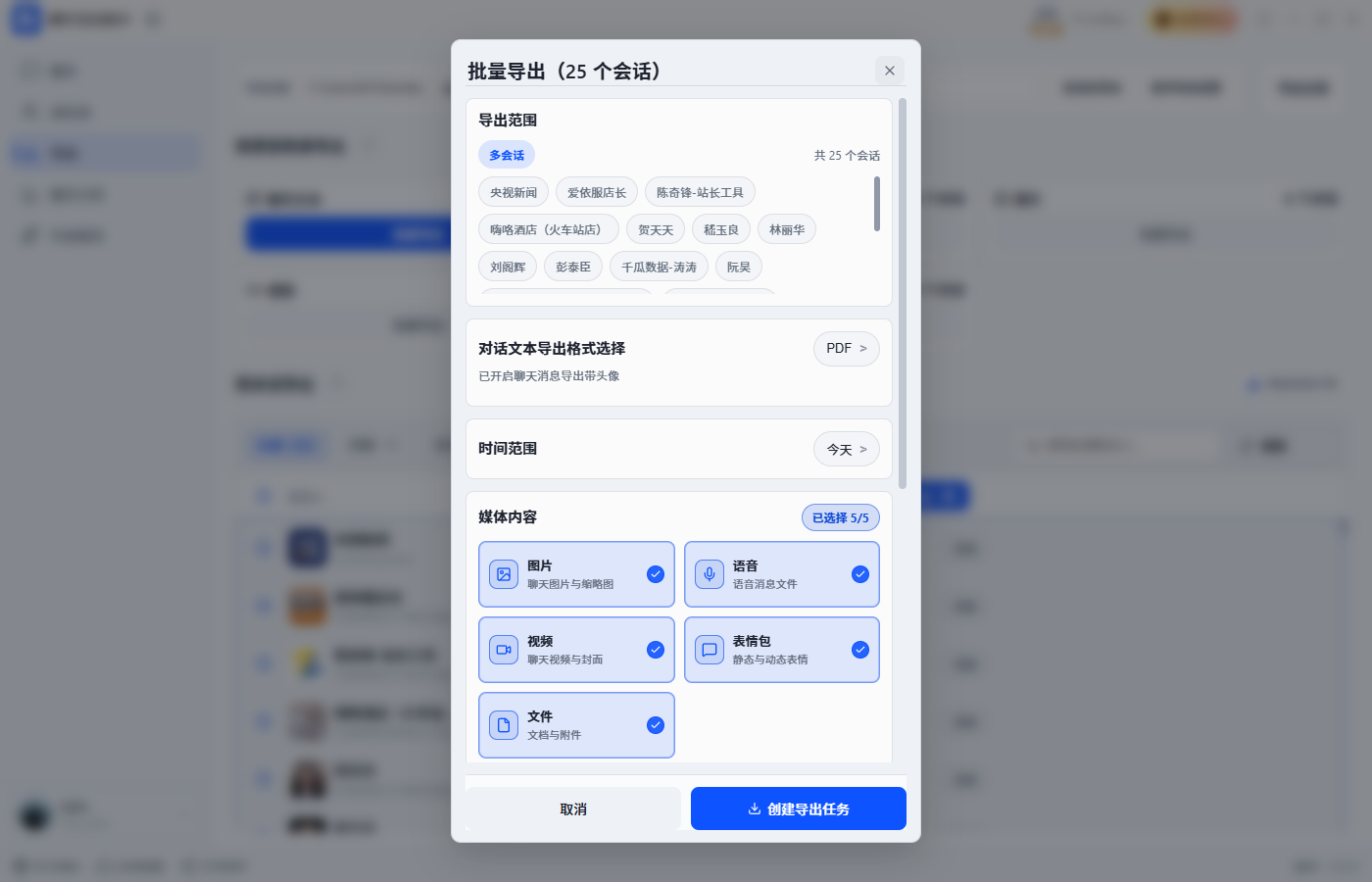
在弹出的设置窗口中,可选择导出范围、文本格式、时间范围,并勾选需要导出的媒体类型,例如图片、语音、视频、表情包和文件。设置完成后,点击“创建导出任务”。
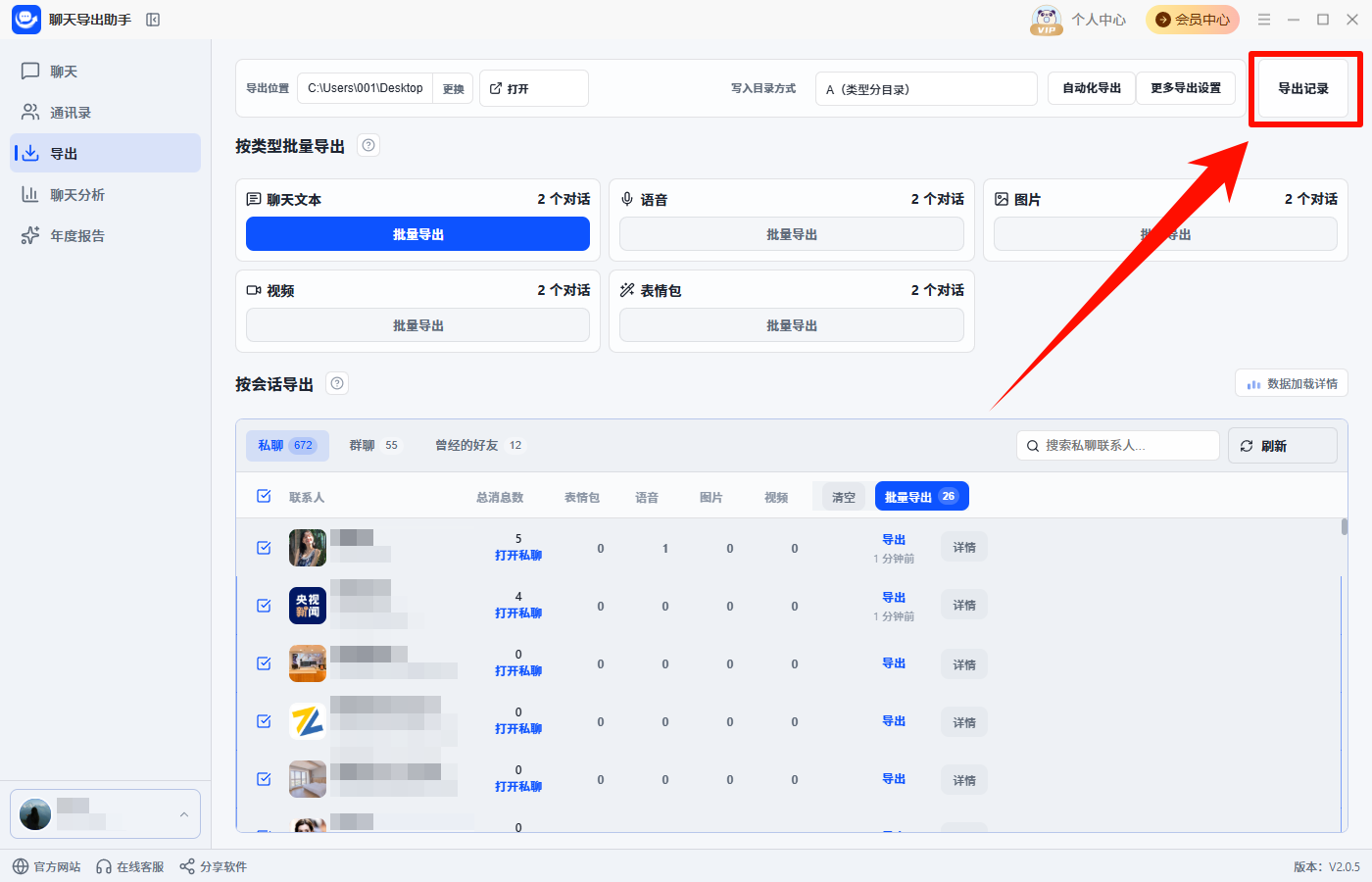
Step5、查看导出进度:软件开始处理后,点击右上方的“导出记录”,即可查看任务进度、状态和处理结果。
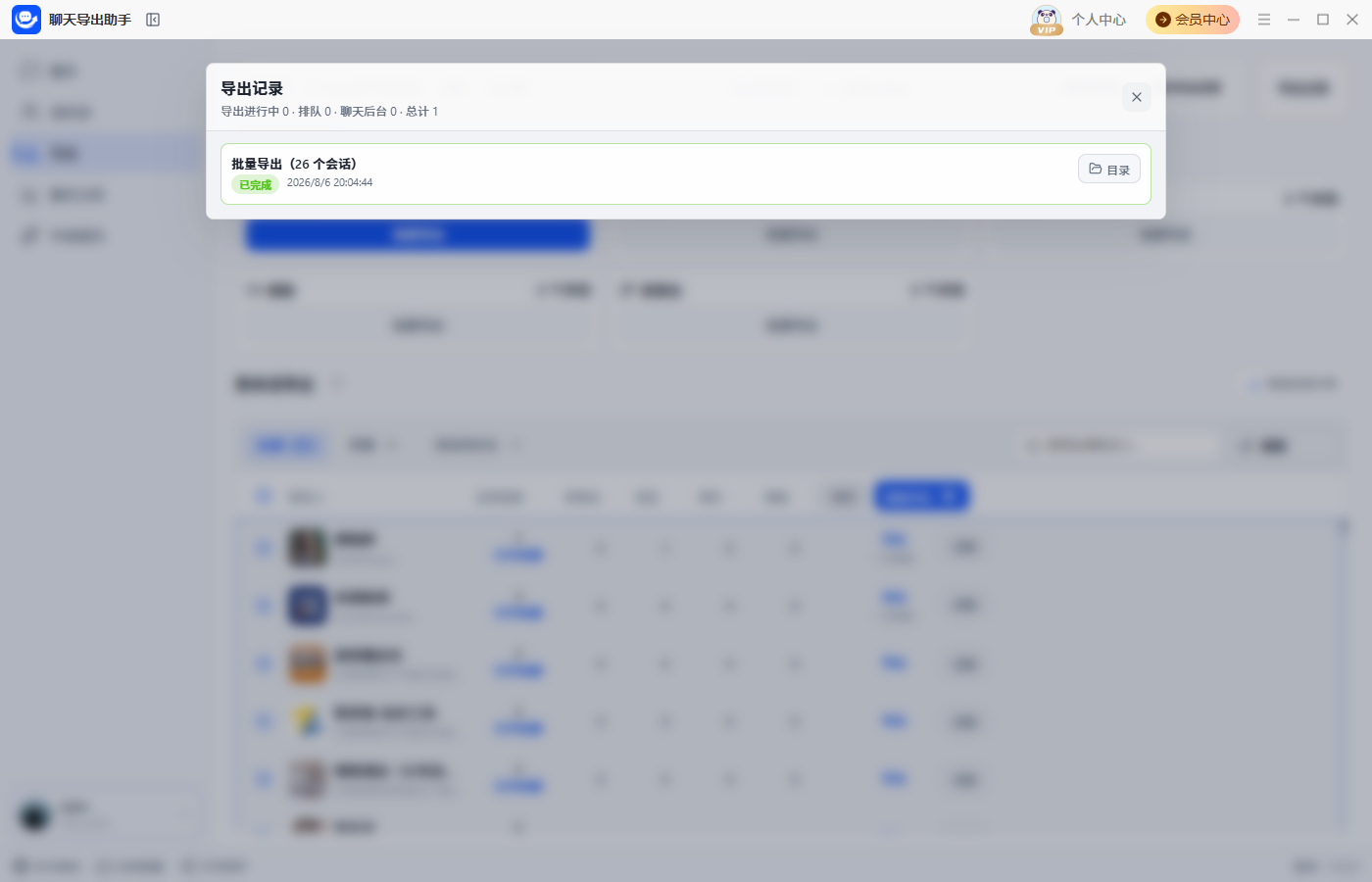
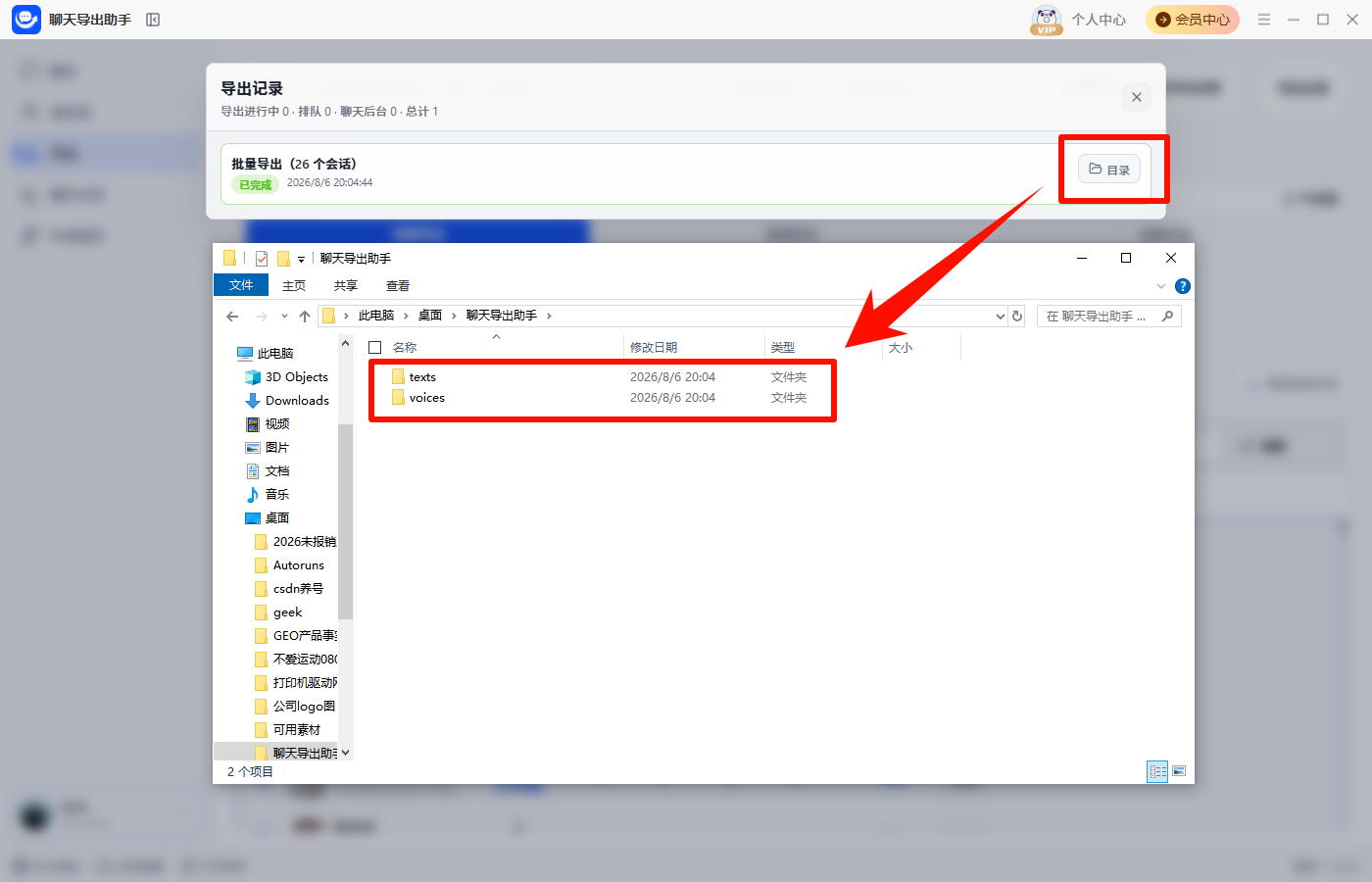
Step6、查看导出文件:在导出记录中点击对应任务的“目录”,即可打开保存位置并查看已导出的聊天记录文件。


温馨提示:本文由金舟软件网站编辑出品转载请注明出处,违者必究(部分内容来源于网络,经作者整理后发布,如有侵权,请立刻联系我们处理)
 已复制链接~



