




























































聊天记录如何按会话批量导出?
- 来源: 金舟软件
- 作者:Kylin
- 时间:2026-08-10 10:00:06

聊天导出助手
-

- 聊天导出助手是一款微信聊天记录导出与存档工具。支持将文字、图片、语音等聊天内容批量导出至本地设备,支持导出 PDF、Word、TXT、HTML、Excel 等多种常用文档格式,满足不同归档、查阅需求。
-


聊天导出助手
-
 官方正版
官方正版
-
纯净安全
-
软件评分:
 AI摘要
AI摘要
本文介绍聊天记录按会话批量导出的方法,帮助用户按联系人或群聊整理数据。只需几步即可勾选多个私聊或群聊,统一导出文本和媒体内容(如图片、语音、视频),并支持设置时间范围、文件大小限制,避免文件过大。导出后可随时查看进度和保存位置,适合长期备份、客户沟通留存或证据保存,简单高效,让聊天记录管理更省心。
摘要由平台通过智能技术生成按会话批量导出适合按联系人或群聊维度整理聊天记录。用户可以一次勾选多个私聊或群聊,将对应会话中的聊天文本和媒体内容统一导出。
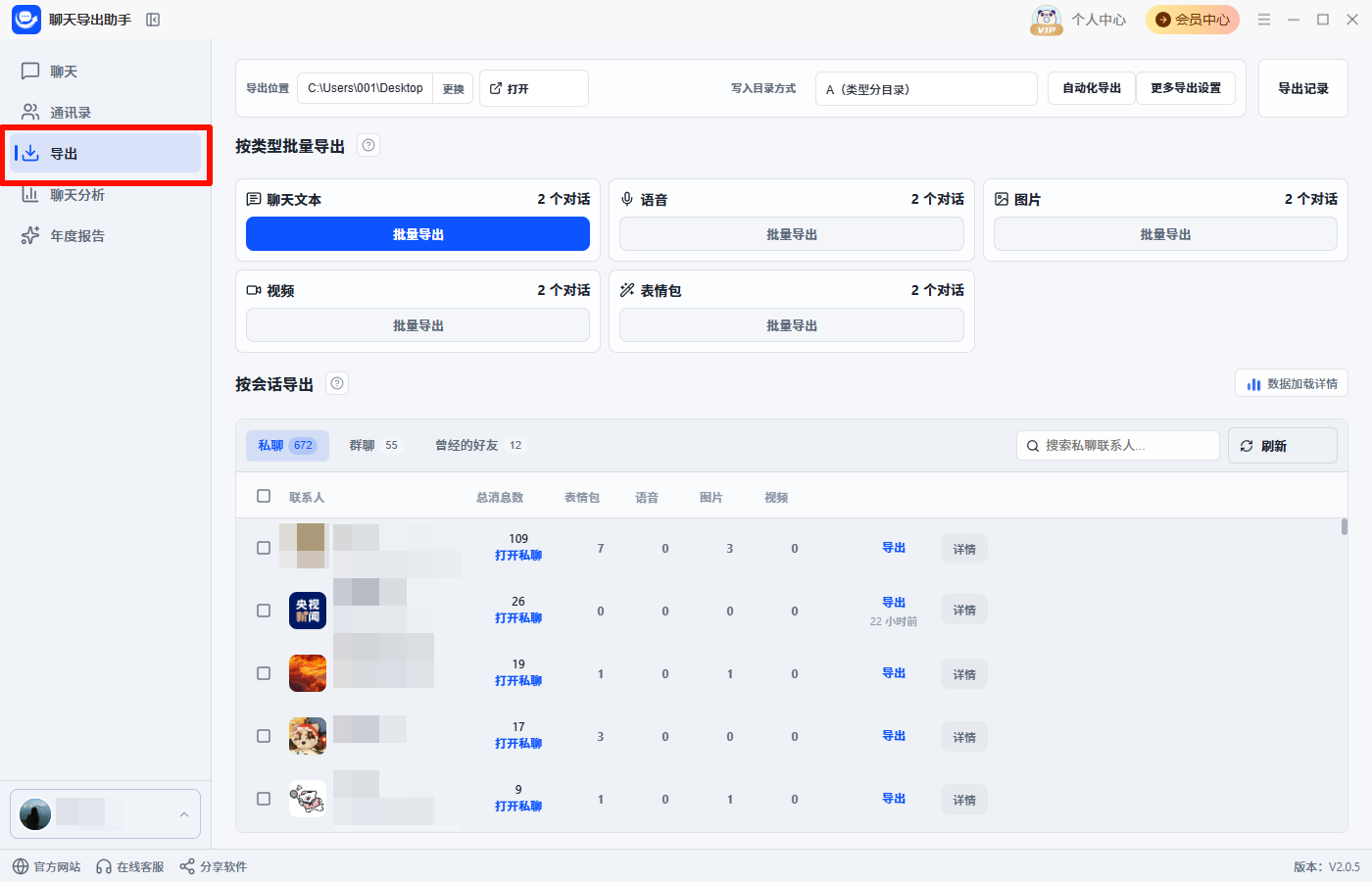
Step1:打开导出功能
运行聊天导出助手,点击左侧【导出】页面。
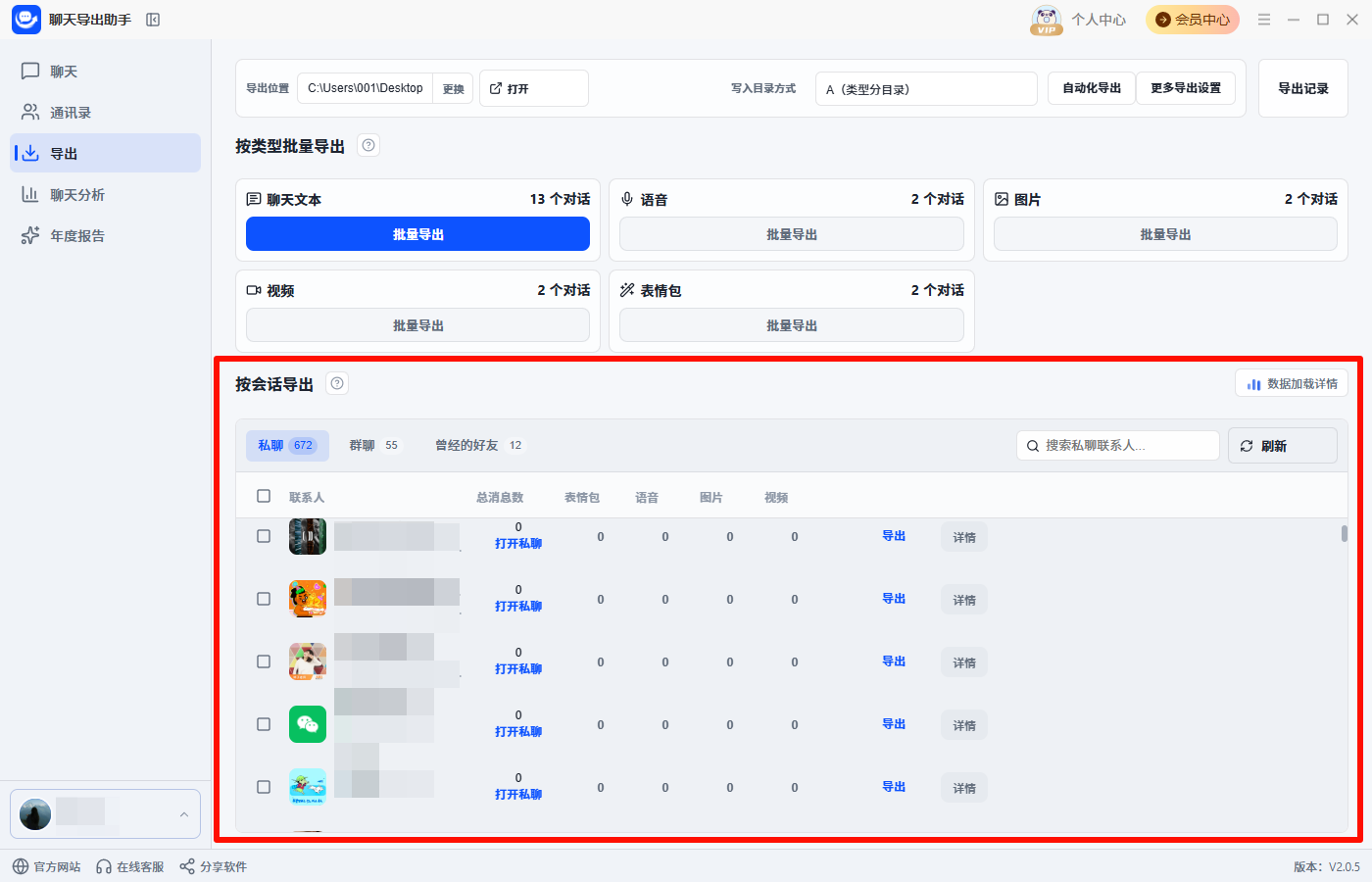
Step2:选择按会话导出
在导出页面中选择【按会话导出】功能。
Step3:选择会话类型
根据需要选择【私聊】、【群聊】或其他会话分类。
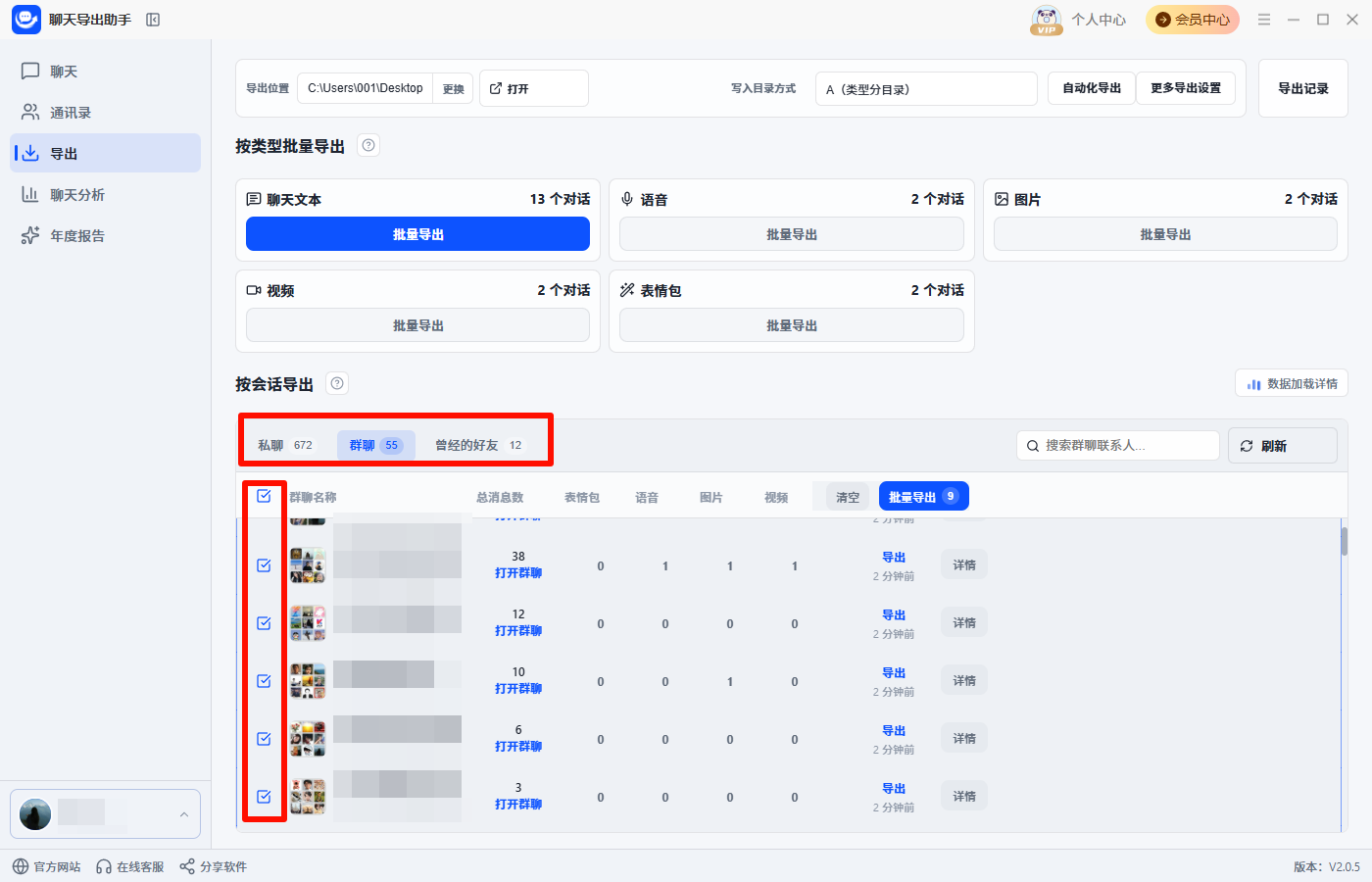
Step4:勾选需要导出的会话
在会话列表中勾选需要导出的好友或群聊。如果只需要导出单个会话,也可以点击该会话右侧的【导出】按钮。
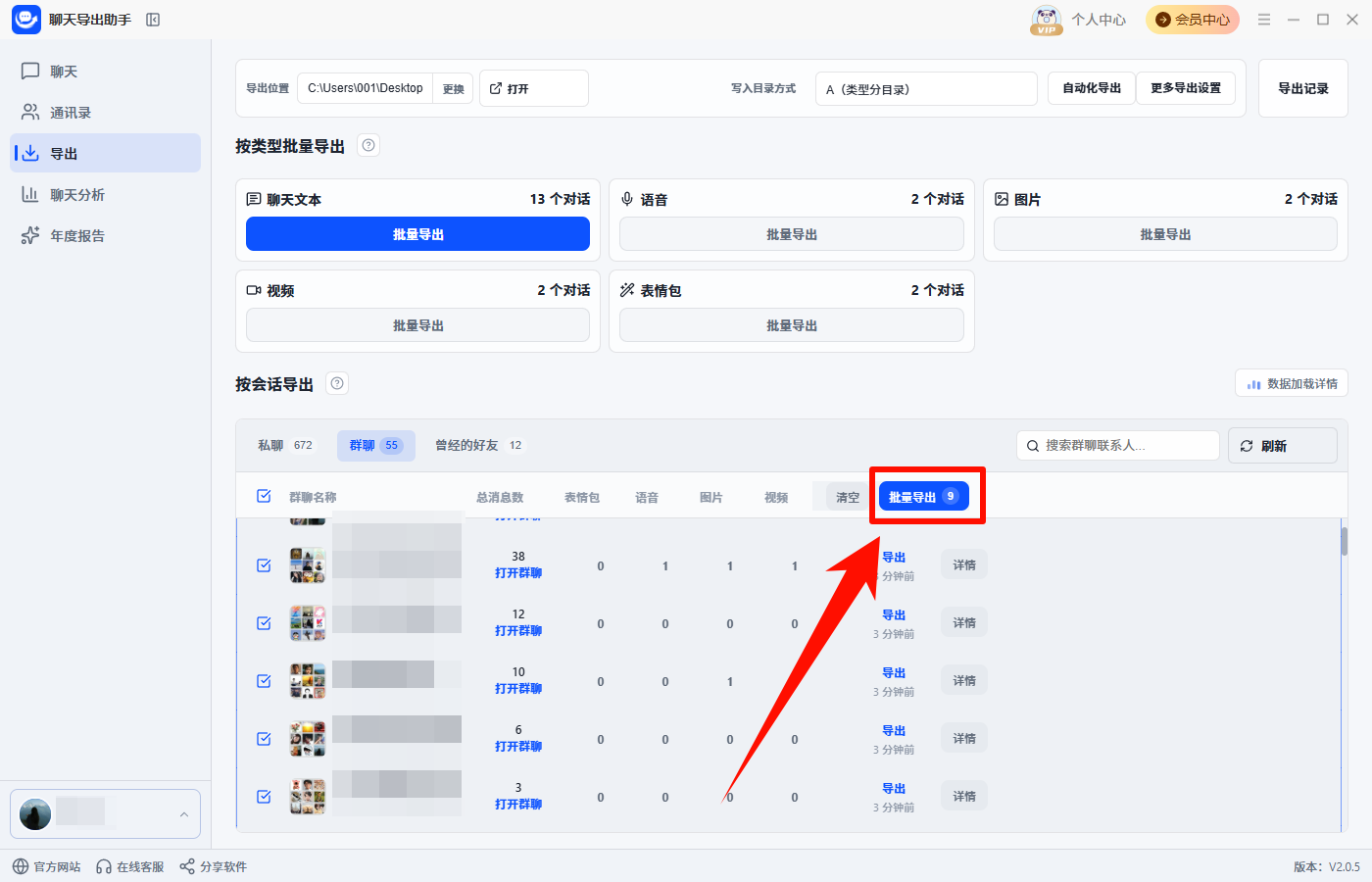
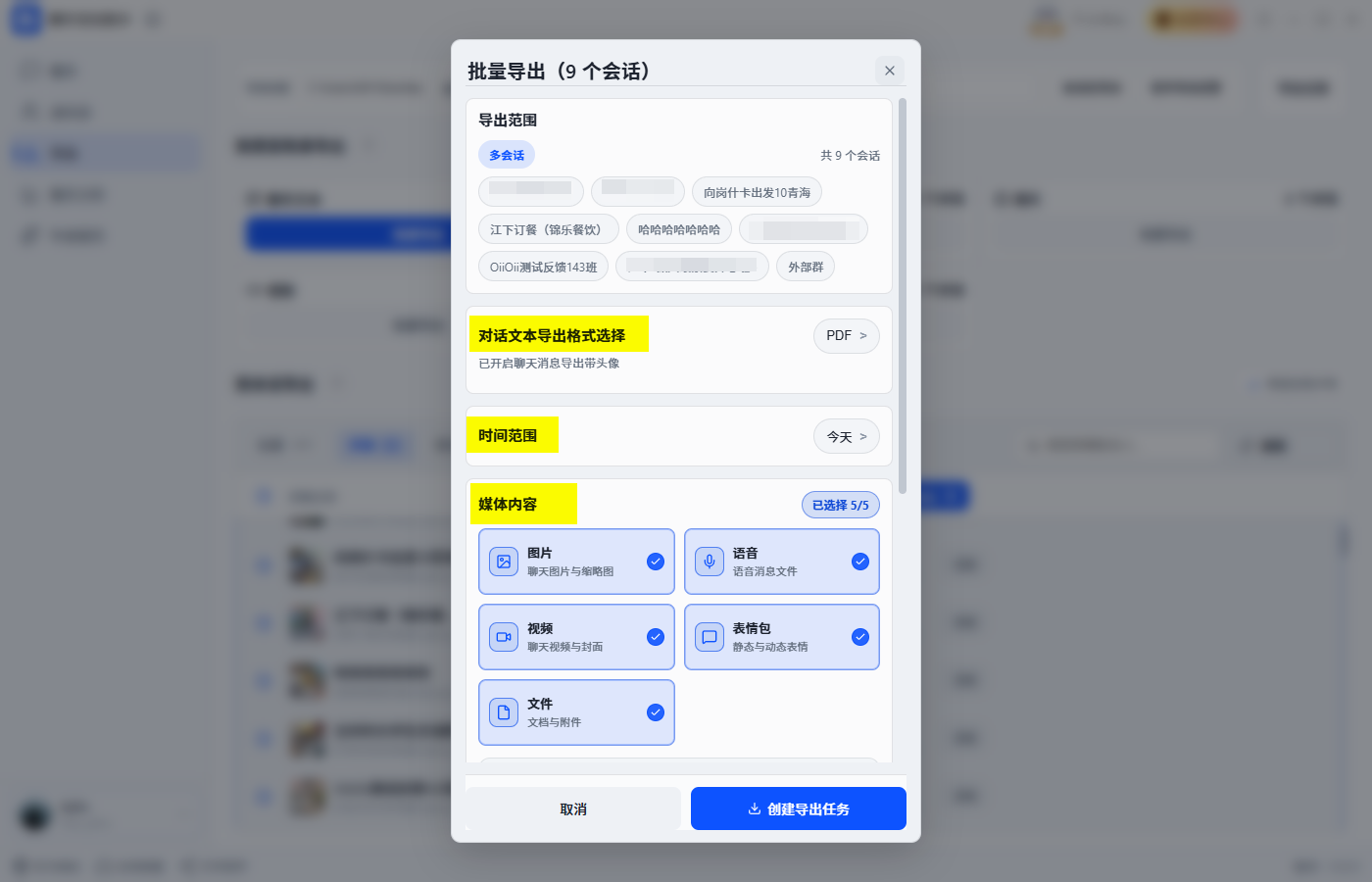
Step5:设置导出内容
在弹出的设置窗口中,选择导出范围、文本格式、时间范围,并勾选需要导出的媒体类型,例如图片、语音、视频、表情包和文件。
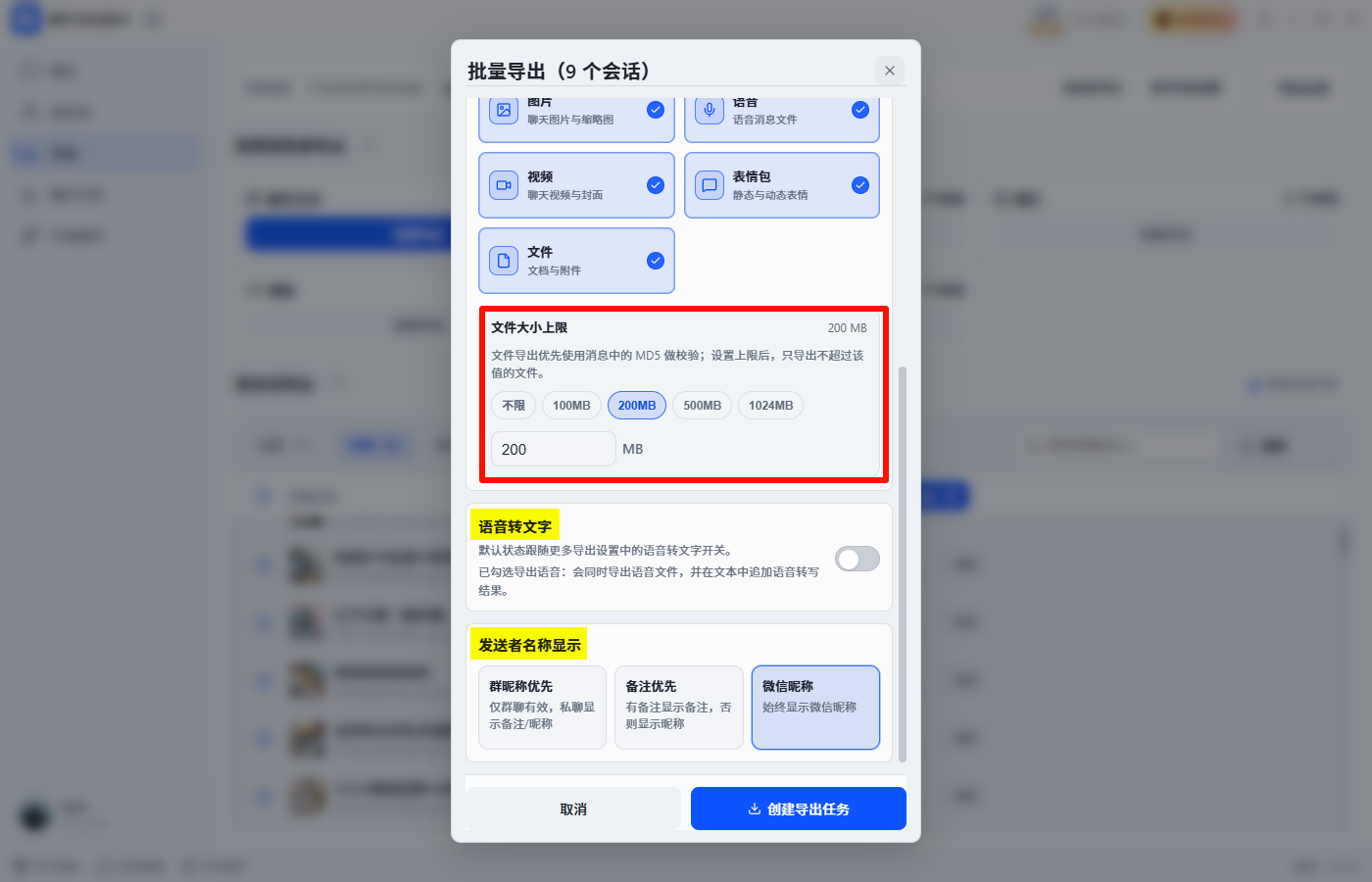
Step6:设置文件大小限制
如果会话中视频或文件较多,可以设置文件大小上限,避免导出文件过大。
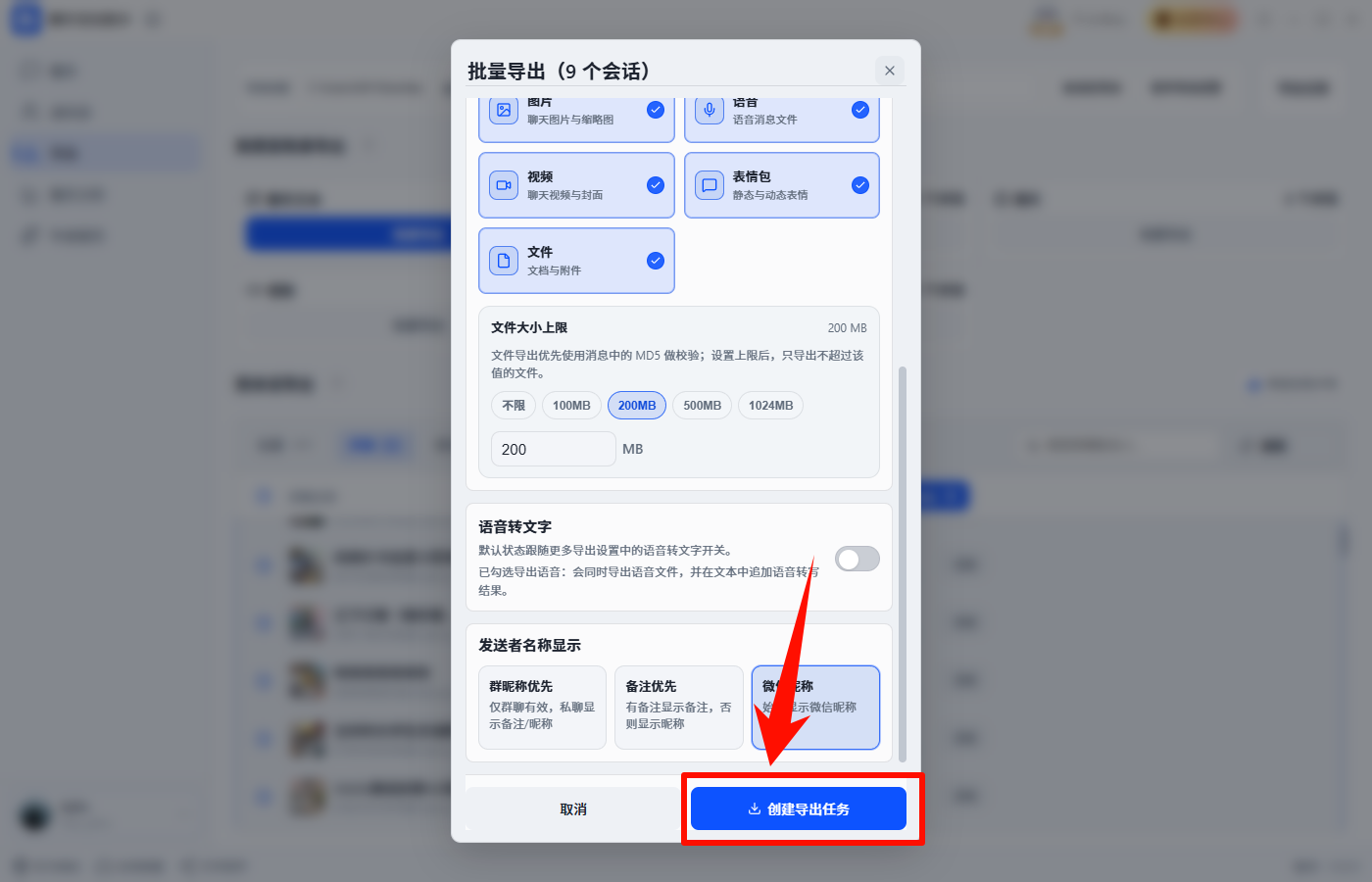
Step7:创建导出任务
确认设置无误后,点击【创建导出任务】。软件会自动处理所选会话。
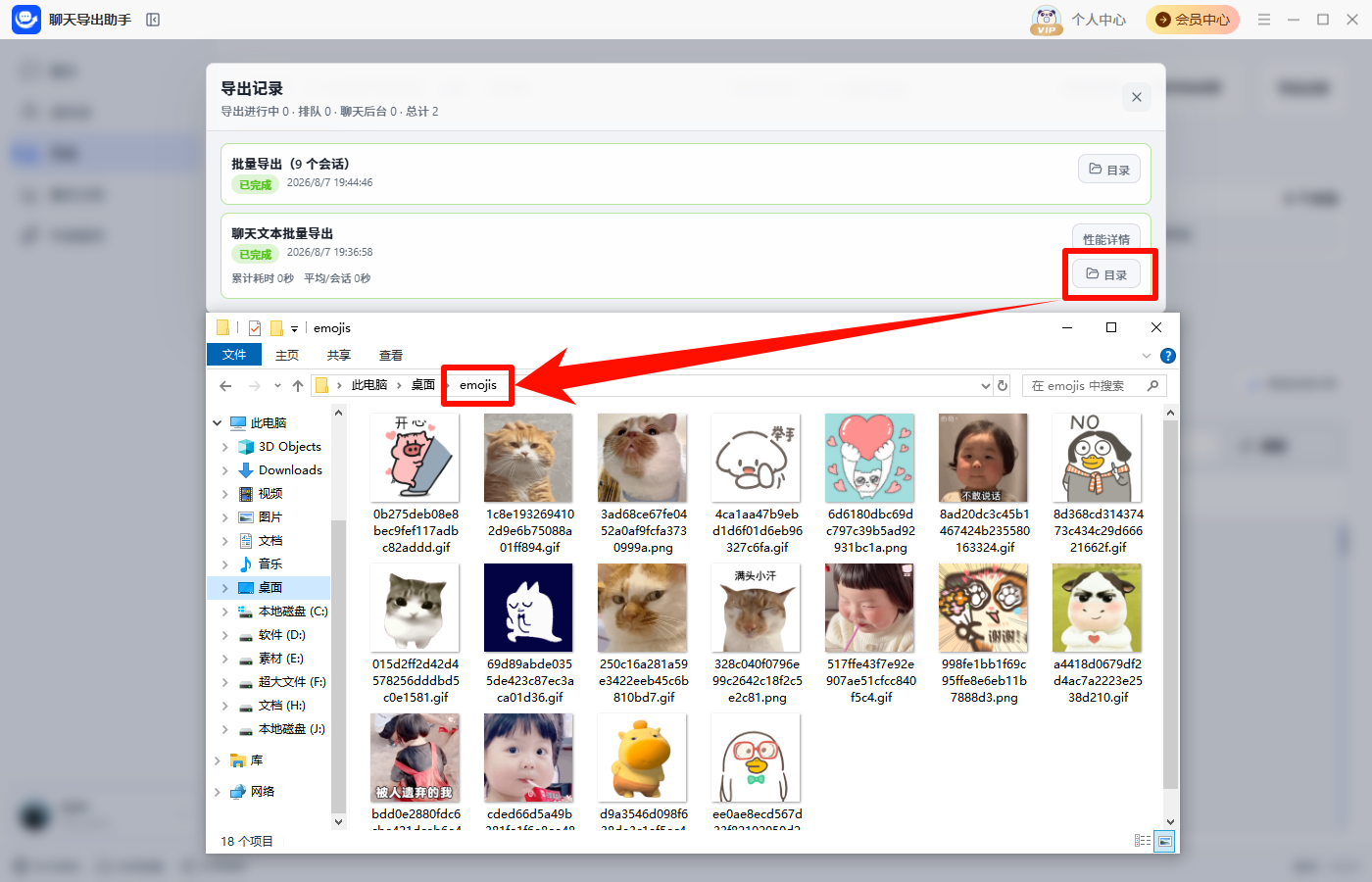
Step8:查看导出文件
进入【导出记录】,查看任务进度。导出完成后,点击【目录】即可打开保存位置。
使用建议:
如果需要完整保存某个好友、客户、家人或群聊的聊天上下文,建议使用按会话导出。该方式更适合长期备份和证据留存。


温馨提示:本文由金舟软件网站编辑出品转载请注明出处,违者必究(部分内容来源于网络,经作者整理后发布,如有侵权,请立刻联系我们处理)
 已复制链接~



