































































hiberfil.sys可以删除吗?Win10/Win11休眠文件关闭和恢复方法
- 来源: 金舟软件
- 作者:Kylin
- 时间:2026-07-24 15:00:10


 官方正版
官方正版
 AI摘要
AI摘要
hiberfil.sys 是Windows的休眠文件,占用空间大但不要直接删除。正确做法是:以管理员身份打开命令提示符,输入`powercfg.exe /hibernate off`并回车,系统会自动关闭休眠并删除该文件。如需恢复,输入`powercfg.exe /hibernate on`即可。这样既能安全释放C盘空间,又避免影响系统功能。
摘要由平台通过智能技术生成快速答案:hiberfil.sys可以删除吗?
hiberfil.sys 可以清理,但不建议直接右键删除。
它是 Windows 系统的休眠文件,正确处理方式不是手动删除,而是通过命令关闭休眠功能,让系统自动移除 hiberfil.sys。
如果你只是想释放 C盘空间,可以这样做:
Step 1. 以管理员身份打开命令提示符,输入 powercfg.exe /hibernate off,按回车执行
Step 2. 执行后,Windows 会关闭休眠功能,并删除 C盘里的 hiberfil.sys 文件。
Step 3. 如果以后还想恢复休眠功能,可以执行:powercfg.exe /hibernate on
一、hiberfil.sys是什么?
hiberfil.sys 是 Windows 系统自动生成的隐藏系统文件,通常位于系统盘根目录:C:\hiberfil.sys
它的主要作用是保存电脑进入“休眠”时的系统内存数据。
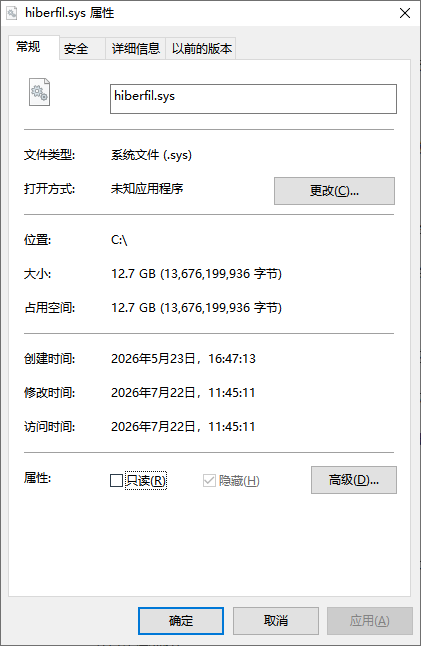
你可以这样理解:
⭕睡眠:电脑还保持低功耗运行,数据主要留在内存里
⭕休眠:电脑把内存数据写入硬盘,然后接近完全关机
⭕hiberfil.sys:用来保存这些休眠数据的文件
当你让电脑进入休眠时,Windows 会把当前打开的软件、文档、窗口状态等信息写入hiberfil.sys。下次开机时,系统可以从这个文件里恢复之前的工作状态。
所以 hiberfil.sys 不是普通垃圾文件,而是和 Windows 电源管理有关的系统文件。
二、为什么hiberfil.sys会占用这么大?
很多用户清理 C盘时,会发现 hiberfil.sys 占用很大,有时是几 GB,有时甚至十几 GB、几十 GB。
这是正常现象。
根据 Microsoft 官方说明,Hiberfil.sys 是隐藏系统文件,位于操作系统安装驱动器的根目录,大小大致和电脑安装的内存 RAM 容量有关。
参考:Microsoft Learn:如何禁用和重新启用休眠
举例:
电脑内存 | hiberfil.sys可能占用 |
|---|---|
8GB内存 | 可能占用数GB |
16GB内存 | 可能占用十GB左右 |
32GB内存 | 可能占用更大空间 |
所以如果你的电脑是 16GB 或 32GB 内存,看到 hiberfil.sys 占用很大,不一定是系统异常。
三、hiberfil.sys可以直接删除吗?
答:不建议直接删除。
原因有三个:
1. 它是系统文件
hiberfil.sys 由 Windows 电源管理功能控制。
你直接右键删除,可能会遇到权限不足、文件正在使用、删除失败等问题。
2. 手动删除不一定彻底
即使你通过某些方式强行删除,如果休眠功能仍然开启,Windows 后续可能再次生成 hiberfil.sys。
3. 可能影响休眠、混合睡眠和快速启动
Microsoft 官方提醒:禁用休眠后,如果混合睡眠开启并发生断电,可能导致数据丢失;同时休眠不可用时,混合睡眠也无法工作。
参考:Microsoft Learn:禁用和重新启用休眠的警告说明
所以正确做法是:不要手动删 hiberfil.sys,而是通过 powercfg 命令关闭休眠
四、关闭hiberfil.sys前要注意什么?
在关闭休眠前,建议先确认你是否真的需要释放这部分 C盘空间。
如果你属于下面这些情况,可以考虑关闭:
情况1:C盘爆红,空间非常紧张;
情况2:很少使用“休眠”功能;
情况3:平时只用“关机”或“睡眠”;
情况4:台式机没有休眠需求;
情况5:想释放 hiberfil.sys 占用的 C盘空间。
如果你属于下面这些情况,建议谨慎关闭:
① 经常使用笔记本休眠;
② 希望合上电脑后下次恢复工作状态;
③ 经常有未保存文档;
④ 依赖混合睡眠;
⑤ 希望保留 Windows 快速启动相关能力;
⑥ 公司电脑由 IT 管理。
五、Win11怎么关闭hiberfil.sys?
Win11 关闭 hiberfil.sys 的方法如下。
操作步骤
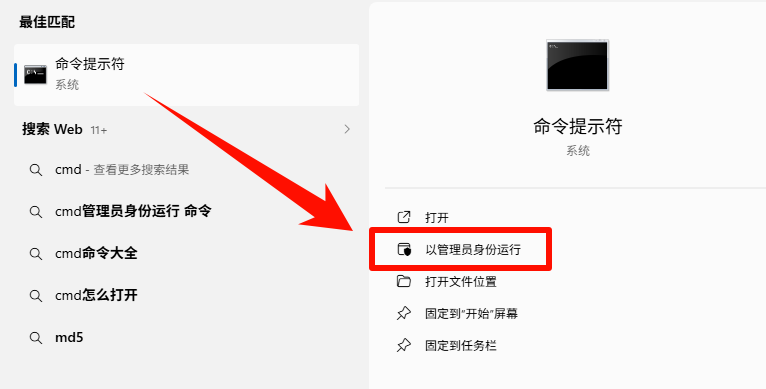
Step 1. 点击开始菜单,搜索:cmd,找到“命令提示符”,右键选择“以管理员身份运行”。
Step 2. 在窗口中输入:powercfg.exe /hibernate off,按回车。
Step 3. 输入:exit,关闭命令提示符。回到 C盘查看空间是否释放。
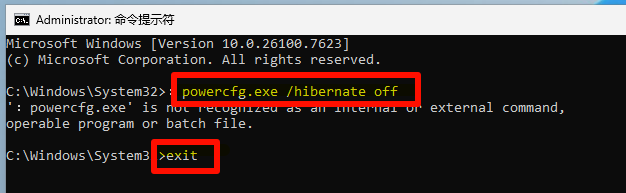
Step 4. 执行完成后,休眠功能会关闭,hiberfil.sys 通常会自动消失。
如果你打开 C盘仍然看不到 hiberfil.sys,可能是因为系统隐藏了受保护的系统文件。这个不影响清理结果,可以通过 C盘剩余空间判断是否释放成功。
六、Win10怎么关闭hiberfil.sys?
Win10 的方法和 Win11 基本一样。
操作步骤
Step 1. 按 Win + S,搜索:命令提示符,右键选择“以管理员身份运行”。
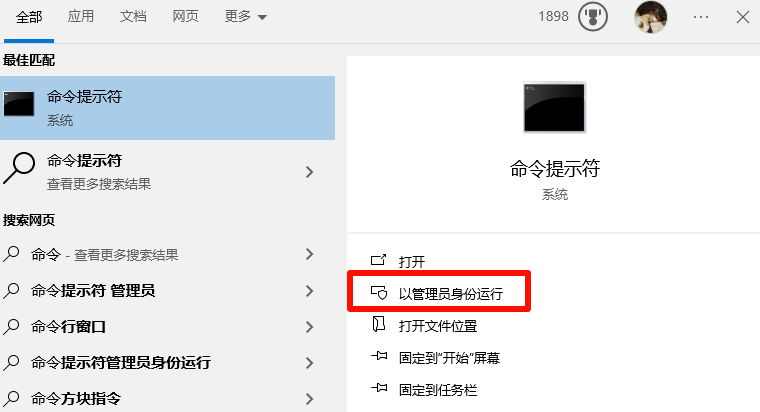
Step 2. 输入:powercfg.exe /hibernate off,按回车执行。
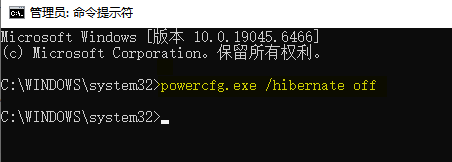
Step 3. 关闭命令提示符。重启电脑或刷新 C盘空间。
如果命令没有反应,不代表失败。
powercfg 命令执行成功时,有时不会显示额外提示。你可以查看 C盘空间是否增加。
七、如何恢复hiberfil.sys和休眠功能?
如果关闭后发现不方便,可以重新开启休眠。
恢复方法
Step 1. 以管理员身份打开命令提示符,输入:powercfg.exe /hibernate on,按回车。
Step 2. 关闭命令提示符。重启电脑或查看电源选项。
开启后,Windows 会重新启用休眠功能,并重新生成 hiberfil.sys。
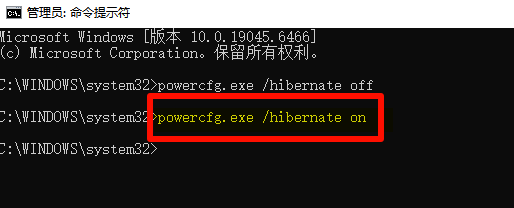
Microsoft 的 powercfg 文档也说明,/hibernate 或 /H 参数可以启用、禁用休眠功能,并设置休眠文件大小或类型。
参考:Microsoft Learn:Powercfg command-line options
八、hiberfil.sys和pagefile.sys有什么区别?
很多用户清理 C盘时,会同时看到:
hiberfil.sys
pagefile.sys
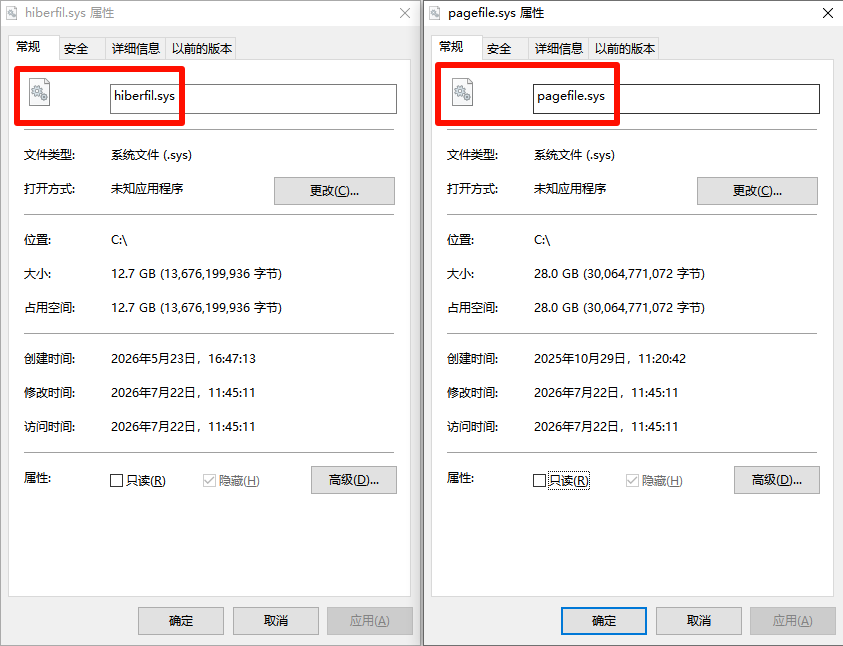
它们都可能很大,但作用完全不同。
文件 | 中文理解 | 主要作用 | 是否建议手动删除 |
|---|---|---|---|
hiberfil.sys | 休眠文件 | 保存休眠时的内存状态 | 不建议,应用命令关闭休眠 |
pagefile.sys | 虚拟内存文件 | 内存不够时辅助系统运行 | 不建议,应用虚拟内存设置调整 |
简单说:
hiberfil.sys 负责休眠
pagefile.sys 负责虚拟内存
如果你是因为 C盘爆红才看到这两个文件,建议不要直接删除。
hiberfil.sys 通过关闭休眠处理,pagefile.sys 则要通过虚拟内存设置处理。
相关教程可以看:
pagefile.sys占用太大可以删除吗?Windows电脑C盘清理6大妙招!
九、关闭hiberfil.sys后C盘还是满怎么办?
如果关闭休眠后 C盘仍然爆红,说明空间大户不只 hiberfil.sys。
建议继续检查这些位置:
Windows.old | AppData | Roaming | Temp |
微信缓存 | 下载文件夹 | QQ缓存 | 桌面文件 |
pagefile.sys | ProgramData | WinSxS |
优先清理低风险内容:
Windows 更新缓存 | Windows.old | 回收站 | 浏览器缓存 |
下载文件夹 | 微信/QQ缓存 | 临时文件 | 大文件迁移 |
如果你想系统判断 C盘哪些能删、哪些不能删,可以看主文章:
C盘哪些文件可以删除?AppData、pagefile.sys、Roaming、eSupport清理指南
十、hiberfil.sys关闭后会不会影响开机速度?
可能会有影响。
Windows 的快速启动功能和休眠机制有关。关闭休眠后,快速启动可能无法继续使用。
如果你的电脑是固态硬盘,影响可能不明显;如果是老电脑或机械硬盘,开机速度可能有变化。
如果你关闭后觉得开机变慢,可以重新开启休眠:powercfg.exe /hibernate on
或者在电源设置里重新检查快速启动选项。
十一、hiberfil.sys文件看不到怎么办?
hiberfil.sys 默认是隐藏的系统文件。
如果你想查看,需要开启隐藏项目和受保护系统文件显示。
但普通用户没必要特意显示它。
判断是否存在,可以看:
1)C盘可用空间是否变化;
2)休眠功能是否可用;
3)powercfg命令是否执行成功
不建议为了找这个文件去修改太多系统显示设置。
十二、C盘清理工具能删除hiberfil.sys吗?
专业 C盘清理工具可能会提示休眠文件占用空间,但更稳妥的方式仍然是使用 Windows 官方命令关闭休眠。
比较好的工具承接方式应该是:
建议1:如果你只是想处理 hiberfil.sys,优先使用 powercfg 命令;
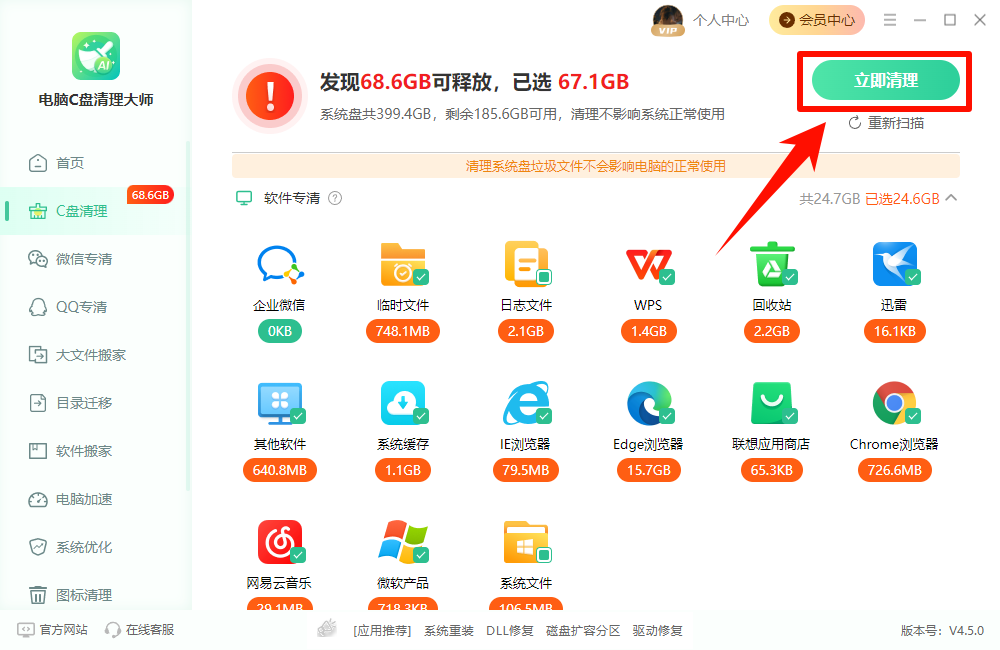
建议2:如果关闭休眠后 C盘仍然很满,再用 电脑C盘清理大师 扫描微信缓存、临时文件、大文件和软件残留。
十三、常见问题 FAQ
Q1. hiberfil.sys可以删除吗?
可以清理,但不建议手动删除。正确方法是关闭 Windows 休眠功能,让系统自动删除 hiberfil.sys。
Q2. hiberfil.sys是什么文件?
hiberfil.sys 是 Windows 休眠文件,用来保存电脑进入休眠时的内存数据,通常位于 C盘根目录。
Q3. hiberfil.sys为什么这么大?
它的大小通常和电脑内存容量有关。内存越大,hiberfil.sys 可能越大。
Q4. 怎么关闭hiberfil.sys?
以管理员身份打开命令提示符,执行:powercfg.exe /hibernate off
Q5. 关闭hiberfil.sys后还能恢复吗?
可以。执行:powercfg.exe /hibernate on,即可重新启用休眠功能。
Q6. 删除hiberfil.sys会影响系统吗?
通过命令关闭休眠通常不会影响系统正常运行,但会让休眠功能不可用,混合睡眠和快速启动也可能受到影响。
Q7. hiberfil.sys和pagefile.sys哪个可以删?
两个都不建议手动删除。hiberfil.sys 通过关闭休眠处理,pagefile.sys 通过虚拟内存设置调整。
Q8. 关闭休眠后C盘还是满怎么办?
继续检查 Windows.old、Temp、AppData、微信QQ缓存、下载文件夹、pagefile.sys 和大文件。
hiberfil.sys 是 Windows 的休眠文件,主要用于保存电脑进入休眠时的内存状态。它可能占用较大的 C盘空间,但不建议直接手动删除。
如果你不使用休眠功能,可以通过管理员命令:powercfg.exe /hibernate off,关闭休眠并释放 hiberfil.sys 占用的空间。
如果以后需要恢复休眠功能,再执行:powercfg.exe /hibernate on,即可。
如果关闭 hiberfil.sys 后 C盘仍然爆红,说明还需要继续检查 Windows.old、Temp、AppData、Roaming、微信QQ缓存、下载文件夹和 pagefile.sys 等其他空间占用项。hiberfil.sys 只是 C盘清理中的一个点,不能把所有 C盘问题都归因于它。


温馨提示:本文由金舟软件网站编辑出品转载请注明出处,违者必究(部分内容来源于网络,经作者整理后发布,如有侵权,请立刻联系我们处理)
 已复制链接~



