































































C盘临时文件清理完全指南:释放50GB空间、解决C盘满了爆红问题
- 来源: 金舟软件
- 作者:Kylin
- 时间:2026-05-23 20:00:03


 官方正版
官方正版
 AI摘要
AI摘要
C盘空间不足会导致电脑变慢、开机延迟和程序卡顿。本文教你用系统自带工具和手动方法安全清理临时文件、缓存和更新残留,轻松释放5-30GB空间,并开启自动清理功能长期保持C盘健康。
摘要由平台通过智能技术生成核心内容
1. C盘临时文件主要包括:系统临时文件、用户临时文件、浏览器缓存、Windows更新残留、休眠文件等
2. 系统自带磁盘清理工具可安全释放5-30GB空间,第三方软件c盘清理软件可以释放20GB以上
3. 手动清理%temp%文件夹和C:\Windows\Temp可快速释放1-10GB空间
4. 开启存储感知自动清理,可长期保持C盘健康状态
一、为什么C盘会莫名其妙满了
很多用户发现,即使自己没往C盘存多少文件,C盘空间也会逐渐减少,甚至100GB的C盘也会莫名其妙满了。这主要是因为Windows系统会自动生成大量临时文件和系统文件:
1.1 C盘空间消耗的主要来源
• 系统更新缓存与补丁残留:每次Windows更新会下载大量文件,更新完成后部分文件不会自动删除
• 临时文件:系统和应用程序运行过程中产生的临时文件,长期积累可达数GB
• 浏览器缓存:Chrome、Edge等浏览器缓存的图片、网页文件
• 休眠文件hiberfil.sys:与物理内存容量相等,8GB内存会占用8GB空间
• 虚拟内存pagefile.sys:通常为3-8GB
• Windows.old文件夹:系统升级后保留的旧系统文件,可能占用10-20GB
• 软件默认安装路径:大多数软件默认安装在C盘
• 桌面、文档、下载文件夹:这些默认都在C盘,容易堆积大量文件
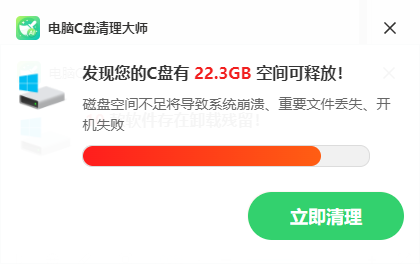
1.2 C盘空间不足的危害
根据微软官方数据,C盘剩余空间低于总容量的10%时:
• 系统性能会下降30%以上
• 开机时间延长2倍
• 程序响应延迟明显增加
• 系统更新可能失败
• 应用程序可能崩溃
• 严重时可导致数据丢失

二、C盘临时文件怎么清理(系统自带工具)
方法一:使用磁盘清理工具(最推荐)
这是最经典、最安全的系统自带清理方式,无需安装第三方软件。
操作步骤:
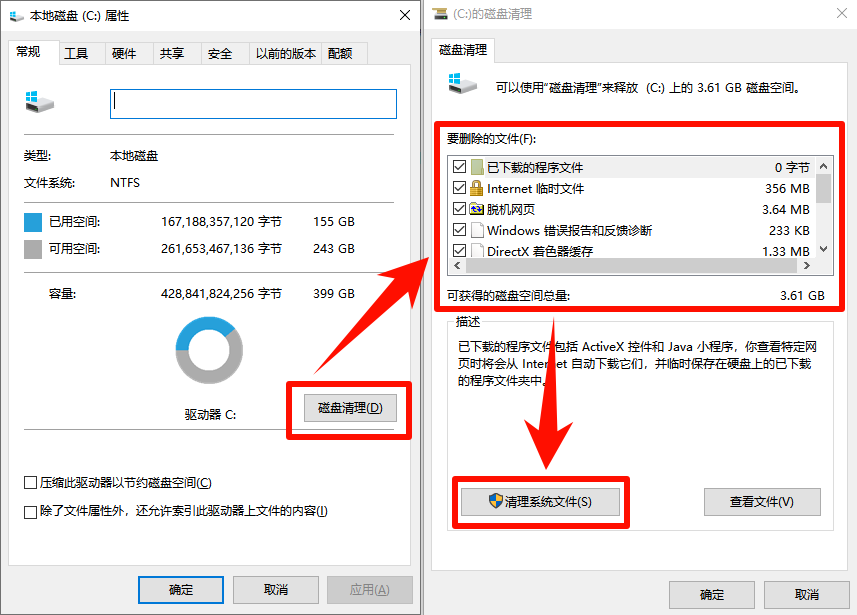
1、右键C盘 → 属性 → 磁盘清理
2、勾选推荐项 → 清理系统文件 → 再次勾选 → 确定删除
推荐勾选的清理项目:
✔ Windows更新清理(可能释放10-30GB)
✔ 临时文件
✔ 回收站
✔ 缩略图
✔ 系统错误内存转储文件
✔ 以前的Windows安装(Windows.old)
⚠️ 谨慎选择:下载文件(如有重要文件请勿勾选)
⭕ 实测效果:完整执行磁盘清理后,通常可释放5-30GB空间。
方法二:开启存储感知自动清理
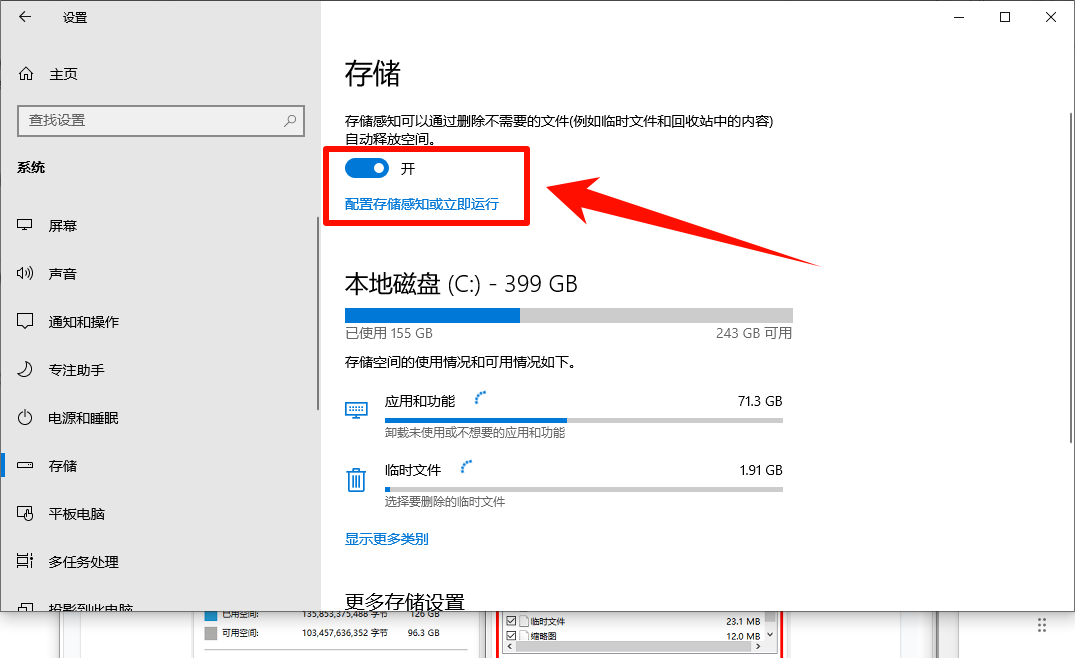
存储感知是Windows 10/11内置的后台空间管理机制,可按设定周期自动清理临时文件,避免空间持续恶化。
设置步骤:
1、设置 → 系统 → 存储 → 开启“存储感知”
2、配置运行频率(每周/空间不足)→ 勾选:临时文件、回收站、下载文件夹(>30天)
3、点击“立即运行存储感知”完成首轮清理
⭕ 配置完成后,系统会自动维持C盘健康状态,长期可保持系统盘干净。
三、如何手动删除电脑中的临时文件
方法三:清理用户临时文件(%temp%)
这是应用程序运行时生成的用户级临时文件,无需管理员权限即可清理。
操作步骤:
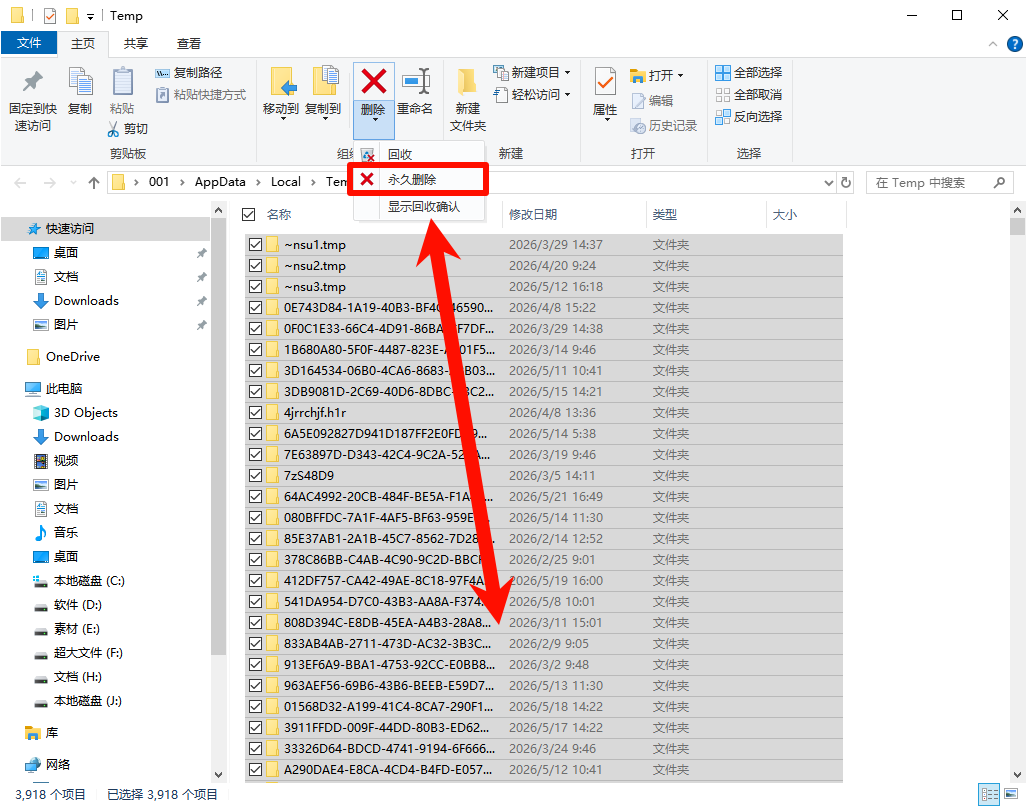
Win + R → 输入 %temp% → 回车 → Ctrl+A 全选 → Shift+Delete 永久删除(跳过占用的文件)
⭕ 实测效果:首次清理通常可释放1-10GB空间,建议每月清理一次。
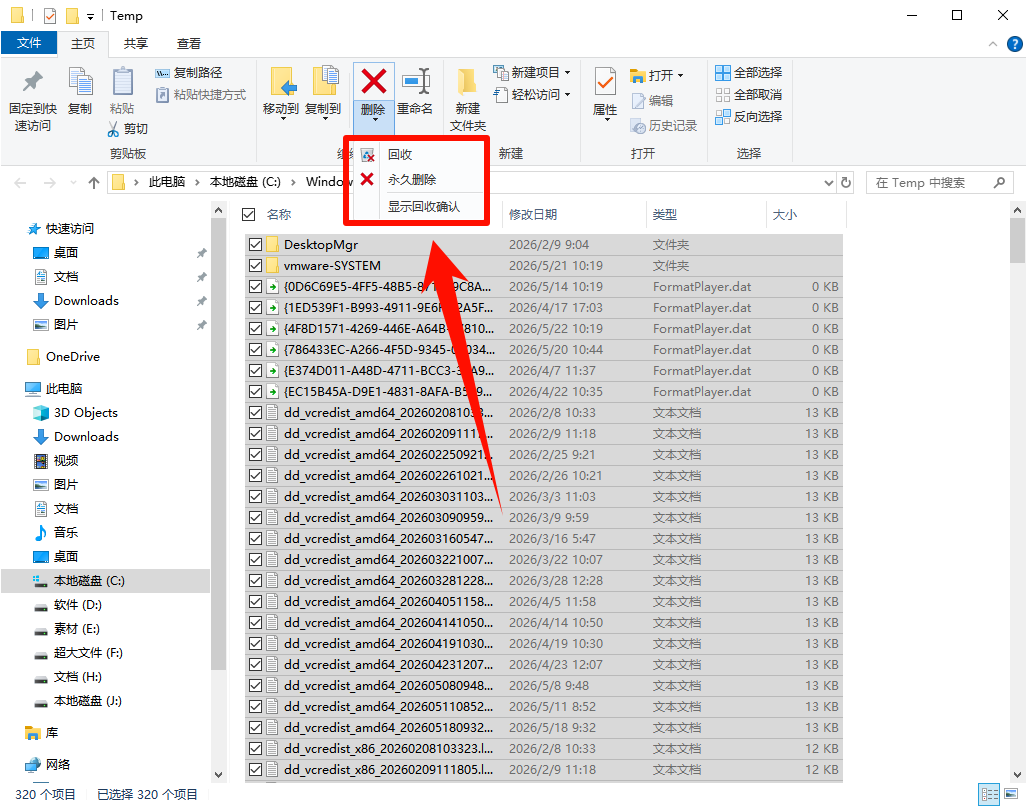
方法四:清理系统临时文件(C:\Windows\Temp)
这是系统级临时文件,需要管理员权限才能清理。
操作步骤:
Win + R → 输入 C:\Windows\Temp → 回车 → 遇权限提示点“继续” → Ctrl+A 全选 → Shift+Delete 永久删除
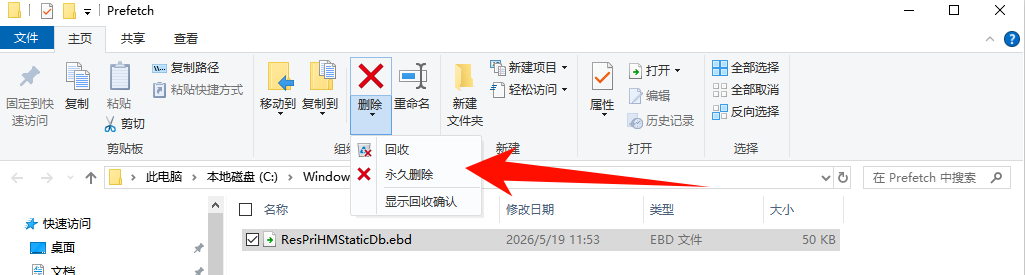
方法五:清理Prefetch预读取文件
Prefetch文件夹包含系统预读取数据,长期积累会占用空间。
操作步骤:
Win + R → 输入 prefetch → 回车 → Ctrl+A 全选 → Shift+Delete 永久删除
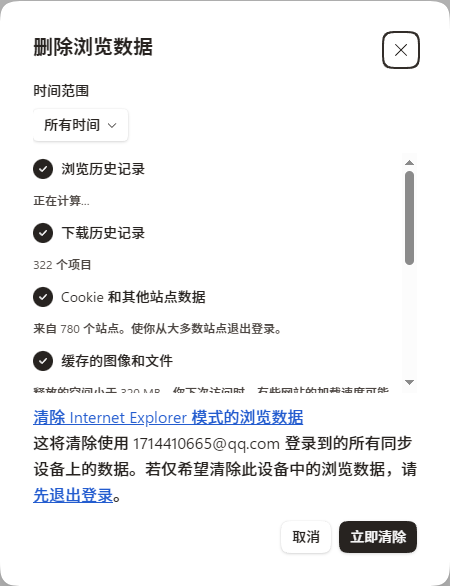
方法六:清理浏览器缓存
浏览器缓存会占用大量空间,定期清理可释放数GB。
1️⃣ Chrome:设置 → 隐私设置和安全性 → 清除浏览数据 → 时间范围“所有时间” → 勾选“缓存的图片和文件” → 清除数据
2️⃣ Edge:设置 → 隐私、搜索和服务 → 清除浏览数据 → 所有时间 → 勾选缓存 → 清除
四、进阶清理:释放更多空间
方法七:借助专业c盘清理工具
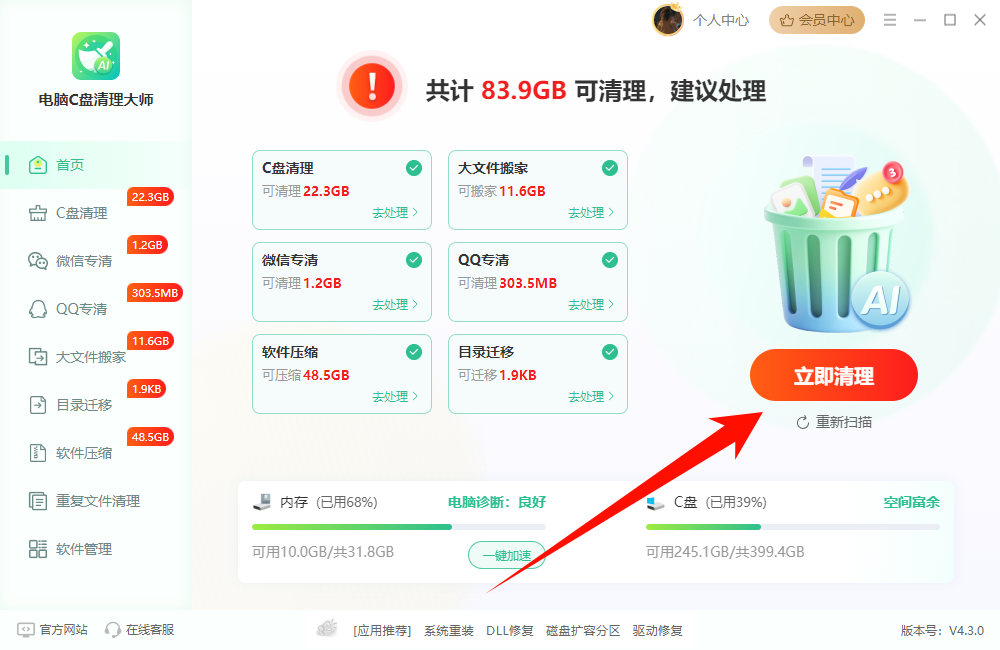
如果觉得手动清理太麻烦,怕担心删错文件,可以借助专门的清理工具——电脑c盘清理大师来帮忙。它能智能识别C盘里的垃圾文件、系统缓存、无用更新文件,并且只需一键就能清理干净,非常适合不懂电脑的小白。
1、运行电脑c盘清理大师,直接点“一键扫描”,AI帮助我们快速扫描和识别电脑垃圾。
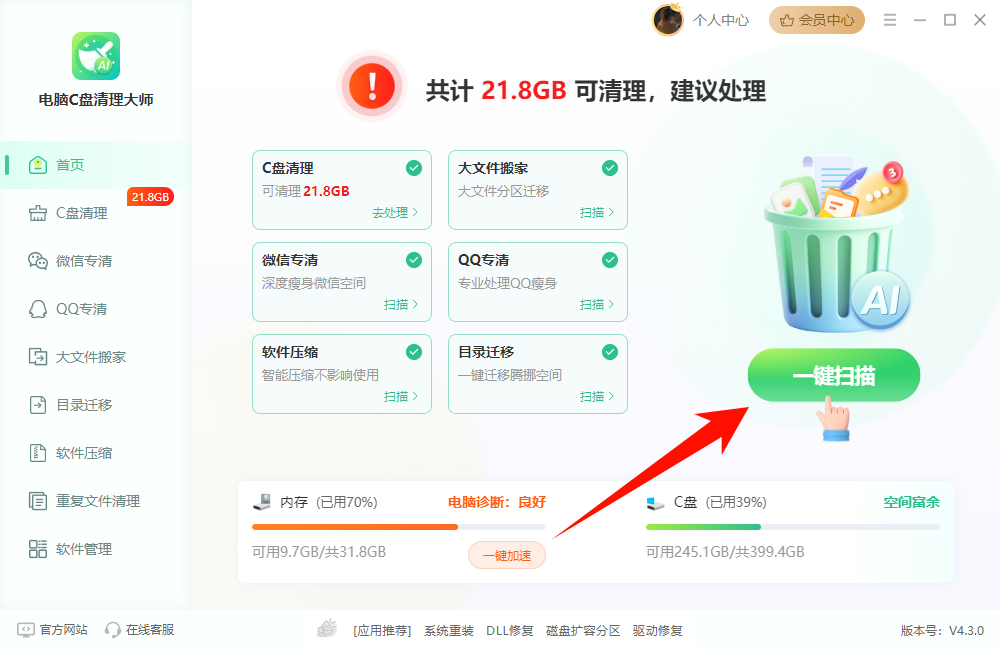
2、扫描结束后可以看到一些可释放的空间,比如系统临时文件、Windows更新缓存、证书缓存等,展开可看到更详细的文件列出来。你只需要勾选想要清理的项目,点击右上角的“立即清理”,几秒钟就能释放好83.9G的空间(具体根据电脑使用情况不同)。
方法八:删除Windows.old文件夹(释放10-20GB)
每次系统升级后,Windows会保留旧系统文件在Windows.old文件夹中,可能占用10-20GB空间。如果系统运行稳定,不再需要回滚旧版本,可以安全删除。
删除方法:
1. 打开磁盘清理工具
2. 点击"清理系统文件"
3. 勾选"以前的Windows安装"
4. 点击确定删除
⚠️ 注意:删除后将无法回退到旧系统,请确认当前系统运行稳定。
方法九:禁用休眠功能删除hiberfil.sys
休眠功能会在C盘根目录生成hiberfil.sys文件,大小与物理内存相等。8GB内存会占用8GB空间,16GB内存会占用16GB空间。如果从不使用休眠功能,可以禁用以释放空间。
操作步骤:
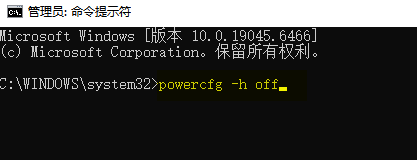
步骤1:以管理员身份运行命令提示符,输入命令:powercfg /h off,回车执行,系统会自动删除hiberfil.sys
步骤2:如需恢复休眠功能,执行命令:powercfg /h on
方法十:清理Windows更新缓存
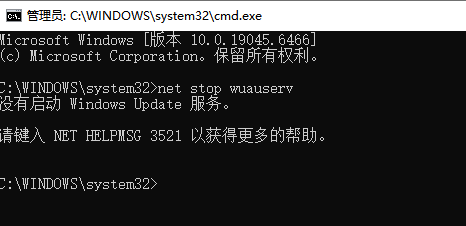
Windows更新缓存位于C:\Windows\SoftwareDistribution\Download,时间久了可能占用数GB空间。
清理步骤:
Win + R → 管理员运行CMD →输入: net stop wuauserv →全选,清空 C:\Windows\SoftwareDistribution\Download → net start wuauserv
方法十一:转移个人文件夹到其他分区
桌面、文档、下载等文件夹默认在C盘,容易堆积大量文件。将这些文件夹转移到D盘可以从根本上解决问题。
操作步骤(以文档文件夹为例):
打开 C:\Users\用户名 → 右键“文档”等文件夹 → 属性 → 位置 → 移动到D盘目标文件夹 → 确定(并选择移动现有文件)
⭕ 建议转移:文档、桌面、下载、图片、视频、音乐
五、清理效果汇总与维护建议
5.1 各方法释放空间参考
清理方法 | 预计释放空间 | 难度 |
磁盘清理工具 | 5-30GB | 简单 |
删除Windows.old | 10-20GB | 简单 |
清理%temp%文件夹 | 1-10GB | 简单 |
禁用休眠功能 | 8-32GB | 中等 |
清理浏览器缓存 | 1-5GB | 简单 |
电脑c盘清理大师 | 20-80GB | 简单 |
转移个人文件夹 | 视情况而定 | 中等 |
5.2 长期维护建议
为防止C盘再次填满,建议养成以下习惯:
1. 每月执行一次磁盘清理
2. 开启存储感知自动清理功能
3. 安装软件时自定义安装路径到D盘
4. 修改浏览器默认下载路径到D盘
5. 定期清理下载文件夹,将重要文件转移到其他分区
6. 卸载不常用的软件
7. 保持C盘至少有20%的可用空间
六、常见问题解答(FAQ)
Q1:清理临时文件会删除我的重要数据吗?
A:不会。临时文件是系统和应用程序运行时产生的缓存文件,删除后不会影响您的个人文档、照片、视频等重要数据。但清理下载文件夹时请谨慎,确保其中没有重要文件。
Q2:为什么C盘清理后很快又满了?
A:这是因为系统和应用程序会持续生成新的临时文件。建议开启存储感知自动清理功能,并养成定期清理的习惯。同时检查是否有软件默认将大量数据保存在C盘。
Q3:可以删除pagefile.sys(虚拟内存)文件吗?
A:不建议完全删除,但可以将其移动到其他分区。虚拟内存是系统运行必需的,删除后可能导致系统不稳定。如需移动,进入"高级系统设置"→"性能设置"→"高级"→"虚拟内存"进行配置。
Q4:第三方清理工具安全吗?
A:知名的清理工具如CCleaner、TreeSize Free、电脑c盘清理大师、金舟Windows优化大师等相对安全,但使用时要谨慎。特别要注意:1)避免使用不明来源的工具;2)注册表清理功能慎用;3)清理前建议备份重要数据。
Q5:C盘应该保留多少可用空间?
A:建议保持C盘至少有20%的可用空间。例如100GB的C盘,至少保留20GB可用空间。如果可用空间低于10%,系统性能会显著下降。
七、总结
C盘临时文件清理是保持Windows系统流畅运行的重要维护工作。通过本文介绍的10种方法,您可以安全有效地释放C盘空间:
• 基础清理:磁盘清理工具、存储感知自动清理
• 手动清理:%temp%文件夹、Windows\Temp、浏览器缓存
• 进阶清理:删除Windows.old、禁用休眠、清理更新缓存,专业c盘清理工具
• 根本解决:转移个人文件夹、修改软件安装路径
记住,清理C盘不是一次性任务,而是需要定期执行的维护工作。建议每月执行一次磁盘清理,并开启存储感知自动清理功能,让您的电脑长期保持最佳状态。



温馨提示:本文由金舟软件网站编辑出品转载请注明出处,违者必究(部分内容来源于网络,经作者整理后发布,如有侵权,请立刻联系我们处理)
 已复制链接~



