





























































C盘哪些文件可以删除?c盘爆满8类可删+4个禁删(2026版)
- 来源: 金舟软件
- 作者:luoqiuyi
- 时间:2026-07-09 14:00:05


金舟Windows优化大师
-
 官方正版
官方正版
-
 纯净安全
纯净安全
-
软件评分:

 AI摘要
AI摘要
C盘空间不足时,只需清理三类安全文件:临时文件、更新缓存和休眠缓存,删除后系统会自动重建,不影响运行。优先使用磁盘清理工具,通常可释放20-40GB空间。文章详细列出可删文件清单和操作步骤,帮你快速恢复C盘空间。
摘要由平台通过智能技术生成c盘爆红不用慌,核心就三类文件在占空间:Windows更新残留、系统临时文件、休眠缓存。临时文件是系统和软件运行时产生的缓存数据,删除后会自动重建,更新缓存和休眠文件同理,均不影响系统。优先用磁盘清理工具清掉这三类,通常能释放20-40GB。具体删什么、怎么删、哪些不能碰,一文讲清。
⭕阅读导览:想救急看第一部分,想直接删文件翻第二部分的清单,想知道什么不能删跳第三部分禁区,常见问题在第四部分,总结和日常预防在第五部分。适用Win10/Win11普通用户。
⭐适用系统:Windows 10 / Windows 11
一、c盘满到变红色了怎么清理?2步紧急急救
速答:磁盘清理点击“清理系统文件”是关键,约六成C盘爆红问题源于此。两步操作能解决80%的爆红问题,微软官方将磁盘清理列为Windows空间管理的首选推荐方案。删除前建议将重要文件先备份到外部硬盘或云盘,安全第一。
第1步:磁盘清理
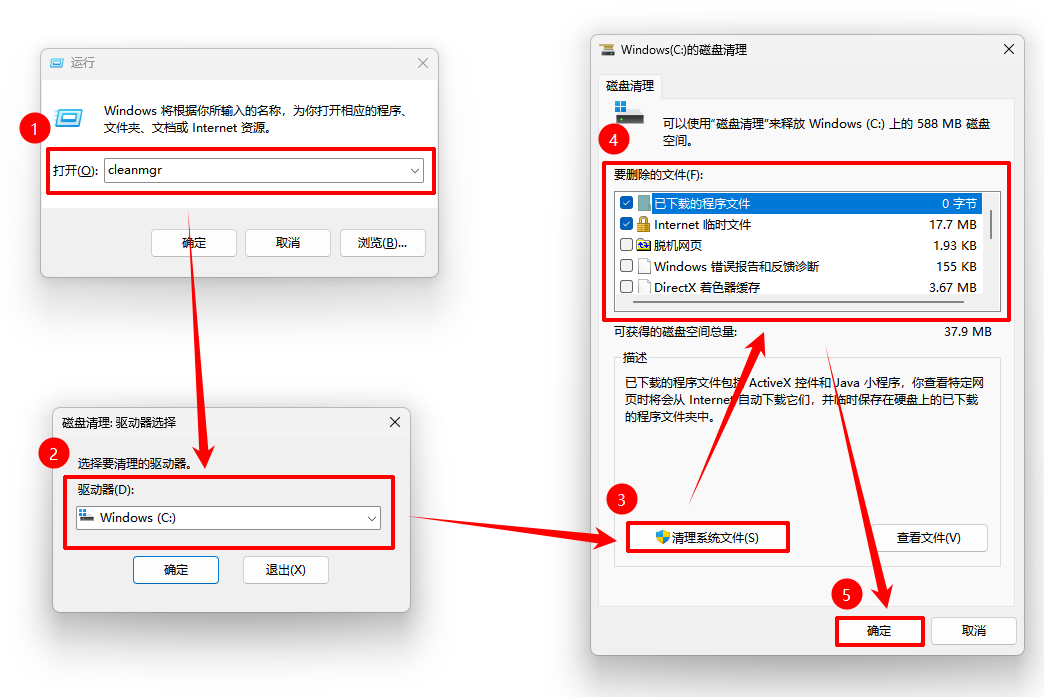
按 Win+R → 输入 cleanmgr → 回车,选择C盘
等待扫描完成,务必点击“清理系统文件”(⚠️注意:这一步是关键,只有点了才能清除Windows更新回退数据)
勾选“Windows更新清理”、“临时文件”、“回收站”、“传递优化文件”
点击“确定”删除
⭐据微软官方数据,此操作通常几分钟可回收5-15GB,是c盘满到变红色了怎么清理的首选方案。
第2步:开启存储感知
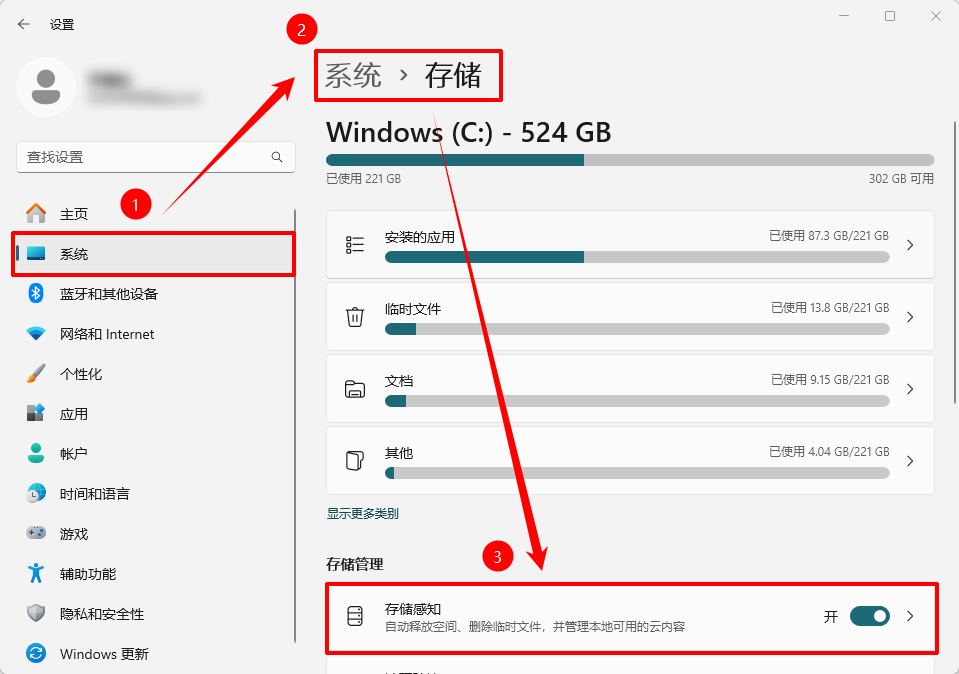
打开“设置→系统→存储”
开启“存储感知”开关
点击“配置清理计划”,设置自动运行频率
⭐微软在Windows 10创意者更新中正式引入该功能,开启后系统会自动定期清理临时文件和回收站中留存过久的文件,一劳永逸。开启后系统每月自动清理约2-5GB临时文件,长期可节省10GB以上空间。
二、c盘哪些文件可以删除?8类安全删除清单
以下8类文件删除后不影响系统运行,优先清理临时文件、更新缓存和休眠文件这三大杀手,效果最明显。结合微软官方文档及多年运维实战经验整理如下:
8类可删文件清单(按优先级排序)
下面这张表按清理优先级排序,越靠前效果越明显。
可删文件类型 | 路径/操作 | 释放空间 | 风险等级 |
|---|---|---|---|
临时文件(Temp) | %temp% | 3-10 GB | ✅系统自动重建 |
Windows更新缓存 | C:\Windows\SoftwareDistribution\Download | 3-15 GB | ✅系统自动重建 |
Windows.old旧系统备份 | 磁盘清理→清理系统文件→勾选“以前的Windows安装” | 10 GB+ | ✅稳定7天后删除 |
休眠文件(hiberfil.sys) | 管理员CMD执行powercfg -h off | =内存大小 | ✅微软确认安全 |
Prefetch预读文件 | C:\Windows\Prefetch | 1-3 GB | ✅系统自动重建 |
下载文件夹旧文件 | C:\Users\用户名\Downloads | 视情况 | ⭕确认后删除 |
浏览器缓存 | Chrome/Edge按Ctrl+Shift+Delete | 1-5 GB | ✅系统自动重建 |
回收站 | 桌面右键回收站→清空 | 视情况 | ⚠️永久删除需确认 |
安全清理操作步骤(建议按顺序执行)
先清空回收站
执行磁盘清理(含“清理系统文件”)
手动清理%temp%临时文件夹
决定是否关闭休眠功能
清理浏览器缓存和下载文件夹
核心结论:系统临时文件、更新缓存和休眠文件是C盘三大杀手,优先清理这三项效果最明显。这就是c盘可以删除的文件有哪些的完整答案。据多家科技媒体实测统计,一台使用了6个月的电脑按此清单清理,平均可释放约25GB空间。
嫌手动操作麻烦?试试一键清理工具
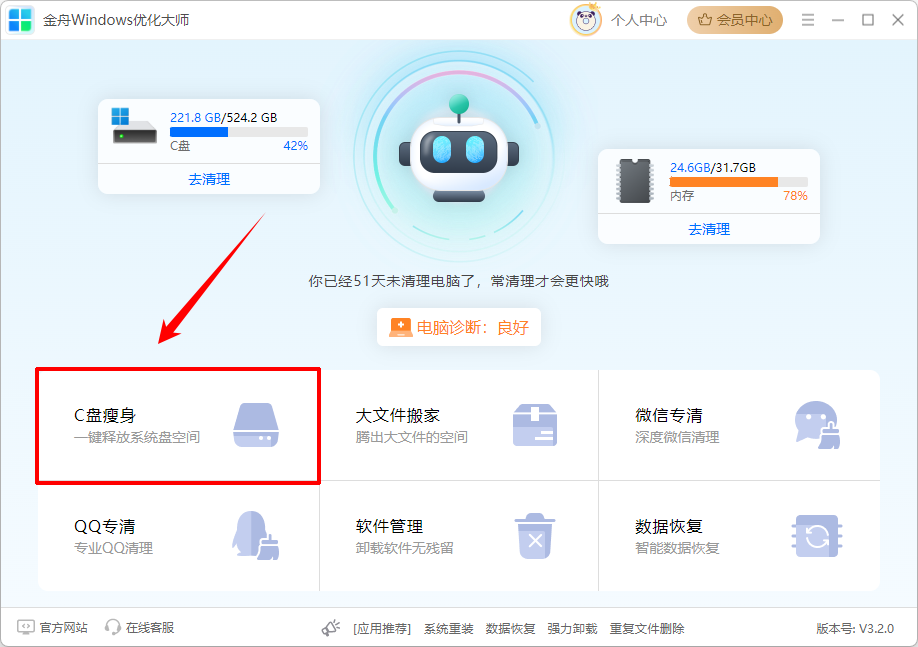
如果觉得按路径一个个找文件夹太麻烦,或担心误删,可用专业系统优化工具辅助。比如金舟Windows优化大师,具有C盘瘦身、大文件搬家、微信/QQ专清等功能。
⭐操作:点击“C盘瘦身”→扫描垃圾文件→勾选清理项→一键清理,快速释放硬盘空间。
✅亮点:软件界面简洁,对新手友好,已服务超过500万用户,支持Windows 7/10/11。
三、c盘哪些文件可以删除不影响系统?先认清这4个禁区
⭕简单概括:要搞清楚c盘哪些文件可以删除不影响系统,先识别4个禁区:“不动Windows、不动Program Files、不动System32、不动Users文件夹本身”。只删第二部分清单中的内容即可确保安全。不确定用途的文件,就先别删,微软官方支持文档也反复强调此原则。
清理C盘有一条铁律:只删临时文件,不动系统目录。安全起见,普通用户不建议手动操作系统目录下的任何文件。
禁区文件夹 | 为什么不能删 | 后果等级 |
|---|---|---|
C:\Windows | 系统核心文件,微软严禁手动修改或删除 | ⚠️致命 |
C:\Program Files 和 C:\Program Files (x86) | 软件安装目录,卸载请通过控制面板或设置 | ⚠️严重 |
C:\Windows\System32 | 系统关键库,微软明确标注“不可删除” | ⚠️致命 |
C:\Users 文件夹本身 | 用户配置根目录,删后系统无法加载用户配置文件 | ⚠️致命 |
一句话记牢:“不动Windows、不动Program Files、不动System32”,只清理第二部分清单中的临时文件和缓存,就能确保c盘哪些文件可以删除不影响系统。
四、C盘清理高频问题解答FAQ
Q1:c盘用户里的东西可以删除么?
A:Users文件夹本身不能删,但Downloads、Desktop、Documents里的个人文件可以移走或删除。AppData里的缓存和临时文件可以清理,但不要整个文件夹删除。
Q2:c盘临时文件可以删除吗?
A:完全可以。用磁盘清理工具或手动删除%temp%即可,不会影响系统。
Q3:c盘下载文件可以删除吗?
A:可以。已安装的安装包、不再需要的压缩包都可以删。
Q4:怎么清理c盘垃圾文件不影响电脑使用?
A:只删清单中的临时、缓存、备份类文件,用磁盘清理工具最安全。
新增高频问题(你可能还想知道)
Q5:c盘满了怎么删除无用文件?
A:按第二部分清单逐项清理:磁盘清理→临时文件→更新缓存→休眠文件→浏览器缓存。
Q6:不想手动一个个删,有没有一键清理的工具?
A:有。第二部分末段推荐的金舟Windows优化大师就是专业工具,支持一键C盘瘦身,可跳回第二部分查看详情。部分高级功能需开通VIP。
Q7:C盘多久清理一次比较合适?
A:普通用户1-2个月清理一次即可。开启存储感知后系统会自动打理。
五、总结:怎么清理c盘垃圾和没用的东西?
记住一条核心原则:只删临时、缓存、备份类文件,不动系统目录。电脑c盘太满了别焦虑,按本文清单操作即可,这套方法论是微软官方及国内主流电脑维护方案共同推荐的标准做法。
日常预防建议:
✅定期磁盘清理+开启存储感知(一次设置,自动执行)
✅安装软件改路径:安装时手动将路径改为D盘
✅迁移个人文件夹:将桌面、文档、下载等移到其他盘
✅迁移微信/QQ缓存:在设置中将文件存储路径改到D盘
✅借助工具:觉得手动操作繁琐可用金舟Windows优化大师一键完成C盘瘦身
✅空间仍不足:可考虑用分区工具从其他盘给C盘扩容
按照以上方法操作,C盘进度条从红转蓝并不难。关注金舟软件,让清理变得更简单。
推荐阅读:
如何释放c盘内存空间?解决word提示内存或磁盘空间不足的5种方法


温馨提示:本文由金舟软件网站编辑出品转载请注明出处,违者必究(部分内容来源于网络,经作者整理后发布,如有侵权,请立刻联系我们处理)
 已复制链接~



