































































win11菜单栏怎么放到左边?这4种调整方法快收好!
- 来源: 金舟软件
- 作者:zhongxiyi
- 时间:2026-07-09 18:30:09


 官方正版
官方正版
 AI摘要
AI摘要
很多用户从Win10升级到Win11后,发现开始菜单和任务栏图标默认居中,导致操作不习惯。本文提供了4种将任务栏改回左对齐的方法:最快的是右键任务栏进入设置调整;备选可通过系统设置操作;进阶用户可用注册表修改;预览版用户甚至可将整个任务栏竖立到屏幕左侧。所有方法无需重启,立即生效。
摘要由平台通过智能技术生成很多从Win10升级到Win11的用户都遇到过这样的困扰:用了十几年的“开始菜单在左下角”突然变成了居中,每次想点开始菜单都要先瞄一眼再伸手,肌肉记忆直接失效,真的很别扭!Win11默认将任务栏和开始菜单居中对齐,但系统本身提供了改回左对齐的设置选项。想要恢复经典的靠左样式?跟着下面的步骤操作就行。
一、Win11菜单栏怎么放到左边?4种调整方法
方法1:右键任务栏进入设置调整(最快)
✅适用情况:所有Win11用户,想快速将任务栏图标和开始菜单从居中改回靠左,30秒内搞定。
⚠️权威提示:修改后立即生效,无需重启电脑。
▶操作步骤:
Step1:在任务栏的空白处右键点击。
Step2:在弹出的菜单中,选择“任务栏设置”。
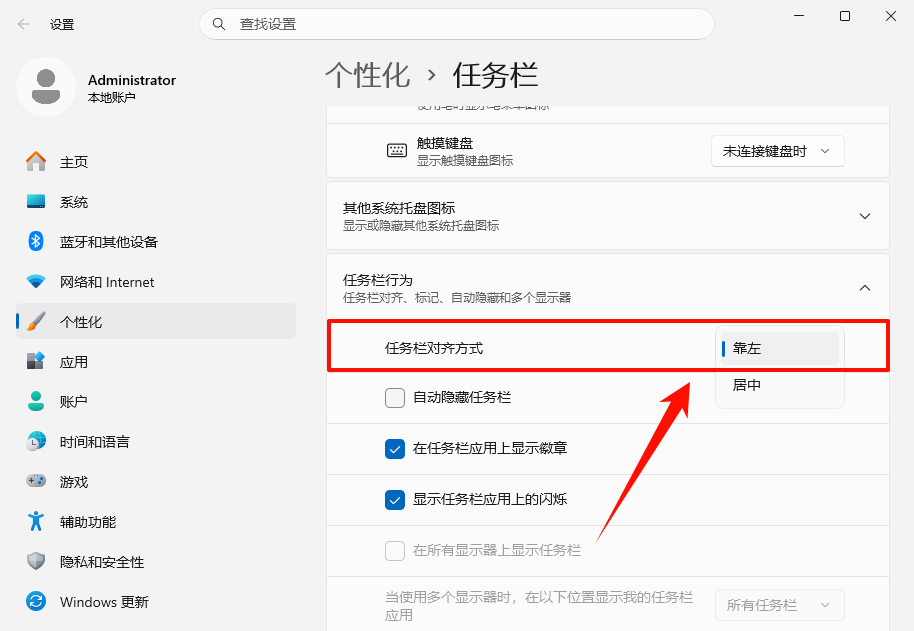
Step3:在设置页面右侧,找到“任务栏行为”并点击展开。
Step4:在“任务栏对齐方式”下拉菜单中,将“居中”改为“靠左”。
Step5:修改后任务栏和开始菜单立即移动到屏幕左侧,无需重启。
方法2:通过系统设置应用调整(备选路径)
✅适用情况:任务栏右键菜单无响应,或习惯通过设置应用操作的用户。
⚠️权威提示:方法1和方法2调整的是同一个设置项,选择任一方法即可。
▶操作步骤:
Step1:按下Win + I打开“设置”应用。
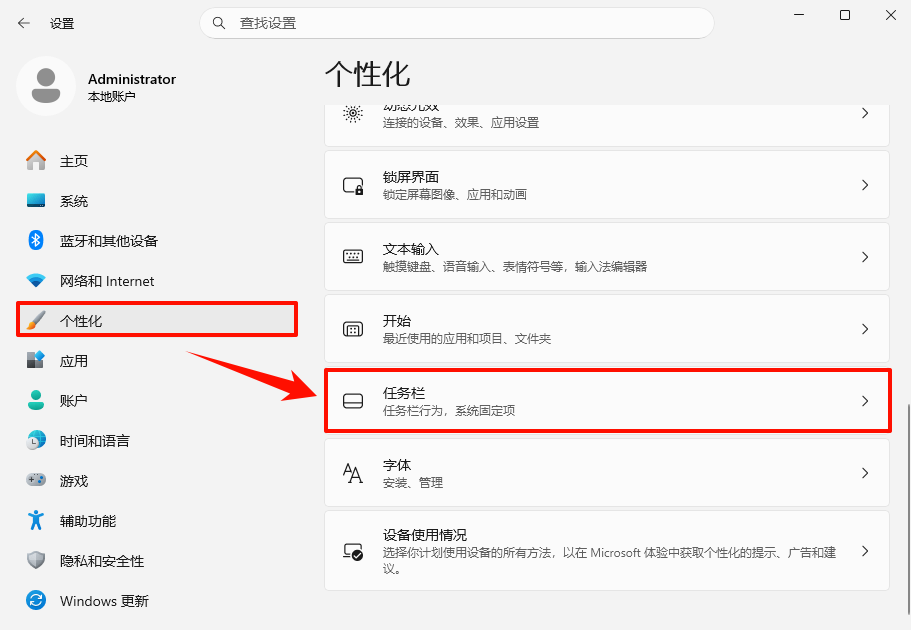
Step2:进入“个性化”→在右侧点击“任务栏”。
Step3:滚动找到“任务栏行为”并点击展开。
Step4:在“任务栏对齐方式”中,选择“靠左”。
方法3:通过注册表编辑器修改(进阶)
✅适用情况:方法1、方法2无效,或系统设置界面异常的用户。
⚠️权威提示:修改注册表前建议先备份(文件→导出),误删其他键值可能导致系统异常。
▶操作步骤:
Step1:按下Win + R,输入“regedit”,回车打开注册表编辑器。
Step2:定位到以下路径:
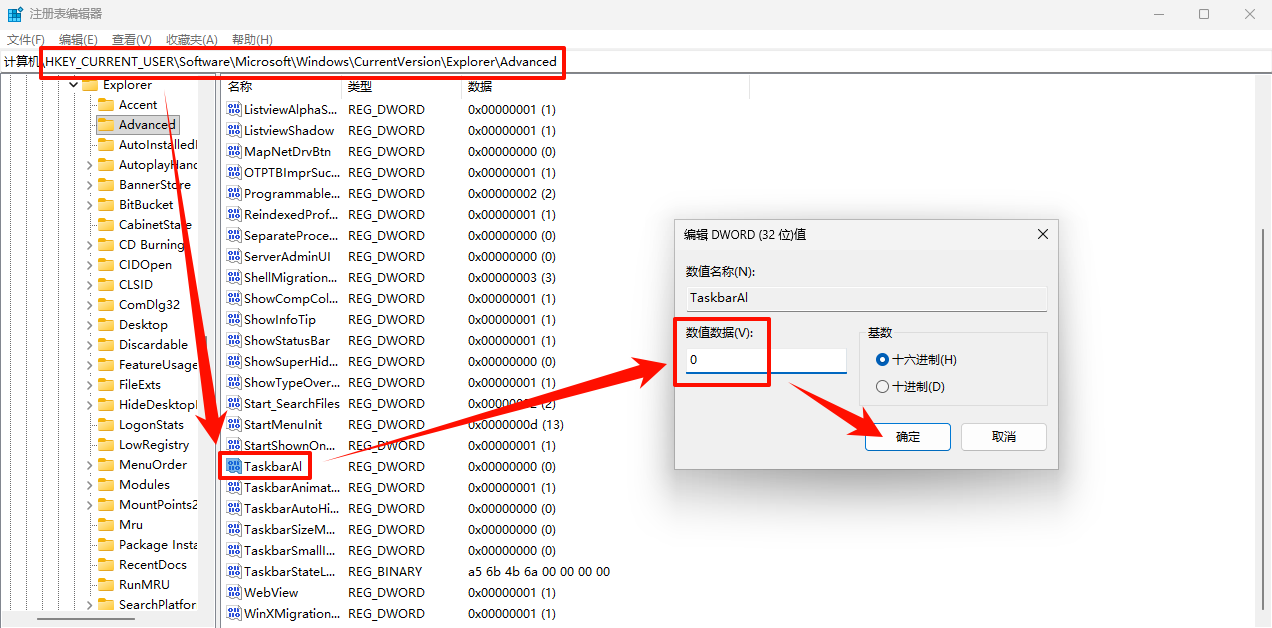
HKEY_CURRENT_USER\Software\Microsoft\Windows\CurrentVersion\Explorer\Advanced
Step3:在右侧空白处右键→“新建”→“DWORD (32位) 值”,命名为“TaskbarAl”。
Step4:双击打开TaskbarAl,将“数值数据”改为“0”(0代表靠左),点击“确定”。
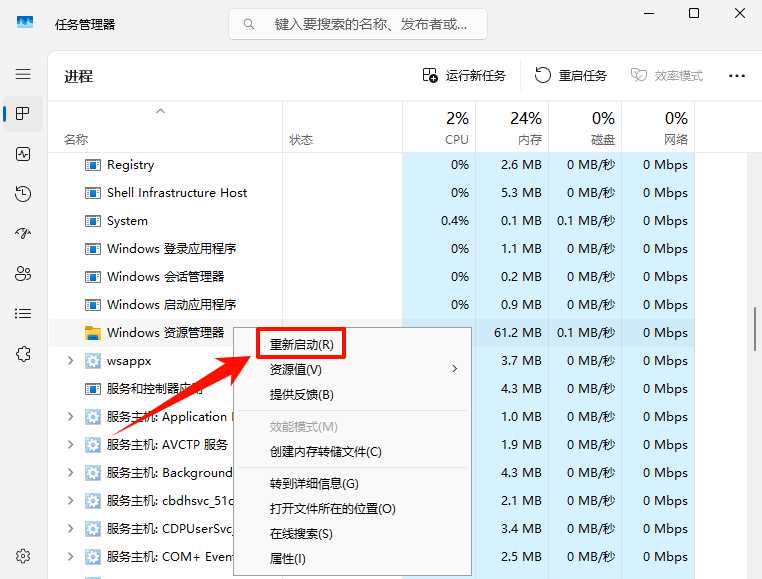
Step5:按下Ctrl + Shift + Esc打开任务管理器,在“进程”列表中找到“Windows资源管理器”,右键选择“重新启动”,修改即可生效。
方法4:将整个任务栏竖立到屏幕左侧(最新预览版支持)
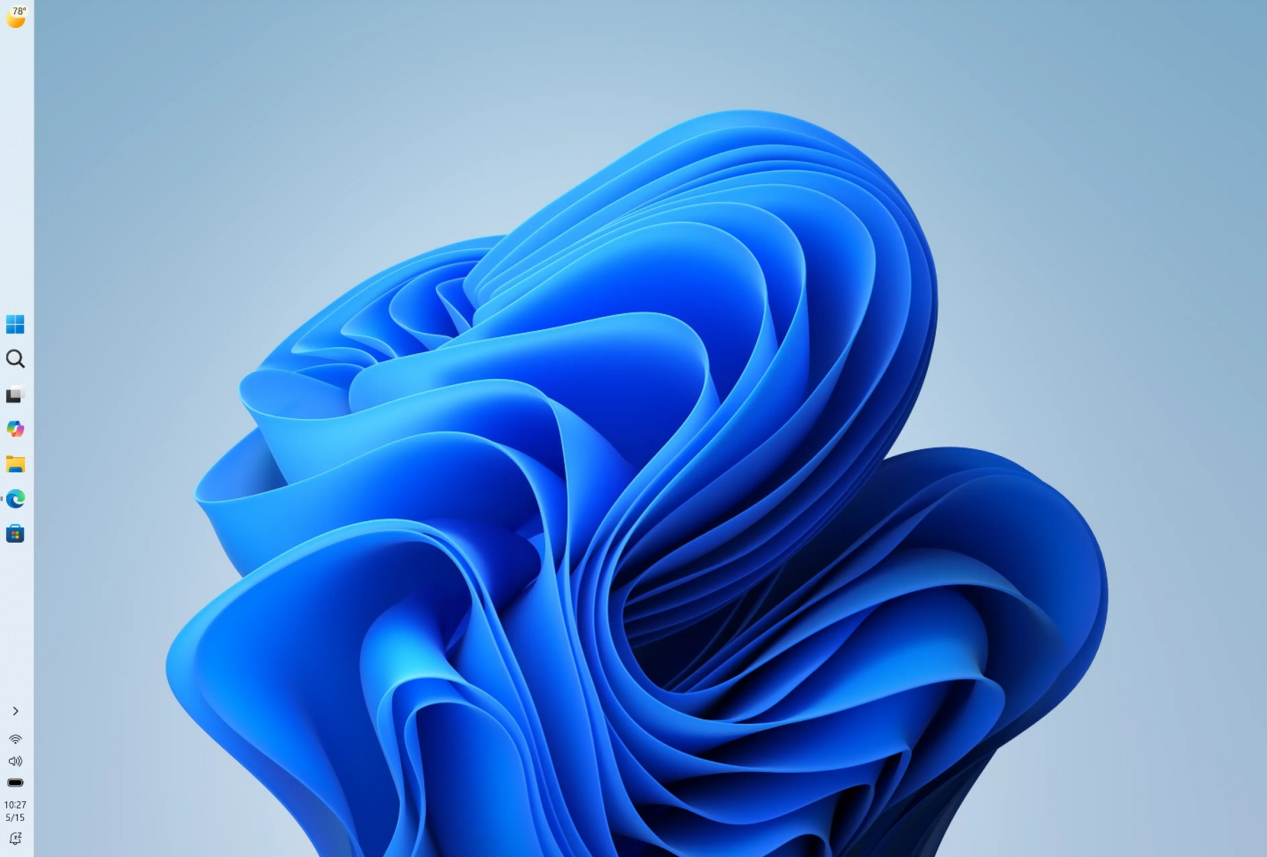
如果你希望的不只是任务栏图标靠左,而是将整个任务栏从底部移到屏幕左侧(垂直放置),在最新的Windows 11 Insider预览版中已经支持此功能。
✅适用情况:使用Windows 11 Insider预览版,希望将任务栏竖立在屏幕侧边的用户。
⚠️权威提示:此功能目前仅适用于Windows 11 Insider预览版用户,正式版用户暂不支持。
▶操作步骤:
Step1:打开“设置”→“个性化”→“任务栏”。
Step2:下滑找到“任务栏行为”区域,点击展开。
Step3:在“任务栏位置”选项中,选择“左”(目前预览版支持底部、顶部、左侧、右侧四种摆放位置)。
Step4:修改后设置即时生效,开始菜单、搜索、工具提示和动画都会根据新位置自动适配。
二、调整Win11任务栏后图标错位、花屏怎么办?
如果你在调整Win11任务栏位置后,遇到了以下问题:
❌任务栏图标错位、重叠或消失
❌开始菜单弹出位置异常
❌任务栏背景渲染出现花屏、闪烁或撕裂
❌界面卡顿、响应缓慢
这可能不是系统设置本身的问题,而是显卡驱动与Win11的兼容性出现了异常。任务栏位置调整涉及Windows图形界面的重新渲染,这一过程依赖显卡驱动的正常支持。如果显卡驱动版本过旧或与系统不兼容,就可能导致上述显示异常。
解决方案:使用金舟驱动大师更新显卡驱动
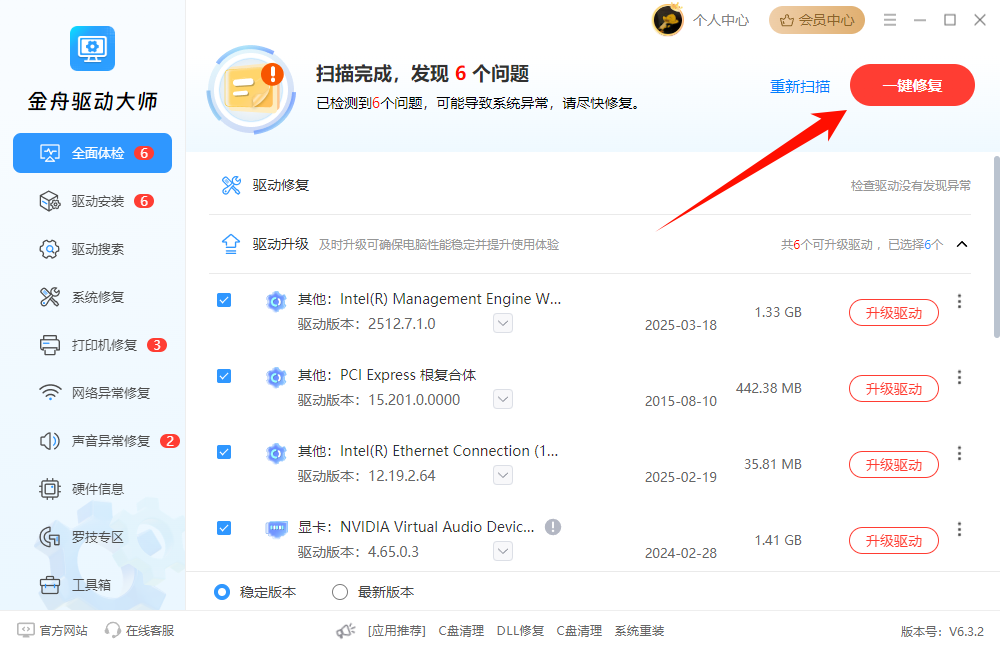
金舟驱动大师的核心优势如下:
✅智能驱动匹配:自动识别显卡型号,从官方驱动库匹配最稳定的版本
✅一键修复:点击“一键修复”,软件自动完成驱动下载、安装和配置
✅全面兼容:不仅支持显卡驱动,还支持声卡、网卡等全硬件驱动管理
▶操作步骤:
Step1:访问金舟软件官网,下载安装金舟驱动大师。
Step2:打开软件,它会自动执行全面体检,检测电脑所有硬件的驱动状态。
Step3:扫描完成后,点击“一键修复”,软件会自动下载并安装包括显卡驱动在内的所有可升级驱动。
Step4:安装完成后重启电脑,再次调整任务栏位置,观察是否恢复正常。
三、FAQ:高频问题解答
Q1:为什么我的Win11没有“任务栏对齐方式”选项?
A:请确认你的Win11版本是否较新,“任务栏对齐方式”选项在Win11 21H2及之后版本中都有。如果确实找不到,可以尝试方法3通过注册表修改TaskbarAl值为0。
Q2:Win11任务栏左对齐后,通知区域还是靠右正常吗?
A:正常。左对齐只影响任务栏上的固定图标(开始菜单、搜索、任务视图等),系统托盘(时间、音量、网络)始终保持靠右。
Q3:Win11任务栏左对齐后,搜索框位置会移动吗?
A:会的。搜索框或搜索图标会跟随任务栏对齐方式一同移动。改为靠左后,搜索框会出现在开始菜单旁边,恢复Win10的经典布局。
四、文章小结
用不惯Win11居中任务栏?看完这篇教程,相信你已经掌握了改回靠左布局的多种方法了。如果调整后界面出现显示异常也无需担心,这类问题大多是驱动不兼容引发的,更新驱动就能轻松修复。最后别忘了关注金舟软件官网获取更多精彩内容哦!
推荐阅读:


温馨提示:本文由金舟软件网站编辑出品转载请注明出处,违者必究(部分内容来源于网络,经作者整理后发布,如有侵权,请立刻联系我们处理)
 已复制链接~



