































































RTX 5080驱动怎么安装?NVIDIA控制面板打不开、DLSS 4和G-Sync设置教程
- 来源: 金舟软件
- 作者:Kylin
- 时间:2026-07-20 17:00:02


 官方正版
官方正版
 AI摘要
AI摘要
RTX 5080装机后,仅依赖Windows自动安装的通用驱动可能引发控制面板找不到、游戏帧率不稳、DLSS 4无法开启等问题。本文提供完整设置流程:先卸载旧驱动,再安装NVIDIA官方驱动,并配置G-Sync、刷新率和颜色范围。推荐使用DDU工具在安全模式下彻底清理残留驱动,确保显卡性能稳定释放,适合新换显卡或驱动异常的用户。
摘要由平台通过智能技术生成RTX 5080 装机后,不建议只依赖 Windows 自动安装的通用显卡驱动。很多用户换上新显卡后,虽然电脑能正常亮机,但后续可能遇到 NVIDIA 控制面板找不到、游戏帧率不稳定、DLSS 4 选项不显示、G-Sync 无法开启、颜色发灰等问题。
这些问题大多和显卡驱动版本、控制面板组件、NVIDIA App 设置、显示器刷新率和系统残留驱动有关。本文以 Windows 10 / Windows 11 为例,整理 RTX 5080 上机后的完整设置流程,适合刚换显卡、重装系统、更新驱动失败,或者遇到 NVIDIA 控制面板打不开的用户参考。
一、RTX 5080装机后先做哪几件事?
RTX 5080 上机后,建议优先完成下面几步:
| 步骤 | 要做什么 | 目的 |
|---|---|---|
| 第一步 | 卸载旧显卡驱动 | 避免旧驱动残留影响新显卡 |
| 第二步 | 安装 NVIDIA 官方驱动 | 确保 RTX 5080 正常识别 |
| 第三步 | 检查 NVIDIA 控制面板 | 确认控制面板和相关服务可用 |
| 第四步 | 设置 G-Sync、刷新率和颜色范围 | 避免画面撕裂、卡顿、发灰 |
| 第五步 | 检查 DLSS 4 和 NVIDIA App | 开启游戏优化功能 |
如果只是把显卡插上就开始玩游戏,短时间内可能看不出明显问题,但一旦遇到大型 3A 游戏、双显示器、高刷屏、DLSS 游戏或驱动更新,就容易暴露出驱动不完整的问题。
二、安装RTX 5080驱动前要准备什么?
安装新显卡驱动前,建议先确认以下几项:
系统版本:Windows 10 或 Windows 11,建议保持系统补丁较新。
电源功率:RTX 5080 建议搭配足够功率的电源,并确认显卡供电线连接稳固。
显示器连接:优先使用 DP 线或符合规格的 HDMI 线。
旧驱动状态:如果之前用过 NVIDIA、AMD 或 Intel 独显,建议清理旧驱动。
驱动来源:优先使用 NVIDIA 官方驱动,避免安装来源不明的驱动包。
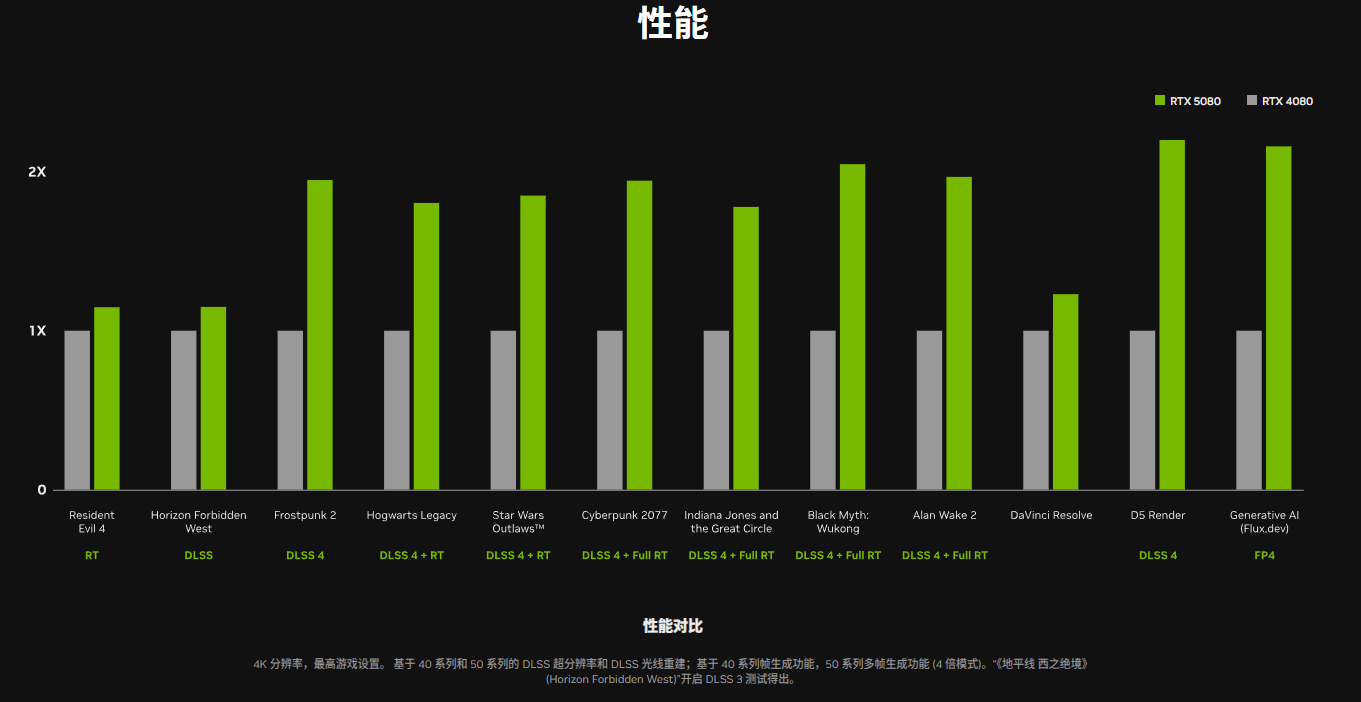
三、RTX 5080驱动安装教程:卸载旧驱动后全新安装
方法一:使用DDU清理旧驱动
DDU 是常见的显卡驱动清理工具,适合换显卡、驱动异常、控制面板打不开、游戏帧率异常等情况。
操作步骤如下:
提前下载 NVIDIA 官方驱动安装包。
下载 DDU 工具,并关闭正在运行的游戏和大型软件。
断开网络,避免 Windows 自动安装通用驱动。
按住 Shift 点击重启,进入“疑难解答 - 高级选项 - 启动设置”。
进入安全模式后打开 DDU。
设备类型选择“GPU”,品牌选择“NVIDIA”。
点击“清除并重启”。
重启后安装提前下载好的 NVIDIA 官方驱动。
安装时选择“自定义安装”,并勾选“执行清洁安装”。
安装完成后,右键桌面空白处,如果能看到“NVIDIA 控制面板”,说明驱动和控制面板组件基本正常。
方法二:使用驱动工具辅助检测
如果你不想手动查显卡型号、驱动版本,或者担心下错驱动,也可以使用驱动检测工具进行辅助排查。
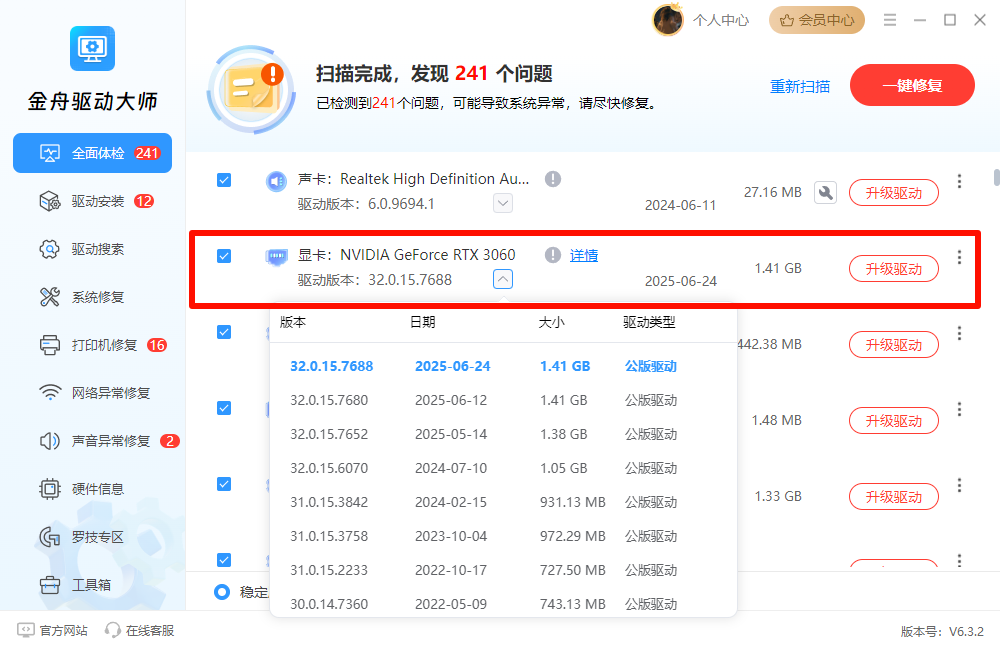
例如打开金舟驱动大师后,使用“全面诊断”扫描硬件驱动状态,查看显卡驱动是否过旧、缺失或异常。对于 RTX 5080 这类新显卡,上市初期驱动更新较频繁,定期检查驱动版本会更稳妥。
需要注意的是,驱动工具适合做检测和辅助安装。如果电脑已经出现严重驱动冲突,仍建议先用 DDU 清理旧驱动,再重新安装稳定版驱动。
四、NVIDIA控制面板打不开或找不到怎么解决?
很多用户换上 RTX 5080 后,会遇到“NVIDIA 控制面板找不到”“右键桌面没有 NVIDIA 控制面板”“控制面板打不开”等问题。可以按下面顺序排查。
原因一:安装的是Windows通用驱动
Windows 自动安装的通用驱动只能保证显卡基础显示,不一定包含完整的 NVIDIA 控制面板组件。
解决方法:
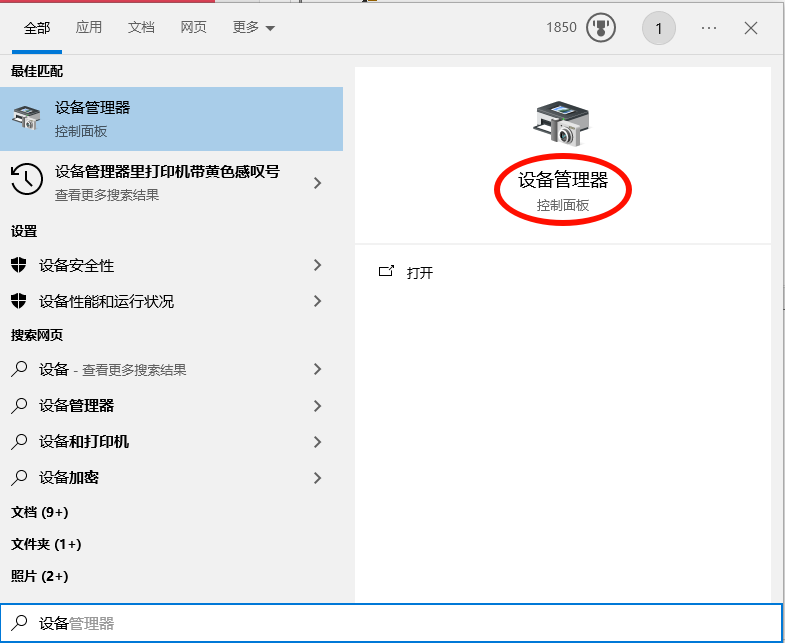
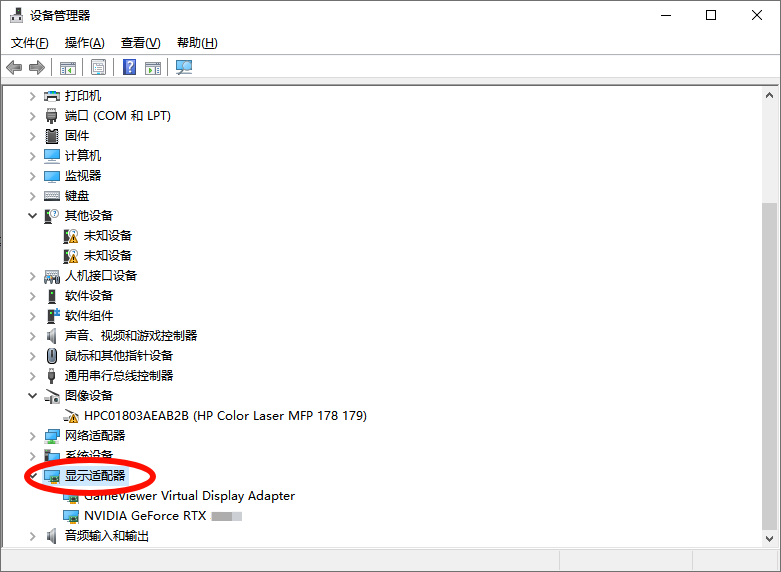
打开设备管理器。
展开“显示适配器”。
查看显卡是否正确识别为 RTX 5080。
如果驱动来源异常,重新安装 NVIDIA 官方驱动。
安装时选择“执行清洁安装”。
原因二:NVIDIA相关服务没有启动
如果驱动已经安装,但控制面板打不开,可以检查服务状态。
操作步骤:
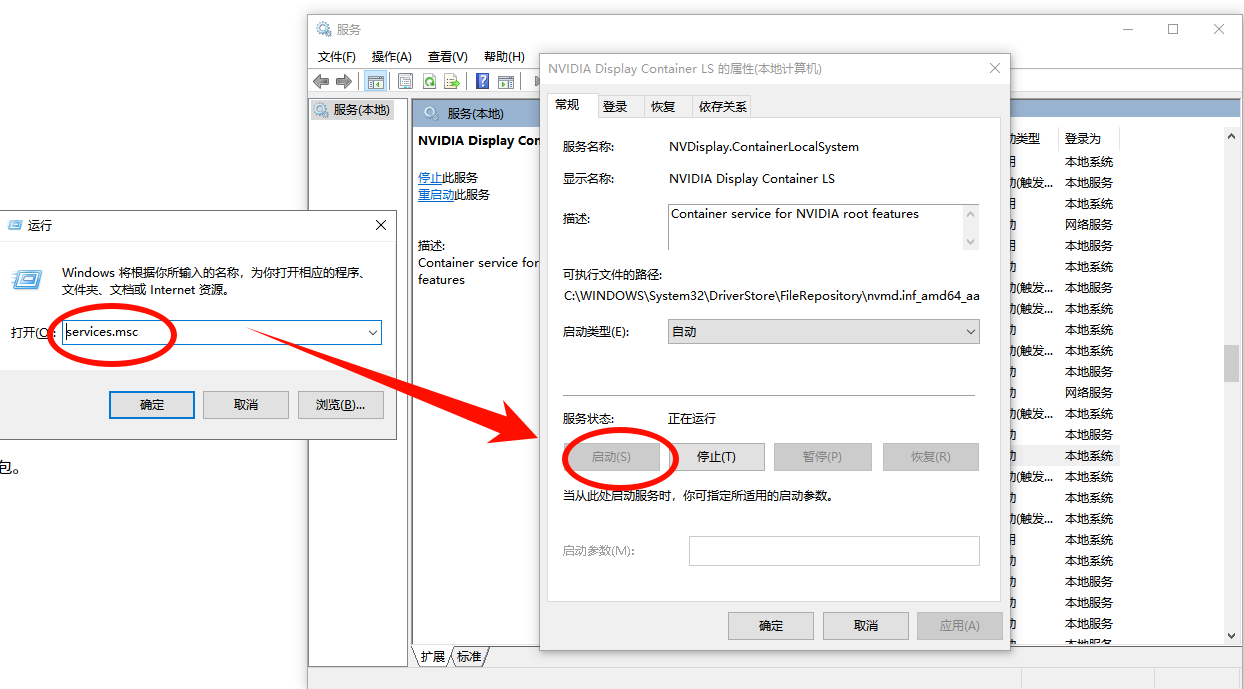
按 Win + R。
输入 services.msc 并回车。
找到 NVIDIA Display Container LS。
双击打开,将启动类型设为“自动”。
如果服务状态为“已停止”,点击“启动”。
同样检查 NVIDIA LocalSystem Container 是否正常运行。
服务启动后,再右键桌面空白处,查看是否出现 NVIDIA 控制面板。
原因三:控制面板组件损坏
如果开始菜单里能看到 NVIDIA 控制面板,但打开后闪退,可能是组件损坏。
建议处理方式:
卸载当前 NVIDIA 驱动。
重启电脑。
重新安装 NVIDIA 官方驱动。
安装时勾选“执行清洁安装”。
安装完成后再次检查控制面板。
如果仍然打不开,可以先卸载 NVIDIA App 和控制面板相关组件,再重新安装完整驱动包。
五、RTX 5080游戏优化设置:电源管理、G-Sync和颜色范围
驱动安装完成后,还需要检查 NVIDIA 控制面板里的几个关键设置。
1. 电源管理模式
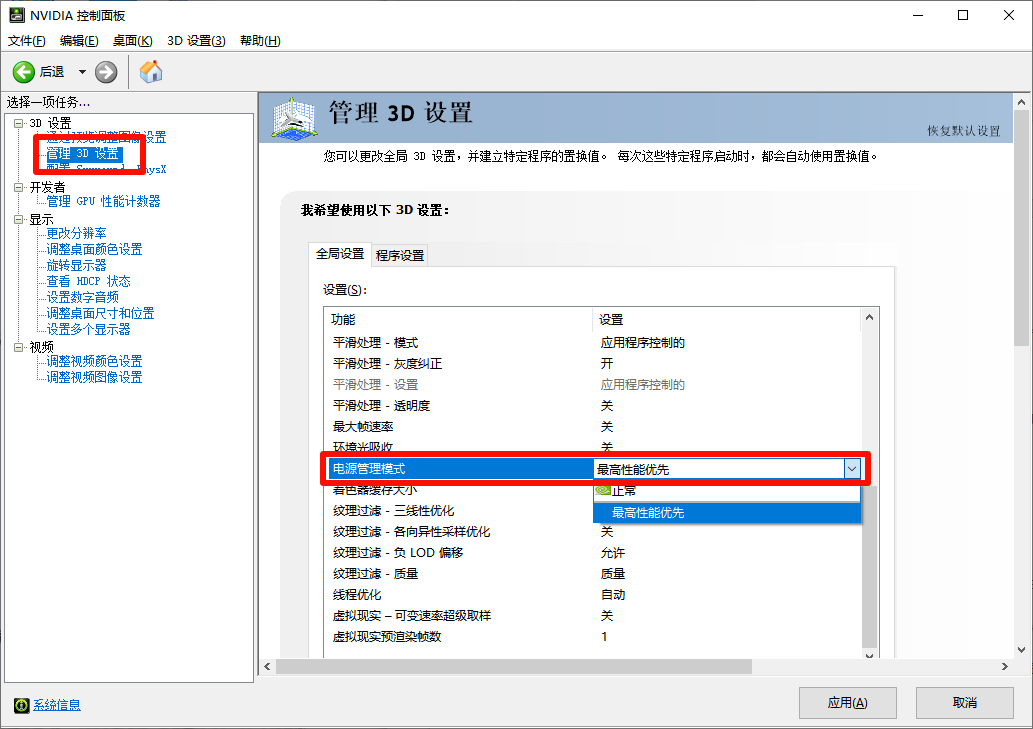
路径:NVIDIA 控制面板 - 管理 3D 设置 - 全局设置 - 电源管理模式
建议游戏用户改为:最高性能优先
这样可以减少显卡频率频繁波动导致的帧率不稳。日常办公用户如果更在意功耗,也可以保持默认设置。
2. 开启G-Sync或G-Sync Compatible
如果你的显示器支持 G-Sync 或 FreeSync,可以开启 G-Sync Compatible。
路径:NVIDIA 控制面板 - 显示 - 设置 G-Sync
建议勾选:启用 G-Sync / G-Sync Compatible
如果你经常玩全屏游戏,可以选择全屏模式;如果经常用无边框窗口,可以选择窗口和全屏模式。
G-Sync 的作用是减少画面撕裂和卡顿,尤其适合 144Hz、165Hz、240Hz 等高刷新率显示器。
3. 检查刷新率是否正确
有些用户买了高刷显示器,但系统默认仍停留在 60Hz。
检查路径:Windows 设置 - 系统 - 屏幕 - 高级显示
确认刷新率是否设置为显示器支持的最高刷新率,例如 144Hz、165Hz 或 240Hz。
4. 修改输出动态范围
如果你发现画面发灰、颜色不够通透,可以检查输出动态范围。
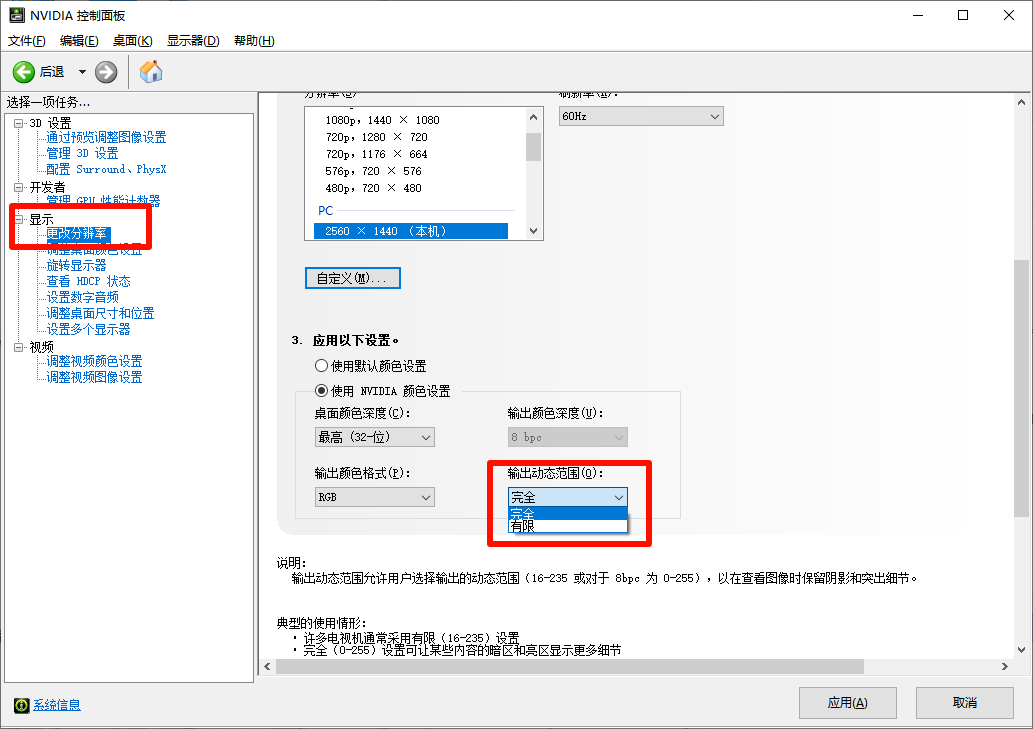
路径:NVIDIA 控制面板 - 显示 - 更改分辨率 - 应用以下设置
输出动态范围:完全如果当前是“有限”,画面可能会出现黑位不够深、颜色发灰的问题。
六、DLSS 4怎么开启?NVIDIA App设置方法
RTX 5080 支持新一代 DLSS 技术,但不是所有游戏都会自动显示 DLSS 4 相关选项。是否能开启,取决于游戏本身、驱动版本和 NVIDIA App 设置。
建议检查以下几项:
NVIDIA 驱动是否为较新版本。
游戏是否支持 DLSS 或帧生成。
NVIDIA App 是否已经安装并更新。
游戏内图形设置是否开启 DLSS。
是否存在 WhisperMode、限帧、垂直同步等限制帧率的设置。
操作路径一般为:NVIDIA App - 图形 - 游戏配置文件 - DLSS相关设置
如果游戏原生支持 DLSS,可以优先在游戏内开启。如果游戏需要通过 NVIDIA App 覆盖设置,再到 NVIDIA App 中单独调整对应游戏的图形配置。
七、RTX 5080常见问题速查表
| 问题 | 可能原因 | 解决方法 |
|---|---|---|
| NVIDIA控制面板找不到 | 驱动不完整或通用驱动 | 重装 NVIDIA 官方驱动 |
| NVIDIA控制面板打不开 | 服务未启动或组件损坏 | 启动 NVIDIA 服务,必要时重装驱动 |
| 游戏帧率不稳定 | 电源管理模式或旧驱动影响 | 更新驱动,改为最高性能优先 |
| DLSS 4选项找不到 | 游戏不支持或驱动版本旧 | 更新驱动和 NVIDIA App |
| 高刷屏只有60Hz | 系统刷新率未设置 | 在高级显示里改刷新率 |
| 画面发灰 | 输出动态范围为有限 | 改为完全动态范围 |
| 换显卡后频繁黑屏 | 旧驱动残留或供电异常 | 清理旧驱动,检查供电线 |
八、RTX 5080装机后常见问题
Q1:RTX 5080必须用DDU卸载旧驱动吗?
不是必须,但如果你之前用过其他显卡,或者电脑出现控制面板打不开、驱动安装失败、游戏闪退等问题,建议使用 DDU 清理旧驱动后再安装新驱动。
Q2:Windows自动安装的显卡驱动能不能用?
能满足基础显示,但不一定适合游戏和高性能场景。对于 RTX 5080 这类新显卡,建议安装 NVIDIA 官方驱动,以获得完整的控制面板、DLSS、游戏优化和稳定性更新。
Q3:NVIDIA控制面板和NVIDIA App有什么区别?
NVIDIA 控制面板主要用于显示、刷新率、G-Sync、3D 设置等底层参数调整。NVIDIA App 更偏向驱动更新、游戏优化、录制、覆盖层和 DLSS 相关功能。两者可以配合使用。
Q4:DLSS 4是不是所有游戏都能开?
不是。DLSS 相关功能需要游戏支持,也需要合适的驱动和 NVIDIA App 版本。如果游戏本身没有 DLSS 选项,就不能强行开启完整功能。
Q5:换RTX 5080后帧率没有明显提升怎么办?
建议按顺序检查:驱动版本、游戏是否调用独显、显示器刷新率、NVIDIA 控制面板电源管理模式、游戏内画质设置、DLSS 设置、电源供电和散热状态。
九、总结:RTX 5080上机后的设置清单
RTX 5080 装好后,不要只看电脑能不能亮机,还要检查驱动、控制面板和游戏优化设置是否完整。
建议按这个顺序处理:
清理旧显卡驱动。
安装 NVIDIA 官方驱动。
检查 NVIDIA 控制面板是否能正常打开。
设置电源管理模式、G-Sync、刷新率和颜色范围。
更新 NVIDIA App。
检查游戏内 DLSS 和帧生成选项。
如果遇到驱动异常,再使用工具或 DDU 做进一步修复。
如果你不想手动查驱动版本,也可以使用金舟驱动大师做一次全面诊断,检查显卡、主板、声卡、网卡等驱动状态。对于刚换 RTX 5080、刚重装系统,或者经常遇到驱动冲突的电脑,定期检查驱动状态会更省心。
好文推荐:
右键菜单卡到飞起?Win11文件管理器卡顿的4个根因和解决方法


温馨提示:本文由金舟软件网站编辑出品转载请注明出处,违者必究(部分内容来源于网络,经作者整理后发布,如有侵权,请立刻联系我们处理)
 已复制链接~



