































































Win11右键菜单卡顿怎么办?文件管理器转圈无响应的4个原因和解决方法
- 来源: 金舟软件
- 作者:Kylin
- 时间:2026-07-20 17:00:04


 官方正版
官方正版
 AI摘要
AI摘要
Win11右键菜单卡顿、文件管理器转圈无响应?只需四步:先关闭预览窗格,再清理缩略图缓存,然后用ShellExView禁用第三方扩展,最后更新驱动。前三个步骤通常就能解决大多数卡顿问题,让系统恢复流畅。
摘要由平台通过智能技术生成如果你只是想快速修复,可以按这个顺序操作:先关闭预览窗格,再清理缩略图缓存,然后用 ShellExView 禁用第三方 Shell 扩展,最后检查显卡、硬盘和芯片组驱动。大多数 Win11 右键菜单卡顿、文件管理器转圈无响应问题,都可以在前三步解决。
本文适用于以下问题:
1. Win11右键菜单打开很慢
2. 鼠标右键转圈无响应
3. 文件管理器打开文件夹卡住
4. 右键“显示更多选项”很慢
5. 鼠标右键菜单栏东西太多
6. 资源管理器频繁未响应
一、先判断:你的右键菜单到底卡在哪儿?
不同的人遇到的"卡"不一样,解决方法也不同。先对号入座,再对症下药。
症状A:右键点击桌面或文件夹,菜单弹出来很慢,转圈2-3秒才显示完整——这通常是Shell扩展冲突或菜单项太多。
症状B:右键菜单弹得很快,但点击某个选项(比如"发送到""新建")以后没反应或卡死——这通常是某个特定扩展崩溃了。
症状C:Win11的右键菜单被折叠成"显示更多选项",每次都要多点一下——这是Win11的设计变更,不是卡,但很多人误以为是卡。
症状D:打开文件夹以后,文件管理器窗口变白、转圈、不响应——这是文件管理器本身的卡顿,和右键菜单是两套问题,但经常同时出现。
下面按这四种症状的对应根因逐个解决。
二、根因一:Shell扩展太多太乱(右键菜单卡慢的主因)
Question:为什么装了软件以后右键菜单会变慢?
Answer:Windows的右键菜单不是系统写死的,而是每个软件自己往里面"插"一项——这叫Shell扩展(Shell Extension)。
你装了WinRAR,它往右键插"添加到压缩包";装了WPS,它插"WPS云文档";装了AMD显卡驱动,它插"AMD Software";装了腾讯会议,它插"屏幕共享"……
软件越多,插得越多。问题在于:右键菜单每次弹出时,Windows要加载所有这些扩展,如果其中有一个扩展写得不好(比如要联网检查、要加载一个大图标),整个菜单就卡住了。
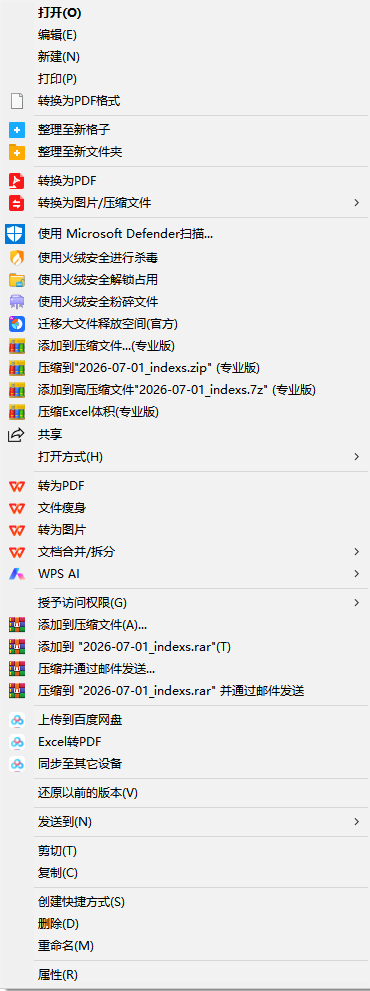
微软自己的统计数据显示,右键菜单卡顿有约40%是第三方Shell扩展导致的,其中杀毒软件、云盘同步软件、压缩软件的扩展是重灾区。
方法1:注册表手动清理(精确但有点风险)
适合人群:知道自己在删什么、愿意动手的人
注册表里右键菜单的项主要在这几个位置:
HKEY_CLASSES_ROOT\*\shell (所有文件的右键菜单)
HKEY_CLASSES_ROOT\*\shellex (所有文件的Shell扩展)
HKEY_CLASSES_ROOT\Directory\shell (文件夹的右键菜单)
HKEY_CLASSES_ROOT\Directory\shellex
HKEY_CLASSES_ROOT\DesktopBackground\Shell (桌面的右键菜单)
注册表右键清理操作步骤:
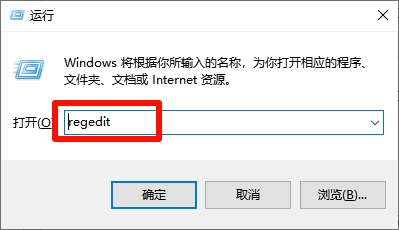
步骤1、按 Win + R,输入 regedit,回车打开注册表编辑器
步骤2、导航到上述路径。找到你想删除的菜单项对应的键(比如"WinRAR" "WPS"等),右键点击该键 → 删除。
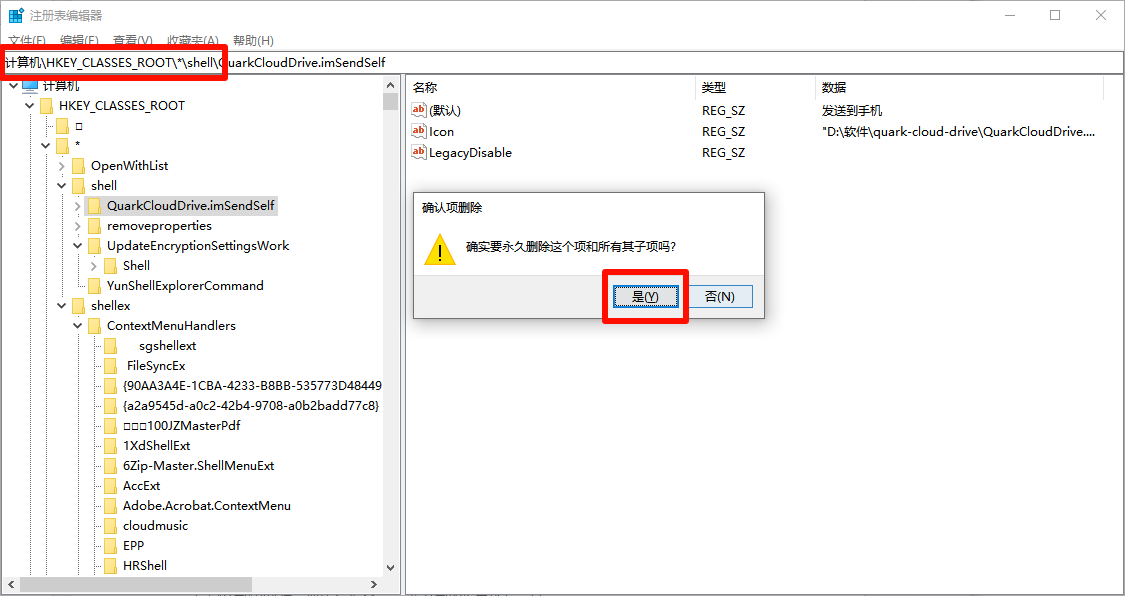
删除前先导出备份(右键该键 → 导出,保存为.reg文件,出问题可以双击恢复)
⚠️风险提醒:删错了可能导致某个软件功能消失,但一般不会搞坏系统。不确定就先搜一下那个键名是什么意思再决定。
方法2:ShellExView——看看到底是谁在拖慢右键菜单
注册表手动删有个问题:你不知道哪个扩展是"坏的"。有些扩展删了对系统没影响,有些删了会导致软件功能缺失。
有一个免费工具叫 ShellExView(NirSoft出品),可以扫描所有Shell扩展,告诉你哪些是第三方的、哪些已禁用、哪些可能导致问题。这个工具知道的人不多,但用它排查比盲目删注册表靠谱得多。
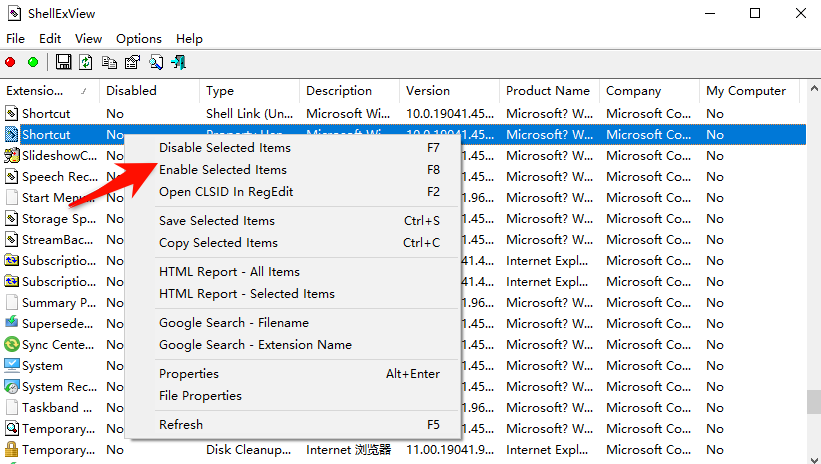
使用方法:
1、网上下载ShellExView(官网 nirsoft.net,免费)
2、以管理员身份运行
3、点击"公司"列排序,把所有非Microsoft公司的扩展排在一起
4、选中可疑的第三方扩展(云盘、杀毒、不常用的软件)→ 右键 → Disable
5、重启文件资源管理器(任务管理器里找到"Windows资源管理器" → 重新启动),测试右键还卡不卡
用这个方法,你可以精准禁用导致卡顿的扩展,而不用把所有菜单项都删掉。
方法3:针对性清理常见软件的右键菜单
有些人不想装工具,只想删掉几个特定的。下面是最常见的几个:
1️⃣ AMD显卡驱动的右键菜单
搜索"amd右键菜单怎么去掉"的人不多,但点击率13.56%——说明搜到的人基本都想解决
AMD驱动装完后,右键会多一个"AMD Software"选项。很多人不用这个功能,但它每次都要加载驱动组件,会拖慢右键菜单。
关闭AMD显卡驱动的右键菜单方法:
第一步、打开AMD Software(右键桌面 → AMD Software)
第二步、设置 → 首选项 → 去掉勾选"在上下文菜单中显示AMD Software"
或者:Win + R → regedit → 找到 HKEY_CLASSES_ROOT\Directory\Background\shellex\ContextMenuHandlers → 删除 ACE 键
2️⃣ WinRAR/7-Zip的右键菜单
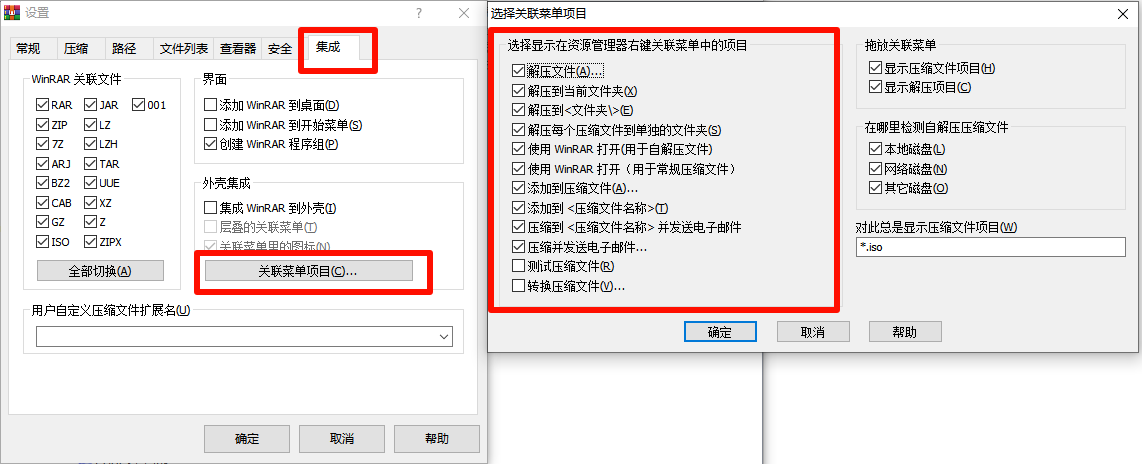
1、WinRAR:打开WinRAR → 选项 → 设置 → 集成 → 外壳集成 → 关联菜单项目 → 去掉不需要的选项
2、7-Zip:打开7-Zip → 工具 → 选项 → 7-Zip → 去掉"添加到上下文菜单"的勾
3️⃣ WPS的右键菜单
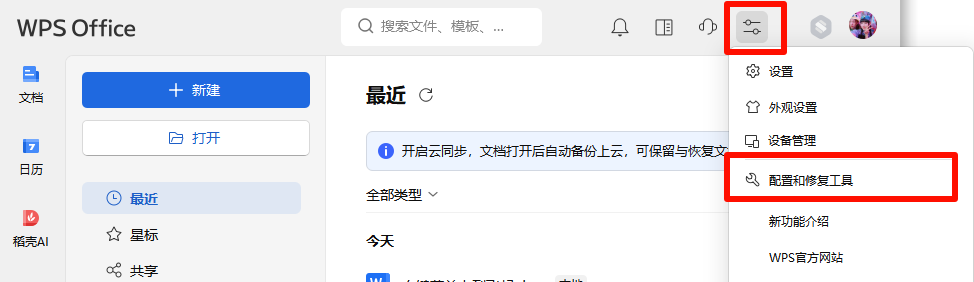
WPS:打开WPS → 全局设置 → 配置和修复工具 → 高级 → 功能定制 → 勾选隐藏"在右键菜单中显示WPS相关选项"
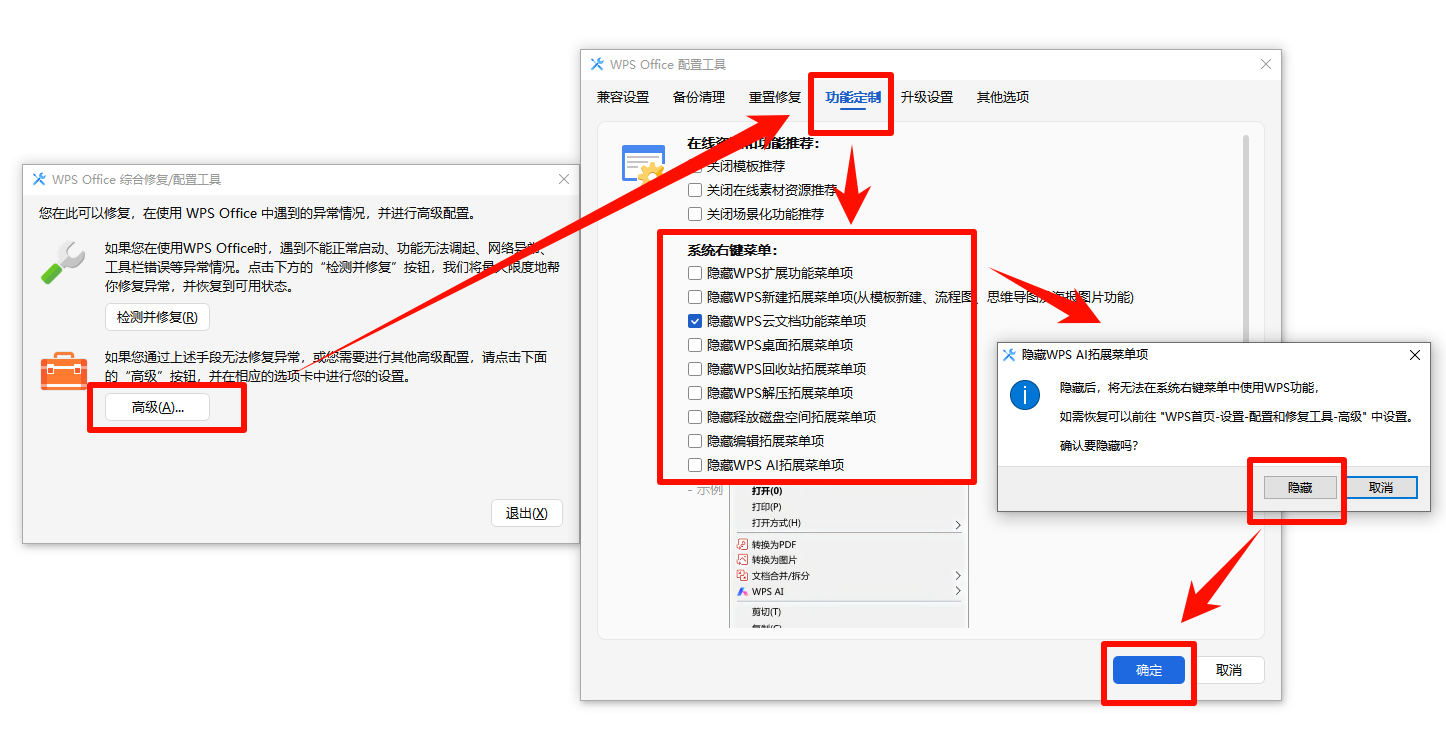
如果WPS右键菜单消失了想恢复:同样在这个位置重新勾选
4️⃣腾讯会议/飞书等协作软件
这类软件的右键菜单通常用于"屏幕共享""发送文件",如果你不用来宾共享,可以在软件设置的"高级"里关闭右键菜单集成。
三、根因二:Win11右键菜单被折叠(不是卡,是设计变了)
Win11把右键菜单重新设计了——默认只显示"新建""删除""重命名""属性"等几个常用选项,其他的都被折叠进"显示更多选项"。
很多人以为这是卡了,其实不是。但"多点一下"确实很烦。
恢复Win10经典右键菜单的方法
方法1:Shift + F10(不用改系统)
按住Shift再右键点击,直接弹出完整菜单。不用改注册表,但每次都要记住按Shift。
方法2:注册表永久恢复经典菜单
步骤1、按 Win + R,输入 regedit
步骤2、导航到:HKEY_CURRENT_USER\Software\Classes\CLSID
步骤3、新建项,命名为:{86ca1aa0-34aa-4e8b-a509-50c905bae2a2}
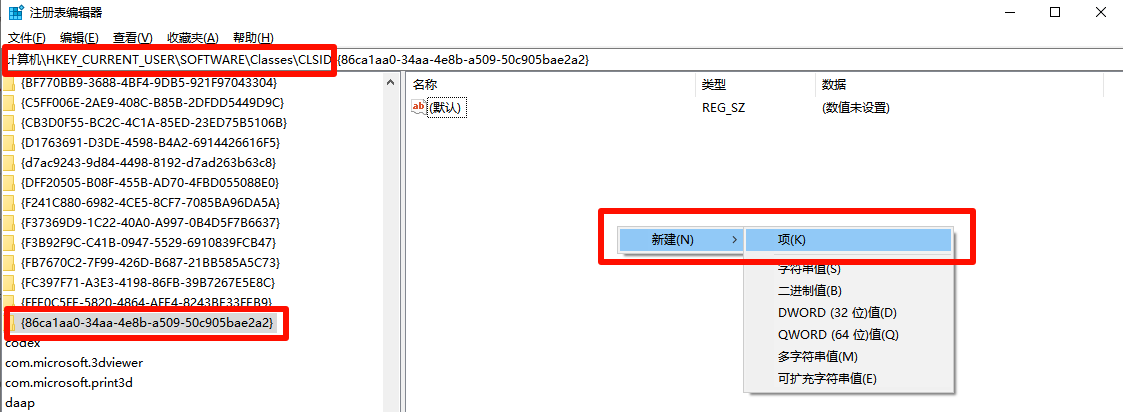
步骤4、在该项下再新建项,命名为:InprocServer32
步骤5、双击 InprocServer32 右侧的"(默认)",数值数据留空,确定
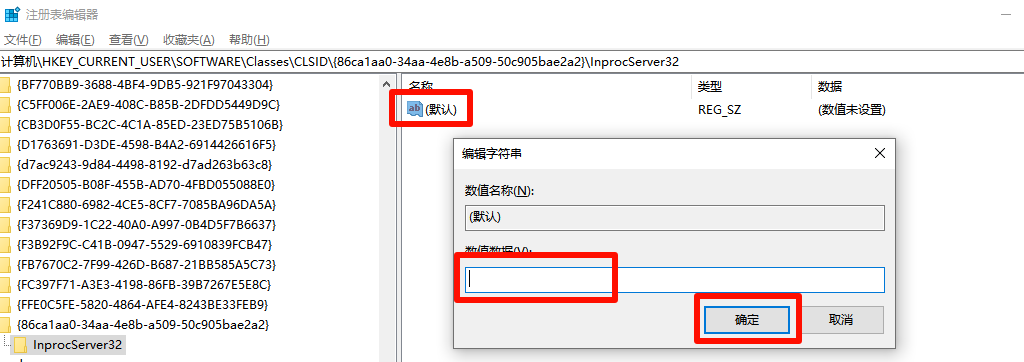
步骤6、重启电脑或重启"Windows资源管理器"
方法3:用工具一键恢复
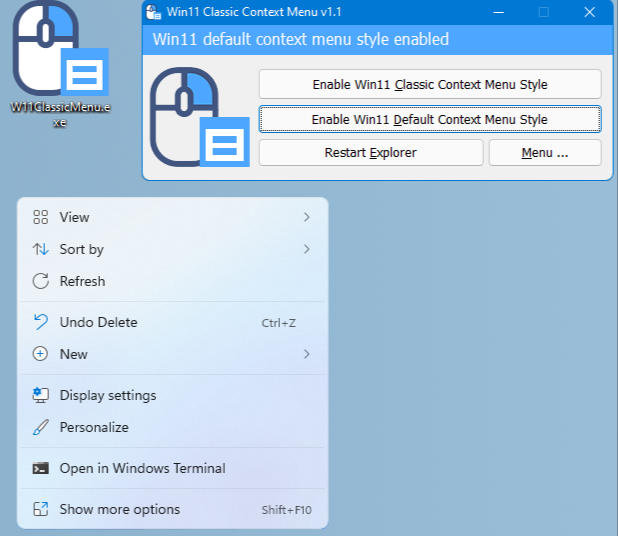
不想改注册表的话,可以用 Win11 Classic Context Menu 这类小工具,一键切换经典/新版右键菜单。
四、根因三:文件管理器本身卡顿(不只是右键菜单的问题)
很多人把"文件管理器卡"和"右键菜单卡"混为一谈,但这是两回事。
文件管理器卡顿的典型场景:打开某个文件夹以后,窗口变白、转圈、文件图标一个个慢慢出来,等10秒才能操作。
原因1:预览窗格在后台加载缩略图
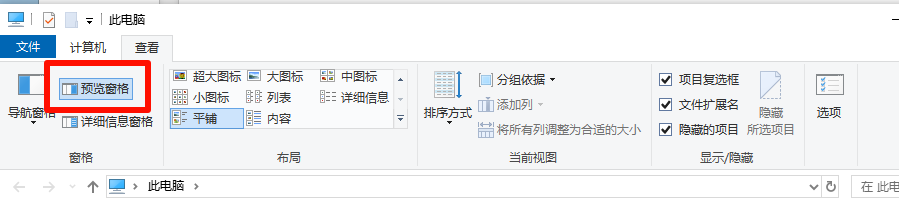
文件管理器顶部有个"预览窗格"按钮(放大镜图标),如果开着,每次选中一个文件,系统都要生成预览图——图片多的时候会非常卡。
关闭方法:打开任意文件夹 → 查看 → 显示 → 去掉"预览窗格"的勾选。
原因2:索引服务在后台扫描文件
Windows Search索引服务会扫描文件内容,用于支持开始菜单搜索。如果某个文件夹里文件特别多(几万个小文件),索引服务会疯狂占用磁盘IO,导致文件管理器卡住。
缓解方法:
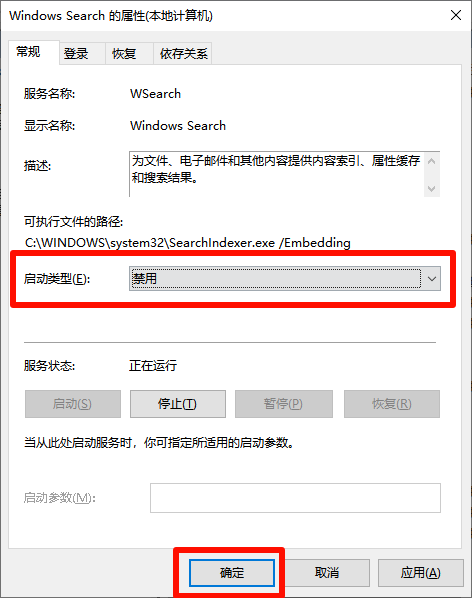
1、右键"此电脑" → 管理 → 服务和应用程序 → 服务
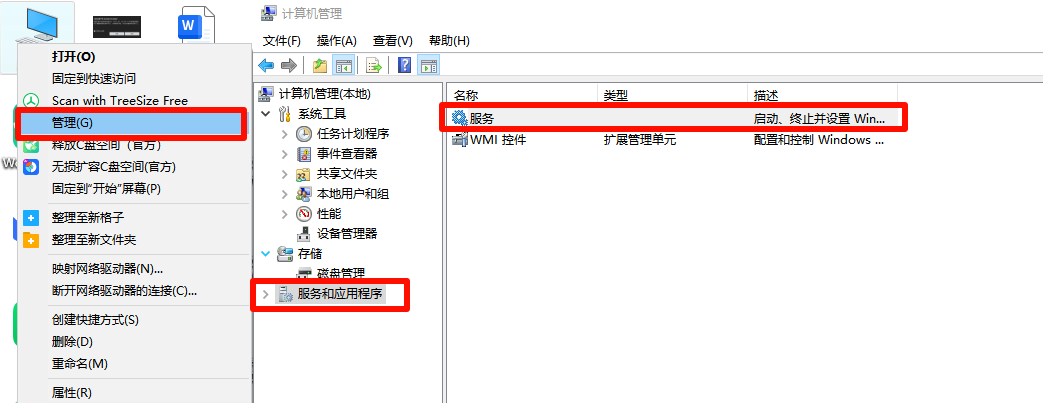
2、找到"Windows Search" → 右键 → 属性 → 启动类型改为"禁用" → 确定
或者:打开"索引选项"(开始菜单搜索"索引选项")→ 修改 → 去掉不需要索引的文件夹
原因3:缩略图缓存损坏
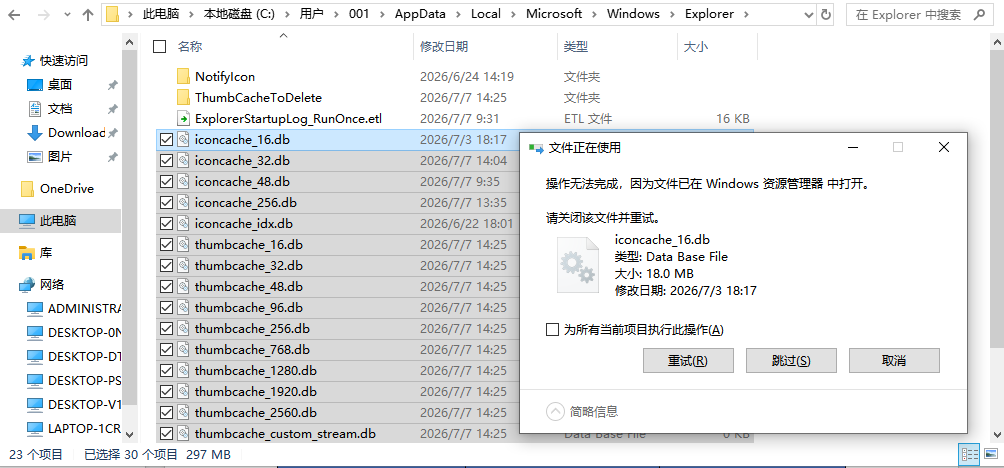
缩略图缓存文件(thumbcache_*.db)损坏以后,文件管理器每次都要重新生成缩略图,会非常卡。
清理方法:
1、打开文件夹:%LocalAppData%\Microsoft\Windows\Explorer\,删除里面所有 thumbcache_*.db 文件
2、重启电脑,系统会重新生成缩略图缓存
原因4:文件夹里"多媒体文件"太多
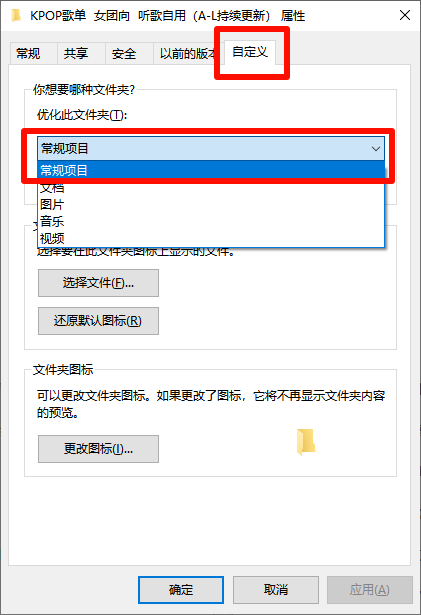
图片、视频文件夹的"优化"设置如果是"图片"或"视频",文件管理器会尝试生成大量缩略图。
改方法:右键文件夹 → 属性 → 自定义 → "优化此文件夹"改为"常规项目"。
五、根因四:驱动问题导致的间歇性卡顿
如果上面的方法都试过了,右键菜单和文件管理器还是偶尔卡一下,可能是驱动问题。
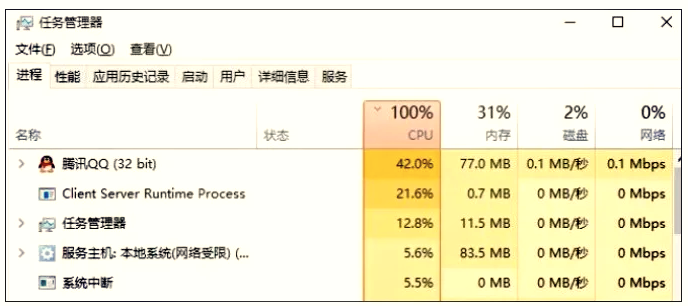
⚠️典型表现:卡顿没有规律,有时正常有时卡,任务管理器里"磁盘"或"CPU"使用率突然飙到100%然后掉下来。
最可能的原因:
1️⃣ 主板芯片组驱动过旧(影响文件读写的响应速度)
2️⃣ 硬盘驱动(Intel RST / AMD StoreMI)版本不匹配
3️⃣ 显卡驱动异常(影响缩略图生成和预览窗格渲染)
更新驱动的方法:
方法1:去电脑品牌官网(联想/戴尔/华硕等)下载对应型号的最新驱动
方法2::设备管理器 → 磁盘驱动器 / 显示适配器 → 右键 → 更新驱动程序
方法3:用驱动更新工具一键检测
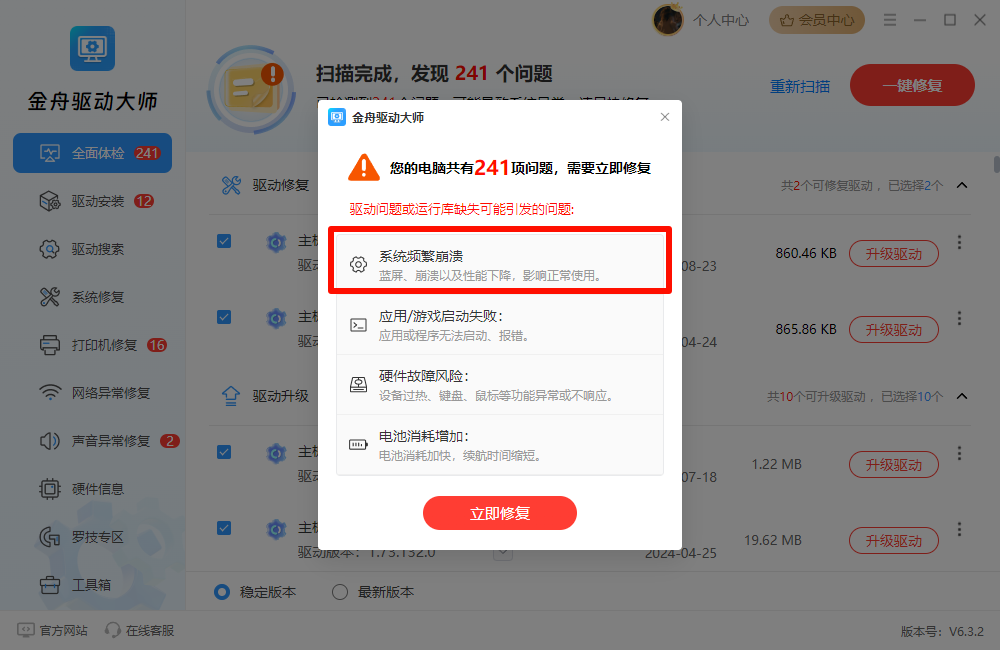
驱动问题导致的卡顿,更新驱动以后通常能解决。金舟驱动大师可以一键检测并更新过旧的芯片组驱动、硬盘驱动和显卡驱动,比一个个去设备管理器里手动更新省事。
六、你可能想知道:右键菜单和文件管理器常见问题FAQ
Q1:右键菜单太多怎么删除?
用 ShellExView(免费工具)扫描所有第三方 Shell 扩展,把不需要的逐个禁用。比手动改注册表安全,改错了随时恢复。常见需要清理的有:压缩软件的多余选项、网盘同步插件、旧版显卡驱动的残留项。具体操作见上文"根因一"。
Q2:Win11右键菜单怎么恢复经典样式?
注册表路径 HKEY_CURRENT_USER\Software\Classes\CLSID\{86ca1aa0-34aa-4e8b-a509-50c905bae2a2}\InprocServer32,把默认值清空,重启资源管理器。嫌麻烦可以用 Win11 Classic Context Menu 一键切换。详见上文"根因二"。
Q3:AMD右键菜单怎么去掉?
AMD 显卡驱动装完后右键会多出"AMD Software: Adrenalin Edition"选项。去掉方法:注册表删除 HKEY_CLASSES_ROOT\Directory\Background\shellex\ContextMenuHandlers\ACE。如果你用的是 AMD Software 版驱动,也可以在驱动设置里关闭"集成到资源管理器右键菜单"。
Q4:文件夹右键就卡死怎么办?
大概率是某个 Shell 扩展崩溃了。打开 ShellExView,按"Microsoft"过滤排序,把所有非微软的第三方扩展先全部禁用,然后逐个启用,找到卡死的那个。常见的元凶是旧版 WinRAR、7-Zip 和某些网盘客户端的同步插件。
Q5:ShellExView禁用扩展安全吗?
安全。禁用只是让扩展不加载到右键菜单,不删除任何文件。禁用后如果某个软件功能受影响,在 ShellExView 里重新启用就行。建议一次只禁用几个,测一下右键是否恢复正常,逐步缩小范围。
Q6:清理右键菜单会影响软件使用吗?
不会影响软件本身的功能,只是右键菜单里少了那个软件的快捷入口。比如禁用了 WinRAR 的右键扩展,你仍然可以打开 WinRAR 软件手动解压,只是右键里没有"解压到当前文件夹"了。需要的时候随时恢复。
Q7:windows资源管理器占用CPU高怎么回事?
通常是预览窗格在加载大文件缩略图,或者某个 Shell 扩展在后台死循环。先关闭预览窗格(查看 → 取消勾选"预览窗格"),清理缩略图缓存(删除 %LocalAppData%\Microsoft\Windows\Explorer\ 下的 thumbcache 文件)。如果还高,用 ShellExView 排查第三方扩展。驱动过旧也会导致这个问题,更新主板芯片组和存储驱动。
七、全文方法+解决问题总结
你的症状 | 优先尝试的方案 | 预计改善幅度 |
右键菜单弹出来慢、转圈 | ShellExView禁用第三方扩展 | 立竿见影 |
Win11右键菜单被折叠 | 注册表恢复经典菜单 | 解决设计问题 |
打开文件夹以后卡住 | 关闭预览窗格 + 清理缩略图缓存 | 明显改善 |
不确定是哪个扩展导致的 | ShellExView逐个禁用排查 | 精准定位 |
驱动旧导致间歇性卡顿 | 更新主板芯片组 + 硬盘驱动 | 根本解决 |
一个提醒:如果你装了很多软件,右键菜单选项多不一定是坏事——只要这些扩展写得规范,不会影响速度。真正的问题是少数写得差的扩展在拖后腿。用ShellExView找到并禁用那几个,比把整个菜单清干净更有效率。
好文推荐:
C盘爆红别慌!Win11偷偷吃掉70GB的真相,7个C盘爆满的隐藏杀手


温馨提示:本文由金舟软件网站编辑出品转载请注明出处,违者必究(部分内容来源于网络,经作者整理后发布,如有侵权,请立刻联系我们处理)
 已复制链接~



