
































































网络正常但是微软商店打不开?2026实测6招修复Microsoft Store
- 来源: 金舟软件
- 作者:zhongxiyi
- 时间:2026-07-07 20:00:08

金舟DirectX·DLL一键修复
-

- 一款操作简单的系统修复工具,提供全面扫描、DirectX、运行库、系统DLL、手动修复五大模式,修复在电脑运行过程中,因dll文件异常导致的运行故障问题,提供稳定、可靠的修复服务。无论是常用的办公软件还是热门的游戏,若出现因dll文件缺失导致的报错,只需轻轻一点,我们的工具即可迅速定位并修复问题,让你的软件和游戏重新焕发活力!无需计算机基础,小白用户也能轻松使用,只需几步即可完成修复过程。
-


金舟DirectX·DLL一键修复
-
 官方正版
官方正版
-
纯净安全
-
软件评分:
 AI摘要
AI摘要
这篇文章介绍了网络正常但微软商店打不开的常见原因和解决方法,包括清理缓存、关闭代理、修改DNS等。无需专业背景,按步骤操作即可快速修复,帮助电脑新手恢复正常使用微软商店。
摘要由平台通过智能技术生成不少电脑小白都遇到过这种情况:电脑网络一切正常,看视频、刷网页毫无压力,唯独微软商店死活打不开,要么白屏卡顿,要么直接闪退。其实这并不是电脑断网,也不是服务器维护,而是系统配置、缓存文件、网络协议或底层组件出现异常。不用复杂操作,按照本文方法排查修复,新手也能快速恢复微软商店的正常使用。
一、为什么网络正常但是微软商店打不开?
1️⃣应用商店缓存损坏
应用商店在运行过程中会生成缓存文件,如果这些文件损坏或堆积过多,可能导致商店无法正常加载页面。
2️⃣代理服务器或VPN干扰
应用商店的通信可能被VPN或游戏加速器拦截,如果开启了VPN、游戏加速器或代理,商店可能无法正常连接微软服务器。
3️⃣TLS协议设置错误
应用商店需要使用TLS加密协议进行安全通信,如果Internet选项中的TLS 1.0/1.1/1.2未正确勾选,可能导致连接失败。
4️⃣DNS解析异常
DNS服务器无法正确解析微软商店的域名地址,导致连接失败。更换公共DNS可以解决此问题。
5️⃣系统文件或DLL文件损坏
与Windows应用商店相关的系统文件(如Windows.applicationmodel.store.dll)损坏或丢失,可能导致商店无法打开。
6️⃣应用商店注册信息损坏
UWP应用(包括应用商店)的注册信息丢失或损坏,导致系统无法正确识别和启动应用商店。
二、网络正常但是微软商店打不开怎么解决?
方法1:清理微软商店缓存
✅优势特点:微软官方提供的缓存重置工具,安全有效,无需管理员权限。
✅适用情况:应用商店卡在加载界面、闪退或显示空白页时优先使用。这是解决应用商店问题的首选方法,操作简单无风险。
▶操作步骤:
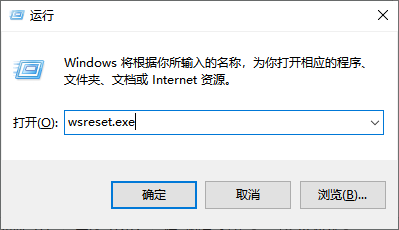
Step1:按下Win + R,输入“wsreset.exe”并回车。
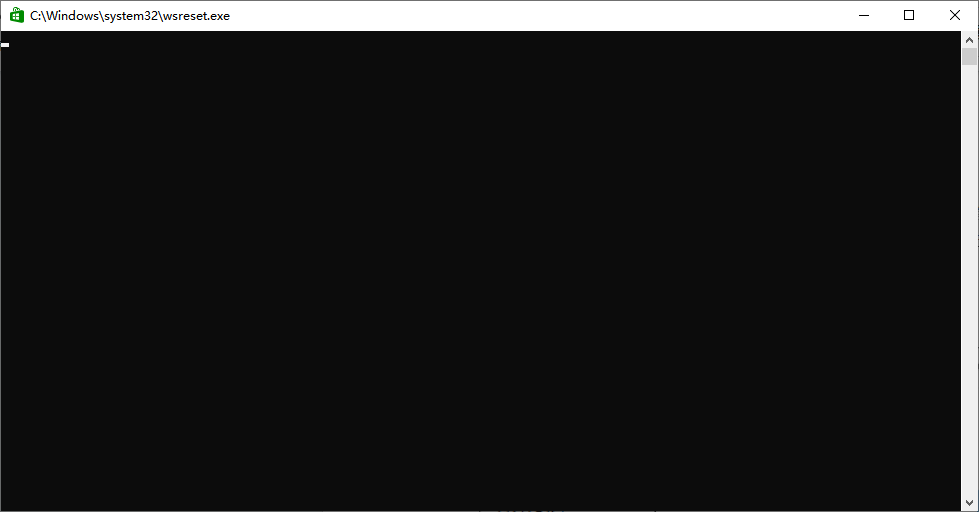
Step2:系统会弹出一个黑色命令提示符窗口,等待窗口自动关闭(大约3-5秒)。
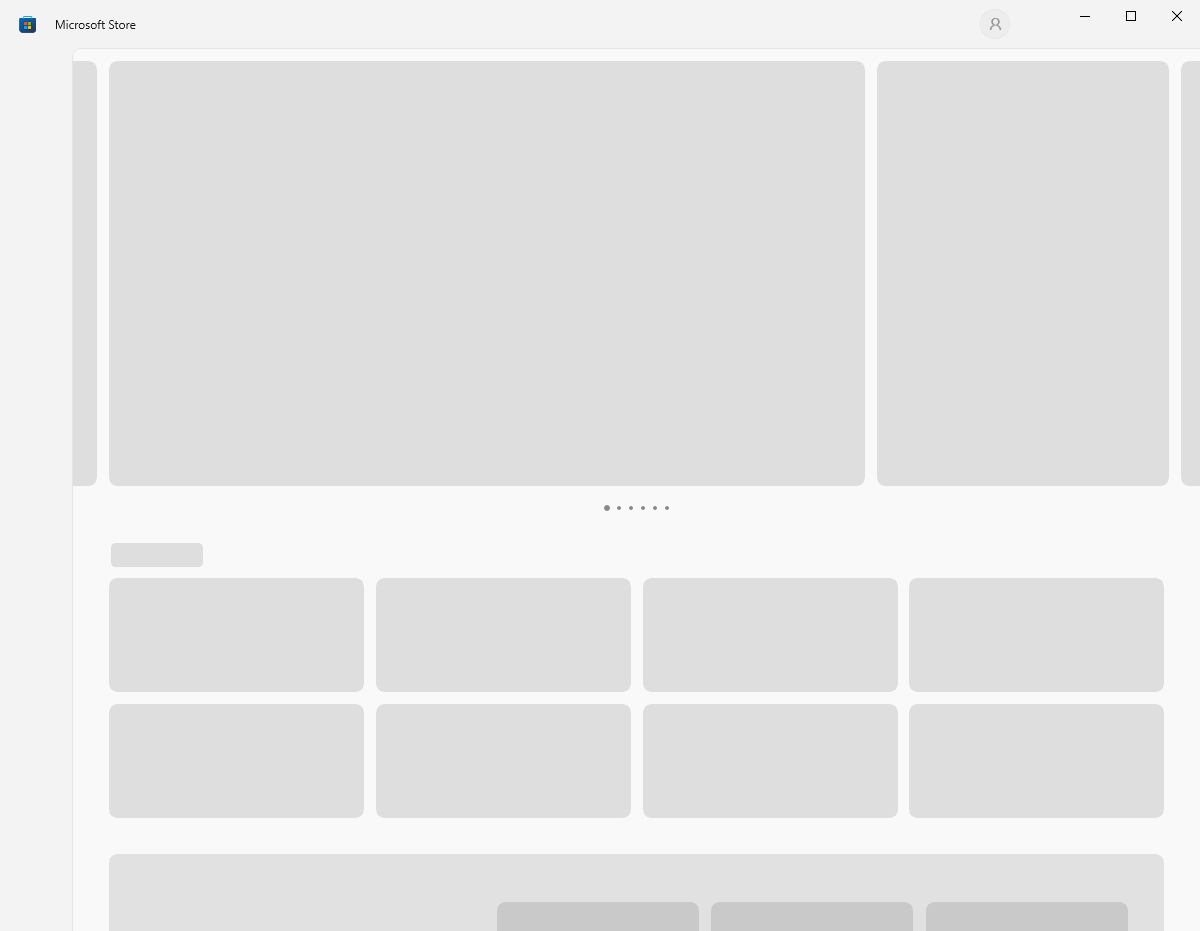
Step3:微软商店会自动打开并尝试启动,观察是否恢复正常。
【⭐深度评析】WSReset是微软官方提供的应用商店缓存重置工具,它不会影响已安装的应用,是解决应用商店问题的首选方法,操作简单且成功率高。
方法2:取消代理服务器和VPN设置
✅优势特点:排除网络代理对应用商店通信的干扰,从网络层面解决问题。
✅适用情况:开启了VPN、游戏加速器或代理服务后商店打不开;或者不确定是否设置了代理,想快速排查网络干扰源的用户。
▶操作步骤:
Step1:完全退出所有VPN、游戏加速器、代理软件。
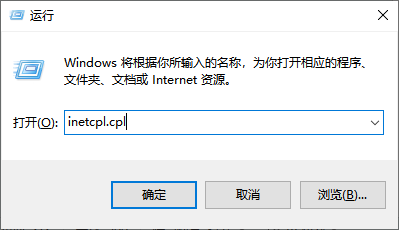
Step2:按下Win + R,输入“inetcpl.cpl”,回车打开Internet属性。
Step3:切换到“连接”选项卡→点击“局域网设置”。
Step4:取消勾选“为LAN使用代理服务器”和“自动检测设置”。
Step5:点击“确定”,重启电脑后,再次尝试打开微软商店。
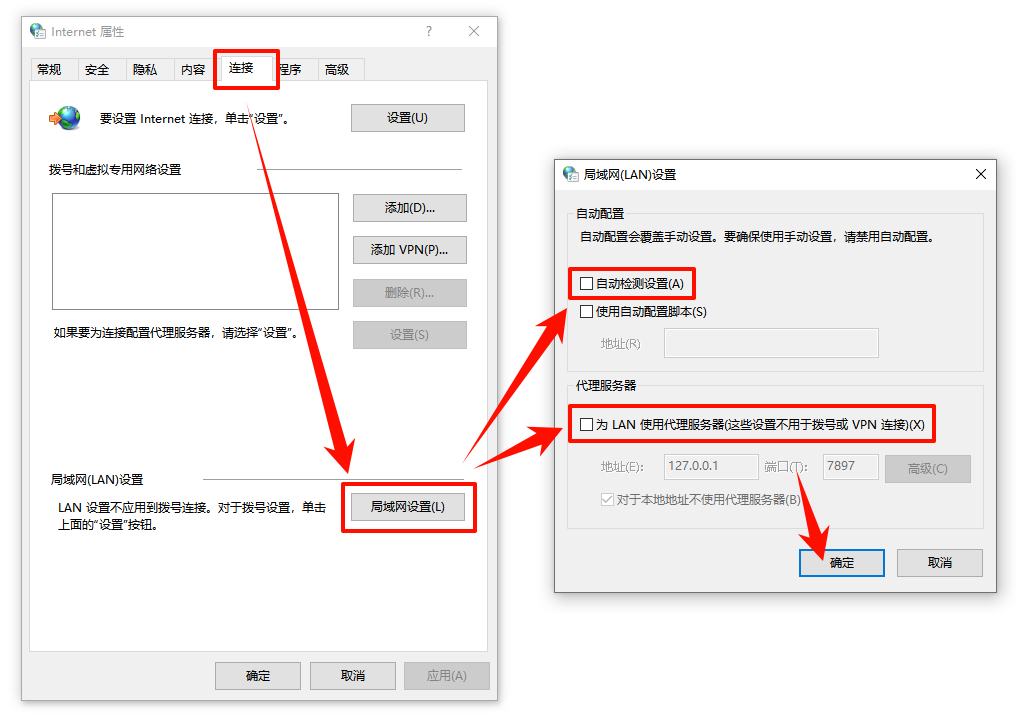
【⭐深度评析】VPN和代理服务器会改变网络路由,可能导致应用商店无法连接到微软服务器。取消代理设置后,应用商店会使用系统默认网络路径,通常能恢复正常连接。
方法3:修改DNS服务器地址
✅优势特点:解决DNS解析错误导致的连接失败,从根源恢复域名解析能力。
✅适用情况:微软商店提示网络错误,或长时间显示“正在加载”无法进入首页。
▶操作步骤:
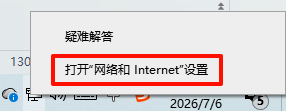
Step1:右键点击任务栏右下角的网络图标,选择“打开网络和Internet设置”。
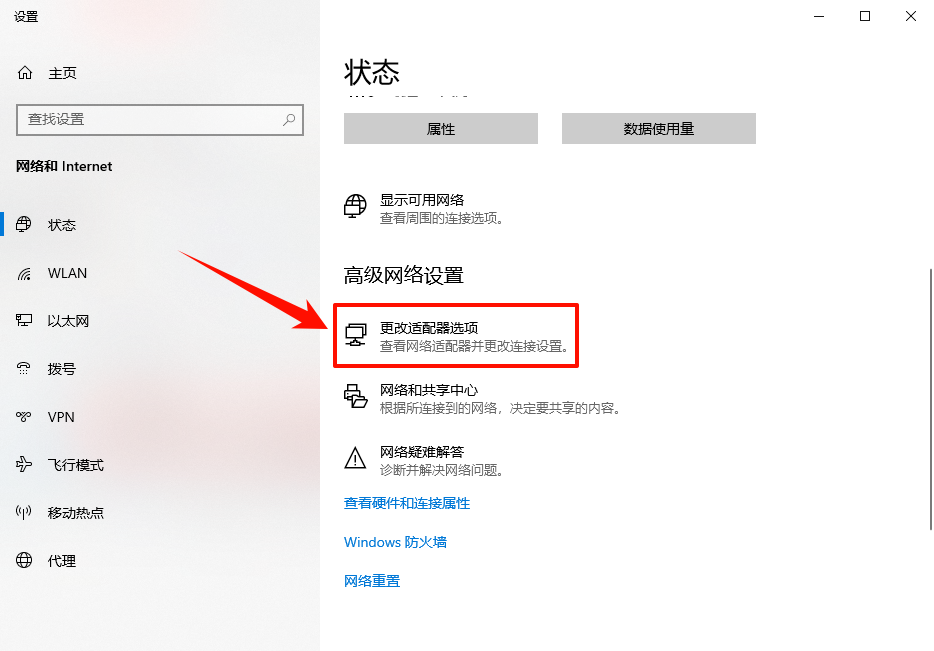
Step2:点击“高级网络设置”下的“更改网络适配器选项”。
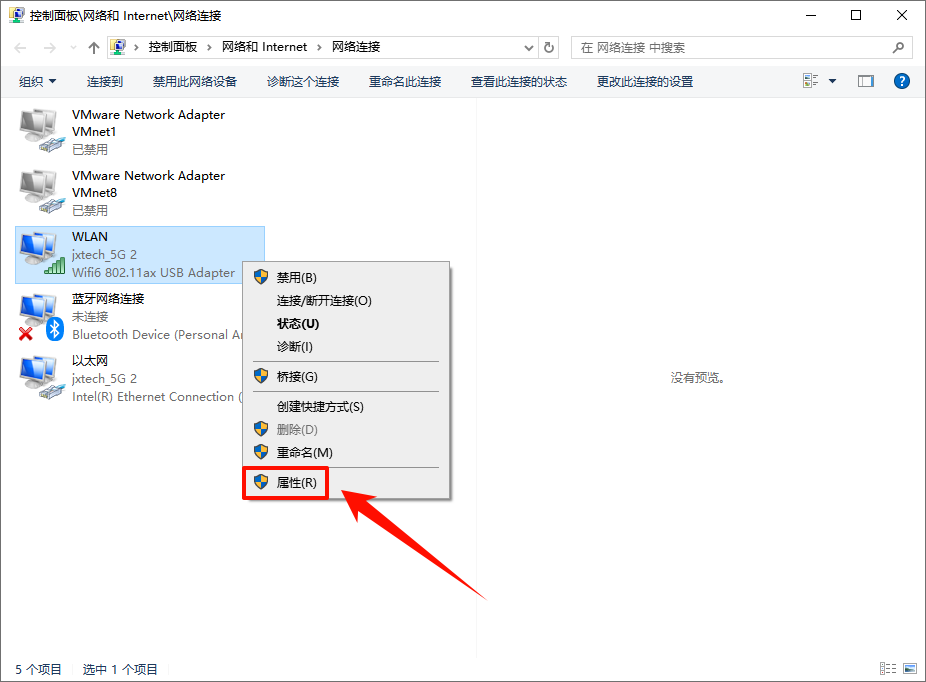
Step3:右键当前网络连接(Wi-Fi或以太网),选择“属性”。
Step4:双击“Internet协议版本4(TCP/IPv4)”。
Step5:选择“使用下面的DNS服务器地址”,填入:
首选DNS服务器:4.2.2.1
备用DNS服务器:4.2.2.2
Step6:点击“确定”,保存,重启电脑后再次尝试打开微软商店。
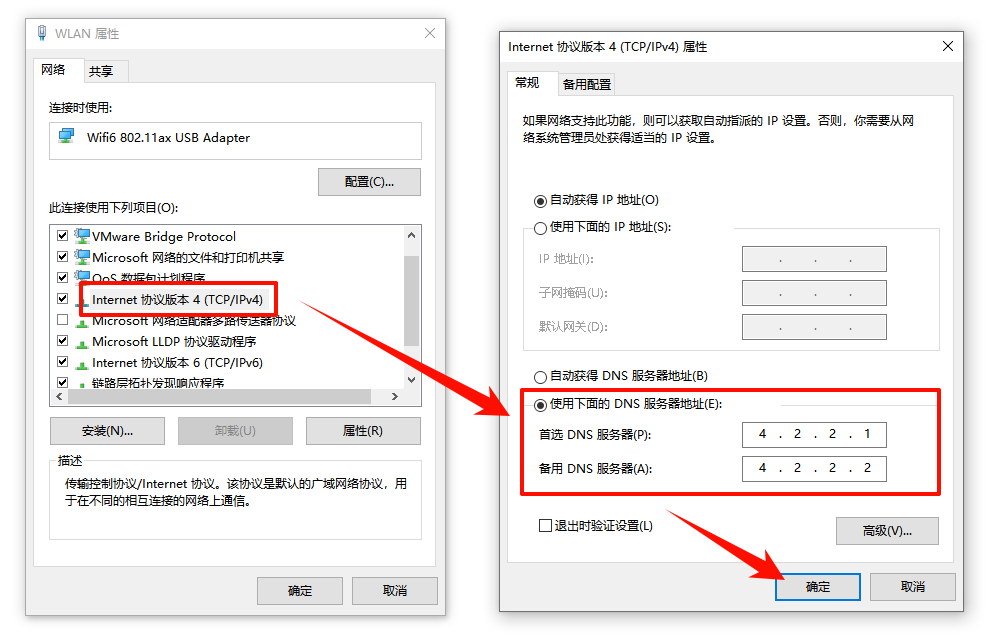
【⭐深度评析】微软应用商店的服务器在海外,某些DNS服务器无法正确解析域名。使用微软自家的公共DNS(4.2.2.1/4.2.2.2)可以提高域名解析成功率。
方法4:调整Internet选项中的TLS协议设置
✅优势特点:确保加密协议配置正确,解决SSL/TLS握手失败问题。
✅适用情况:微软商店提示0x80072EFD或0X80072ee2错误,或者在尝试连接时长期卡在“加载中”后弹出超时提示。
▶操作步骤:
Step1:按下Win + R,输入“inetcpl.cpl”,回车打开Internet属性。
Step2:切换到“高级”选项卡。
Step3:在“安全”分类下,勾选以下选项:
使用SSL 3.0
使用TLS 1.0
使用TLS 1.1
使用TLS 1.2
使用TLS 1.3(实验性)
Step4:点击“应用”,然后点击“确定”。
Step5:重启电脑,再次尝试打开微软商店。
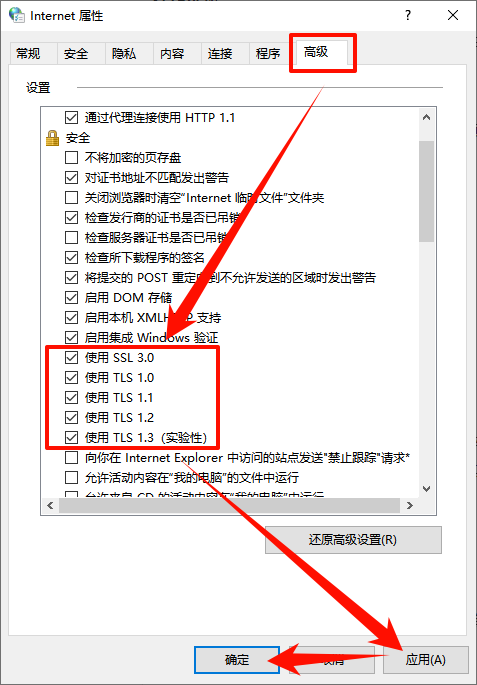
【⭐深度评析】Microsoft Store依赖TLS协议与微软服务器进行安全通信,如果TLS协议未正确启用,SSL握手失败会导致连接被拒绝。勾选所有TLS版本选项可以最大程度保证兼容性。
方法5:运行SFC和DISM修复系统文件
✅优势特点:微软官方工具,自动扫描并修复受损的系统文件和DLL文件。
✅适用情况:前几种方法都无效,怀疑系统文件或DLL损坏;或者应用商店提示错误0x8000FFFF等与系统完整性相关的错误,适合作为深度修复手段。
▶操作步骤:
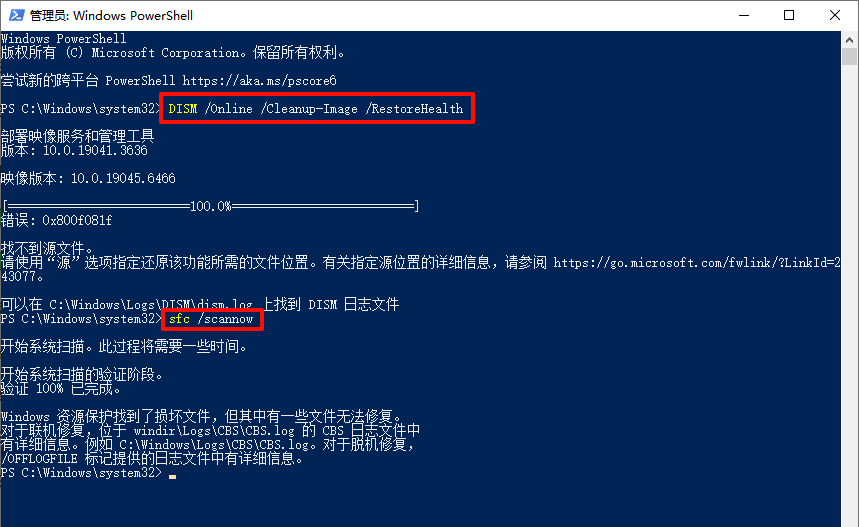
Step1:按下Win + X,选择“Windows PowerShell(管理员)”或“终端(管理员)”。
Step2:先运行DISM命令修复系统映像:
DISM /Online /Cleanup-Image /RestoreHealth
Step3:等待命令执行完成(约10-20分钟),进度条到100%才算完成。
Step4:接着运行SFC命令扫描系统文件:
sfc /scannow
Step5:等待扫描修复完成后,重启电脑,再次尝试打开应用商店。
✅快捷方法(推荐):如果SFC和DISM操作较复杂,或者无法修复DLL问题,可以使用金舟DirectX·DLL一键修复:
Step1:访问金舟软件官网,下载安装金舟DirectX·DLL一键修复。
Step2:打开软件,它会自动进行全面扫描,检测系统中缺失或损坏的DLL文件。
Step3:扫描完成后,软件会列出所有检测到的问题项。
Step4:点击“立即修复”,软件会自动下载并替换缺失或损坏的DLL文件。
Step5:修复完成后重启电脑,再次尝试打开微软商店。
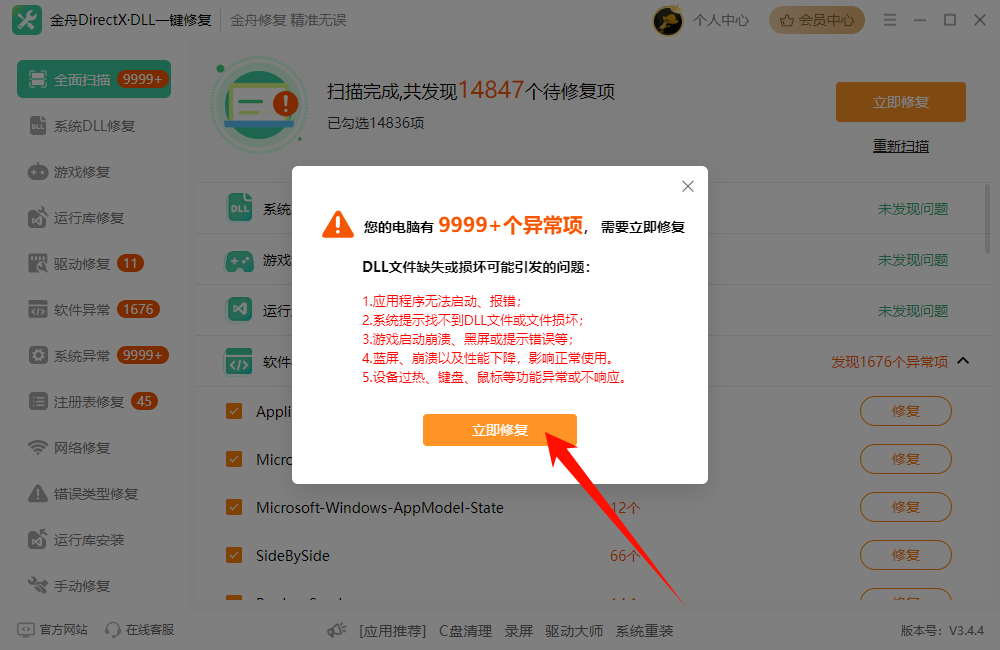
【⭐深度评析】DISM和SFC是Windows系统修复的“黄金搭档”,如果微软商店因DLL文件损坏而打不开,这两条命令可以有效修复;如果对命令行操作不熟悉,金舟DirectX·DLL一键修复提供了图形化界面,可以一键完成DLL检测与修复,同时还能修复运行库问题,非常适合小白用户。
方法6:使用PowerShell重新注册应用商店
✅优势特点:从系统层面重新注册UWP应用,相当于给微软商店做一次“重装”。
✅适用情况:以上方法都无效,微软商店完全打不开,且其他系统应用(如计算器、照片、设置)也出现打不开或闪退的问题。
▶操作步骤:
Step1:按下Win + X,选择“Windows PowerShell(管理员)”或“终端(管理员)”。
Step2:输入以下命令卸载商店(会移除商店,但可重新安装):
get-appxpackage *store* | remove-Appxpackage
Step3:再次输入以下命令重新安装微软商店:
add-appxpackage -register "C:\Program Files\WindowsApps\*Store*\AppxManifest.xml" -disabledevelopmentmode
Step4:等待命令执行完成后,重启电脑,再次尝试打开应用商店。
【⭐深度评析】该命令可重新注册所有UWP应用的清单文件,修复应用商店的注册信息。执行时出现的红色错误提示通常属于正常现象,不影响修复效果。此操作涉及系统应用注册信息修改,建议在专业指导下进行。
三、高频问题解答FAQ:你可能还想问
Q1:更换DNS服务器会影响其他网络功能吗?
A:不会。DNS只负责域名解析,不影响网络速度或其他功能。更换为微软公共DNS(4.2.2.1/4.2.2.2)后,如果发现某些网站访问变慢,可以随时恢复为“自动获得DNS服务器地址”。
Q2:为什么浏览器能上网,但应用商店连不上?
A:浏览器和应用商店使用的是不同的网络通道。应用商店依赖Windows系统网络设置和UWP应用框架,更容易受到代理设置、DNS解析和TLS协议的影响。
Q3:清除应用商店缓存会导致我的下载列表丢失吗?
A:不会。WSReset只清除本地缓存文件,不会影响你的账号信息、购买记录和下载列表。重新登录微软账号后,所有历史记录会自动恢复。
四、文章小结
微软商店是下载系统软件、更新内置应用的核心渠道,一旦无法打开,会影响软件安装、版本升级等日常办公需求。建议收藏本文备用,后续再次出现微软商店白屏、无限加载、报错无法连接服务器时,可快速对照排查,省去反复搜索解决方案的时间。以上就是今天的分享了,更多精彩内容,记得关注金舟软件官网哦!
推荐阅读:


温馨提示:本文由金舟软件网站编辑出品转载请注明出处,违者必究(部分内容来源于网络,经作者整理后发布,如有侵权,请立刻联系我们处理)
 已复制链接~



