































































5种方法修复“游戏文件缺失或损坏,请重装游戏客户端”
- 来源: 金舟软件
- 作者:zhongxiyi
- 时间:2026-07-07 20:30:03


 官方正版
官方正版
 AI摘要
AI摘要
遇到游戏提示“文件缺失或损坏”别急着重装!本文教你三种高效修复方法:首先通过Steam等平台验证游戏文件完整性;其次检查杀毒软件是否误删文件;最后修复DirectX、VC++运行库和显卡驱动。无需重装客户端,轻松解决问题。
摘要由平台通过智能技术生成游戏提示文件缺失或损坏必须重装客户端吗?为什么没删文件游戏会突然报错?重装游戏后还是提示文件损坏怎么办?很多玩家碰到游戏启动报错,只会盲目重新下载客户端,耗时费力还无法根治问题。别着急,接下来我将用最直白、最不绕弯子的话,教你修复好“游戏文件缺失或损坏,请重装游戏客户端”报错。
方法一:验证游戏文件完整性
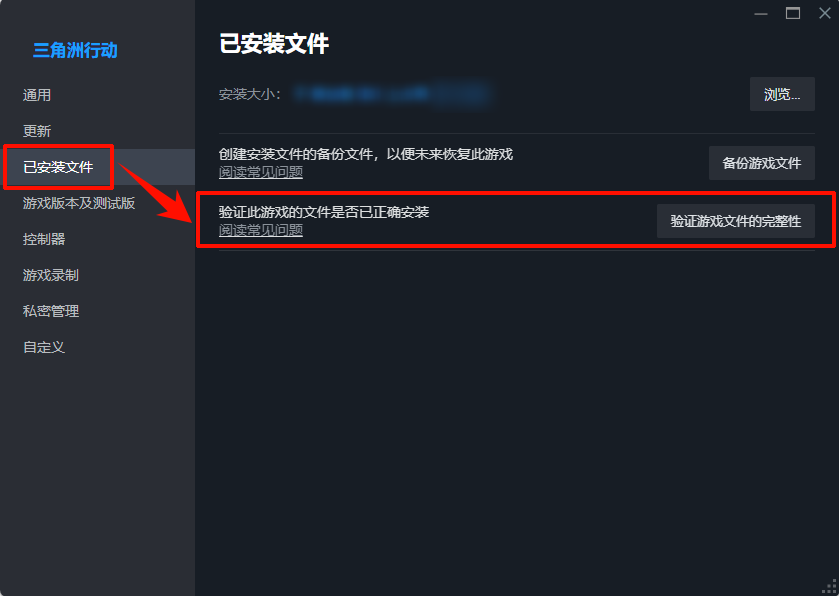
如果你是通过Steam、Epic、WeGame、腾讯游戏平台等启动游戏,优先尝试验证游戏文件完整性,这是解决“游戏文件缺失或损坏”的首选方法。
⭐优势特点:游戏平台自带功能,自动检测并重新下载缺失或损坏的文件,无需重新下载整个游戏,安全可靠。
✅适用情况:游戏启动时报错“文件缺失”或“文件损坏”,且你是通过Steam、WeGame、Epic等平台安装的游戏。
⚠️权威提示:验证过程中需要联网下载,请保持网络稳定;部分大型游戏验证时间较长,看似卡住,其实是在比对文件,请耐心等待。
▶操作步骤(以Steam为例):
Step1:打开Steam客户端,在游戏库中找到出现问题的游戏。
Step2:右键点击游戏图标,选择“属性”。
Step3:切换到“本地文件”或“已安装文件”选项卡,点击“验证游戏文件的完整性”。
Step4:等待Steam自动扫描并重新下载损坏的文件(可能需要几分钟到十几分钟)。
Step5:验证完成后,尝试重新启动游戏。
▶其他平台操作:
WeGame:右键游戏图标→“游戏修复”
Epic:点击游戏右侧的三个点→“验证”
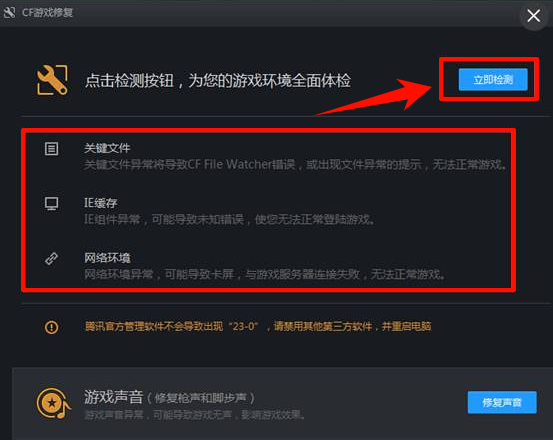
腾讯游戏平台(TGP):点击“游戏修复”→“立即检测”
方法二:检查杀毒软件是否误删游戏文件
有些游戏的启动器、反作弊组件、补丁文件可能会被杀毒软件误判。一旦相关文件被隔离,就会出现“游戏文件缺失或损坏,请重装游戏客户端”的提示。
⭐优势特点:快速找回被误删的游戏文件,避免重复下载。
✅适用情况:报错提示某个具体文件(如DLL、exe)找不到,且近期安装或更新过杀毒软件。
⚠️权威提示:恢复文件后,记得将游戏安装目录加入杀毒软件白名单,防止再次被误删。
▶操作步骤:
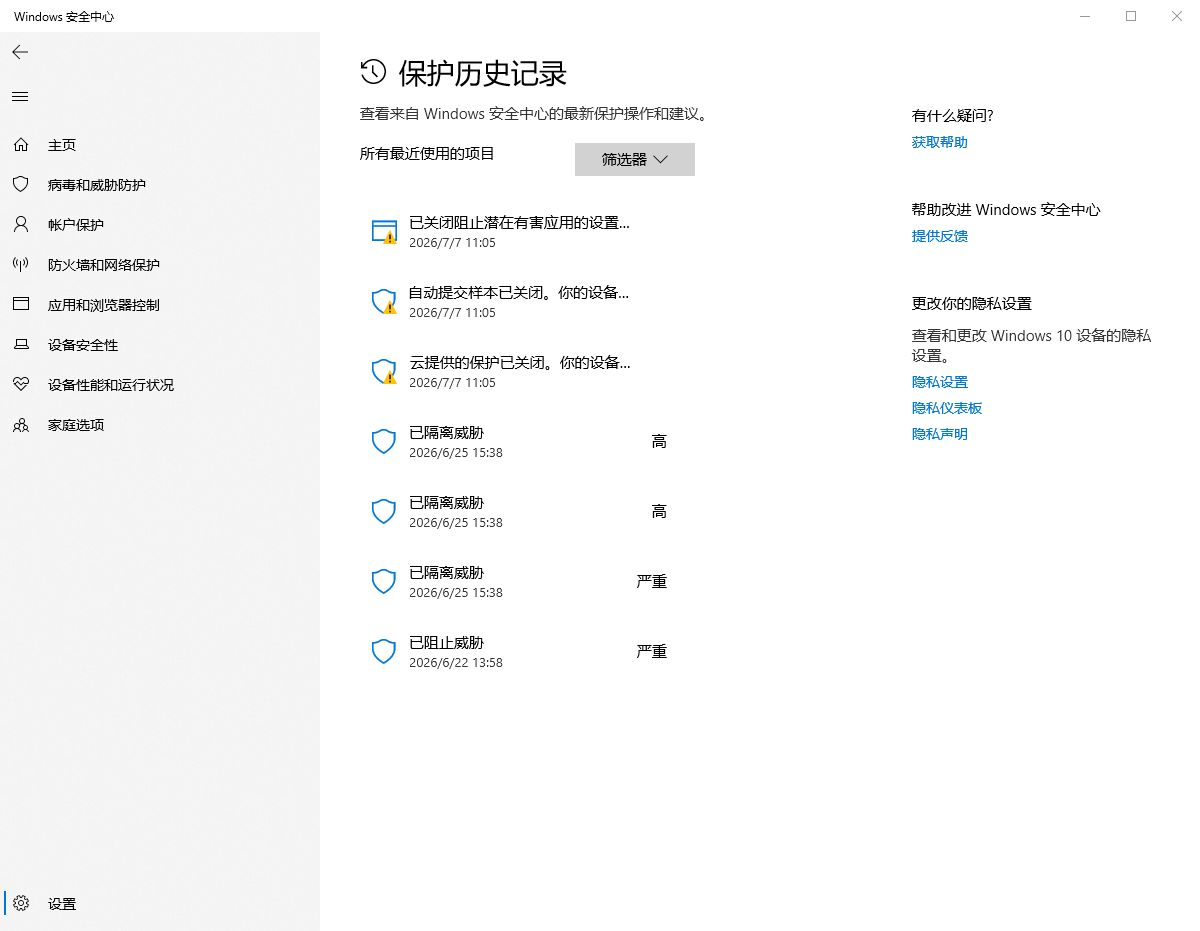
Step1:打开“Windows安全中心”或你使用的第三方杀毒软件。
Step2:找到“保护历史记录”或“隔离区/病毒隔离记录”。
Step3:查找是否有被隔离的游戏相关文件。
Step4:如果确认是游戏文件,选择“允许在设备上”或“还原”。
Step5:将游戏安装目录加入“信任列表”或“白名单”,防止再次被误删
Step6:恢复后,重新启动游戏测试。
方法三:修复DirectX、VC++运行库和显卡驱动
有时“文件损坏”提示并不是游戏文件问题,而是电脑环境缺少运行库或显卡驱动过旧导致的,尤其是新装系统、重装系统、刚换电脑的用户,更容易遇到这种情况。
⭐优势特点:解决因系统组件缺失导致的“游戏文件损坏”假象,很多报错其实不是游戏文件问题,而是运行环境问题。
✅适用情况:游戏启动时报错提示DLL文件缺失,如“找不到xxx.dll”等。
⚠️权威提示:更新显卡驱动后建议重启电脑。
▶操作步骤:
Step1:修复DirectX组件:
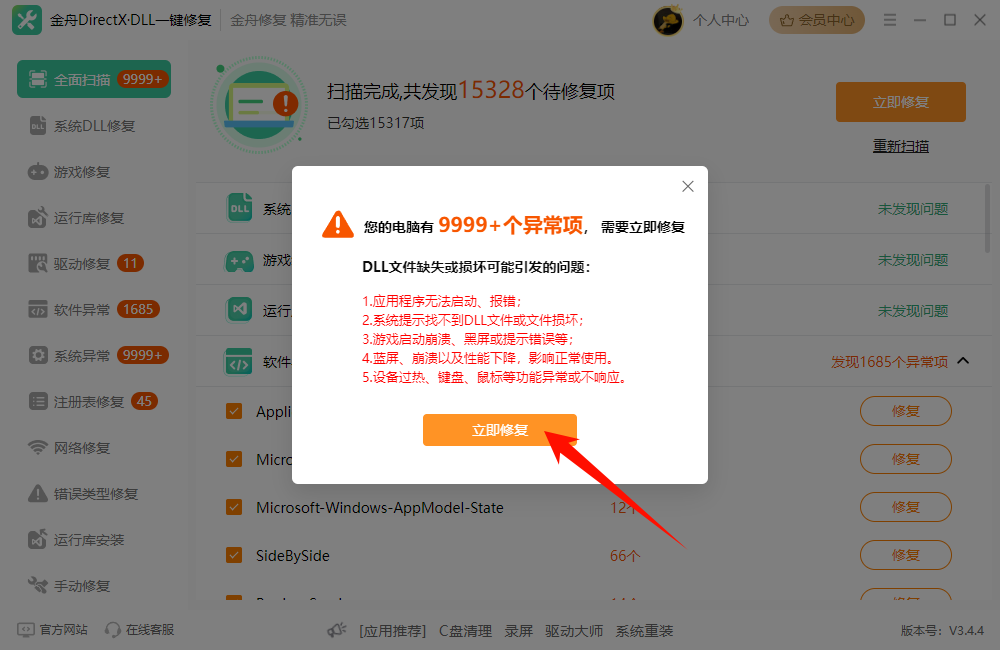
搜索并下载DirectX修复工具(如金舟DirectX·DLL一键修复)
运行后检查并修复缺失的DirectX组件
Step2:安装/修复VC++运行库:
访问微软官网搜索“Visual C++ Redistributable”
下载并安装所有版本的运行库(2015-2022)
Step3:更新显卡驱动:
访问NVIDIA、AMD或Intel官网,下载对应型号的最新驱动
或使用金舟驱动大师等工具一键更新
Step4:完成后重启电脑,再次尝试启动游戏。
方法四:重置Winsock网络配置
某些游戏的反作弊系统依赖Winsock,如果Winsock被第三方软件篡改,也可能导致游戏报错。
⭐优势特点:解决因网络协议异常导致的游戏文件验证失败或下载中断问题。
✅适用情况:Steam下载或验证过程中频繁出现网络错误,或报错涉及网络连接问题。
⚠️权威提示:操作后必须重启电脑才能生效。
▶操作步骤:
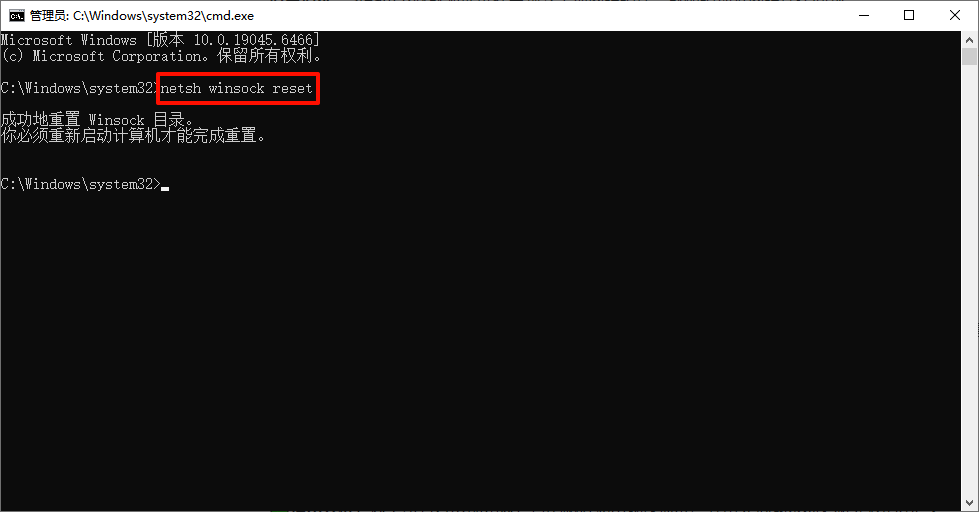
Step1:按下Win+R,输入“cmd”,同时按Ctrl+Shift+Enter以管理员身份运行命令提示符。
Step2:输入以下命令,按回车执行:
netsh winsock reset
Step3:看到提示“重启计算机才能完成重置”后,重启电脑。
Step4:再次尝试启动游戏。
方法五:彻底卸载并重装游戏
如果以上所有方法都无效,说明游戏文件损坏严重,重新安装是最稳妥的方法。但这里不建议直接覆盖安装或普通卸载,因为残留文件可能影响新安装,甚至把旧问题带回来。
✅推荐方式:使用金舟Uninstaller卸载工具彻底卸载
⭐优势特点:彻底卸载游戏并深度清理残留文件和注册表项,确保重装时不会被旧文件干扰。当游戏文件结构严重损坏时,这是最干净的解决方案。
⚠️权威提示:卸载前建议先备份游戏存档和录像等个人数据。
▶操作步骤:
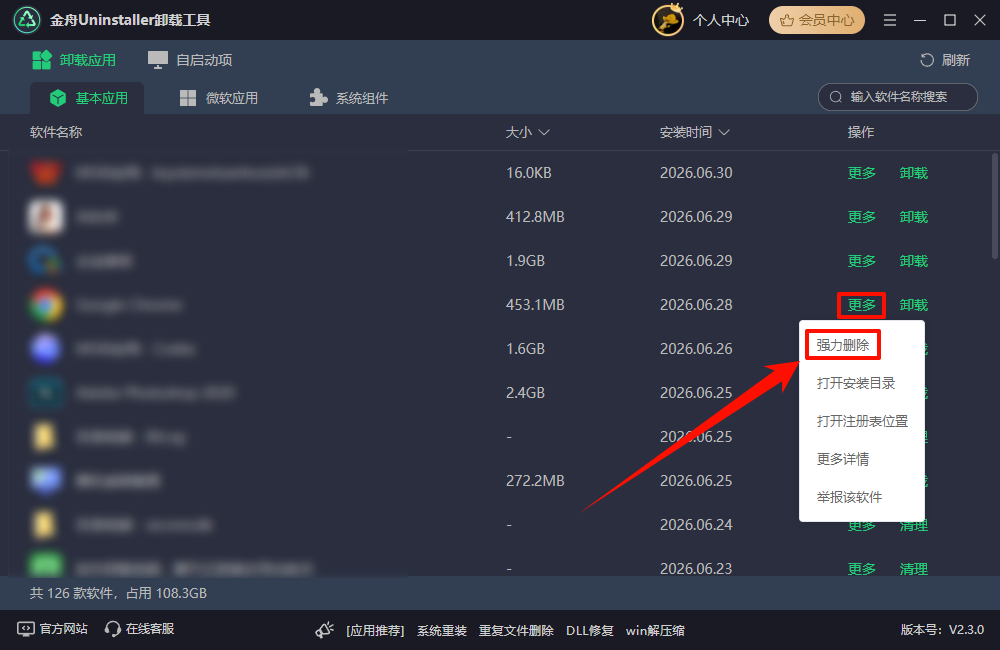
Step1:访问金舟软件官网,下载安装金舟Uninstaller卸载工具。
Step2:打开软件,在列表中找到出问题的游戏。
Step3:选中游戏,点击“更多”→“强力删除”,执行卸载程序。
Step4:卸载完成后会提示清理卸载残留,点击“一键删除”进行清理。
Step5:重启电脑,通过游戏平台重新下载并安装游戏。
Step6:安装完成后,将备份的存档恢复到对应位置。
⭕额外排查:检查硬盘健康状态
如果在修复过程中反复报错,或者重装游戏后问题依旧,很可能是硬盘本身出了问题,可以试试用系统自带的工具检查一下。
▶操作步骤:
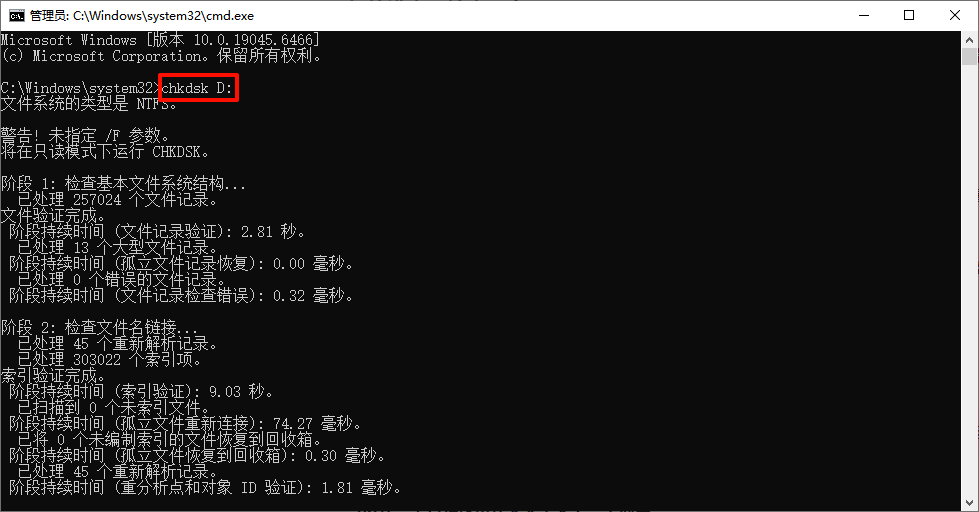
Step1:以管理员身份运行命令提示符(同上)。
Step2:输入以下命令检查磁盘错误:
chkdsk D:
(将D:替换为游戏所在的盘符)
Step3:如果发现问题,输入以下命令进行修复:
chkdsk D: /f /r
Step4:如果是系统盘,会提示计划重启后扫描,输入Y并回车,重启电脑后自动执行。
FAQ:高频问题解答
Q1:为什么游戏文件会突然损坏?
A:游戏文件损坏通常和更新中断、硬盘读写异常、杀毒软件误删有关;非正常关机、系统更新也可能导致游戏组件出现兼容性问题。
Q2:Steam验证游戏完整性卡在0%不动怎么办?
A:可能是磁盘空间不足或网络连接问题。检查游戏所在盘是否有足够空间(至少留出游戏大小的10%),同时尝试重置Winsock(额外排查)或重启路由器。
Q3:普通卸载和用卸载工具卸载有什么区别?
A:普通卸载只会删除游戏程序文件,注册表项、缓存文件、配置文件通常仍会残留,这些残留可能导致重装后问题依旧;使用金舟Uninstaller卸载工具可以进行深度扫描和残留清理,确保系统干净后再重装。
文章小结
很多玩家误以为游戏文件报错,就只能卸载重装,其实大部分突发的文件损坏、缺失问题,都不是游戏本身出了大问题。非正常关机、杀毒误拦截、系统运行环境异常、网络协议出错,都是导致报错的高频原因;哪怕重装后依旧报错,也大概率是残留文件、系统组件或硬盘问题导致的。你在玩游戏时还遇到过哪些报错问题?欢迎关注金舟软件官网获取解决方案!
推荐阅读:
steam一直卡在启动游戏没反应?8种方法快速修复,亲测有效!


温馨提示:本文由金舟软件网站编辑出品转载请注明出处,违者必究(部分内容来源于网络,经作者整理后发布,如有侵权,请立刻联系我们处理)
 已复制链接~



