































































罗技鼠标宏怎么设置?手把手教会你!
- 来源: 金舟软件
- 作者:zhongxiyi
- 时间:2026-07-03 21:00:05


 官方正版
官方正版
 AI摘要
AI摘要
本文为罗技鼠标用户提供宏功能设置指南,介绍如何通过一键连招、自动连点等实现游戏或办公自动化。文章详解鼠标型号确认、驱动软件选择(G HUB或Logi Options+),并分步骤演示宏录制与触发设置,帮助用户避免安装错误和设置失败,轻松实现高效操作。
摘要由平台通过智能技术生成很多罗技鼠标用户都想通过宏功能实现游戏一键连招、自动连点、办公快捷批量操作,但拿到鼠标后不知道怎么正确设置。不同罗技鼠标适配的驱动软件完全不同,软件装错、设置步骤不对,会导致宏录制失败、按键不生效、换电脑失效等问题。本文详细拆解了两套官方设置方法,手把手教你实现自动化操作。
一、罗技鼠标宏设置前的准备工作
(1)确认鼠标型号是否支持宏
并非所有罗技鼠标都支持宏功能,以下型号原生支持硬件级宏录制:
✅G系列游戏鼠标:G502、G402、G403、G Pro X、G903等
✅MX系列生产力鼠标:MX Master 3S、MX Anywhere 3等
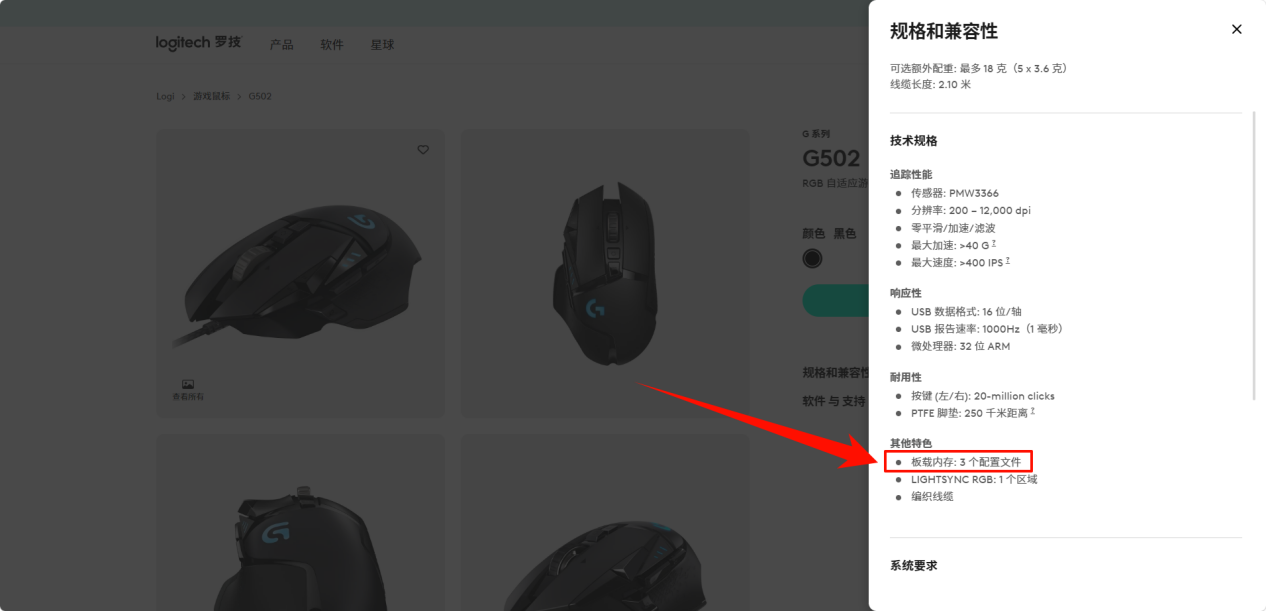
▶如果不确定,可以在罗技官网查询你的鼠标型号参数,看是否支持:
1.打开罗技官网,在顶部搜索框输入你的鼠标型号(如G502、MX Master 3S);
2.进入产品详情页,下滑找到规格/技术参数;
3.查找关键词“可编程按键”“板载内存”或“宏编程”,有标注即支持宏。
(2)下载并安装正确的驱动软件
不同型号的罗技鼠标使用不同的驱动软件:
软件 | 适用型号 | 说明 |
Logitech G HUB | G系列游戏鼠标 | 罗技官方最新推荐,支持宏录制和板载存储 |
Logi Options+ | MX系列办公鼠标 | 支持宏功能,macOS/Windows通用 |
Logitech Gaming Software(LGS) | 老旧G系列型号 | 罗技已停止更新,建议新用户使用G HUB |
⚠️罗技官方已明确表示,LGS和SetPoint等旧版软件已不再提供支持,强烈推荐用户使用Logi Options+或G HUB。
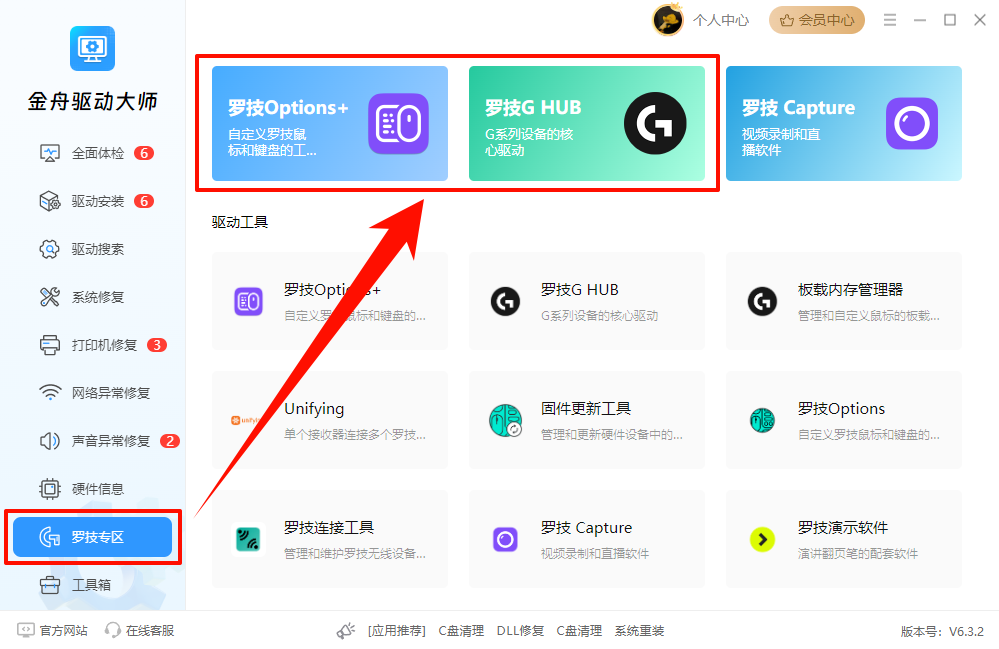
✅推荐安装方式:使用金舟驱动大师的“罗技专区”
对于不熟悉官网下载和安装流程的用户,可以用金舟驱动大师直接搞定。金舟驱动大师内置了“罗技专区”,可以一键下载安装Logitech G HUB和Logi Options+,省去手动搜索官网的麻烦:
1.访问金舟软件官网,下载安装金舟驱动大师;
2.打开软件,点击进入“罗技专区”;
3.点击“罗技G HUB”或“罗技Options+”,软件会自动下载并安装官方最新版本。
4.安装完成后重启电脑,打开G HUB或Logi Options+,确保软件已识别到你的鼠标设备后,即可开始设置宏。
二、罗技鼠标宏怎么设置?
根据你的鼠标系列,选择对应的设置方法。
(1)Logitech G HUB:适用于G系列游戏鼠标
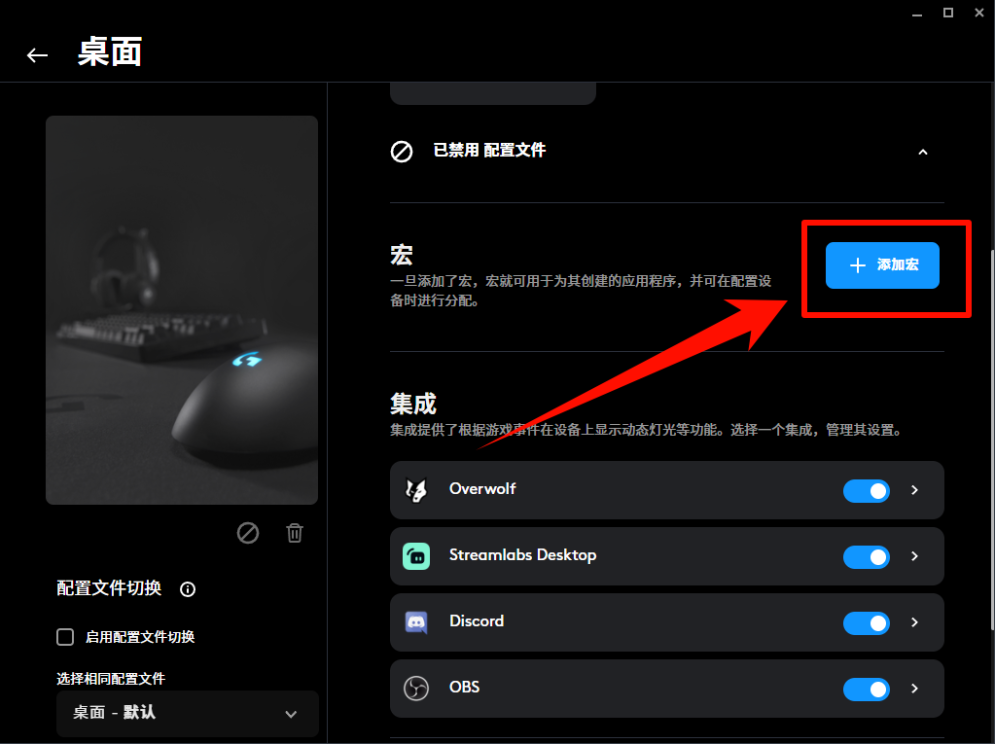
Step1:进入宏设置界面
打开G HUB→点击主页中央的鼠标图标→左侧菜单选择“分配”选项卡→点击“宏”→“新建宏”。
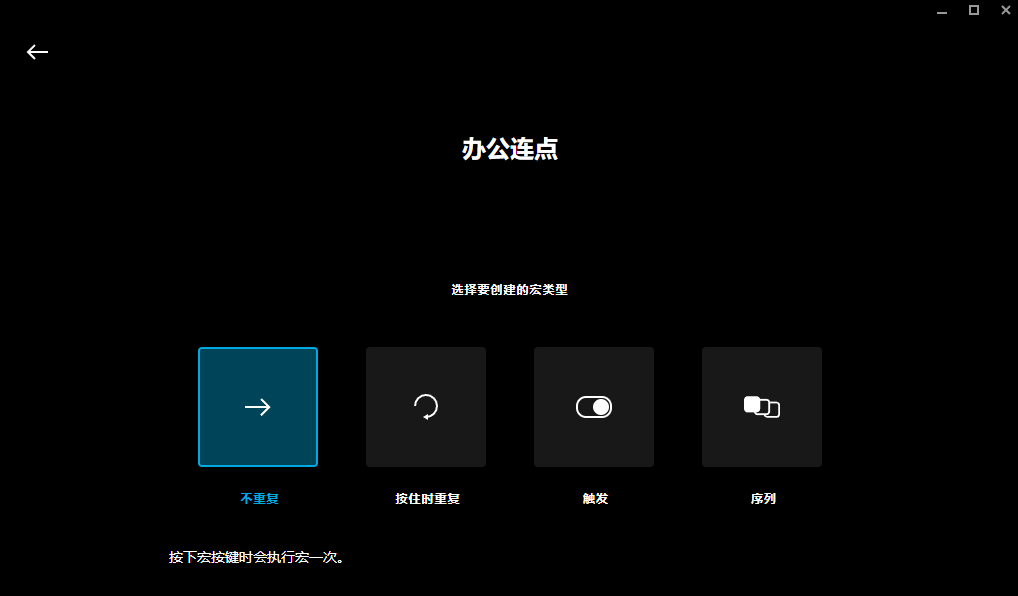
Step2:命名并选择触发类型
为新建宏命名,例如“办公连点”或“游戏连招”,然后选择触发类型:
不重复:单次触发完整操作序列
按住时重复:长按按键持续执行,适合连点
触发:按一次开始循环,再按停止
序列:严格按录制顺序执行一次
Step3:录制宏操作
点击“立即开始”→“记录按键”,在弹出的窗口中执行你需要的鼠标操作:
鼠标点击:左键/右键/中键的单击、双击
键盘按键:组合键(如Ctrl+C、Alt+Tab)
滚轮滚动
录制时可通过右上角的延迟设置插入暂停,延迟设置建议:
游戏连招:50ms
办公操作:100-200ms
竞技游戏:40-60ms
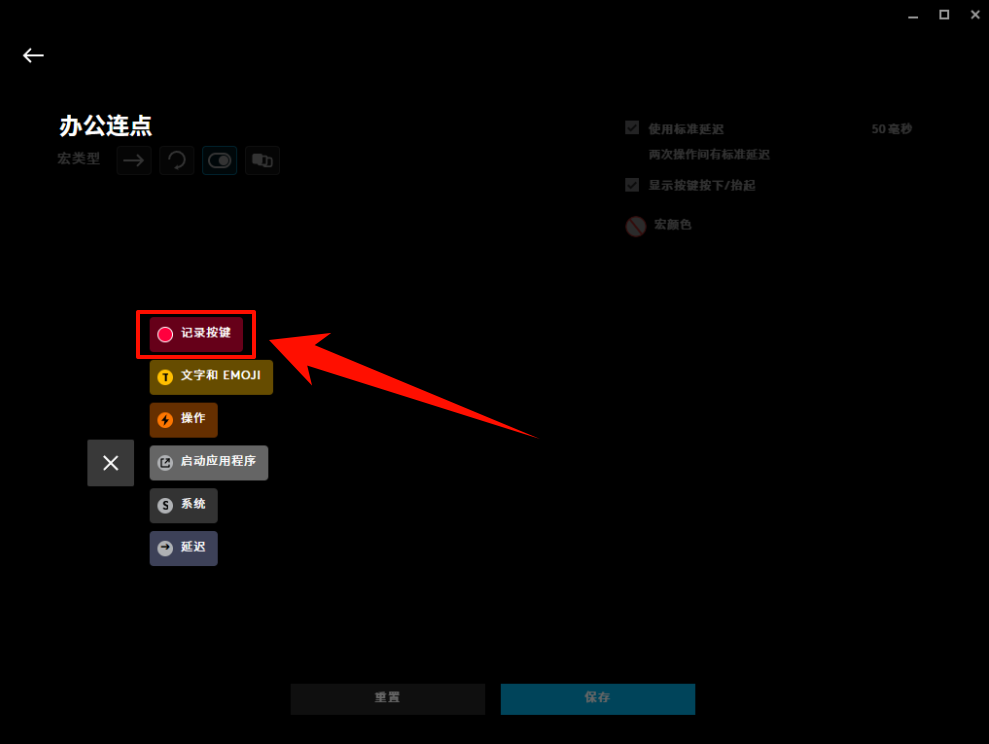
Step4:保存宏并绑定到鼠标按键
点击“停止录制”→“保存”→返回“分配”界面,将左侧宏列表中新创建的宏拖拽到目标鼠标按键上(如侧键G4/G5)。
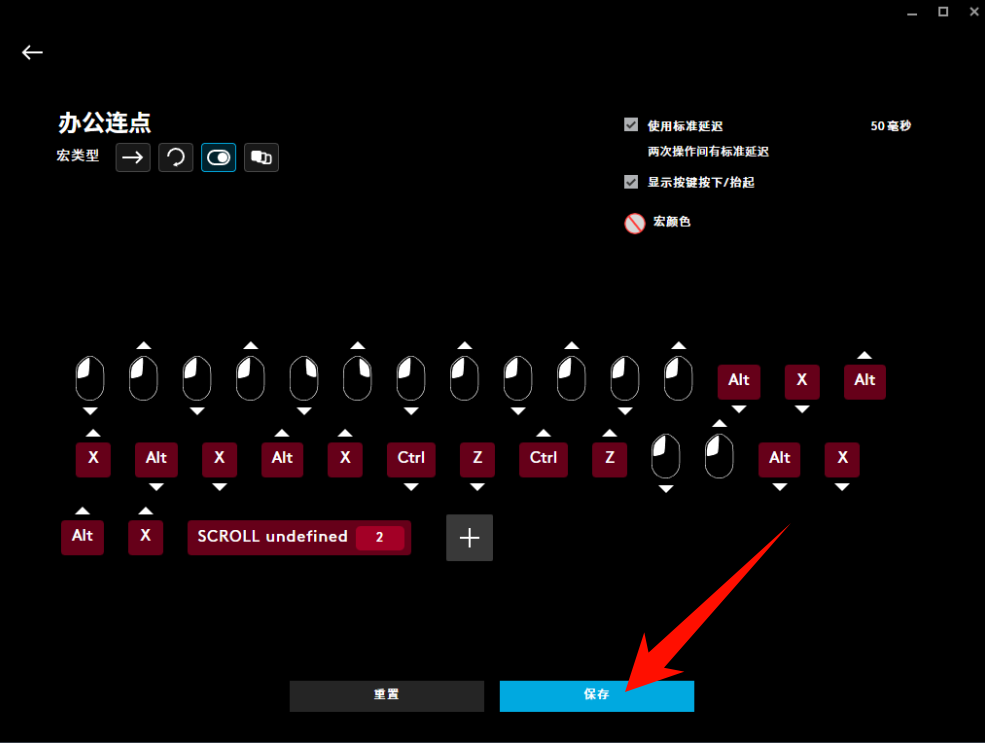
Step5:测试宏是否生效
按下绑定的鼠标按键,测试宏是否按预期执行(建议关闭G HUB后测试,验证宏是否已写入鼠标板载芯片);如果在游戏中失效,需在G HUB设置中开启“永久性配置文件”并关联游戏进程。
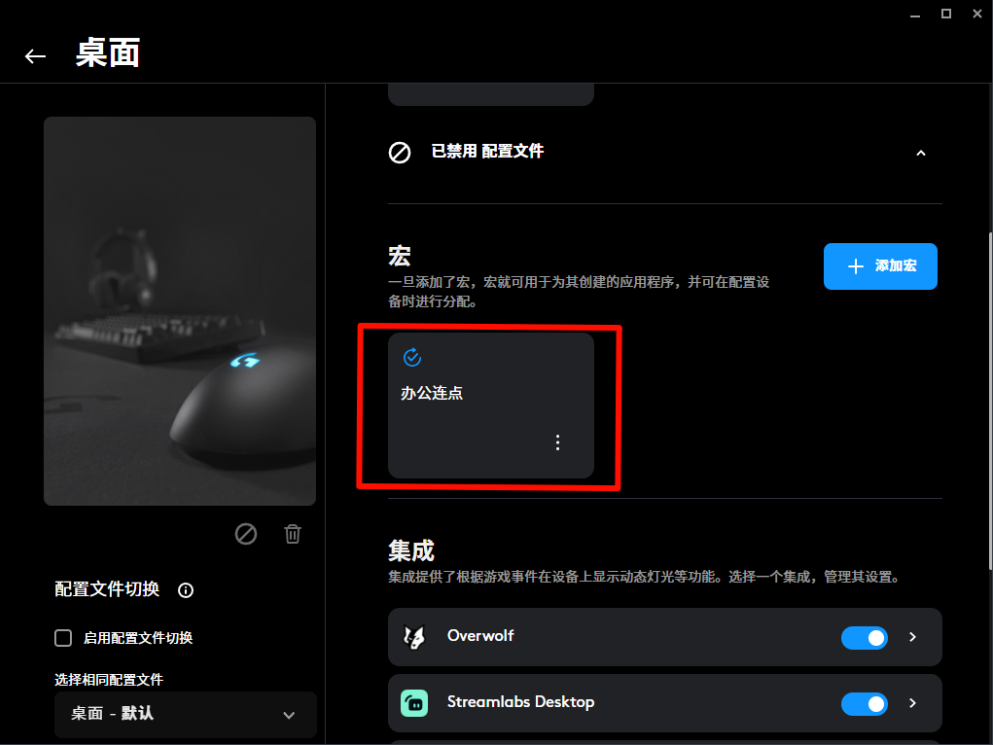
(2)Logi Options+:适用于MX系列办公鼠标
Step1:进入Smart Actions设置界面
打开Logi Options+→点击鼠标设备→选择“Smart Actions”(智能操作)。
Step2:创建新的Smart Action
点击“创建”,为宏命名,例如“一键回复邮件”。
Step3:设置触发方式
在“触发方式”中选择“按键触发”→按下鼠标上要绑定的按键(如侧键、滚轮键等)。
Step4:添加操作序列
点击“添加操作”,依次添加你想要执行的动作(可组合多个动作):
启动应用程序:打开指定软件
文本输入:自动输入预设文字
按键序列:录制键盘快捷键组合
鼠标点击:在指定位置执行点击(需设置坐标)
延迟:插入等待时间
打开网址:在默认浏览器中打开指定链接
Step5:调整顺序和延迟
拖动操作可调整执行顺序,点击操作可修改具体参数或延迟时间。
Step6:保存并测试
点击“保存”,Smart Action立即生效,按下绑定的按键测试是否按预期执行。
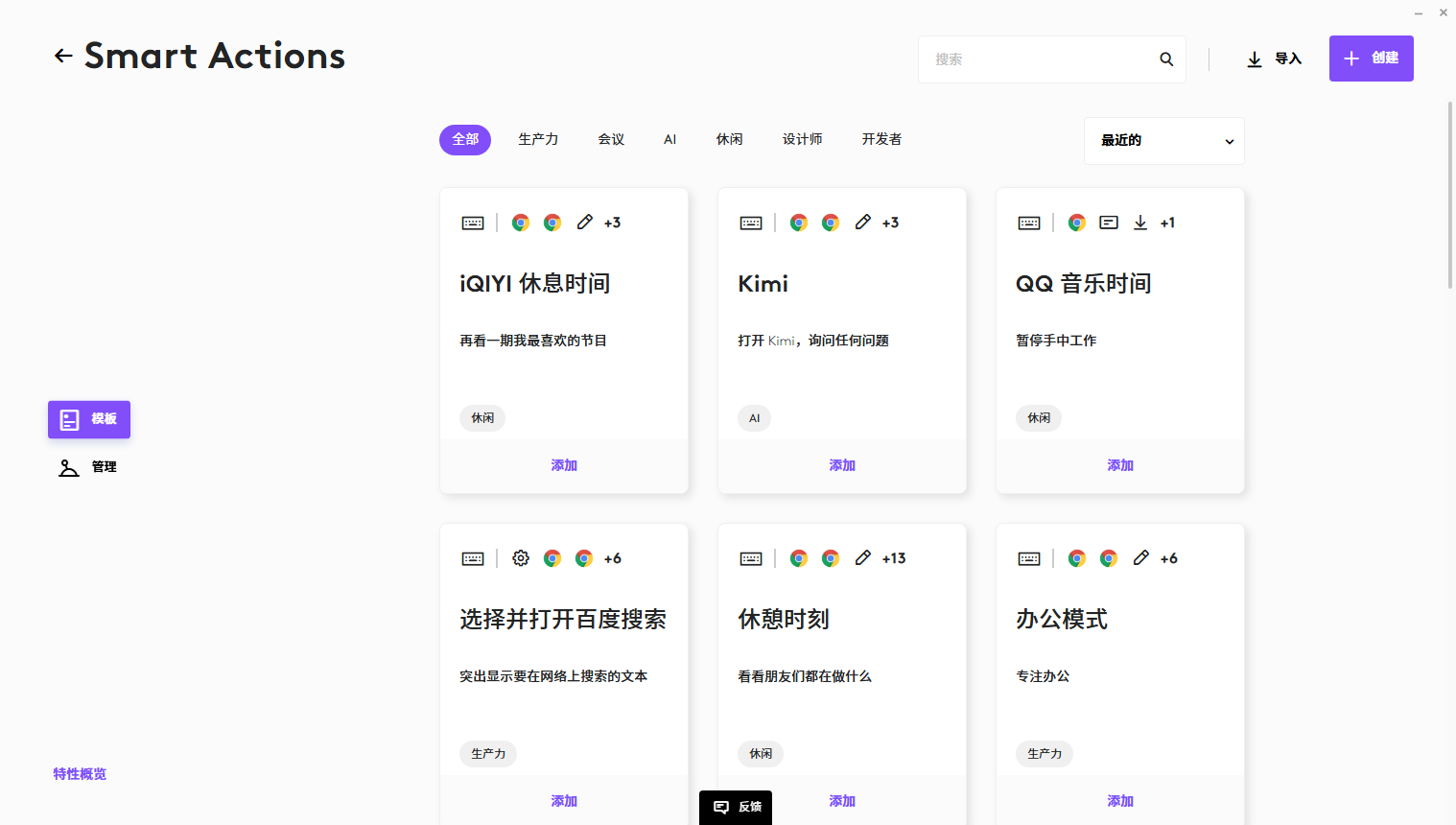
【⭐深度评析】Logi Options+的Smart Actions与G HUB的宏有所不同——它主打“场景化办公自动化”,而不是精确的游戏连招。例如,你可以创建一个“开始会议”的Smart Action,一键打开腾讯会议、静音麦克风、切换耳机输出。这种设计更符合办公用户的实际需求。
三、FAQ:高频问题解答
Q1:使用鼠标宏会被封号吗?
A:办公场景完全合规;游戏中需遵守游戏规则,竞技类游戏通常禁止使用宏,违规使用可能导致封号。
Q2:G HUB和Logi Options+有什么区别?
A:G HUB适用于G系列游戏鼠标,核心功能是游戏宏、RGB灯效和板载内存配置;Logi Options+适用于办公系列鼠标,核心功能是Smart Actions智能操作、办公自动化和跨设备控制。两者不能混用。
Q3:设置好的宏换电脑还能用吗?
A:取决于宏的存储方式。G系列游戏鼠标支持板载内存,宏和配置会直接写入鼠标硬件。开启板载模式后,换电脑无需安装G HUB也能正常使用。办公系列鼠标的Smart Actions依赖Logi Options+软件,换电脑后需要重新安装软件并登录账号同步配置,或通过“导出配置”备份文件在新电脑上导入恢复。
四、文章小结
很多人买了罗技可编程鼠标,一直只用基础点击功能,白白浪费了自带的宏编程、侧键自定义优势。其实不管是游戏一键连招、自动连点,还是办公快捷输入、批量操作,都可以通过简单几步设置实现。只要分清自己的鼠标是游戏款还是办公款,安装对应的官方驱动,就能零基础搞定宏设置,让普通鼠标秒变高效神器。
推荐阅读:


温馨提示:本文由金舟软件网站编辑出品转载请注明出处,违者必究(部分内容来源于网络,经作者整理后发布,如有侵权,请立刻联系我们处理)
 已复制链接~



