































































罗技鼠标宏怎么开启和关闭?一步到位的罗技鼠标宏设置教程(附通用方法)
- 来源: 金舟软件
- 作者:luoqiuyi
- 时间:2026-01-04 19:31:46


 官方正版
官方正版
很多朋友在用罗技鼠标时,都会琢磨罗技鼠标宏怎么开启和关闭。无论是为了游戏操作更流畅,还是办公效率更高,掌握鼠标宏设置都是一项实用技能。如果你正在寻找清晰的罗技鼠标宏设置教程,想知道鼠标宏怎么设置,那么你来对地方了。本文将为你详细解答,从基础概念到操作步骤,手把手教你完成鼠标设置。
一、鼠标宏是什么意思?它有什么用?
简单来说,鼠标宏就像是你给鼠标录制的一段“连续剧”脚本。你可以把一连串的鼠标点击和键盘按键操作记录下来,然后交给鼠标上的某个按键来“播放”。这样一来,原本需要你手动重复很多次的复杂操作,现在只需按一下宏按键就能自动完成。
它的用处可太大了。比如在游戏中,你可以把一套复杂的连招技能设置成一个宏,实现一键释放;在办公时,可以将那些重复性的点击、填写操作录制下来,大大提高效率。所以,学会鼠标怎么设置宏,确实能让你的电脑操作事半功倍。
二、罗技鼠标宏怎么设置?
设置鼠标宏主要有两种途径:一种是使用第三方通用软件,另一种是使用鼠标品牌自带的官方驱动。下面我们分别来看看。
方法一:鼠标宏设置通用教程(大部分品牌适用)
如果你的鼠标并非罗技品牌,或者你希望有一款更轻便、易于上手的工具来执行简单的连点、滑动等自动化操作,那么可以了解一下金舟鼠标连点器。这是一款专注于鼠标、键盘动作录制的绿色小软件,界面直观,操作逻辑和设置宏类似。如果你有快速执行重复点击这类需求,那这款工具会是你的一个理想选择。
操作步骤:
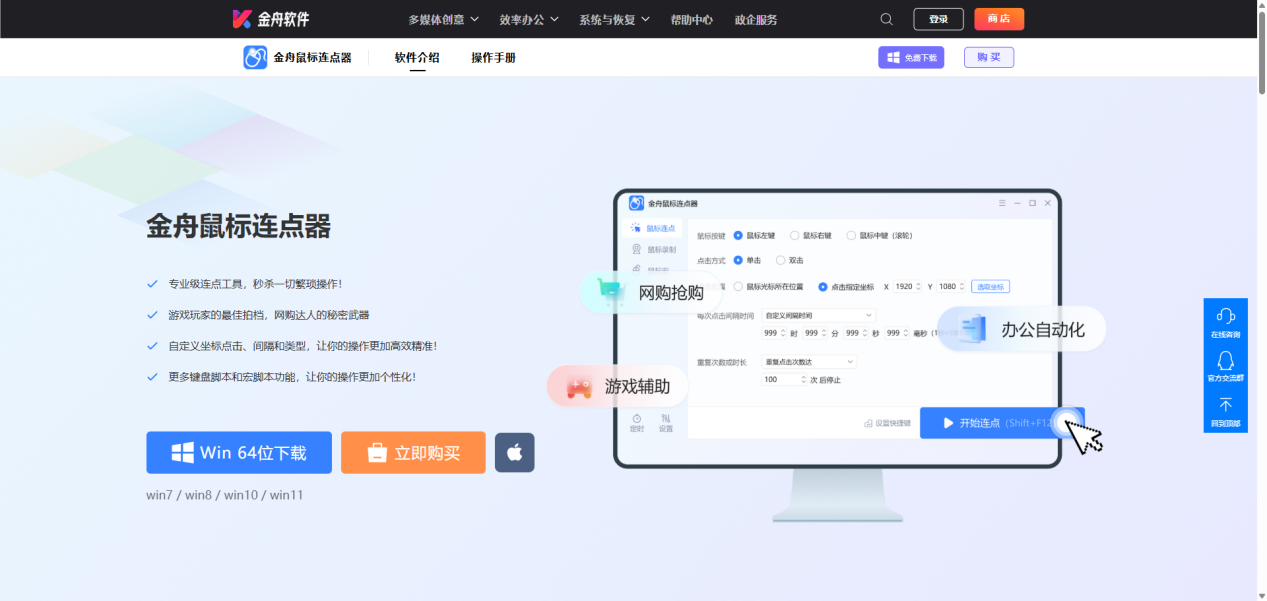
1.访问金舟软件官网,下载并打开金舟鼠标连点器。
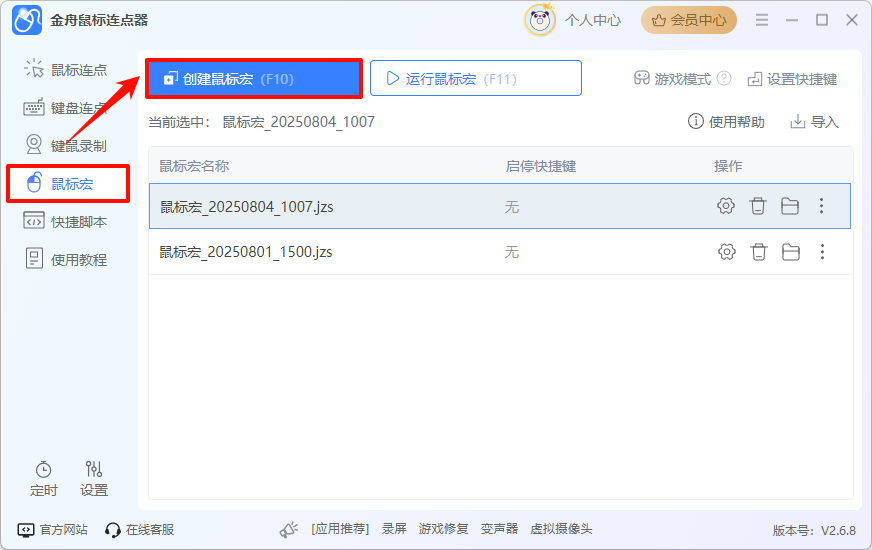
2.打开软件后,在左侧菜单栏中选择「鼠标宏」功能,然后在主界面点击「创建鼠标宏」。
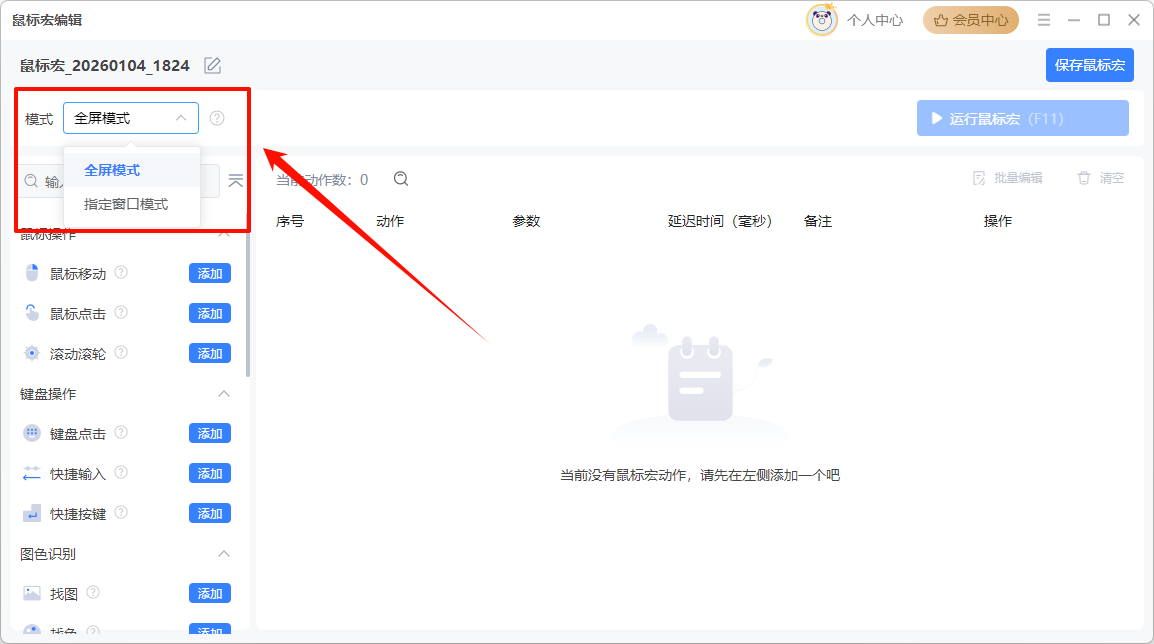
3.进入鼠标宏编辑页面后,根据需要设置应用模式,例如选择全屏模式或指定窗口模式。
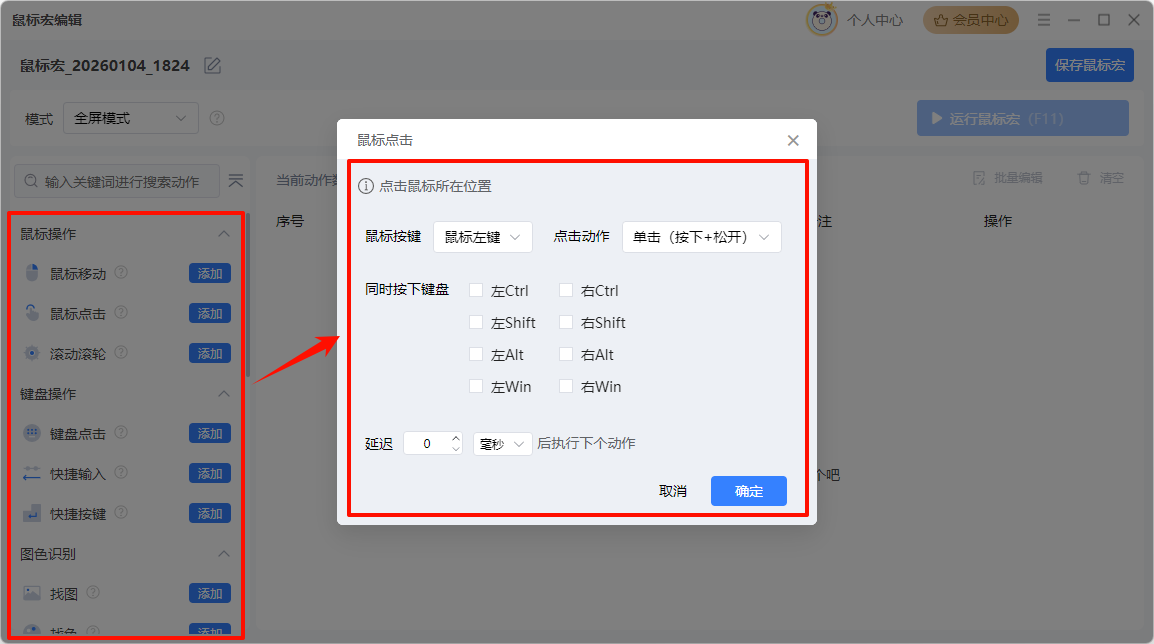
4.接着添加具体的操作动作,如鼠标点击、键盘输入、图色识别、等待延时等,并配置相关参数。
5.动作添加完成后,可点击「运行鼠标宏」预览整个操作流程,确认是否符合预期。若无误,点击右上角的「保存鼠标宏」进行保存。
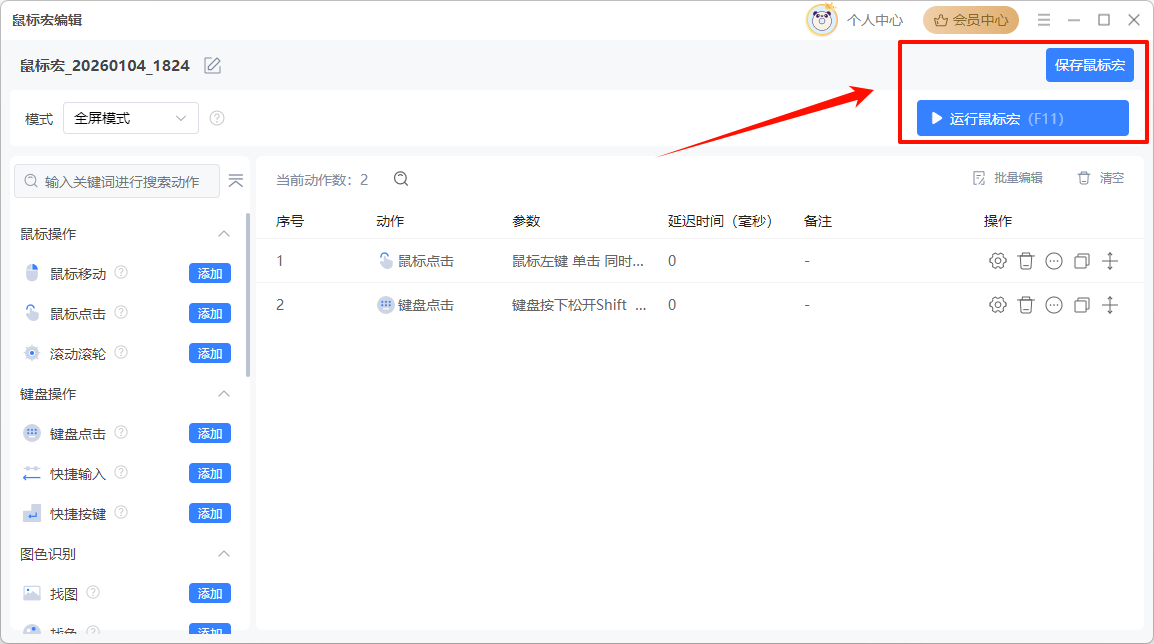
6.最后,打开需要执行操作的页面,按下预设的快捷键,即可自动运行已保存的鼠标宏脚本。
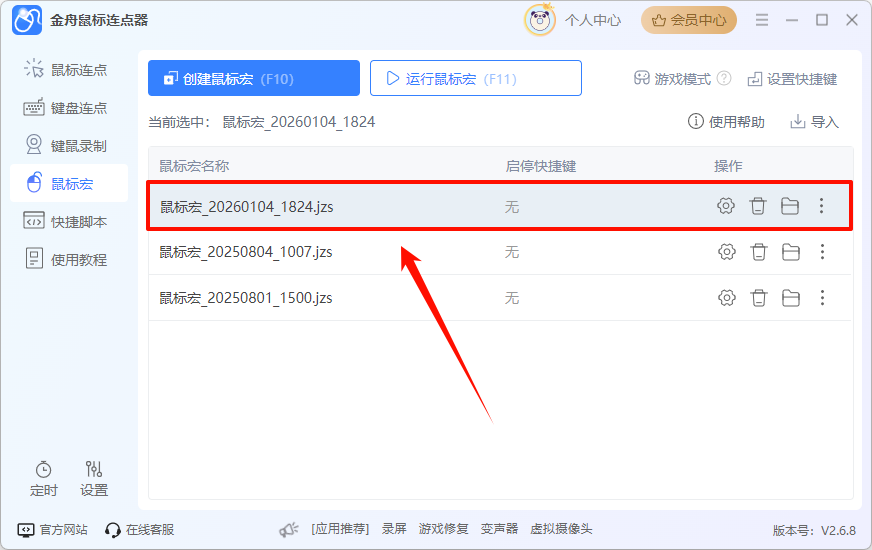
方法二:罗技鼠标宏设置教程(以G502为例)
对于罗技鼠标用户来说,最正统的方法当然是使用其官方驱动软件“Logitech G HUB”。这个方法适用于大多数支持宏功能的罗技游戏鼠标。
前提准备:
首先,你需要下载并安装最新版本的罗技驱动程序G HUB,确保你的鼠标型号支持宏功能。
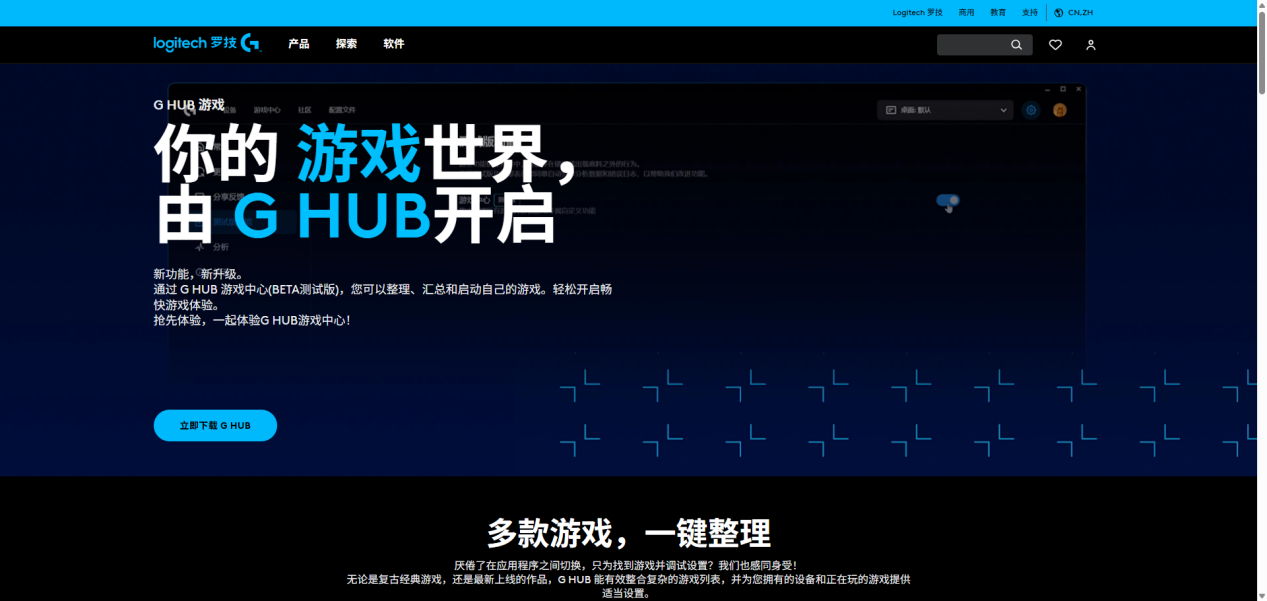

进入设置:
1.打开G HUB软件,点击界面中央你的鼠标图片进入设备设置。
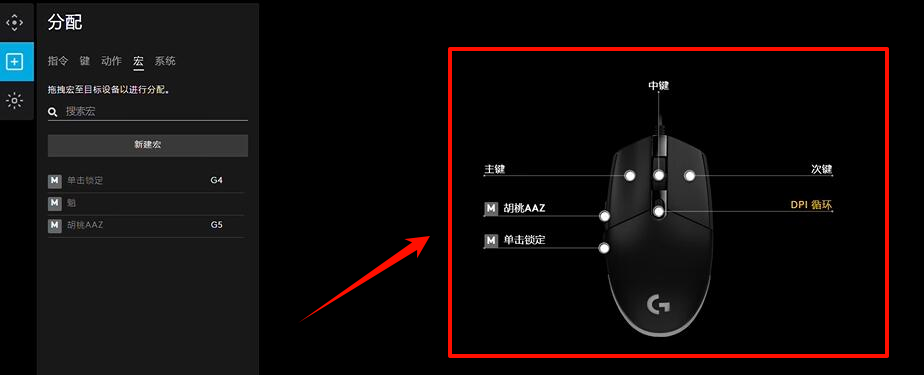
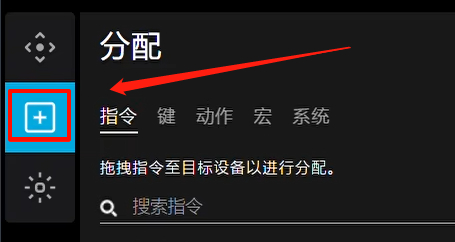
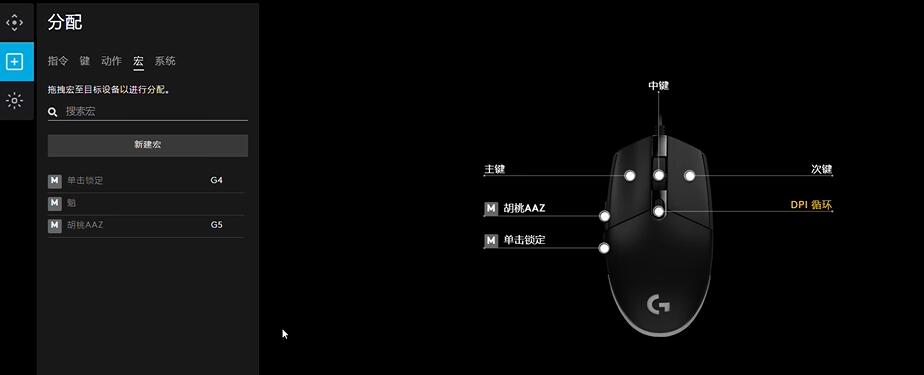
2.在左侧菜单栏中找到并点击“分配”选项。
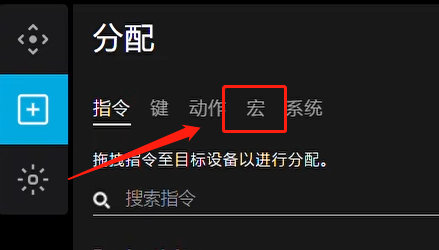
3.在右侧的按钮分配区域,点击“宏”这个功能模块。
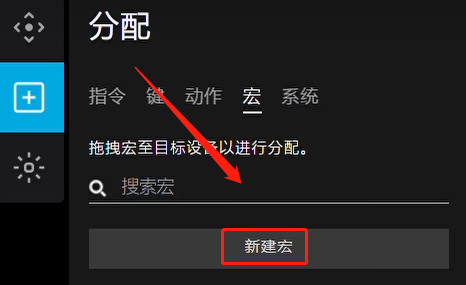
4.接着,点击“新建宏”来开始创建你的第一个宏命令。
设置介绍:
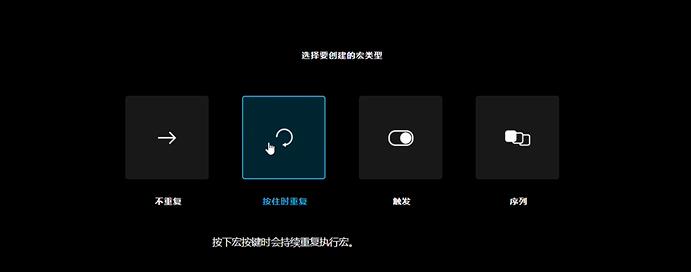
1.新建宏之后,先给你的宏起个名字,然后选择“触发类型”。这里有几种模式:
不重复:按下按键只触发一次宏。
按住时重复:按住按键期间,宏会连续重复执行。
触发:按一下开始自动重复执行宏,再按一下才停止。
序列:按一下就执行一次完整宏序列,按住则会连续重复。
2.选择好触发类型后,点击左侧的“立即开始”,然后点击“记录按键”按钮。
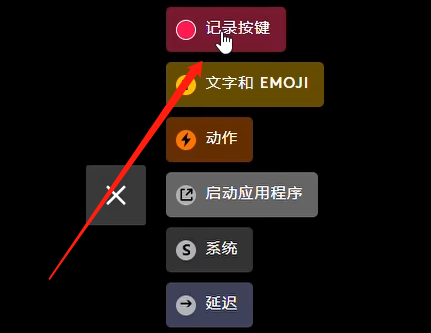
3.点击之后,软件就开始录制了。这时你只需在键盘或鼠标上按出你想要录制的操作顺序即可。录制时,你还可以在右上角调整每次操作之间的延迟时间。
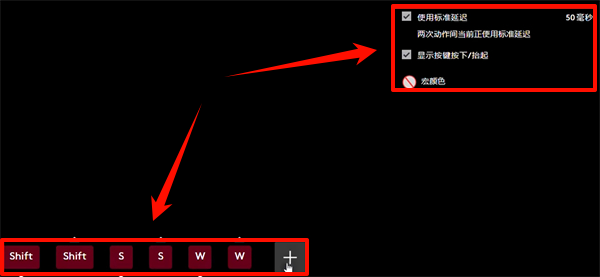
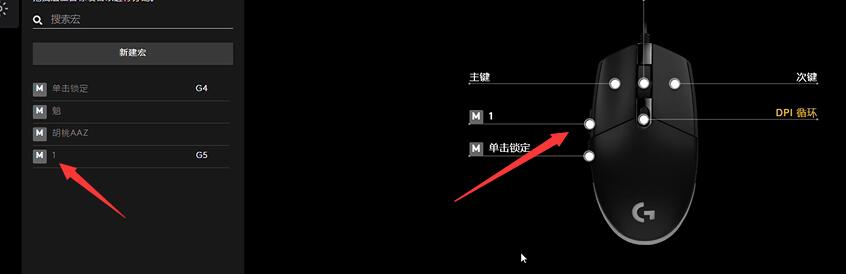
4.录制完成后,点击“停止录制”并保存。这个宏就会出现在你的宏列表里。最后,你只需要用鼠标把它拖拽到左侧鼠标示意图的某个特定按键上,就完成绑定了。
5.设置完成后,你在使用中只需要按下那个绑定的鼠标按键,就能一键触发你录制好的所有操作了。
三、罗技鼠标宏怎么开启和关闭?
明白了怎么设置,开启和关闭就很简单了。
(一)针对金舟鼠标连点器设置方法:
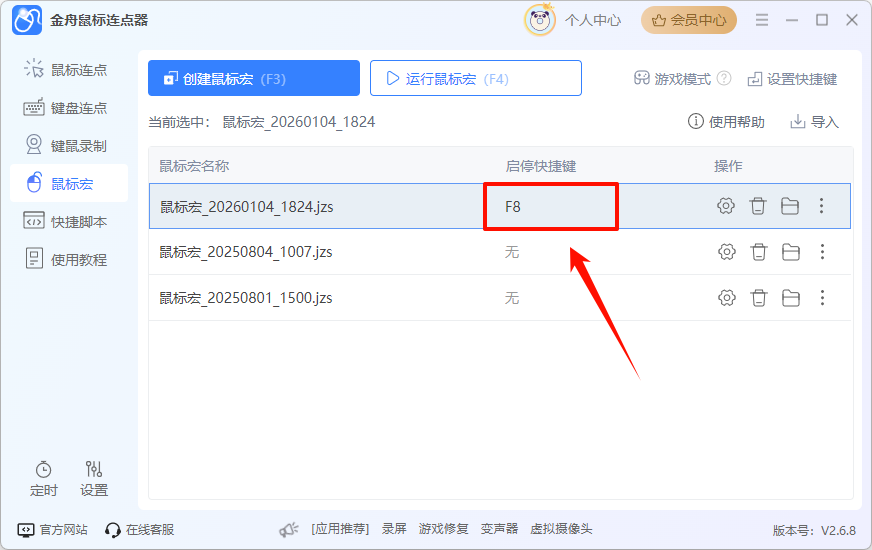
在金舟鼠标连点器中,“开启”宏功能其实就是运行你保存好的脚本,通常按一个开始热键(如F8)即可;“关闭”则是按下停止热键或直接关闭脚本运行窗口。你可以随时控制它的启动和停止,非常灵活。
设置鼠标宏开始/停止快捷键方法:
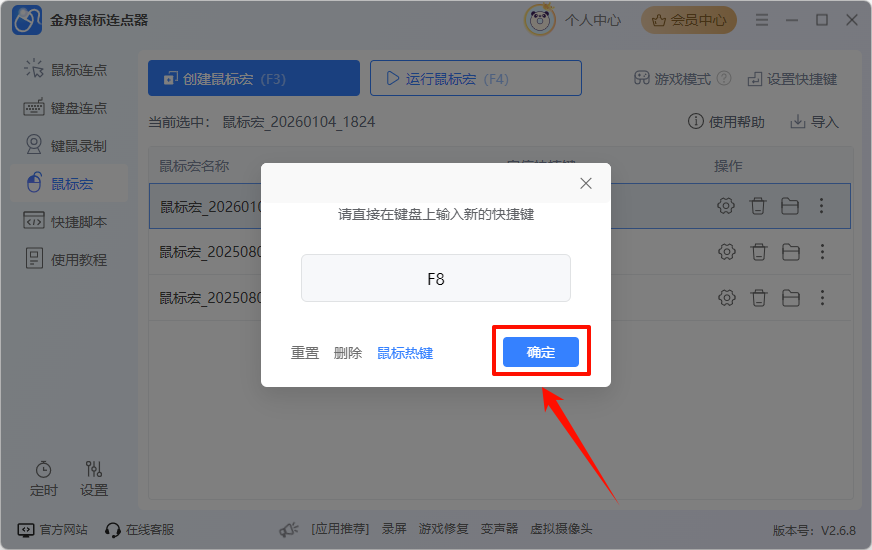
1.在鼠标宏设置界面,找到并点击“启停快捷键”选项。
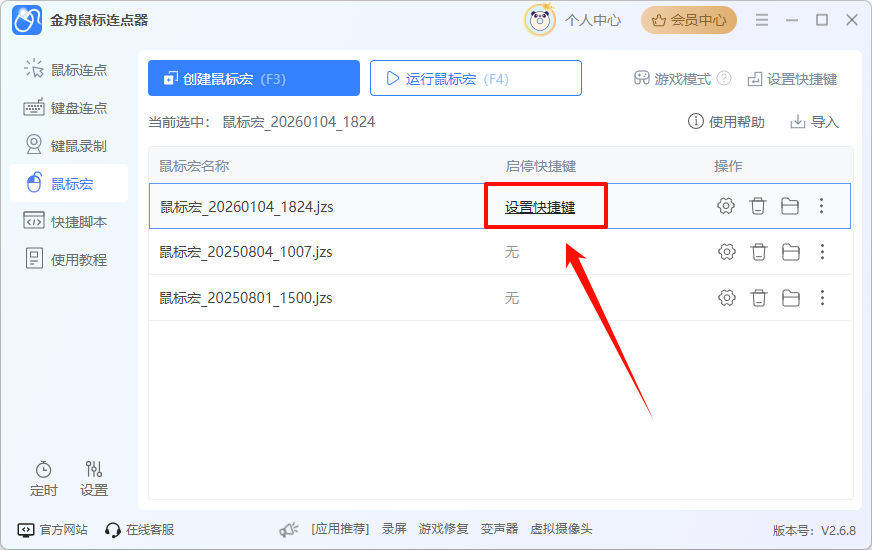
2.在键盘上直接按下你想要设定的新快捷键(如F8),然后点击“确定”。
3.设置完成后,按下该快捷键即可启动鼠标宏;再次按下同一快捷键,即可停止运行。
(二)针对罗技鼠标官方设置方法:
1.开启宏:当你按照上面“方法二”的步骤成功创建并将宏命令绑定到某个鼠标按键后,这个宏功能其实就已经处于“待命”状态了。只要你按下那个绑定的按键,宏就会立刻执行,这就是开启并使用它的方式。
2.关闭宏:如果你想关闭某个宏,方法也很直接。再次打开G HUB软件,进入鼠标的“分配”界面,找到那个已经分配了宏的按键,点击它,然后在弹出的命令列表中,将其重新设置为默认的“单击”或者你需要的其他功能,这样原来的宏命令就被移除了,相当于关闭了这个宏。如果你不想删除,只是想暂时不用,也可以在宏管理列表中暂时禁用这个宏。
四、鼠标宏高频问题解答FAQ
Q1:普通鼠标可以设置宏吗?
A:普通的办公鼠标通常没有硬件级的宏支持,也无法安装像G HUB这样的专用驱动。但你可以使用像前面提到的“金舟鼠标连点器”这样的第三方软件来实现简单的鼠标连点、坐标移动等自动化操作,这在一定程度上实现了类似宏的功能。
Q2:设置好的罗技鼠标宏,换了电脑还能用吗?
A:如果你的宏配置文件保存在本地,换电脑后需要重新设置。不过,罗技G HUB支持将配置保存到云端的“板载内存模式”中,这样只要你登录账号,配置文件就能跟着你走。
Q3:鼠标宏在游戏里使用会被检测吗?
A:这是一个需要谨慎对待的问题。在许多正规的在线游戏,特别是竞技类游戏中,使用宏来执行复杂的一键操作可能被视作违规,存在被封号的风险。建议在使用前仔细阅读游戏官方的规则说明。
Q4:鼠标设置在哪里?怎么找到宏设置入口?
A:对于罗技鼠标,所有设置都在“Logitech G HUB”驱动软件里。打开软件,选择你的鼠标设备,然后在“分配”或“自定义”标签页里就能找到宏(Macro)的设置入口。
文章小结:
希望这篇教程能彻底帮你搞懂罗技鼠标宏怎么开启和关闭,以及具体的罗技鼠标宏设置方法。掌握鼠标宏怎么设置,你的罗技鼠标才能真正发挥出它的强大功能。如果在实践鼠标设置的过程中还有其他疑问,欢迎深入探索。关注金舟软件官网,还能获取更多提升效率的实用工具和资讯。
推荐阅读:


温馨提示:本文由金舟软件网站编辑出品转载请注明出处,违者必究(部分内容来源于网络,经作者整理后发布,如有侵权,请立刻联系我们处理)
 已复制链接~



