































































win10我的电脑怎么添加到桌面?3种实用方法(附图标异常解决方案)
- 来源: 金舟软件
- 作者:zhongxiyi
- 时间:2026-01-05 20:30:13


 官方正版
官方正版
 AI摘要
AI摘要
本文教你三种简单方法,将Win10系统桌面默认隐藏的“我的电脑”(此电脑)图标找回来,方便你快速管理文件和磁盘。从适合新手的图形界面设置,到高效直达的命令行,再到可以自定义图标的快捷方式,总有一种适合你。还附带图标异常的解决技巧,帮你轻松完成桌面配置。
摘要由平台通过智能技术生成使用Win10系统时,不少用户会发现桌面默认没有“我的电脑”图标,日常查找文件、管理磁盘很不方便。其实只需简单几步,就能把“我的电脑”添加到桌面,还能根据需求自定义设置。本文整理了3种实用添加方法,以及图标异常的解决技巧,帮你轻松搞定桌面配置。
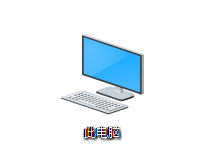
一、3种方法添加“我的电脑”到桌面
在Win10系统中,“我的电脑”官方名称是“此电脑”,添加到桌面有3种常用方法,从简单到灵活,大家根据自己的操作习惯选择就行。
方法1:常规路径添加——新手首选
这个方法最直观,适合刚接触Win10的新手,不需要记任何命令,跟着界面提示走就能完成。
▶操作步骤:
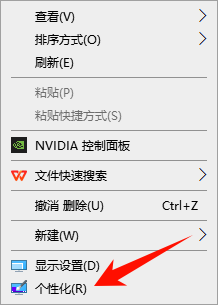
1.在桌面空白处右键单击,弹出菜单后选择【个性化】;
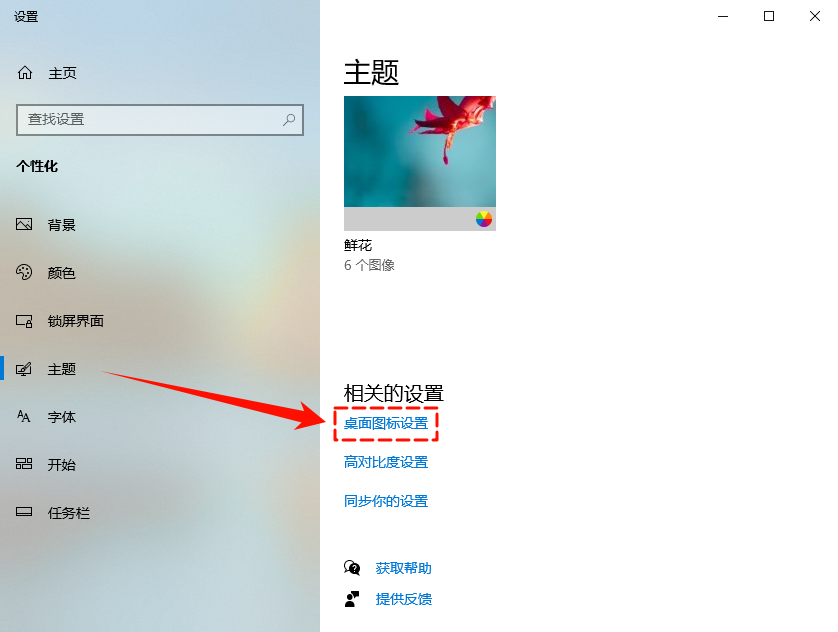
2.进入【主题】→【桌面图标设置】;
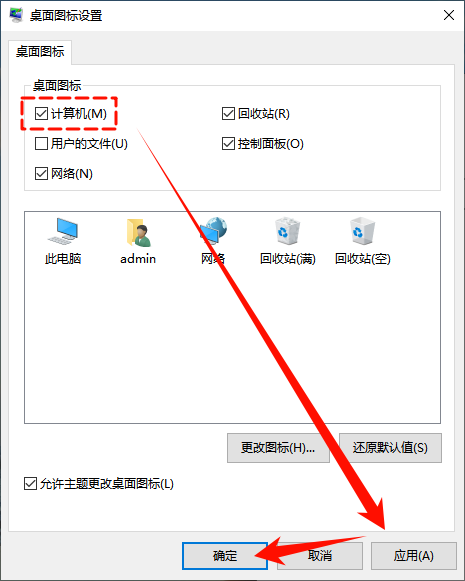
3.在弹出的窗口中,勾选【计算机】(也就是“我的电脑”),然后点击【应用】并【确定】,返回桌面就能看到“此电脑”图标了,右键重命名为“我的电脑”即可。
方法2:快捷命令直达——效率党必备
如果觉得找设置麻烦,可以直接用命令快速打开桌面图标设置。
▶操作步骤:
1.按下Win+R组合键,在运行窗口中输入“control desk.cpl,,0”后回车,直接跳转到【桌面图标设置】窗口;
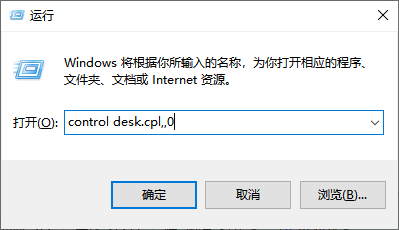
2.接着勾选【计算机】,然后点击【应用】并【确定】即可。
方法3:创建快捷方式——灵活自定义
如果想给“我的电脑”设置个性化图标,可选择这种方法。
▶操作步骤:
1.在桌面空白处右键,选择【新建】→【快捷方式】;
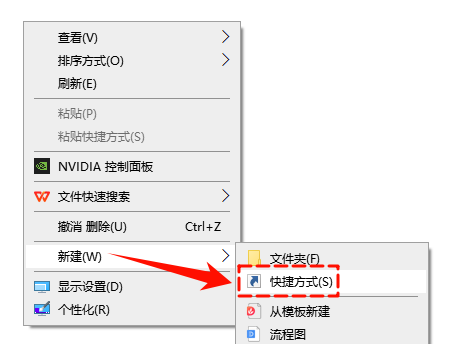
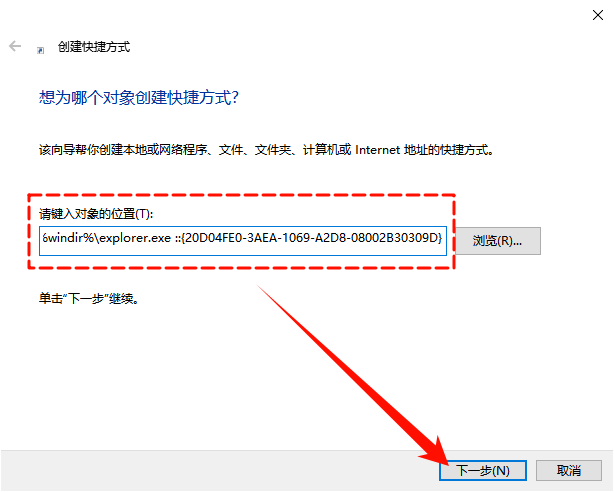
2.在【请键入对象的位置】中输入
“%windir%\explorer.exe ::{20D04FE0-3AEA-1069-A2D8-08002B30309D}”后点击【下一步】;
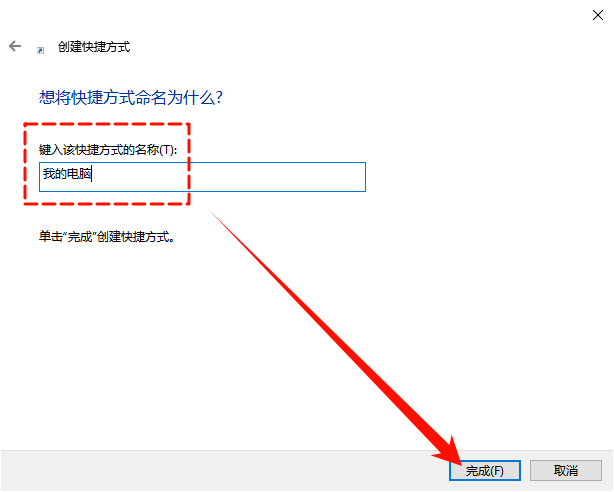
3.名称输入“我的电脑”后点击【完成】,桌面就会出现快捷方式;
4.右键该快捷方式,选择【属性】→【更改图标】;
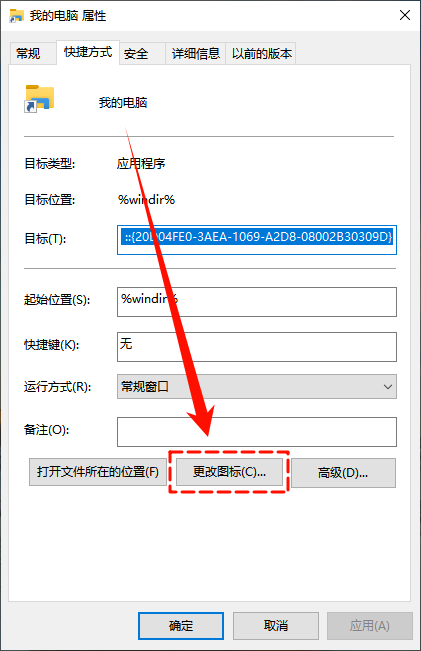
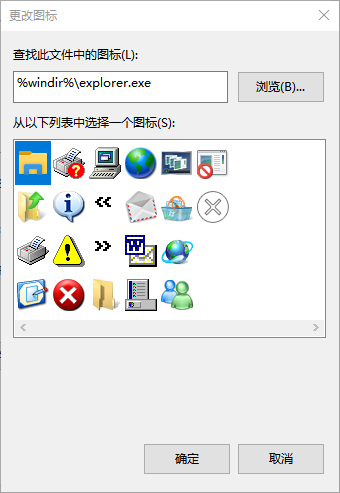
5.可选择系统自带图标,或点击【浏览】添加自己下载的.ico格式图标,个性化拉满。
二、图标添加后显示异常?对症解决方案
问题1:图标显示为白色文件
⭕可能原因:
系统未能正确加载“我的电脑”的图标资源,常见于图标缓存损坏或系统文件关联出错。
✅解决方案:
1.右键桌面空白处选择【刷新】,或重启Windows资源管理器,有时能临时恢复;
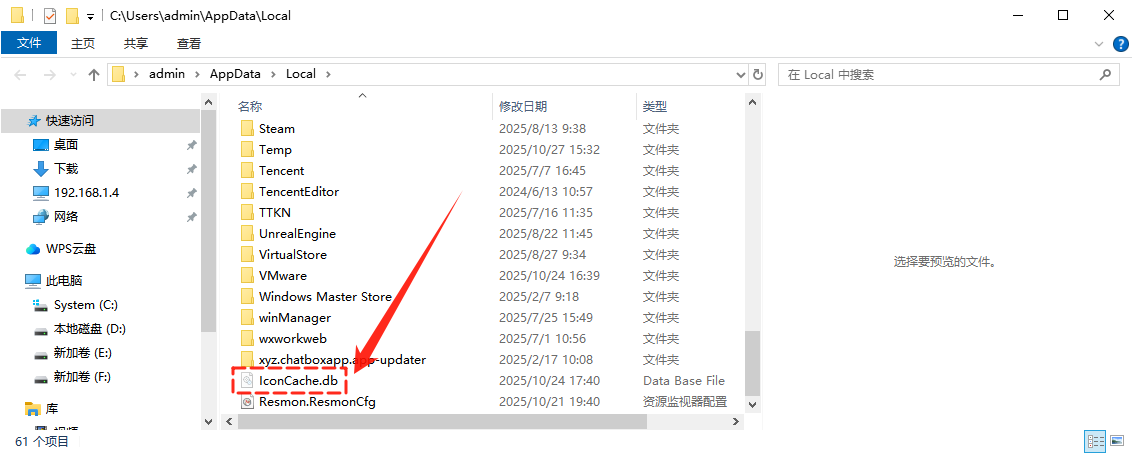
2.若无效,可重建图标缓存:按Win+R输入“%localappdata%”后回车,找到并删除IconCache.db文件,然后重启电脑让系统自动生成新缓存。
问题2:图标模糊或边缘发虚
⭕可能原因:
显卡驱动版本过旧或与当前显示缩放设置不兼容,导致图标渲染失真。
✅解决方案:
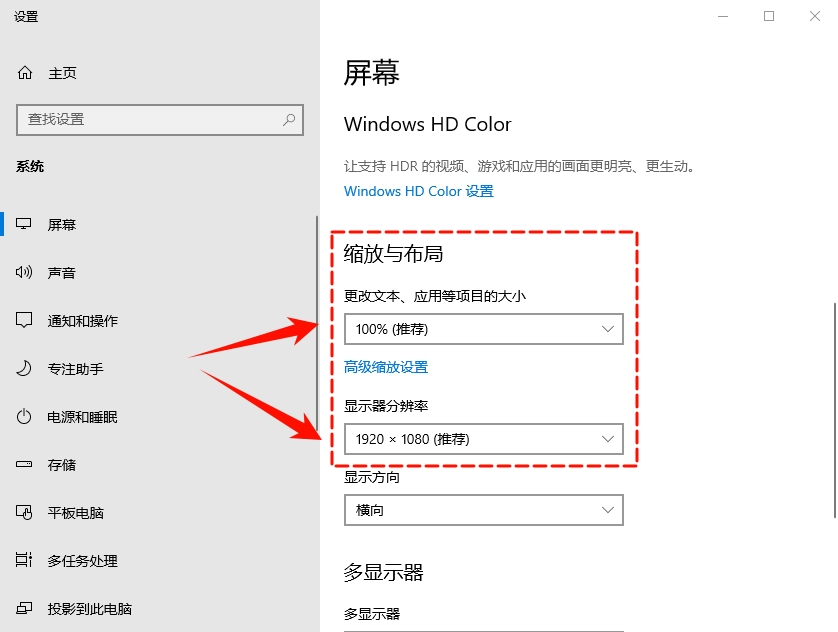
1.调整分辨率:右键桌面空白处选择【显示设置】,在【缩放与布局】中,将分辨率设置为系统推荐值、缩放比例设置为100%,应用后查看是否改善。
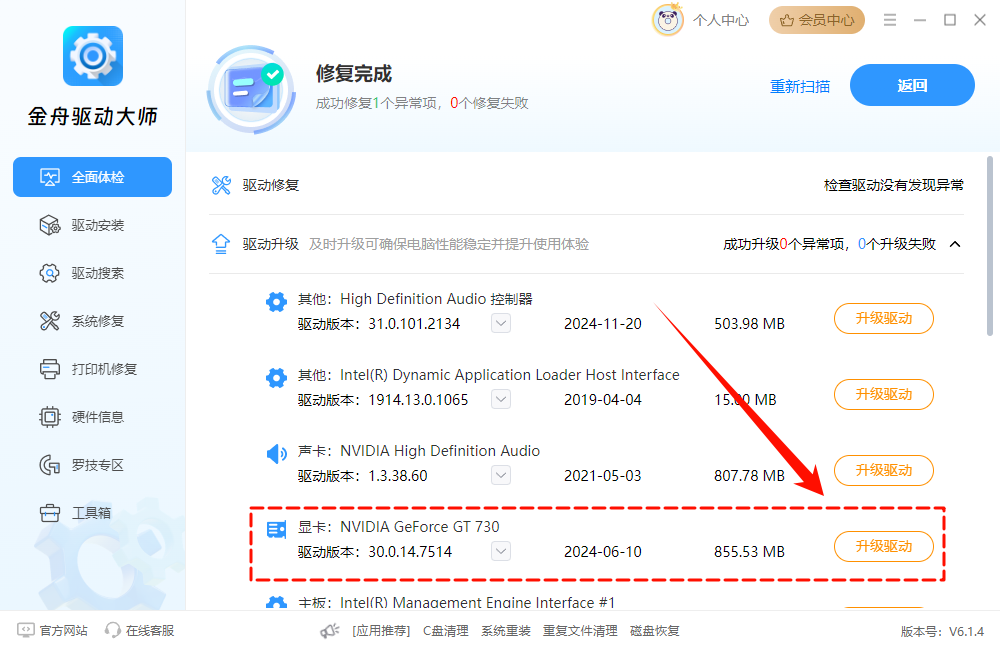
2.若调整后仍模糊,大概率是显卡驱动异常导致图形渲染故障,推荐使用【金舟驱动大师】扫描并更新显卡驱动,操作非常简单:
打开【金舟驱动大师】点击【立即扫描】→扫描完成后,点击【立即修复】→修复完成后,在驱动升级列表中找到显卡驱动,点击【升级驱动】,软件会自动下载并安装。
问题3:图标位置错乱、自动移动
⭕可能原因:
未锁定图标布局或主题设置冲突。
✅解决方案:
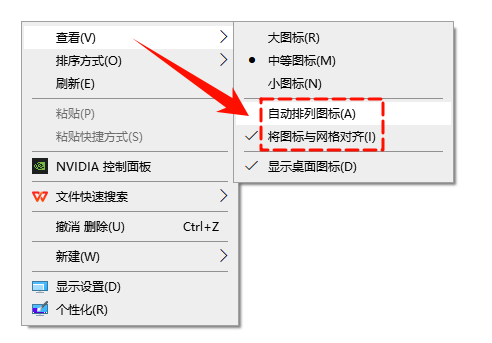
1.锁定布局:右键桌面空白处选择【查看】→勾选【自动排列图标】和【将图标与网格对齐】,避免图标随意移动;若想自由摆放后固定,可取消【自动排列图标】。
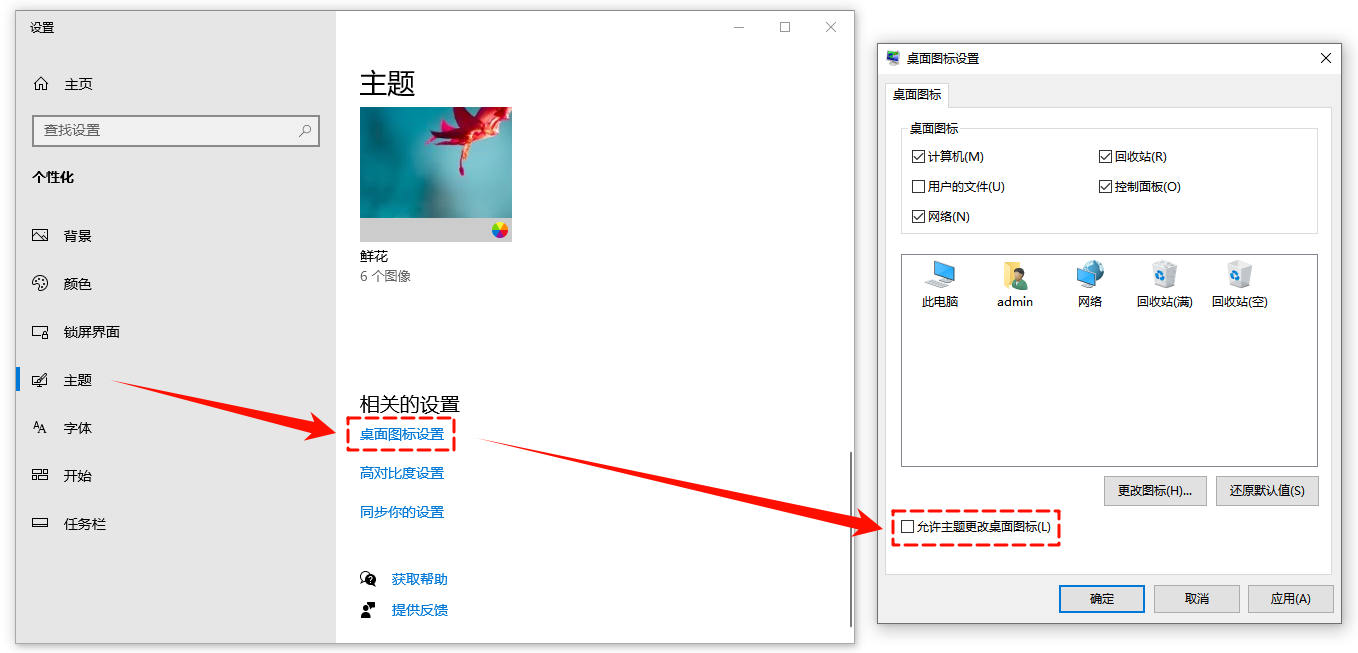
2.禁用主题更改:进入【设置】→【个性化】→【主题】→【桌面图标设置】→取消勾选【允许主题更改桌面图标】,防止切换主题时打乱布局。
三、拓展:让桌面更高效的几个小技巧
除了添加“我的电脑”,桌面管理也能影响日常使用效率:
1️⃣固定常用程序到任务栏:右键应用程序→选择【固定到任务栏】,减少桌面图标堆积。
2️⃣善用“库”整合文件:在文件资源管理器中创建“文档”“图片”等库,把分散路径集中管理,查找更快。
3️⃣隐藏不常用的桌面图标:在【桌面图标设置】中取消勾选不常用的图标(比如网络、用户文件等),保持桌面清爽,专注常用入口。
文章小结
总的来说,Win10添加“我的电脑”图标并不复杂,选择适合自己的方法就能快速搞定;如果遇到图标模糊等驱动问题,不妨试试金舟驱动大师,一键扫描修复驱动,轻松解决电脑小故障。以上就是今天的分享了,更多电脑使用技巧,欢迎关注金舟软件官网!
推荐阅读:


温馨提示:本文由金舟软件网站编辑出品转载请注明出处,违者必究(部分内容来源于网络,经作者整理后发布,如有侵权,请立刻联系我们处理)
 已复制链接~



