




























































游戏存档在哪个文件夹?老玩家偷偷告诉你:Steam游戏存档丢失怎么恢复
- 来源: 金舟软件
- 作者:Kylin
- 时间:2026-06-24 12:30:05



金舟数据恢复软件
-
 官方正版
官方正版
-
 纯净安全
纯净安全
-
软件评分:

 AI摘要
AI摘要
游戏存档位置分散,重装系统或清C盘后容易丢失。遇到这种情况,先检查Steam云存档和回收站,确认本地删除后立即停止写入新数据,再用金舟数据恢复软件扫描原分区,按游戏名、save关键词和修改时间筛选找回进度。
摘要由平台通过智能技术生成游戏存档没有统一保存位置,可能分布在文档/My Games、AppData、Steam userdata或游戏安装目录,重装系统或清理C盘后存档丢失时应先检查Steam云存档和回收站,确认本地删除后停止写入新数据,再用金舟数据恢复软件扫描原分区,按游戏名、save关键词和修改时间筛选找回存档。
很多玩家重装系统、清理C盘、换电脑后,才发现游戏存档不见了。游戏本体可以重新下载,但存档丢失往往意味着几十个小时的进度都没了。官网后台里“游戏存档在哪个文件夹”“Steam游戏存档位置”这类查询,说明用户真正想知道的不是泛泛的游戏教程,而是如何找到或恢复自己的进度。
游戏存档没有统一位置,不同游戏可能保存在文档、AppData、Steam userdata、游戏安装目录,甚至云端。找存档时不能只看Steam安装目录,也要检查C盘用户目录。
一、游戏存档常见保存位置
| 保存位置 | 常见路径特征 | 说明 |
| 文档目录 | Documents、My Games | 很多单机游戏常用 |
| AppData | Roaming、Local、LocalLow | 常见但默认隐藏 |
| Steam userdata | Steam\userdata | 和Steam账号ID有关 |
| 游戏安装目录 | steamapps\common | 少部分游戏使用 |
| 云存档 | Steam Cloud | 需要登录同一账号同步 |
AppData 默认是隐藏文件夹。如果你找不到,可以在资源管理器中勾选“隐藏的项目”,或在地址栏输入 ——%appdata%—— 快速进入。
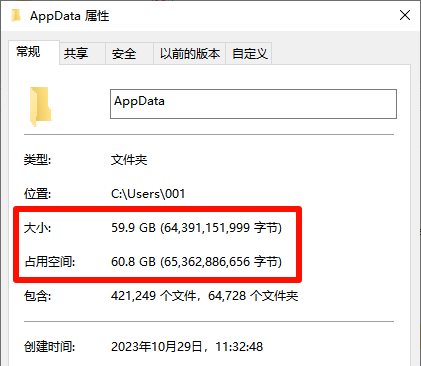
二、Steam游戏存档在哪里
Steam 游戏的存档位置取决于游戏本身。部分游戏启用 Steam Cloud,存档会同步到云端;部分游戏仍保存在本地目录。
可以按这个顺序找:
1. 打开Steam,右键游戏,查看是否支持云存档。
2. 检查“文档 - My Games”目录。
3. 检查 ——%appdata%——、——AppData\Local——、——AppData\LocalLow——。
4. 检查 Steam 安装目录下的 userdata 文件夹。
5. 搜索游戏英文名或开发商名称。
如果你刚重装系统,C盘被格式化,本地存档可能已经被删除;如果游戏开启了云存档,重新登录Steam后有机会自动同步回来。

三、游戏存档丢失后先做什么
存档丢失后,不要急着重新开档,也不要继续往原系统盘安装大量游戏。因为很多存档保存在C盘用户目录,继续写入数据可能覆盖原存档。
建议步骤:
1. 先检查Steam云存档是否开启。
2. 查看回收站是否有误删的存档文件夹。
3. 搜索游戏名、存档后缀或Save关键字。
4. 如果确认被删除,用金舟数据恢复软件扫描原存档所在分区。
5. 恢复出的文件保存到其他磁盘,再复制回游戏存档目录。
四、哪些情况容易丢存档
| 场景 | 风险 |
| 重装系统格式化C盘 | 本地存档可能丢失 |
| 清理AppData | 容易误删配置和存档 |
| 换电脑未开云存档 | 进度不会自动同步 |
| 卸载游戏时删除用户数据 | 存档可能被一起删除 |
| 使用清理软件深度清理 | 可能误删游戏缓存和配置 |
如果你经常玩单机游戏,建议定期备份文档、AppData和Steam userdata中的重要存档。
五、如何用数据恢复软件找回游戏存档
用金舟数据恢复软件恢复游戏存档时,建议优先扫描原存档所在盘。如果不确定位置,通常先扫描C盘用户目录,因为很多游戏存档默认在C盘。
筛选技巧:
1. 搜索游戏名或开发商名称。
2. 搜索 save、saves、profile、userdata 等关键词。
3. 按最近修改时间筛选。
4. 按小文件夹批量恢复,不要只恢复单个文件。
5. 恢复后复制到正确目录再启动游戏。
数据恢复具体操作步骤:
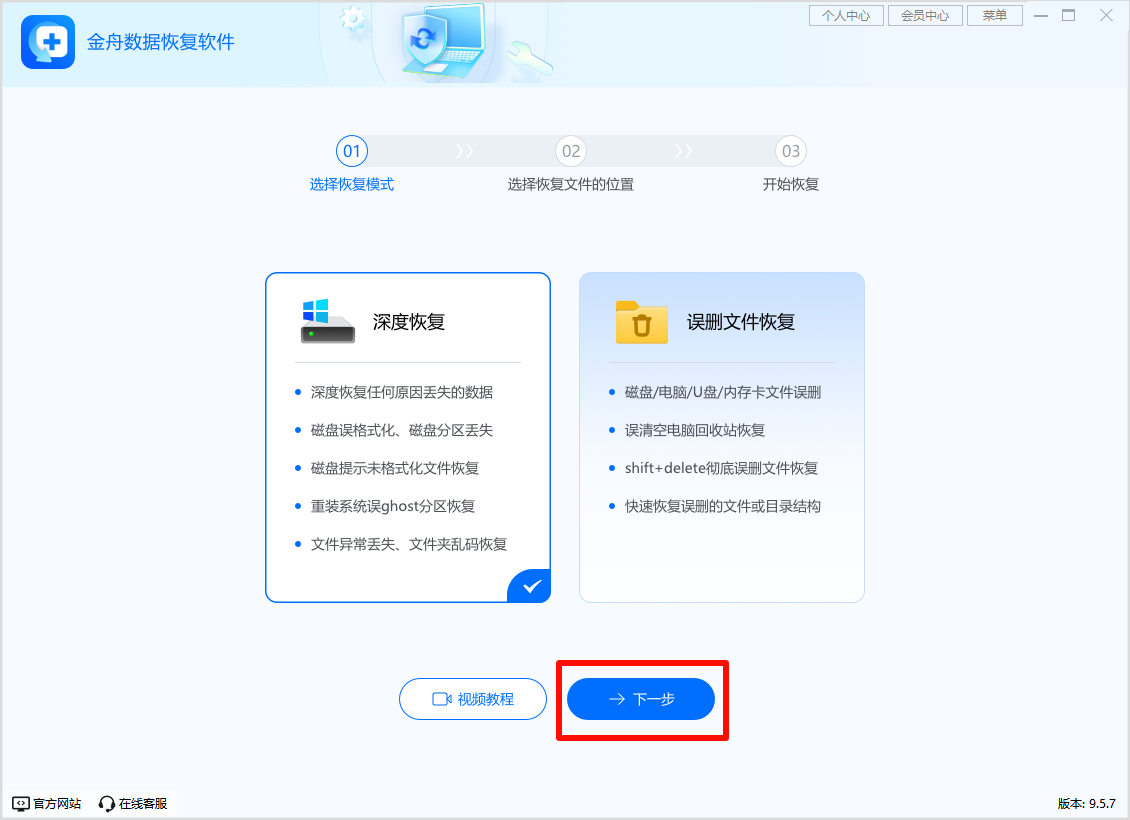
步骤1:访问金舟数据恢复软件官网,下载安装并运行数据恢复软件,点击“深度恢复”,接着下一步。
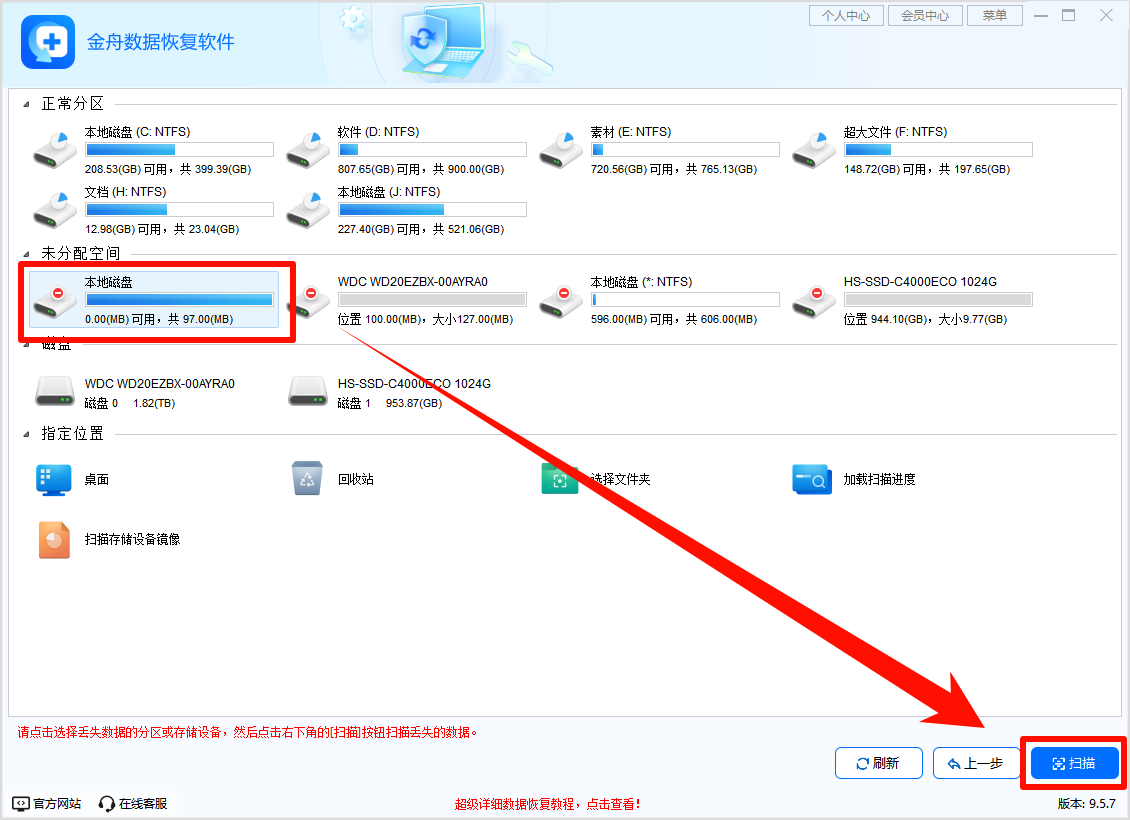
步骤2:选择Steam游戏文件所在的磁盘。可以查看软件内设置储存中的文件保存位置。选好之后。点击“扫描”按钮。
步骤3:软件快速扫描磁盘数据过程中,会逐渐列出找到的各类文档,你可以直接查看,如提前找到所需的文件,无需等待所有数据扫描完成即可选择该文件。选择文件后,点击“恢复”按钮。
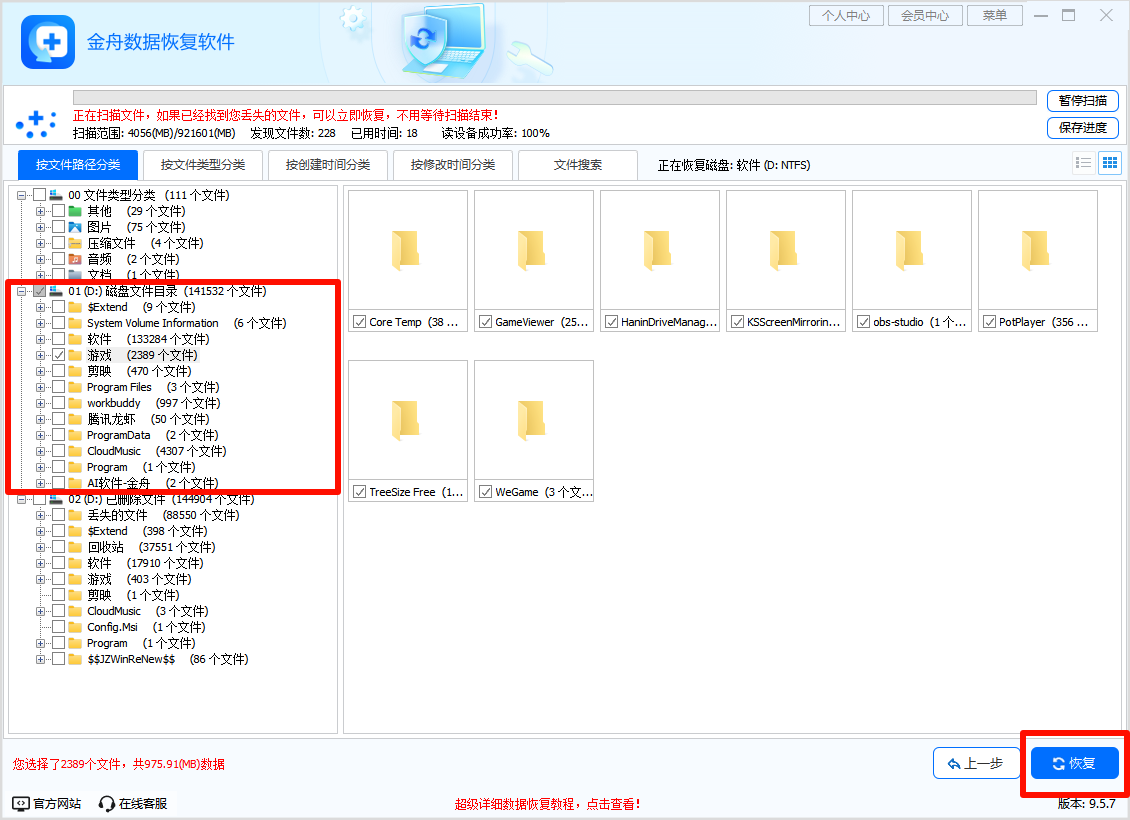
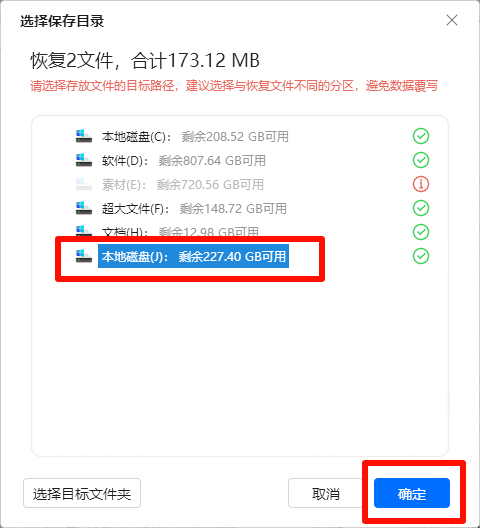
步骤4:切记,恢复后的文件要保存到另一个磁盘(例如D盘),千万不要直接保存回C盘,以免造成数据覆盖。
Steam游戏存档位置+数据FAQ
Q1:Steam卸载游戏会删除存档吗?
不一定。部分游戏会保留存档,部分游戏可能删除本地数据。卸载前最好备份存档目录。
Q2:AppData是什么文件夹,能不能删?
AppData保存软件配置、缓存和部分游戏存档,不建议随便删除整个文件夹。
Q3:Steam云存档开启就一定不会丢吗?
不一定。如果同步失败、覆盖错误或游戏不支持云存档,仍可能丢失本地进度。
Q4:恢复出来的存档放哪里?
要放回该游戏原本读取的存档目录。不同游戏位置不同,建议先查该游戏存档路径。
游戏存档位置没有统一答案,文档、AppData、Steam userdata 都要查。存档丢失后,先看云存档和回收站,再考虑数据恢复。金舟数据恢复软件适合扫描误删、重装系统或清理C盘后丢失的本地存档,但越早处理、越少写入,恢复概率越高。
好文推荐:
steam游戏一直正在启动怎么办?steam打不开游戏的7种实测解决方法(2026版)


温馨提示:本文由金舟软件网站编辑出品转载请注明出处,违者必究(部分内容来源于网络,经作者整理后发布,如有侵权,请立刻联系我们处理)
 已复制链接~



