
































































DirectX 12 is not supported on your system 怎么解决?游戏启动报错5种修复方案
- 来源: 金舟软件
- 作者:Kylin
- 时间:2026-06-23 09:30:03

金舟DirectX·DLL一键修复
-

- 一款操作简单的系统修复工具,提供全面扫描、DirectX、运行库、系统DLL、手动修复五大模式,修复在电脑运行过程中,因dll文件异常导致的运行故障问题,提供稳定、可靠的修复服务。无论是常用的办公软件还是热门的游戏,若出现因dll文件缺失导致的报错,只需轻轻一点,我们的工具即可迅速定位并修复问题,让你的软件和游戏重新焕发活力!无需计算机基础,小白用户也能轻松使用,只需几步即可完成修复过程。
-


金舟DirectX·DLL一键修复
-
 官方正版
官方正版
-
纯净安全
-
软件评分:
 AI摘要
AI摘要
游戏启动报错“DirectX 12 is not supported on your system”不一定需要换显卡。通常只需依次排查:确认显卡是否支持DX12、更新显卡驱动、修复DirectX运行库,或添加-dx11启动参数改为DX11模式,即可解决多数问题。
摘要由平台通过智能技术生成有些游戏启动时会弹出英文报错:DirectX 12 is not supported on your system,或者提示 try running without the -dx12 or -d3d12 command line argument。很多用户看到这段英文会以为电脑必须换显卡,其实不一定。
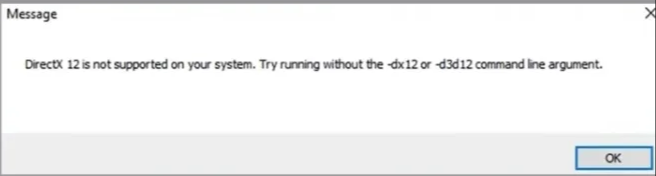
这个报错的意思是:游戏正在尝试使用 DirectX 12 模式启动,但当前电脑的系统、显卡、驱动或运行库环境无法满足要求。部分情况可以通过更新显卡驱动、修复DirectX组件、改用DX11启动参数解决;但如果显卡硬件本身不支持游戏要求的DX12功能级别,就只能降低启动模式或升级硬件。
一、这句英文报错是什么意思
DirectX 12 is not supported on your system 可以理解为:当前系统环境不支持该游戏所需的 DirectX 12 运行模式。
⚠️常见相关提示包括:
1. DirectX 12 is not supported on your system.
2. Try running without the -dx12 or -d3d12 command line argument.
3. DX12 is not supported.
4. D3D12 error.
5. Fatal error.
这些提示可能出现在游戏刚启动时,也可能在进入加载界面前弹出。不同游戏的提示文字略有区别,但排查方向大致相同。
⭕ 4个常见原因
1. 显卡硬件不支持DirectX 12。
2. 显卡驱动太旧或损坏。
3. Windows系统版本过旧。
4. DirectX运行库或相关DLL组件异常。
二、为什么系统显示DirectX 12,游戏仍然报错
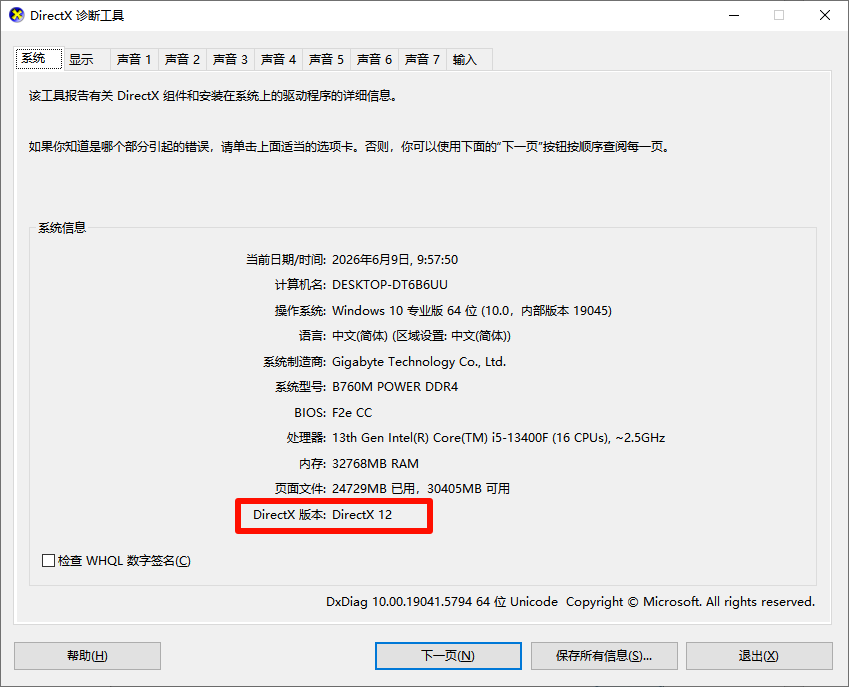
这是很多用户最容易困惑的地方。打开 dxdiag 后,系统可能显示 DirectX 12,但游戏还是提示不支持。原因是:系统支持 DirectX 12,不代表显卡支持该游戏要求的 DX12 功能级别。
你可以这样理解:
| 项目 | 含义 |
| 系统DirectX版本 | Windows支持的DirectX接口 |
| 显卡功能级别 | 显卡硬件实际支持的图形能力 |
| 显卡驱动 | 让系统和游戏正确调用显卡的组件 |
| 游戏要求 | 游戏启动所需的最低DX版本和功能级别 |
所以,dxdiag 里看到 DirectX 12 只是第一步,还要看显卡型号和驱动是否满足游戏要求。
三、先确认显卡是否支持DX12
按 Win + R 输入 dxdiag并回车,切换到“显示”选项卡,查看DirectX版本、显卡名称、驱动版本、功能级别。
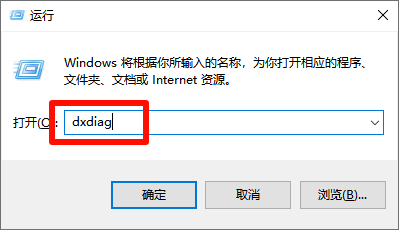
如果你的显卡型号非常老,即使 Windows 系统版本较新,也可能无法运行只支持 DX12 的游戏。常见情况是:系统能显示 DirectX 12,但显卡功能级别不足。
如果你不知道自己的显卡属于什么档次,可以搜索显卡型号,或用硬件检测工具查看。对普通用户来说,更直接的方法是先更新显卡驱动,再测试游戏是否能启动。
四、更新或修复显卡驱动
显卡驱动是解决 DX12 报错最关键的一步。驱动太旧、安装损坏、版本不兼容,都可能导致游戏无法调用 DirectX 12。
你可以选择三种方式:
| 方法 | 适合人群 | 说明 |
| 显卡官网下载 | 知道显卡型号的用户 | 官方、版本完整 |
| Windows更新 | 临时安装稳定驱动 | 简单,但版本可能偏旧 |
| 金舟驱动大师 | 不确定型号或驱动异常的新手 | 自动识别硬件并匹配驱动 |
如果是 NVIDIA、AMD、Intel 显卡,可以去对应官网下载驱动。如果你不确定显卡型号,或者设备管理器里有黄色感叹号,可以使用金舟驱动大师检测显卡驱动状态。
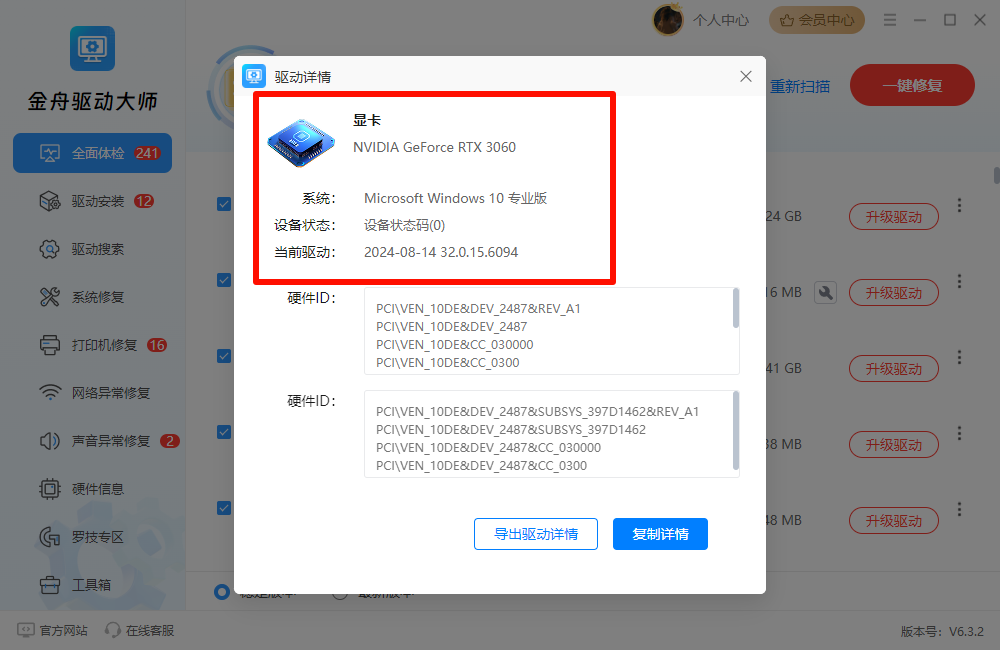
建议不要盲目安装来路不明的驱动包。显卡驱动装错后,可能出现黑屏、分辨率异常、游戏掉帧等问题。

五、修复DirectX和DLL组件
如果更新显卡驱动后仍然报错,或者同时出现 DLL 缺失、fatal error、游戏闪退,可以继续检查 DirectX 和运行库组件。
⚠️ 常见相关文件和组件包括:
| 报错线索 | 可能问题 |
| d3d12相关报错 | DirectX 12调用异常 |
| d3dx9_43.dll缺失 | DirectX旧版组件缺失 |
| vcruntime140.dll缺失 | VC++运行库缺失 |
| fatal error | 游戏依赖组件或驱动异常 |
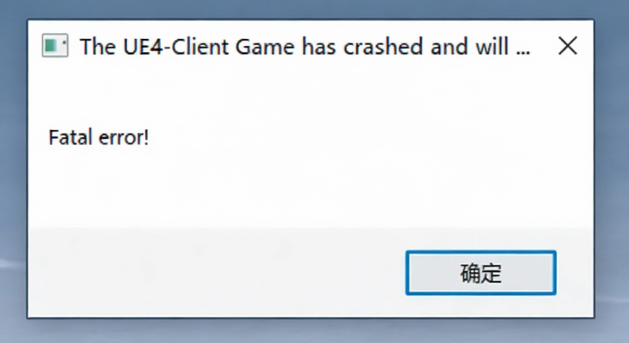
可以先安装微软官方运行库和DirectX组件。如果不知道缺少哪些文件,可以用金舟DirectX·DLL一键修复扫描系统运行库、DirectX组件和常见DLL依赖。
处理步骤:
1. 打开金舟DirectX·DLL一键修复。软件自动扫描系统缺失或损坏的组件。
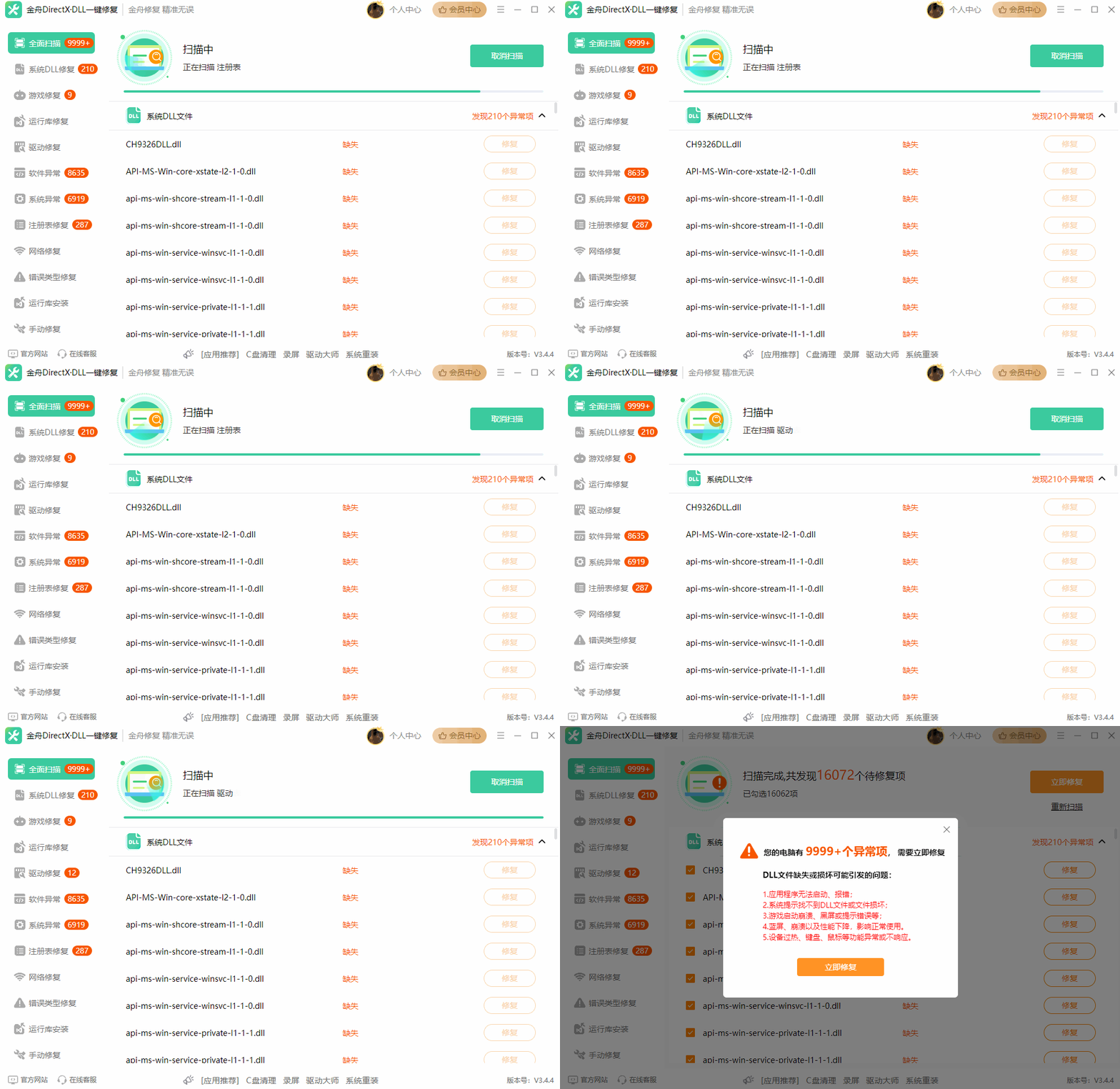
2. 按提示修复DirectX、VC++运行库和DLL文件。

3. 重启电脑。
4. 再次启动游戏测试。
六、尝试DX11启动参数
有些游戏默认使用 DX12 启动,但也支持切换到 DX11。如果你的显卡不支持DX12,或者DX12模式不稳定,可以尝试启动参数。
Steam 游戏常见操作:
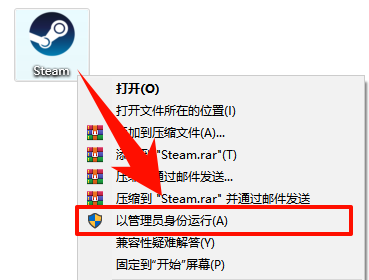
1. 打开 Steam 库。右键游戏,选择“属性”。
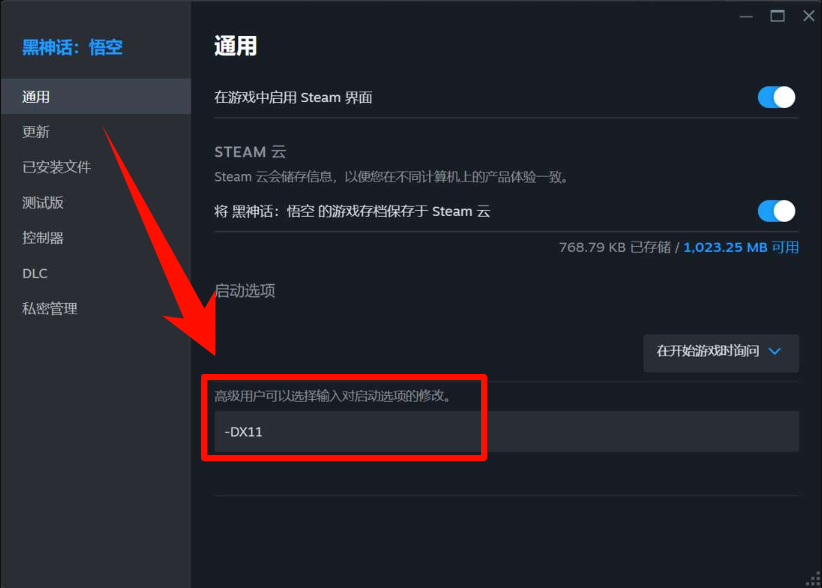
2. 在“启动选项”中输入 -dx11。
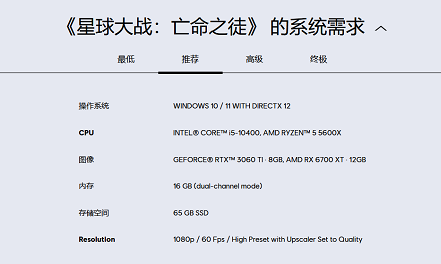
3. 关闭窗口后重新启动游戏。
七、检查Windows系统版本
部分新游戏对 Windows 版本有要求。如果系统版本过旧,或者长期没有更新,也可能导致 DX12 相关组件异常。
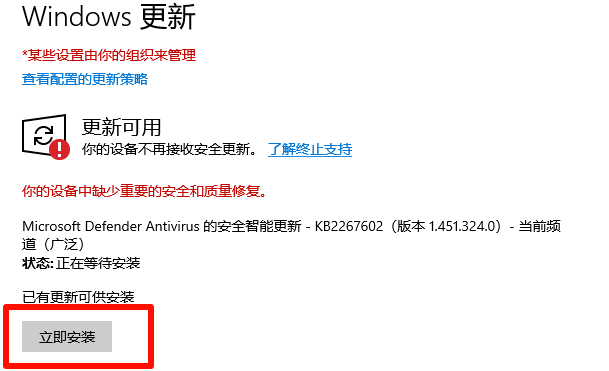
⭐ 建议检查:
1. Windows 10/11 是否为较新版本。
2. 系统更新是否长期失败。
3. 是否使用精简版或修改版系统。
4. 系统文件是否损坏。
如果系统组件严重损坏,普通修复无效,可以先尝试 SFC/DISM 命令修复系统文件。只有在系统环境非常混乱、多个游戏和软件都异常时,再考虑重装系统。
▶ 重装系统教程可看:
八、不同情况怎么处理
| 情况 | 推荐方案 |
| 显卡太旧,不支持DX12 | 尝试DX11模式或升级硬件 |
| 显卡支持DX12但仍报错 | 更新或修复显卡驱动 |
| 同时有DLL缺失 | 用金舟DirectX·DLL一键修复 |
| 更新驱动后出现问题 | 回滚上一稳定版驱动 |
| 多个游戏都有fatal error | 检查运行库、DirectX和系统文件 |
九、DirectX 12修复与显卡驱动问题FAQ
Q1:DirectX 12 is not supported on your system 是什么意思?
意思是当前电脑无法满足游戏的DX12运行要求,可能是显卡硬件、显卡驱动、系统版本或DirectX组件的问题。
Q2:系统显示DirectX 12,为什么游戏还说不支持?
因为系统支持DX12不代表显卡支持游戏要求的DX12功能级别。游戏更看重显卡实际能力和驱动状态。
Q3:这个问题能靠DLL修复工具解决吗?
如果是DirectX组件、VC++运行库或DLL文件损坏,DLL修复工具有帮助;如果显卡硬件不支持,就无法靠软件完全解决。
Q4:加 -dx11 参数安全吗?
一般是安全的。它只是让游戏尝试用DX11模式启动。如果游戏支持DX11,可能解决DX12不兼容问题。
Q5:需要更新到Windows 11吗?
不一定。很多游戏在Windows 10也能正常运行。重点是系统版本、显卡驱动和运行库是否满足游戏要求。
DirectX 12 is not supported on your system 不是单纯的“缺一个文件”问题。正确排查顺序是:先确认显卡是否支持DX12,再更新或修复显卡驱动,然后检查DirectX和VC++运行库,最后尝试DX11启动参数。如果你看不懂具体报错,可以用金舟DirectX·DLL一键修复检查运行库,用金舟驱动大师检查显卡驱动,从两个方向定位问题。
好文推荐:
steam一直卡在启动游戏没反应?8种方法快速修复,亲测有效!


温馨提示:本文由金舟软件网站编辑出品转载请注明出处,违者必究(部分内容来源于网络,经作者整理后发布,如有侵权,请立刻联系我们处理)
 已复制链接~



