































































steam只能安装在c盘吗?提示“无法从含有非 ASCI 字符的文件夹路径运行”解决方法
- 来源: 金舟软件
- 作者:Kylin
- 时间:2025-12-03 15:46:44


 官方正版
官方正版
因为处理【永劫无间】电脑游戏故障问题,索性自己下载了Steam。但是安装后,运行steam报错如下:“Steam在该Windows 版本上无法从含有非 ASCI 字符的文件夹路径运行。请重新安装 steam 至默认文件夹,或将其安装于 Windows7及更高版本上”,这难道说明steam只能安装在c盘吗?我又该如何解决steam这个报错问题呢?下面是我解决后的方法步骤总结,希望对你们也有所帮助。
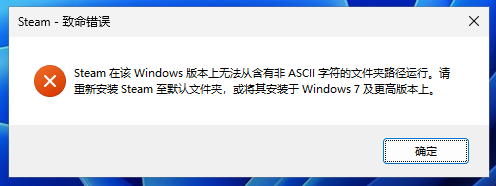
问题1:steam只能安装在c盘吗?
Steam并不强制安装在C盘,你可以自由选择电脑安装位置。出现“……无法从含有非 ASCI 字符的文件夹路径运行……”错误提示的根本原因在于Steam对安装路径中的字符编码有严格要求。
⭕简单来说,就是Steam无法识别或处理包含中文、特殊符号等非ASCII字符的文件夹路径,无论这个路径在哪个盘符下。
目前并没有公开的、由Steam开发商Valve直接发布的技术文档说明这项规则,主要是通过用户的实际报错信息和广泛的社区经验共识来确定的。
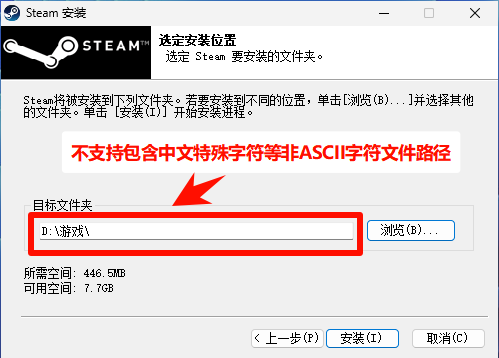
问题2:如何解决steam安装路径无效问题?
Steam对安装路径中的字符编码有严格要求,下面我们通过表格罗列常见的steam安装路径对比,方便大家从中知道如何选择安装路径:
路径方案 | 示例 | 优点 | 缺点 |
|---|---|---|---|
默认C盘路径 | C:\Program Files (x86)\Steam\ | 绝对兼容,一劳永逸 | 占用系统盘空间 |
其他盘符纯英文路径 | D:\Steam\ 或 E:\GameLibrary\Steam\ | 不占用C盘,路径简洁清晰 | 需要手动指定 |
含空格的英文路径 | D:\My Games\Steam\ | 符合英文阅读习惯 | 极少数老旧程序可能不支持 |
含中文的路径(错误) | D:\游戏\Steam\ 或 E:\新建文件夹\ | 无 | 会导致错误,必须避免 |
总结:不论选择哪个盘符,关键在于确保整个安装路径,从盘符到最终的文件夹名,都由纯英文字母、数字和简单符号(如下划线)组成。
方法一:重装Steam到正确路径(推荐)
这是推荐的简单快速的解决方法,尤其适合初次安装或愿意重新安装steam的用户。
第一步、从电脑的“控制面板”中,卸载当前的Steam客户端。
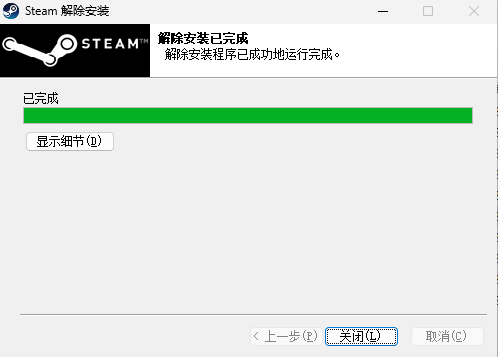
第二步、从Steam官网重新下载安装包。运行安装程序时,在“选择安装位置”步骤,点击“浏览”。
选择一个纯英文路径。强烈建议直接在D盘或E盘等根目录下新建一个名为Steam的文件夹(例如:D:\Steam),满足目标文件下是空的状态。
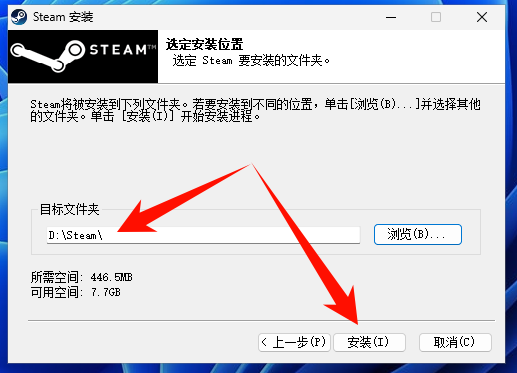
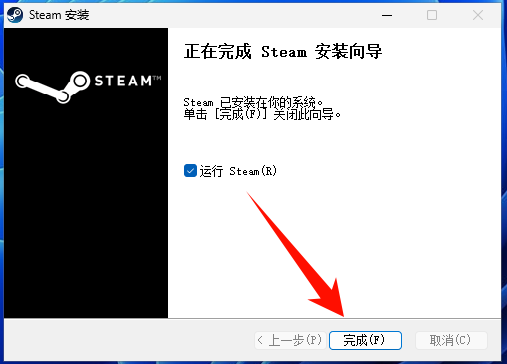
Step3:安装Steam完成后,点击“完成”,即可运行Steam客户端。
方法二:修改现有文件夹名(无需重装)
如果你的Steam已经安装好且能运行,只是游戏库路径有问题,可以尝试此方法。
第一步、完全退出Steam客户端。
第二步、找到当前存放Steam游戏的文件夹(例如:D:\游戏库)。
第三步、直接将其重命名为纯英文,如 D:\SteamLibrary。
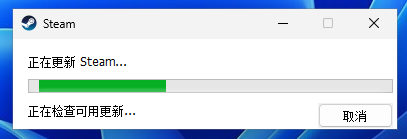
第四步、重新启动Steam,它会自动检测到路径变更并进行更新。
方法三:在Steam内重新添加库文件夹
如果修改文件夹名后Steam提示找不到游戏,或你想增加新的游戏库位置,可以通过以下操作:
第一步、打开Steam,点击左上角 “Steam” > “设置”。
第二步、进入 “下载” 选项卡,点击 “Steam库文件夹”。
第三步、如果原路径显示为“无效”,点击右侧的“移除”按钮将其删除。
第四步、点击 “添加库文件夹”,选择你修改后的纯英文路径(如 D:\SteamLibrary),点击 “选择” 即可。
辅助方法:清理下载缓存
有时更改路径后可能出现一些小问题,可以尝试清除Steam的下载缓存作为辅助:
在Steam的 “设置” > “下载” 界面中,点击 “清除下载缓存” 按钮,然后重启Steam。
分享:Steam安装过程中常见问题FAQ
Q1: 安装Steam客户端时,程序直接卡住或提示“安装失败”,怎么办?
A1: 这通常由网络或权限问题导致。
1️⃣右键点击Steam安装程序,选择“以管理员身份运行”。
2️⃣检查网络。
3️⃣关闭安全软件。
4️⃣从Steam官网重新下载最新的安装程序,确保文件完整。
温馨提示:从非官网渠道下载的安装包可能被篡改或携带病毒,务必认准官网。
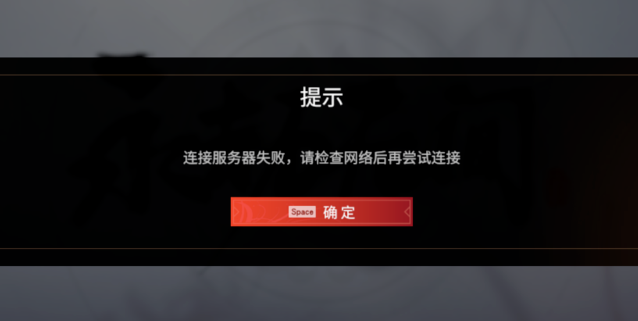
Q2: 安装游戏时,Steam提示“磁盘写入错误”或“无法写入磁盘”,是什么原因?
A2: 这主要有三种可能:
1️⃣磁盘空间不足:游戏实际所需空间可能大于Steam的预估值。可以借助金舟Windows优化大师帮助我们快速清理电脑c盘垃圾。
2️⃣路径含有非英文字符:你的Steam游戏库文件夹(Steam库文件夹)路径中含有中文等字符。请在Steam “设置” > “下载” > “Steam库文件夹” 中检查并添加一个纯英文路径的新库。
3️⃣文件被占用或权限不足:确保没有其他程序正在访问游戏文件夹。
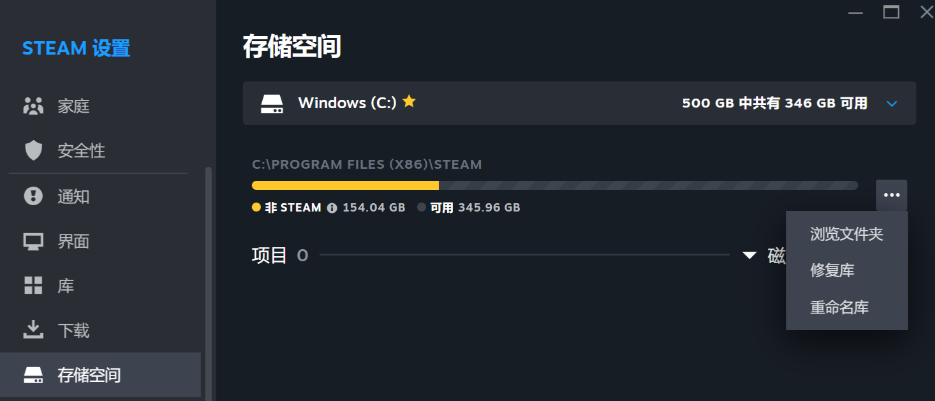
Q3: 游戏下载总是卡在某个进度,或者速度为0,如何解决?
A3: 这主要是网络和缓存问题。
1️⃣更换下载节点:在Steam “设置” > “下载” 中,更换“下载地区”为距离你较近的节点(例如国内用户可尝试“上海”、“北京”、“成都”等)。
2️⃣清除下载缓存:在同一设置页面,点击“清除下载缓存”按钮,然后重启Steam。
3️⃣使用加速器:为Steam下载使用网络加速服务,通常能显著改善速度。
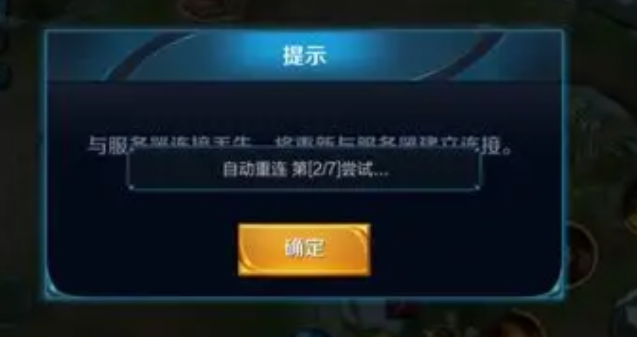
Q4: 游戏安装好后,点击“开始”游戏却毫无反应,或者启动后立即闪退,怎么排查?
A4: 游戏无法启动通常是运行环境或文件问题。
1️⃣验证游戏文件完整性:在游戏库中右键点击游戏,选择 “属性” > “本地文件” > “验证游戏文件的完整性”。这是修复游戏文件损坏或缺失的最有效方法。
2️⃣安装必要的系统运行库:许多游戏需要DirectX、Visual C++ Redistributable、.NET Framework等组件。你可以从微软官网下载安装,或使用“金舟DirectX·DLL一键修复”等管理软件一键安装。
3️⃣更新显卡驱动:前往显卡(NVIDIA或AMD)官网,下载并安装最新的显卡驱动程序。金舟驱动大师可以帮助我们一键更新修复电脑驱动问题。
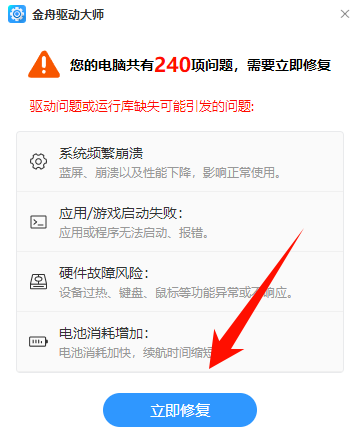
总之,通过上面内容,我们清楚知道Steam不是只能安装在c盘,但是建议默认安装路径或者新建一个全英文路径,避免Steam安装失败。正文还罗列了一些Steam安装过程中的常见问题和解决方案。希望对大家有所帮助,遇到频繁卡顿和启动失败,可以借助工具检查一下DirectX、Visual C++ Redistributable等游戏运行库是否完全,当然驱动检查修复也一样非常重要。
好文速看:
steam打开游戏很慢半天没反应?试试这4种亲测有效的加速方法


温馨提示:本文由金舟软件网站编辑出品转载请注明出处,违者必究(部分内容来源于网络,经作者整理后发布,如有侵权,请立刻联系我们处理)
 已复制链接~



