
































































Steam登录不上去怎么办?解决电脑有网但steam进不去问题
- 来源: 金舟软件
- 作者:Kylin
- 时间:2025-12-19 16:26:01

金舟DirectX·DLL一键修复
-

- 一款操作简单的系统修复工具,提供全面扫描、DirectX、运行库、系统DLL、手动修复五大模式,修复在电脑运行过程中,因dll文件异常导致的运行故障问题,提供稳定、可靠的修复服务。无论是常用的办公软件还是热门的游戏,若出现因dll文件缺失导致的报错,只需轻轻一点,我们的工具即可迅速定位并修复问题,让你的软件和游戏重新焕发活力!无需计算机基础,小白用户也能轻松使用,只需几步即可完成修复过程。
-


金舟DirectX·DLL一键修复
-
 官方正版
官方正版
-
纯净安全
-
软件评分:
Steam登录不上但电脑有网,通常是网络设置、客户端文件损坏或系统冲突导致的。不用担心,下面是我们经过专业测试后的解决方案,希望对你们有所帮助。
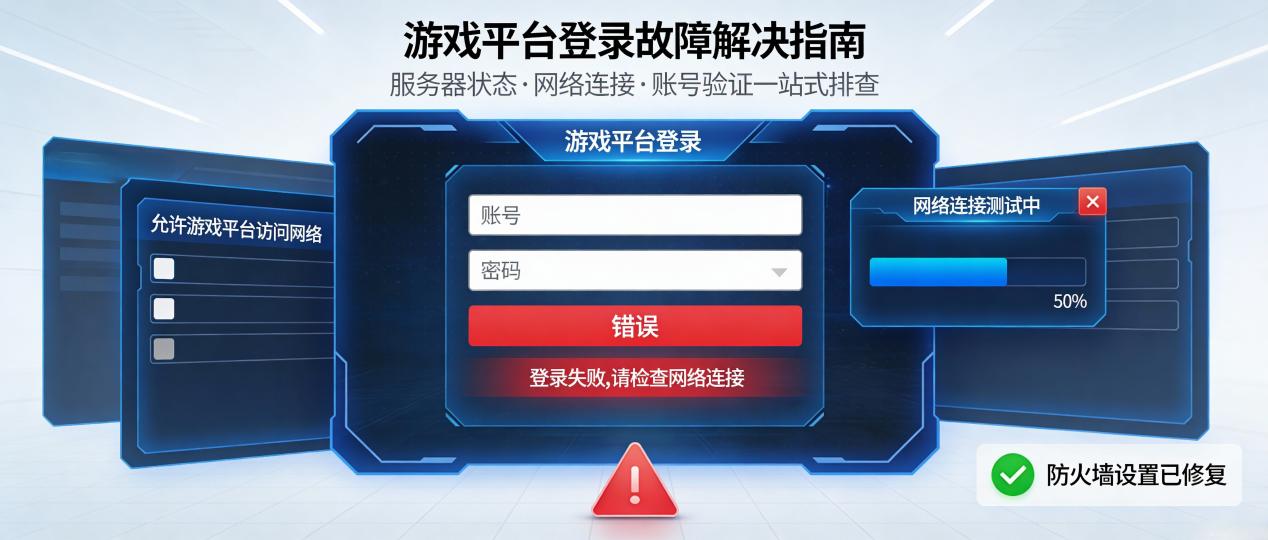
一、Steam登录不上去可能是网络连接问题
如果Steam客户端能打开但卡在登录环节,通常需要检查网络。
第一步、检查服务器状态
首先访问Steam Stat.us等第三方状态监测网站,或Steam官方的社交账号,确认不是平台本身的服务器故障。如果服务器宕机,只能等待官方修复。

第二步、优化本地网络连接
由于Steam服务器在海外,国内直连可能不稳定。
① 使用有线网络:如果正在使用WiFi,请尝试切换到有线网络连接,这通常更稳定。
② 修改DNS:将DNS服务器地址改为223.5.5.5和223.6.6.6(阿里公共DNS)或8.8.8.8(谷歌公共DNS),可以改善域名解析。
③ 刷新网络设置:以管理员身份打开命令提示符,依次输入并执行以下三条命令,然后重启电脑。
netsh winsock reset
netsh int ip reset
ipconfig /flushdns
④ 使用游戏加速器:对于网络问题,使用针对Steam优化的游戏加速器通常是最高效的解决方法,很多加速器对此项服务免费。
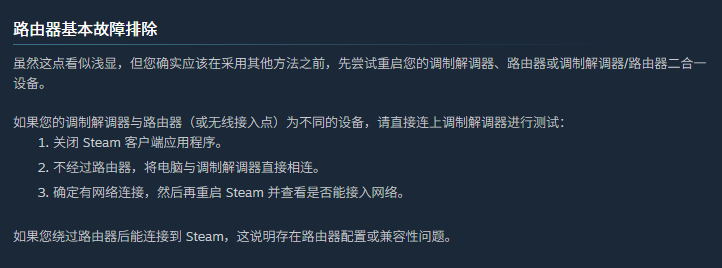
二、Steam客户端与系统问题
如果Steam客户端无法启动或闪退,问题通常出在本地。
第一步、结束残留进程
按 Ctrl+Shift+Esc 打开任务管理器,在“进程”或“详细信息”中,找到所有名为 Steam.exe、SteamService.exe 或 steamwebhelper.exe 的进程,右键选择结束任务。

第二步、清理并修复客户端文件
Steam客户端文件损坏是常见原因。
2.1 在Steam客户端的 “设置” > “下载” 中,点击 “清除下载缓存”,然后重启。

2.2 删除 package 文件夹内的所有文件,并备份后删除 config 文件夹下的 config.vdf 文件。
2.3 重新启动Steam,它会自动重建这些文件。

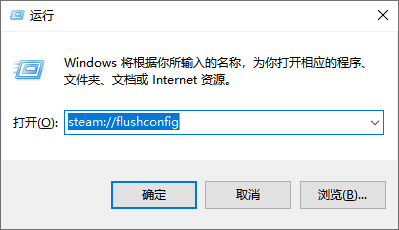
2.4 按 Win+R,输入 steam://flushconfig 后回车,使用修复命令,在弹出的窗口中确认。
第三步、检查Steam权限与兼容性
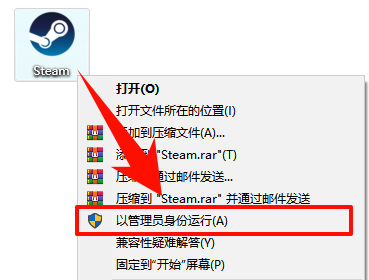
3.1 右键点击Steam快捷方式或steam.exe,选择“以管理员身份运行”。
3.2 如果成功,可以右键点击steam.exe,在 “属性” > “兼容性” 选项卡中,勾选 “以管理员身份运行此程序”以便长期生效。
三、Steam登录问题高级排查
如果上述方法无效,可能是软件冲突或系统组件问题。
第一步、排除软件冲突
临时完全关闭第三方杀毒软件、防火墙(包括Windows Defender)以及可能冲突的程序(如Razer Synapse、MSI Afterburner、屏幕录制软件等)。如果关闭后Steam能登录,记得将Steam添加到你安全软件的信任列表。
第二步、更新系统组件
确保你的显卡驱动是最新版本。同时,安装或修复最新的 Microsoft Visual C++ 运行库和 .NET Framework,许多游戏和平台都依赖它们。
想要完成上面所有要求,建议使用【金舟DirectX·DLL一键修复】。
✅ 一键操作:全自动检测、下载、修复,无需技术知识。
✅ 针对性强:精准修复DirectX及VC++运行库问题。
✅ 效果直接:修复后,通常重启相关游戏或软件即可恢复正常
Step1、访问金舟DirectX·DLL一键修复软件官网,下载安装最新版本。建议安装在非系统盘。
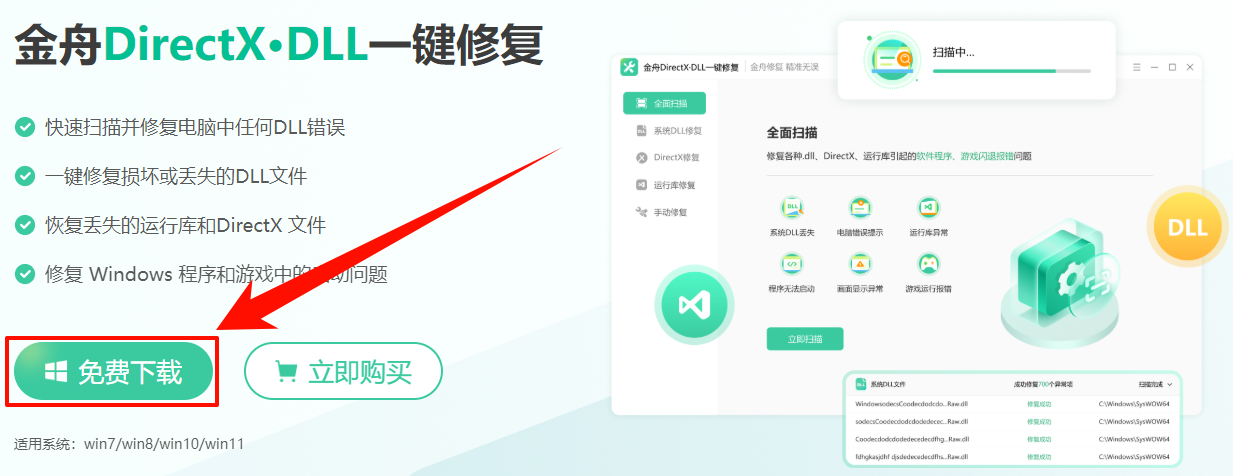
Step2、软件运行自动扫描,会尝扫描Microsoft Visual C++ 运行库、 .NET Framework和电脑驱动,弹出报错窗口后,点击“立即修复”。

四、常见问题
问题1:提示“密码错误”或账号相关问题
输入错误、账号被锁定或安全限制。
解决方法:
检查输入:首先确认键盘的大写锁定键(Caps Lock) 是否被误开启。
重置密码:直接点击登录界面的“忘记密码?”,通过注册邮箱或手机号找回。
检查邮箱:查看你注册Steam时使用的邮箱,检查是否有来自Steam的账户验证、通知或锁定邮件。
问题2:能登录客户端,但商店/社区页面一片空白或无法加载
可能原因:通常是本地网络对Steam特定域名的访问问题。
解决方法:
使用加速器:大多数游戏加速器都附带解决Steam社区加载问题的功能。
命令行测试:按 Win + R,输入 cmd 确定,在命令提示符中输入 ping steamcommunity.com 并回车。如果出现“请求超时”或延迟极高(几百ms),则证明是网络链路问题,加速器是首选方案。
Steam登录不上去怎么办?不要着急,通过上面三种方法基本可以解决Steam登录问题,如果还有其他登录或注册问题,可以看下面的内容推荐,有详细的相关内容,希望对你们有所帮助。
精彩内容推荐:
steam官网注册入口在哪?告诉你steam账号密码都对无法登录怎么解决


温馨提示:本文由金舟软件网站编辑出品转载请注明出处,违者必究(部分内容来源于网络,经作者整理后发布,如有侵权,请立刻联系我们处理)
 已复制链接~



