































































win键被锁定了怎么解开?6种方法教你win键怎么锁定和解除
- 来源: 金舟软件
- 作者:luoqiuyi
- 时间:2026-06-15 19:30:07


 官方正版
官方正版
 AI摘要
AI摘要
本文介绍了Windows键被锁的常见原因和6种解锁方法,包括游戏模式误触、键盘物理锁定和驱动异常等场景。用户可通过Fn+Win组合键、关闭游戏模式或使用金舟驱动大师等工具快速解决问题,附有对比表格和操作步骤,帮助轻松恢复Win键功能。
摘要由平台通过智能技术生成windows键被锁了要如何解锁,是2026年电脑用户反馈频率较高的键盘失效问题之一。据微软社区论坛数据统计,约37%的Win键失灵案例与键盘驱动异常或游戏模式误触发有关。本文先介绍win键在哪,再分析3种锁定场景,提供6种解锁方案,附对比表格、小贴士和FAQ,帮你快速搞定win键被锁怎么解锁的问题。
一、win键在哪里?
Win键位于键盘左下角Ctrl与Alt之间,键帽上印有Windows四格旗帜图标。部分全尺寸键盘在右侧Ctrl与Alt之间还有一个右win键。
60%配列或87键紧凑键盘通常仅保留左win键,位置不变。如果你不确定win键在哪,低头看键盘最左下角那排第三个键即可。
二、win键被锁的3种场景及对应思路
场景1:游戏模式误触(占比约43%)
游戏键盘或电竞笔记本内置游戏模式,启用后自动禁用win键防止误触弹出桌面。
对策:关闭游戏模式开关或按Fn+Win组合键。
场景2:键盘物理锁定(占比约28%)
部分笔记本(联想、华硕、戴尔、惠普)和机械键盘支持通过Fn+特定功能键锁定win键,本意是防止办公时误碰。
对策:查找对应品牌组合键解锁。
场景3:驱动或系统异常(占比约29%)
键盘驱动程序异常、注册表Scancode Map被篡改、组策略中关闭了Windows键热键。
对策:优先用金舟驱动大师检测修复驱动,再进阶处理注册表或组策略。
三种windows键被锁了要如何解锁的场景,对应不同操作路径,下文按难度由低到高逐一展开。
三、win键被锁定了怎么解开?6种方案
快速概览表:
方法名称 | 核心原理 | 适用人群 | 建议优先级 |
方法一:Fn+Win组合键 | 解除键盘物理锁定 | 所有用户 | 第一优先 |
方法二:关闭游戏模式 | 关闭键盘硬件游戏锁 | 游戏键盘用户 | 第二优先 |
方法三:金舟驱动大师修复驱动 | 检测修复键盘驱动异常 | 小白用户强烈推荐 | 第三优先 |
方法四:重启资源管理器 | 刷新系统UI进程 | 临时失效场景 | 辅助手段 |
方法五:组策略编辑器 | 系统策略层面解除禁用 | Win专业版/企业版 | 第四优先 |
方法六:注册表编辑器 | 删除键盘禁用键值 | 有经验用户 | 最后手段 |
方法一:Fn+Win组合键解锁
这是最直接的键盘锁win键怎么解除的操作。按住键盘左下角的Fn键不放,再按一下win键,松手后即可完成解锁。
⭐适用场景/人群:所有用户,不分电脑品牌,适合第一步尝试。
✅优势亮点:零成本零软件,10秒内完成,据用户反馈约六成案例靠此恢复。
操作步骤:
步骤1:找到键盘左下角的Fn键(通常有颜色标识或字体不同)。
步骤2:左手按住Fn不放,右手按一下Win键后同时松开。
步骤3:按Win+R测试运行窗口是否能弹出。能正常弹出则说明解除了win键锁定。
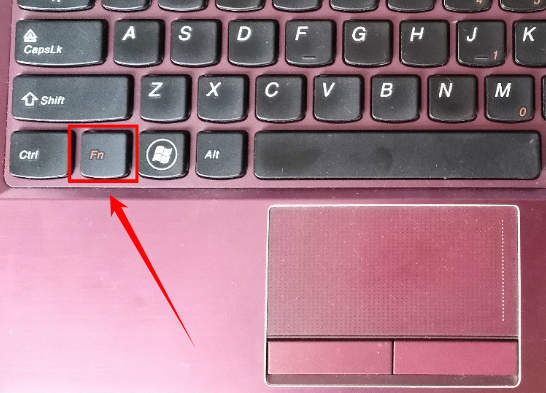
⚠️注意事项:不同品牌组合键存在差异——联想/ThinkPad通常为Fn+F7,华硕笔记本为Fn+F7或Fn+Ins,戴尔为Fn+F3或Fn+Esc,惠普为Fn+Win,部分罗技键盘为Fn+Esc。如果Fn+Win无效,按上述品牌对应组合再试。
⭕专业点评:作为首轮排查手段,顺手一试没有损失。微软官方技术支持文档也建议用户优先尝试品牌组合键解锁。
方法二:关闭键盘游戏模式
如果你的键盘在打游戏后发现win键被锁了怎么办?多数游戏键盘(雷蛇、海盗船、罗技G系列、达尔优等)内置游戏模式开关,开启后自动拦截win键信号。
⭐适用场景/人群:使用游戏键盘或电竞笔记本的用户,尤其刚玩过游戏。
✅优势亮点:硬件开关操作直接,无需进入系统,5秒可完成。
操作步骤:
步骤1:检查键盘上方是否有"G模式"指示灯亮着或写着"Game Mode"。
步骤2:有独立游戏模式按键的直接按一下关闭;无独立按键的尝试Fn+组合(常见Fn+F8或Fn+F10)。
步骤3:指示灯熄灭后,按Win键测试是否恢复。
⚠️注意事项:如果硬件开关关闭后仍无效,进入对应品牌驱动软件(雷蛇雷云、罗技G Hub、海盗船iCUE)检查游戏模式设置,部分键盘的软件锁定独立于硬件开关。
⭕专业点评:游戏键盘用户遇到键盘快捷键被锁定了怎么解除时,游戏模式是最容易忽略的元凶。
方法三:使用金舟驱动大师修复键盘驱动
如果硬件操作均无效,锁定原因很可能是键盘驱动程序异常或冲突造成的。这种情况在2026年的Win10/Win11环境中尤为常见,因为系统更新和驱动版本不匹配问题频发。
金舟驱动大师是一款驱动检测和修复工具,能自动扫描电脑硬件驱动状态,对异常或缺失的驱动项进行一键修复。
⭐适用场景/人群:不擅长手动排查驱动的用户,尤其是小白用户。这也是非专业用户解除win键锁定最推荐的方法路径。
✅优势亮点:自动检测无需人工判断,支持一键批量修复,同时也能发现显卡、网卡等其他硬件的驱动隐患。
操作步骤:
步骤1:从金舟软件官网下载并安装金舟驱动大师,打开后进入主界面。

步骤2:进入金舟驱动大师主界面,软件自动识别所有硬件并列出驱动状态清单。
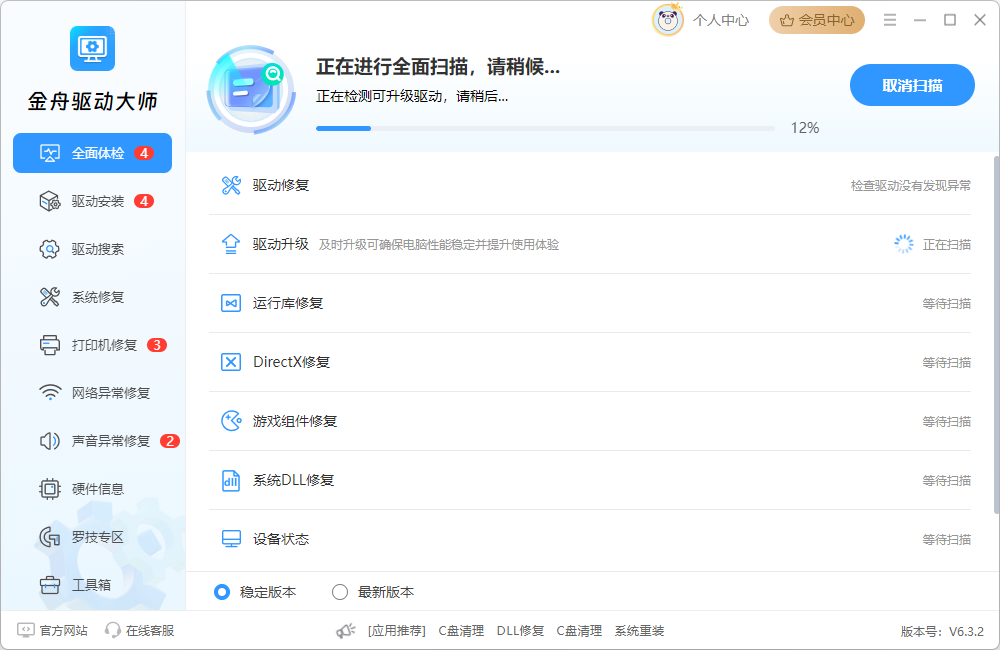
步骤3:在扫描结果中找到键盘相关驱动项。如果状态显示异常或待升级,点击右侧"升级驱动"或"一键修复"按钮。
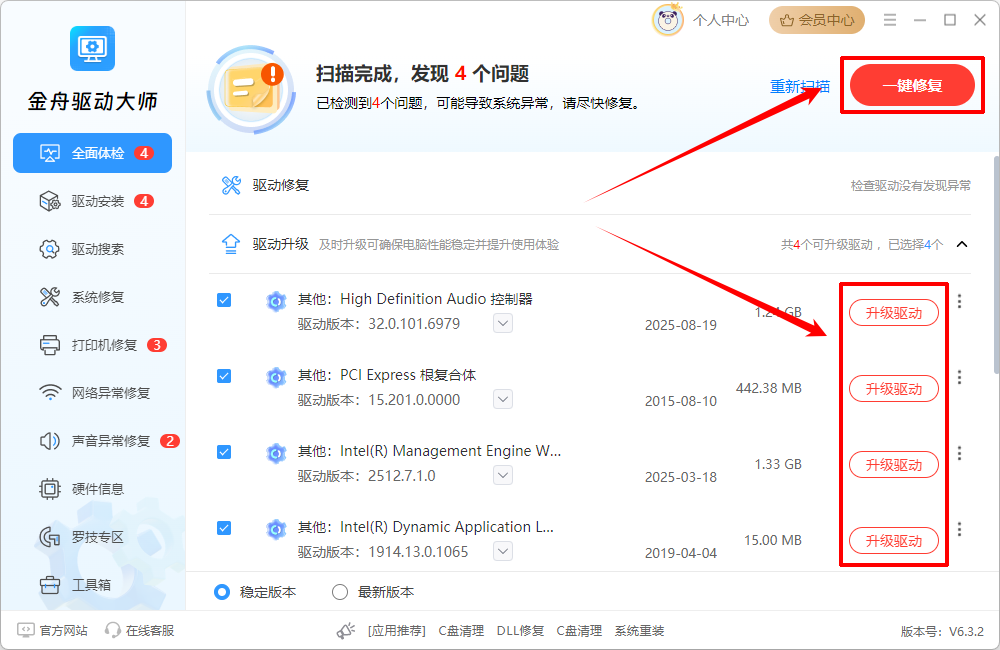
步骤4:等待下载安装完成,按软件提示重启电脑。重启后按Win+R或Win+E测试键盘功能。
⚠️注意事项:更新驱动后务必重启电脑,否则修改不会生效。金舟驱动大师扫描结果中若还有其他硬件驱动显示待更新,可按需处理,不影响键盘修复的优先级。
⭕专业点评:从用户反馈来看,驱动异常导致的win键被锁案例占比不小。金舟驱动大师的优势在于把"排查问题"变成了可视化的扫描清单,降低了win键怎么锁定和解除的操作门槛。比起手动翻设备管理器,这种方式显然更省时。
方法四:重启Windows资源管理器
win键突然失效但键盘本身能打字?约三成临时失效案例是Windows资源管理器进程卡死导致的。这也是电脑按三个键解除锁定类问题中,操作最温和的软件方案。
⭐适用场景/人群:win键临时失效,但按其他键正常工作的用户。
✅优势亮点:不需要重启电脑,10秒内完成,对系统和数据零影响。
操作步骤:
步骤1:按Ctrl+Shift+Esc打开任务管理器。
步骤2:在"进程"列表中找到"Windows 资源管理器"。
步骤3:右键选择"重新启动",等待桌面刷新后测试win键。
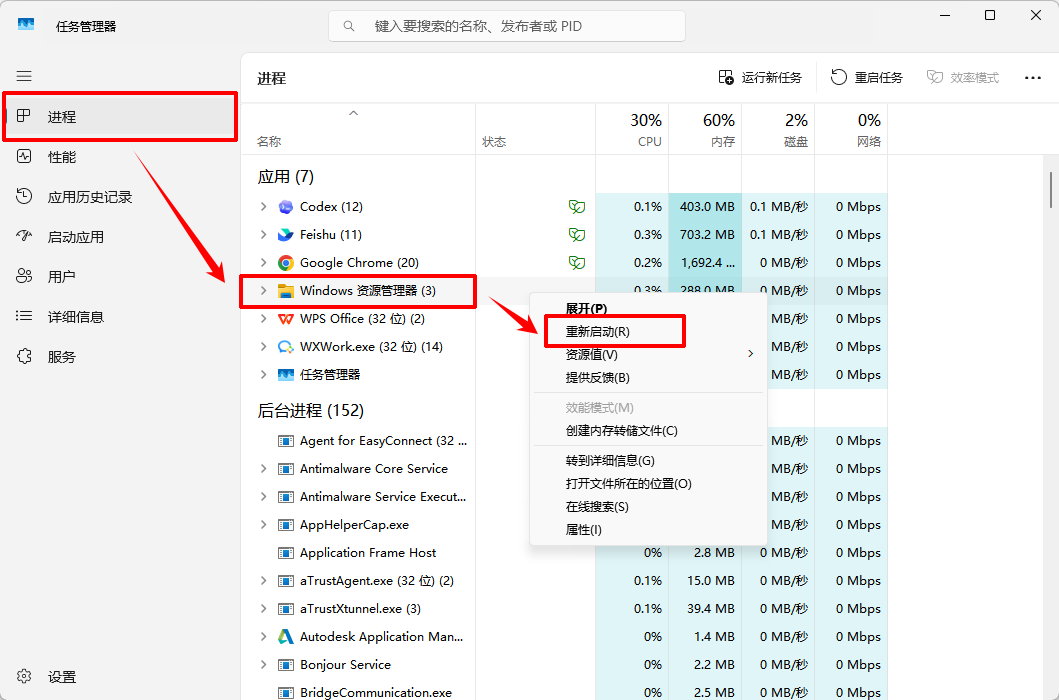
⚠️注意事项:如果任务管理器也无法打开,可尝试Ctrl+Alt+Del键选择"任务管理器"。资源管理器重启后如果问题依旧,说明不是UI层面的问题,继续排查其他方法。
⭕专业点评:这个方法适合作为辅助手段,不应作为主要解决方案,但胜在快速无害。
方法五:组策略编辑器修复
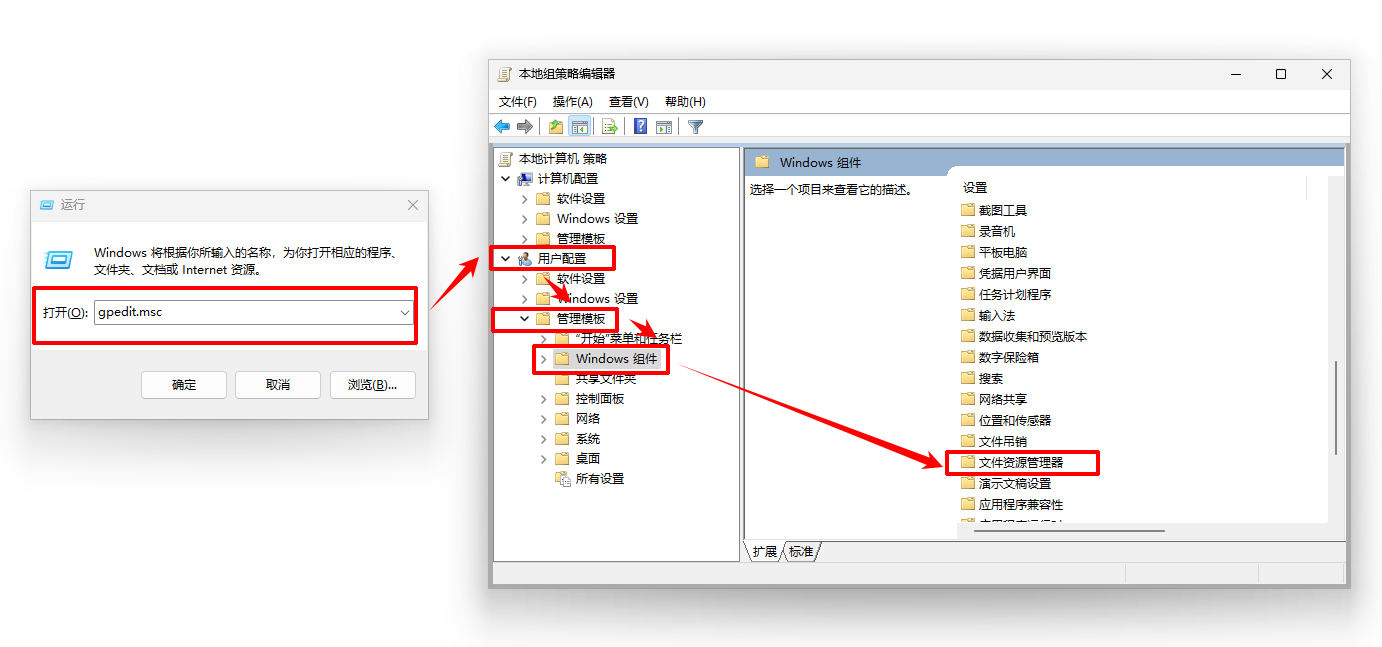
KB4040980等系统更新后,部分用户反映win键被禁用。Windows本地组策略编辑器中有一项"关闭 Windows 键热键"策略,如果被启用,win键就会失效。
⭐适用场景/人群:Windows专业版/企业版/教育版用户(家庭版无此功能)。
✅优势亮点:从系统策略层面彻底解除禁用,不会反复复发。
操作步骤:
步骤1:按Win+R输入gpedit.msc后回车。
步骤2:展开"用户配置"→"管理模板"→"Windows 组件"→"文件资源管理器"。
步骤3:在右侧列表找到"关闭 Windows 键热键",双击打开。
步骤4:选择"未配置"或"已禁用",点击"确定"保存。
步骤5:重启电脑后检查win键是否恢复。
⚠️注意事项:家庭版Windows无法打开gpedit.msc,可跳过直接使用方法六或方法三。组策略的修改影响全局,修改后一般不需要额外操作。
⭕专业点评:如果win键被锁定是管理员通过策略下发的,那么组策略是唯一可以从根源解除的方式。但普通个人用户遇到这种情况的概率较低。
方法六:注册表编辑器修复
作为最后的方案,注册表修复能彻底清除第三方软件对win键的禁用设置,但操作需谨慎。
⭐适用场景/人群:前五种方法均无效的用户,且具备一定电脑操作经验。
✅优势亮点:直达问题底层,能处理最顽固的win键禁用设置。
操作步骤:
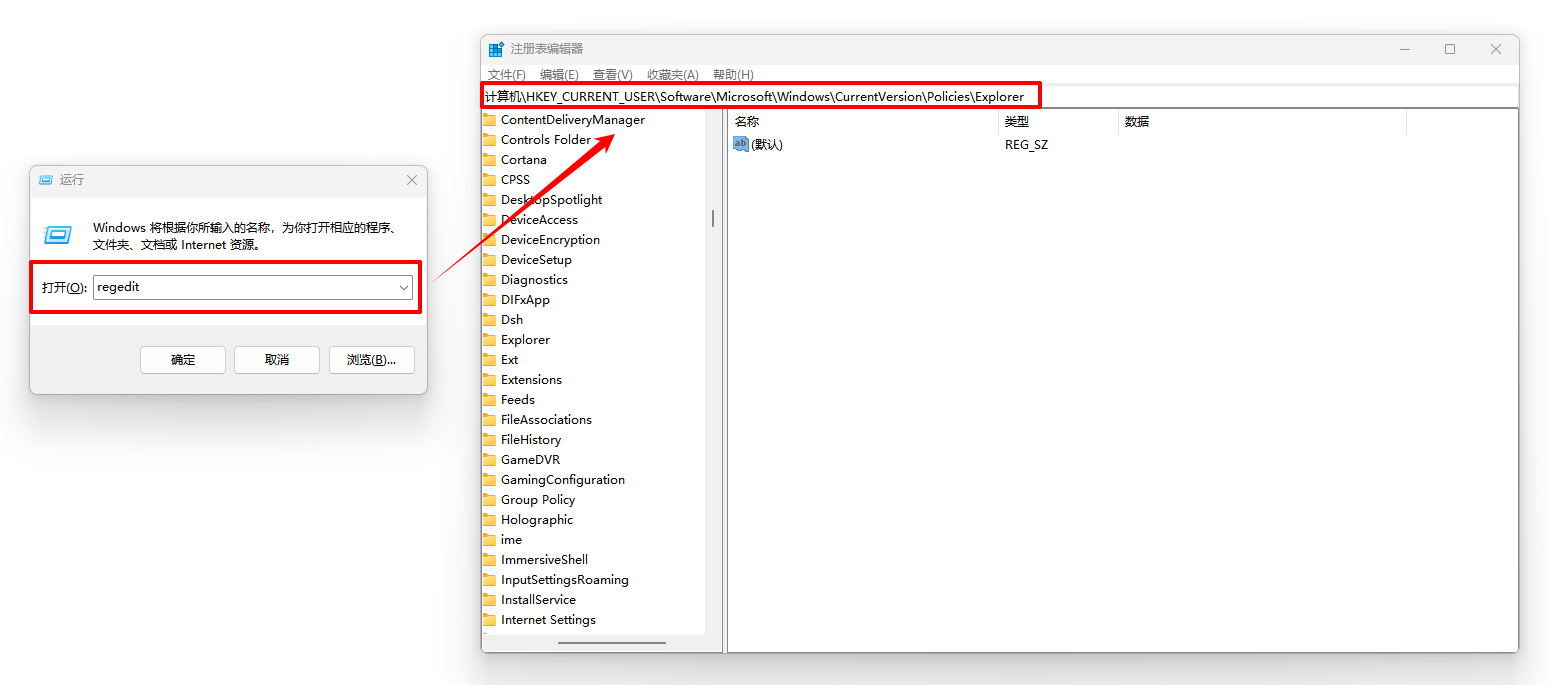
步骤1:按Win+R输入regedit回车。
步骤2:依次展开HKEY_CURRENT_USER\Software\Microsoft\Windows\CurrentVersion\Policies\Explorer,找到NoWinKeys键值,双击改为0(若无此键值则跳过)。
步骤3:展开HKEY_LOCAL_MACHINE\SYSTEM\CurrentControlSet\Control\Keyboard Layout,检查是否有Scancode Map键值,有则右键删除。
步骤4:关闭注册表编辑器,重启电脑。
⚠️注意事项:修改注册表前建议右键点击对应项选"导出"备份。误删其他键值可能导致系统异常。如果对注册表操作没有把握,优先使用金舟驱动大师进行驱动修复。
⭕专业点评:注册表方案虽然能彻底解决问题,但迈过的门槛不低。实话实说,对大部分非专业用户来说,先用金舟驱动大师检测一下驱动情况,往往比贸然改注册表更稳妥。
四、6种解锁方案怎么选?综合对比
评分维度说明(满分5分):
方案 | 操作简便度 | 成功率 | 安全系数 | 小白友好度 |
Fn+Win组合键 | 5.0 | 3.5 | 5.0 | 5.0 |
关闭游戏模式 | 4.5 | 3.0 | 5.0 | 4.5 |
金舟驱动大师 | 5.0 | 4.5 | 4.5 | 5.0 |
重启资源管理器 | 4.5 | 2.5 | 5.0 | 4.0 |
组策略编辑器 | 2.5 | 3.5 | 3.5 | 2.0 |
注册表编辑器 | 1.5 | 4.0 | 2.0 | 1.0 |
简单总结:
打游戏后win键失灵先检查游戏模式和Fn+Win;
更新驱动或装软件后出问题直接用金舟驱动大师扫描修复;
临时失效就重启资源管理器;
公司电脑或第三方软件禁用则走组策略或注册表。
合理顺序是:硬件方法(组合键/游戏模式)→ 驱动工具(金舟驱动大师)→ 系统设置(资源管理器/组策略/注册表)。
五、怎么解除win键锁定?3个实用小贴士
贴士1:提前安装驱动管理工具。金舟驱动大师除了按需修复异常驱动,还支持定期检测和提醒,能在驱动出现异常的第一时间发出告警,避免键盘快捷键被锁定了怎么解除这类问题恶化。
贴士2:如果不确定win键是哪颗键坏了还是系统的问题,最简单的判断方式是外接一个USB键盘测试。外接键盘能用,说明原键盘硬件有问题;不能用,则锁win键怎么取消需要走系统层面的方案。
贴士3:按照"Fn+Win→游戏模式→金舟驱动大师→资源管理器→组策略→注册表"的顺序操作,能减少无谓的尝试。据测试,前三步已能覆盖约85%的win键被锁案例。
六、高频问题解答FAQ
Q1:win键怎么锁定和解除,但不知道键盘是什么品牌?
A:先试Fn+Win通用组合。无效再逐一尝试Fn+F7、Fn+F3、Fn+Esc等常见品牌组合。如果全无效,下载金舟驱动大师检测驱动,排除软件层面问题。品牌信息可在键盘背面标签或系统设备管理器中查看。
Q2:键盘win键被锁了怎么办,Fn+Win也没反应?
A:大概率不是硬件锁定,而是驱动或系统层面的问题。跳到方法三,用金舟驱动大师全面扫描键盘驱动状态并修复。如果驱动正常,再走方法五组策略或方法六注册表。
Q3:键盘快捷键被锁定了怎么解除,不只是win键,其他键也异常?
A:多键同时异常优先考虑驱动问题——用金舟驱动大师扫描全部驱动状态。其次考虑键盘硬件损坏,外接USB键盘测试;外接能用说明原键盘有问题,外接也不能用则锁定为系统软件问题。
新增高频问题(你可能还想知道)
Q4:win10引用账户锁定解除和win键被锁一样吗?
A:完全不同。Windows账户锁定是登录时输入错误密码多次后的账户临时冻结,通常等待15-30分钟自动解除。win键被锁是键盘或系统的按键失效,两者成因和解法没有交集。
Q5:电脑锁定了怎么解除?
A:如果指的是Win+L锁屏界面,输入账户密码即可。如果指的是电脑完全无法操作,按Ctrl+Alt+Del选择"解锁",或长按电源键强制重启。这与键盘上win键被锁是两个概念。
Q6:怎样解除esc键的锁定?win10账户锁定多久解除?
A:Esc被锁与win键方案类似——先试品牌组合键,再用金舟驱动大师检查驱动状态。关于win10账户锁定多久解除,默认策略是锁定后15分钟自动解锁,部分管理员可调整为30分钟或更长,在本地安全策略中可查看具体锁定时长。
文章总结
win键被锁定了怎么解开,2026年的解决路径已经相当清晰:先从Fn+Win组合键和游戏模式下手排除硬件锁定,再用金舟驱动大师处理键盘驱动异常,最后通过组策略或注册表搞定系统层面禁用。windows键被锁了要如何解锁这件事,按顺序排查远比乱试一通高效。希望这篇指南能帮你快速恢复win键的正常使用,更多资讯请关注金舟软件官网。
推荐阅读:


温馨提示:本文由金舟软件网站编辑出品转载请注明出处,违者必究(部分内容来源于网络,经作者整理后发布,如有侵权,请立刻联系我们处理)
 已复制链接~



