































































ntoskrnl蓝屏的根本原因是什么?如何修复?
- 来源: 金舟软件
- 作者:zhongxiyi
- 时间:2026-06-09 21:00:03


 官方正版
官方正版
 AI摘要
AI摘要
电脑蓝屏常因ntoskrnl.exe文件触发,且错误代码多变。本文解析其根本原因,包括驱动不兼容、系统文件损坏或硬件故障,并提供8种修复方法,如用BlueScreenView定位问题驱动或一键更新驱动,帮您快速恢复系统稳定。
摘要由平台通过智能技术生成很多用户都遇到过这样的困扰:电脑突然蓝屏,重启后用BlueScreenView查看,发现罪魁祸首是ntoskrnl.exe;而且每次蓝屏的错误代码都不一样,有时是PAGE_FAULT_IN_NONPAGED_AREA,有时是IRQL_NOT_LESS_OR_EQUAL,有时是SYSTEM_SERVICE_EXCEPTION。为什么同一个文件会导致不同的蓝屏?今天这篇文章就为你详细解析ntoskrnl.exe蓝屏的根本原因,并分享8种有效修复方法。
一、ntoskrnl.exe是什么?
ntoskrnl.exe(Windows NT Operating System Kernel Executable),是Windows操作系统的内核映像文件。它是Windows的核心组件,负责管理进程、内存、硬件抽象层(HAL)、文件系统等最底层的系统功能。
简单来说,几乎所有的应用程序和驱动程序对硬件的访问都需要通过ntoskrnl.exe来传递。
二、ntoskrnl蓝屏的根本原因是什么?
1️⃣驱动程序不兼容或损坏(最常见)
这是最主要的原因,显卡、网卡、声卡、存储控制器等驱动的版本过旧、与新系统不兼容或文件损坏,在调用系统内核时触发异常。
2️⃣系统文件损坏
ntoskrnl.exe本身或其他关键系统文件被误删、感染病毒或损坏,导致系统运行出错。
3️⃣硬件故障或接触不良
内存条松动、硬盘坏道、显卡接触不良等硬件问题,也可能导致系统内核在执行硬件访问时崩溃。
4️⃣第三方软件冲突
某些安全软件、游戏组件(如腾讯游戏反作弊系统)或系统优化工具与系统内核产生冲突。
5️⃣超频或BIOS设置不当
CPU、内存超频或XMP配置不稳定,可能导致系统内核在执行高频运算时出错。
三、ntoskrnl蓝屏如何修复?
方法1:使用BlueScreenView分析蓝屏文件
✅优势特点:免费工具,精准定位是哪个驱动程序导致了ntoskrnl蓝屏,避免盲目操作。
⚠️权威提示:需要先确保系统已配置为生成小内存转储文件。
▶操作步骤:
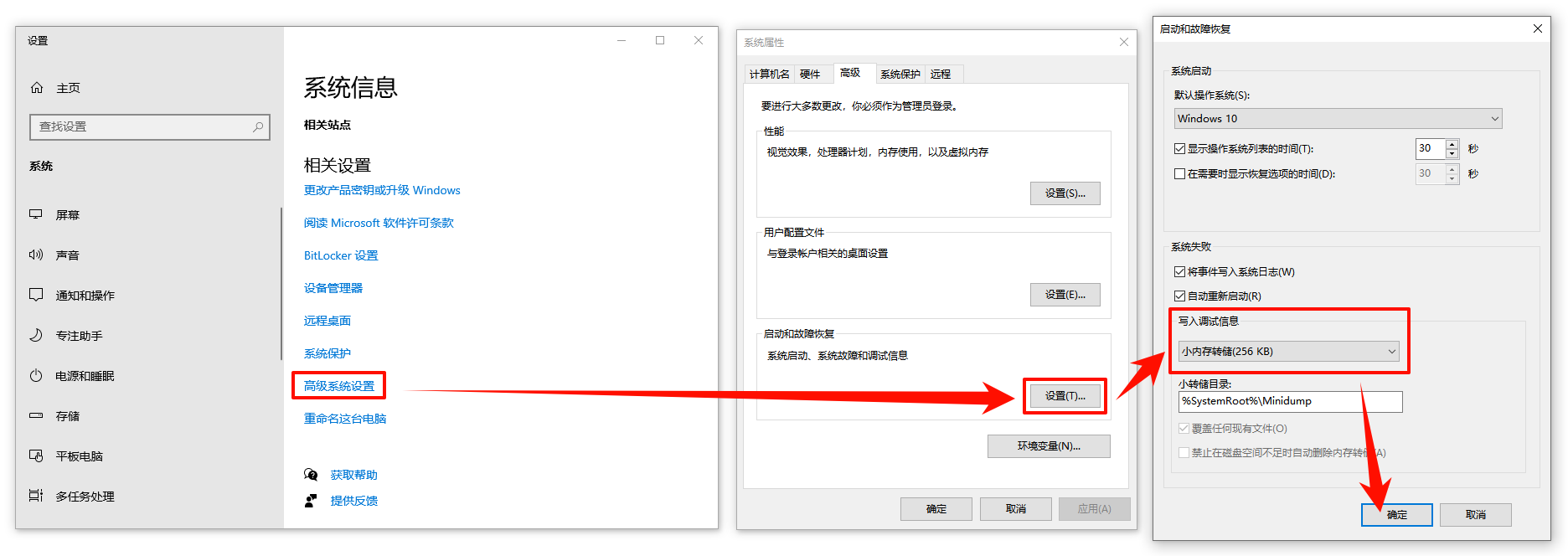
Step1:右键点击“此电脑”→选择“属性”→“高级系统设置”。
Step2:在“高级”选项卡中,点击“启动和故障恢复”区域的“设置”。
Step3:在“写入调试信息”下拉菜单中选择“小内存转储(256KB)”,点击“确定”。
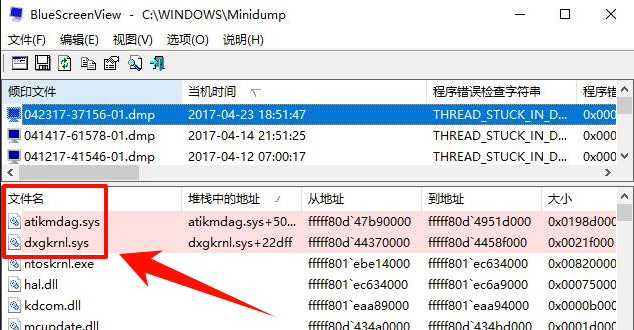
Step4:下载并打开BlueScreenView,软件会自动读取C:\Windows\Minidump文件夹中的蓝屏日志。
Step5:找到最近一次蓝屏的记录,在下方窗口中可以看到崩溃时的驱动堆栈。
Step6:红色标注的驱动程序通常是导致蓝屏的直接原因,记录下红色驱动文件的名称,它是后续修复的关键线索。
⭕常见问题驱动及对应方法:
驱动文件名 | 对应的硬件/软件 | 解决方向 |
nvlddmkm.sys | NVIDIA显卡驱动 | 更新显卡驱动 |
atikmdag.sys | AMD显卡驱动 | 更新显卡驱动 |
igdkmd64.sys | Intel显卡驱动 | 更新显卡驱动 |
rt640x64.sys | Realtek网卡驱动 | 更新网卡驱动 |
tcpip.sys | 网络协议驱动 | 重置网络堆栈 |
win32k.sys | Windows图形子系统 | 运行SFC/DISM |
方法2:使用金舟驱动大师一键更新驱动
✅优势特点:驱动问题是ntoskrnl蓝屏的头号元凶,金舟驱动大师支持一键检测、匹配、更新与安装驱动程序,省去手动操作的麻烦。
⚠️权威提示:如果蓝屏后无法正常进入系统,可以进入安全模式(开机按F8或Shift+重启)后再运行软件。
▶操作步骤:
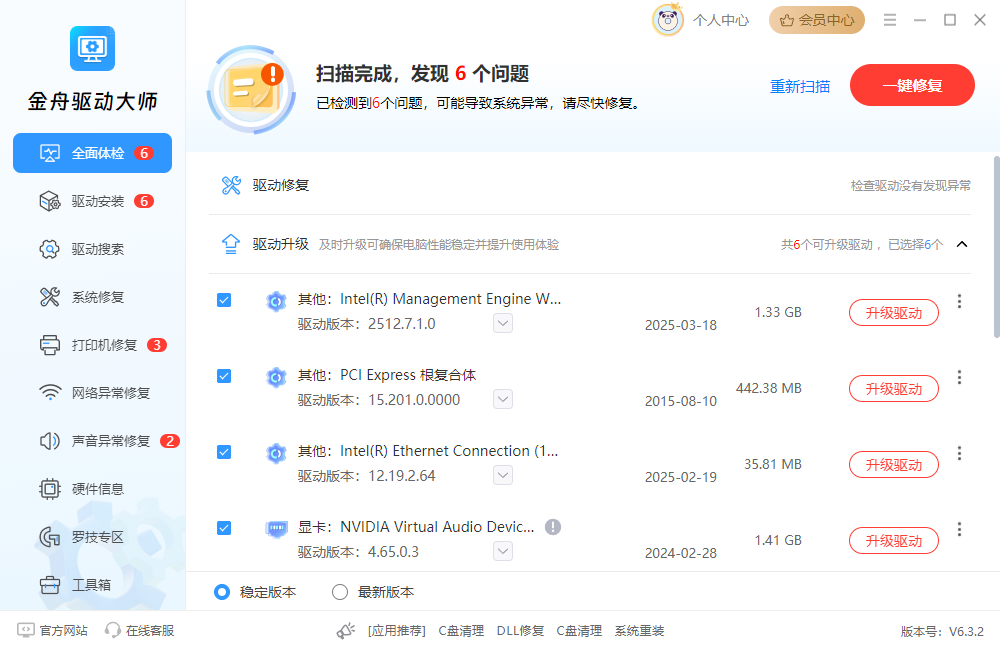
Step1:访问金舟软件官网,下载安装金舟驱动大师。
Step2:运行软件,它会自动执行全面体检,扫描检测电脑所有硬件驱动状态。
Step3:扫描完成后,点击“一键修复”,软件会自动下载并安装所有可升级驱动。
Step4:更新完成后重启电脑,观察蓝屏是否消失。
方法3:运行DISM和SFC命令修复系统文件
✅优势特点:微软官方工具,修复损坏的ntoskrnl.exe或其他关键系统文件。
⚠️权威提示:运行DISM命令时需要联网,请确保网络连接正常。
▶操作步骤:
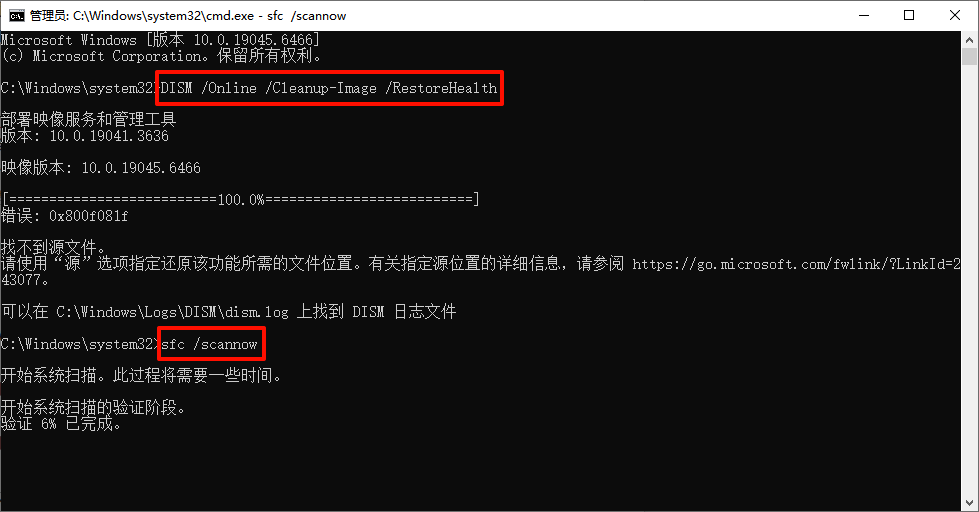
Step1:按Win+R键,输入cmd,按下Ctrl+Shift+Enter以管理员身份打开命令提示符。
Step2:先执行DISM命令(修复系统映像文件,为SFC做准备):
DISM /Online /Cleanup-Image /RestoreHealth
Step3:等待DISM完成(可能需要15-20分钟)。
Step4:再执行SFC命令(扫描并修复系统文件):
sfc /scannow
Step5:等待命令执行完成后,重启电脑,观察蓝屏是否还会出现。
方法4:执行内存诊断排查硬件问题
✅优势特点:快速检测内存是否存在物理损坏,排除因内存问题导致的ntoskrnl蓝屏。
⚠️权威提示:诊断过程需要重启电脑,请保存好工作。
▶操作步骤:
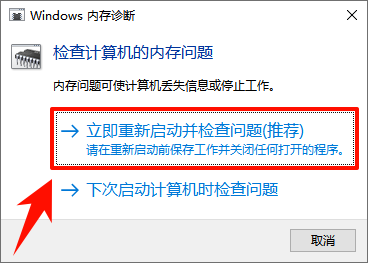
Step1:按下Win+R,输入mdsched.exe,回车打开“Windows内存诊断”窗口。
Step2:选择“立即重新启动并检查问题”。
Step3:电脑重启后会进入内存诊断界面,自动开始检测,请耐心等待。
Step4:诊断完成后自动进入系统,会在通知栏显示结果。
Step5:如果检测到内存错误,建议更换内存条。
方法5:检查硬盘健康状态(CHKDSK)
✅优势特点:检测并修复硬盘文件系统错误和坏道,排除因磁盘问题导致的系统崩溃。
⚠️权威提示:扫描C盘时需要计划重启后执行,请保存好工作。
▶操作步骤:
Step1:以管理员身份打开命令提示符。
Step2:输入以下命令检查并修复C盘错误:
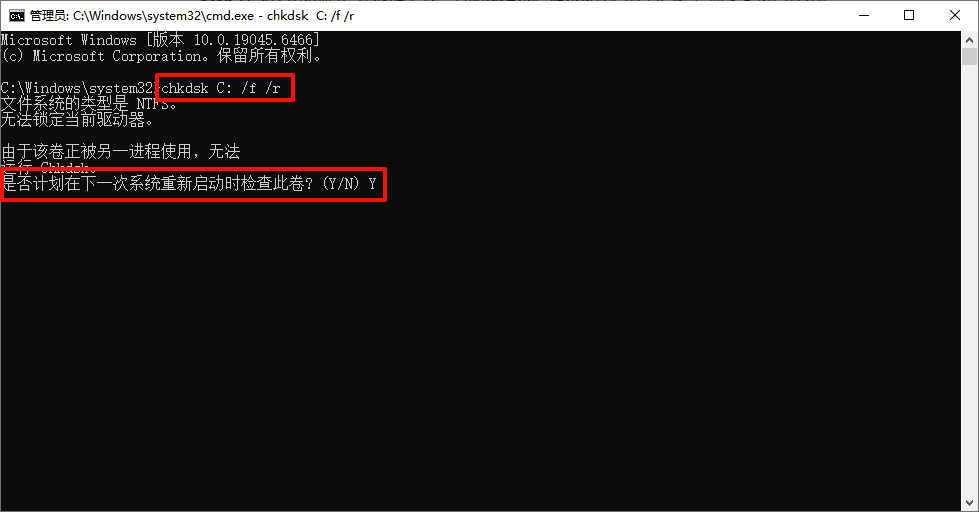
chkdsk C: /f /r
Step3:输入“Y”确认下次重启时检查,重启电脑。
Step4:系统会在开机时自动扫描并修复磁盘错误,请耐心等待扫描完成。
方法6:执行干净启动排查第三方软件冲突
✅优势特点:排除第三方软件(安全软件、游戏组件、系统优化工具等)对系统内核的干扰。
⚠️权威提示:此操作仅用于诊断,找到问题后请恢复系统正常启动。
▶操作步骤:
Step1:按下Win+R,输入msconfig,回车打开“系统配置”。
Step2:切换到“服务”选项卡,勾选“隐藏所有Microsoft服务”,然后点击“全部禁用”。

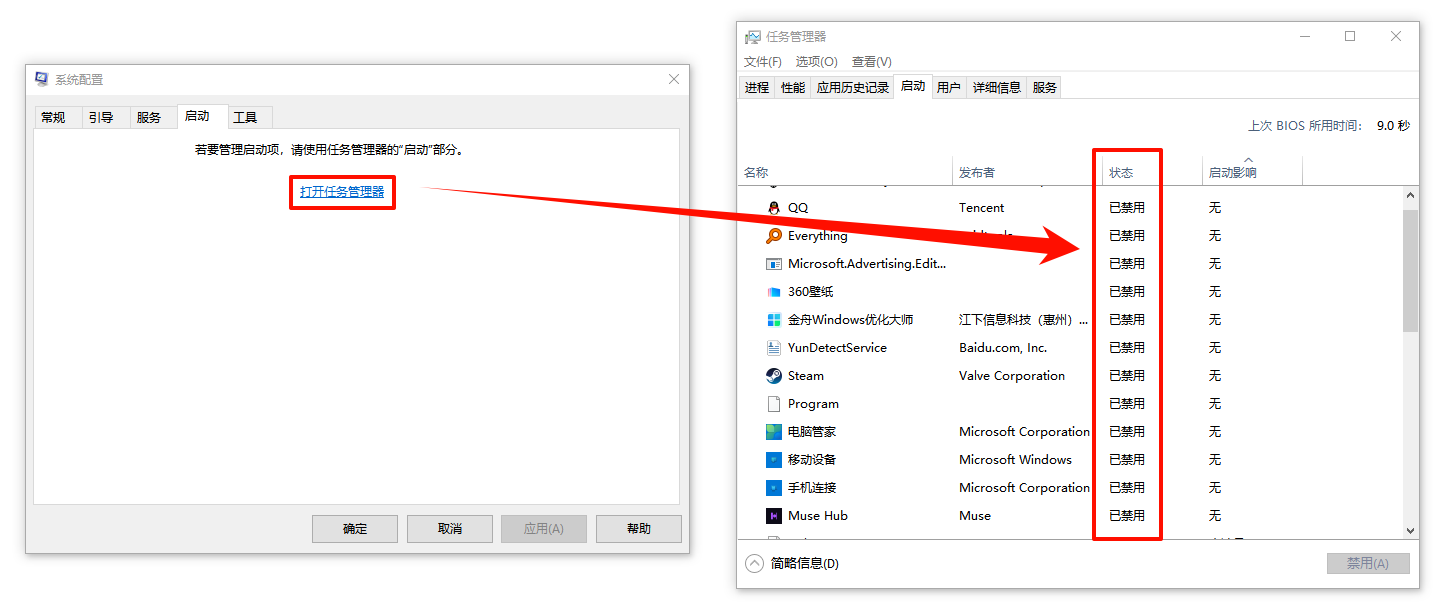
Step3:切换到“启动”选项卡,点击“打开任务管理器”。
Step4:在任务管理器中“禁用”所有启动项。
Step5:关闭窗口,重启电脑,观察是否还会蓝屏。
Step6:如果不再蓝屏,说明是某个被禁用的服务或启动项引起的冲突。
Step7:重新打开msconfig,分组勾选服务和启动项,重启并测试,直到找到具体引发冲突的程序。
方法7:检查Windows更新并安装最新补丁
✅优势特点:微软通过Windows Update持续推送系统修复补丁,安装最新更新可修复已知的ntoskrnl相关系统漏洞和兼容性问题。
⚠️权威提示:安装更新前建议先备份重要数据;更新后需要重启电脑。
▶操作步骤:
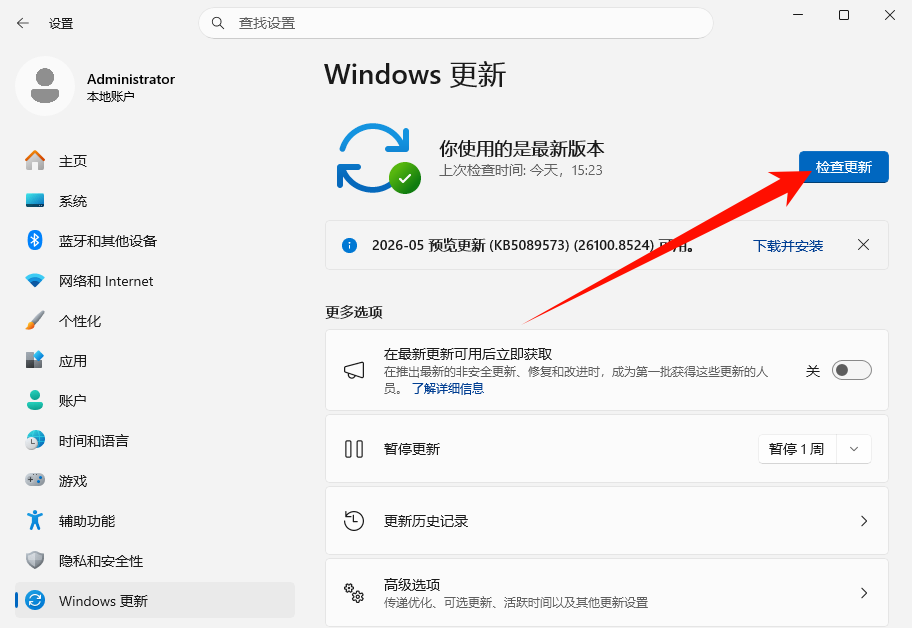
Step1:按下Win+I打开“设置”,点击“Windows更新”。
Step2:点击“检查更新”,等待系统扫描。
Step3:如果有可用更新,点击“下载并安装”。
Step4:安装完成后,点击“立即重启”使更新生效。
Step5:进入“高级选项”→“可选更新”,查看是否有驱动程序更新,勾选后一并安装。
Step6:重启完成后,观察蓝屏是否还会出现。
方法8:关闭超频和XMP恢复默认设置
✅优势特点:恢复CPU/内存到默认频率,解决因超频不稳定导致的系统内核崩溃。
⚠️权威提示:需要在BIOS中进行设置,操作前请确认你的BIOS进入方式。
▶操作步骤:
Step1:重启电脑,在开机时按F2/Del/F10等按键进入BIOS/UEFI设置。
Step2:找到“Advanced”或“OC”(超频)选项卡。
Step3:查找“XMP”或“DOCP”内存超频选项,设置为“Disabled”或“Auto”。
Step4:查找CPU超频相关选项(如“CPU Ratio”“Core Performance Boost”),恢复为“Auto”。
Step5:按F10保存并退出,电脑会自动重启。
Step6:进入系统后,观察蓝屏是否消失。

四、高频问题解答FAQ
Q1:为什么只有在高负载时(如玩游戏)才蓝屏?
A:这是典型的驱动或散热问题的表现。高负载场景下,显卡、CPU等硬件处于满负荷运转状态,对驱动稳定性和供电散热的要求大幅提高。解决方法:1)清理电脑灰尘,检查散热;2)用方法2更新显卡驱动。
Q2:为什么内存或硬盘问题会导致ntoskrnl蓝屏?
A:ntoskrnl.exe是系统内核,负责管理内存和文件系统。当内存条出现物理损坏时,内核代码可能无法正确加载到内存中;当硬盘出现坏道时,内核文件可能读取错误,这些都会触发蓝屏。
五、文章小结
以上就是关于ntoskrnl蓝屏的根本原因及如何修复的全部内容了。简单来说,ntoskrnl.exe本身不是问题所在,它只是系统崩溃时的“报警器”,真正导致蓝屏的,绝大多数情况下是驱动不兼容、系统文件损坏或硬件故障。希望今天的分享对大家有所帮助,最后别忘了关注金舟软件官网获取更多电脑知识哦!
推荐阅读:
电脑突现0x0000003B蓝屏?4大原因+5种有效解决方案


温馨提示:本文由金舟软件网站编辑出品转载请注明出处,违者必究(部分内容来源于网络,经作者整理后发布,如有侵权,请立刻联系我们处理)
 已复制链接~



