































































win11蓝牙模块不见了?7种方法快速恢复蓝牙功能
- 来源: 金舟软件
- 作者:zhongxiyi
- 时间:2026-06-09 20:30:08


 官方正版
官方正版
 AI摘要
AI摘要
Win11蓝牙消失通常是软件问题,如驱动异常、服务未启动或设备被禁用。本文提供7种实用修复方法,包括开关飞行模式、在设备管理器中启用或重装蓝牙驱动等,无需送修,跟着操作即可恢复蓝牙功能。
摘要由平台通过智能技术生成Win11蓝牙不见了怎么办?电脑蓝牙图标消失、设置里找不到蓝牙选项如何恢复?很多Win11用户都遇到过这类问题,不清楚是硬件故障还是系统设置问题。先别盲目送修,蓝牙模块消失多数是软件层面故障。本文整理了7种实测有效的修复方法,跟着操作就能恢复蓝牙正常使用。
一、Win11蓝牙模块不见了是什么原因?
1️⃣蓝牙驱动异常
驱动问题是蓝牙图标消失的头号原因,尤其是在Windows更新后,旧版驱动与新系统不兼容,或驱动文件损坏,都会导致蓝牙设备无法被识别。
2️⃣蓝牙服务未启动
Windows的蓝牙相关服务(如蓝牙支持服务)未运行,可能导致蓝牙功能不可用,设置中的蓝牙选项也会消失。
3️⃣蓝牙设备被禁用
有时候蓝牙适配器本身是正常的,但被系统标记为“禁用”状态,或者被隐藏了,导致蓝牙模块不可见。
4️⃣飞行模式干扰
飞行模式会禁用所有无线功能,如果不小心开启了飞行模式,蓝牙就会“消失”。
5️⃣BIOS/UEFI中蓝牙被禁用
某些笔记本电脑在BIOS/UEFI设置中有独立的蓝牙开关,如果不小心被禁用,Windows将完全检测不到蓝牙硬件。
6️⃣硬件故障
少数情况下,蓝牙模块本身或主板上的蓝牙芯片出现物理损坏,导致无法被系统识别。
二、Win11蓝牙模块不见了怎么解决?
方法1:使用快捷键开启飞行模式后关闭
✅优势特点:操作简单,通过重置无线模块状态恢复蓝牙。
⚠️权威提示:飞行模式会同时关闭WiFi,开启后等待几秒再关闭即可。
▶操作步骤:
Step1:按下Win+A打开快速操作面板.
Step2:点击“飞行模式”图标,将其开启。
Step3:等待5秒钟。
Step4:再次点击“飞行模式”图标,将其关闭。
Step5:检查蓝牙图标是否重新出现在面板中。
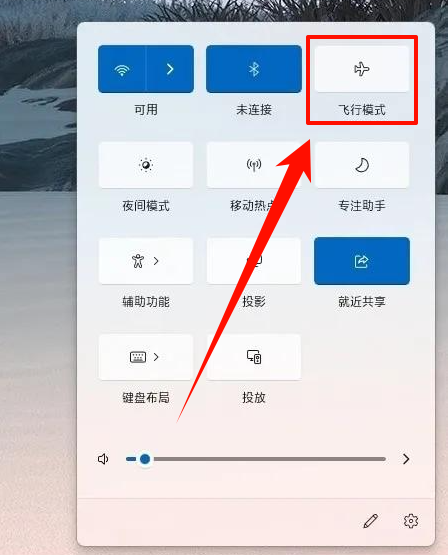
⭐点评:飞行模式会同时重置WiFi和蓝牙模块的状态,有时候蓝牙模块因为软件冲突而“假死”,开关一次飞行模式就能让它重新被系统识别。
方法2:重新启用蓝牙适配器
✅优势特点:直接操作蓝牙硬件设备,解决因设备被禁用导致的“消失”问题。
⚠️权威提示:如果找不到蓝牙设备,点击“查看”→“显示隐藏的设备”。
▶操作步骤:
Step1:按下Win+X,选择“设备管理器”。
Step2:点击顶部菜单栏的“查看”→“显示隐藏的设备”。
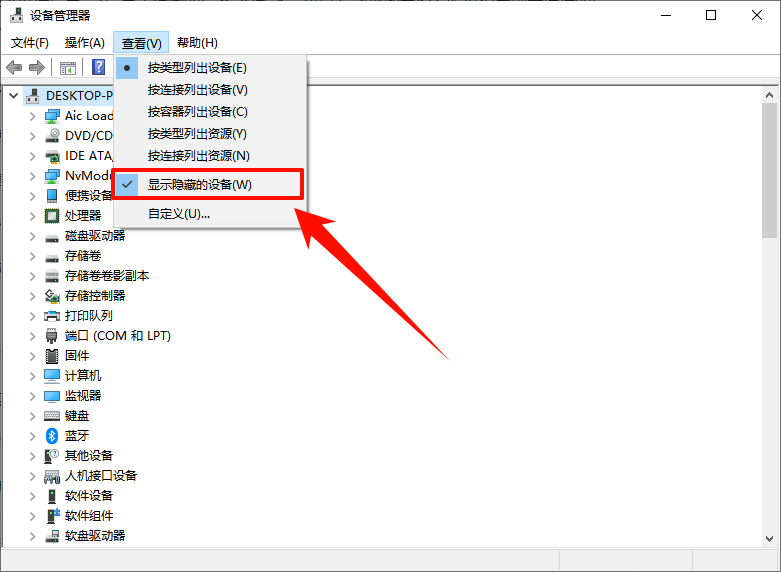
Step3:展开“蓝牙”分类,找到蓝牙适配器。
Step4:观察设备图标状态:
向下箭头 → 说明设备被禁用 → 右键选择“启用设备”
黄色感叹号 → 说明驱动异常 → 跳到方法3或方法4
Step5:重启电脑,检查蓝牙是否恢复。
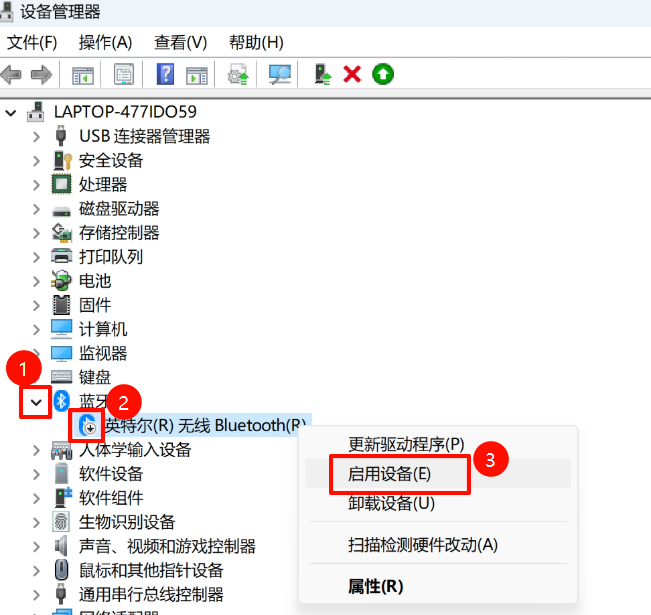
⭐点评:有时候蓝牙设备只是因为某些原因被系统标记为“禁用”了,启用后即可恢复正常。
方法3:卸载并重装蓝牙驱动
✅优势特点:通过卸载触发系统自动重装驱动。
⚠️权威提示:卸载前请确保勾选“删除此设备的驱动程序软件”。
▶操作步骤:
Step1:打开“设备管理器”,展开“蓝牙”分类。
Step2:右键点击蓝牙适配器,选择“卸载设备”。
Step3:如果弹出“删除此设备的驱动程序软件”选项,勾选后再点击卸载。
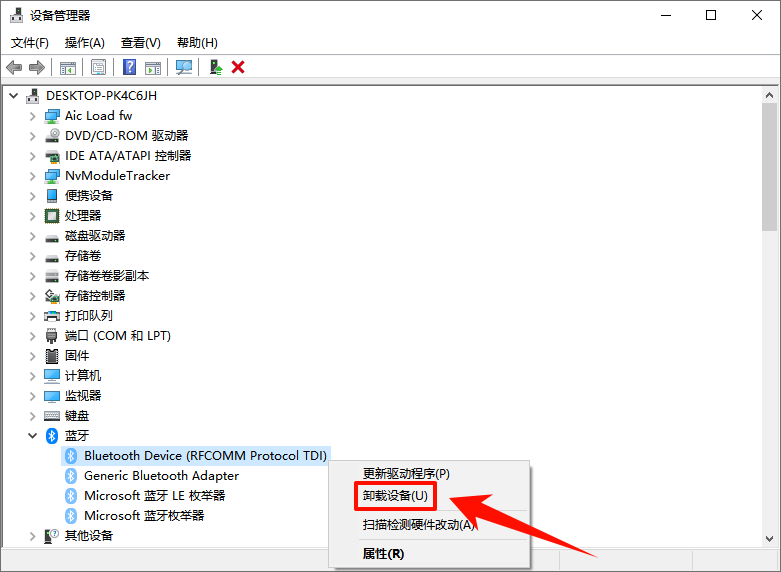
Step4:卸载完成后,重启电脑。
Step5:系统重启时会自动扫描硬件改动并重新安装蓝牙驱动。
Step6:如果系统没有自动重装,打开设备管理器,点击“操作”→“扫描检测硬件改动”。
Step7:等待驱动安装完成,检查蓝牙是否恢复。
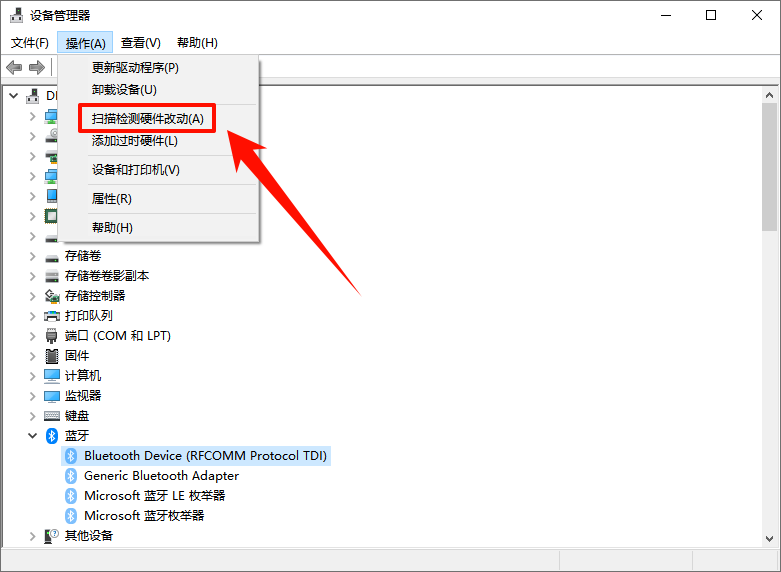
⭐点评:卸载驱动后重启,Windows会认为这是一个“新硬件”,从而触发自动重新安装流程。这个方法能解决大部分因驱动文件损坏导致的蓝牙问题。
方法4:使用金舟驱动大师更新蓝牙驱动
✅优势特点:一键检测、更新与安装,无需手动操作。
⚠️权威提示:更新完成后务必重启电脑。
▶操作步骤:
Step1:访问金舟软件官网,下载安装金舟驱动大师。
Step2:运行软件,它会自动执行全面体检,扫描检测电脑所有硬件驱动状态。
Step3:扫描完成后,点击“一键修复”,软件会自动下载并安装包括蓝牙驱动在内的所有可升级驱动。
Step4:安装完成后重启电脑,检查蓝牙是否恢复。
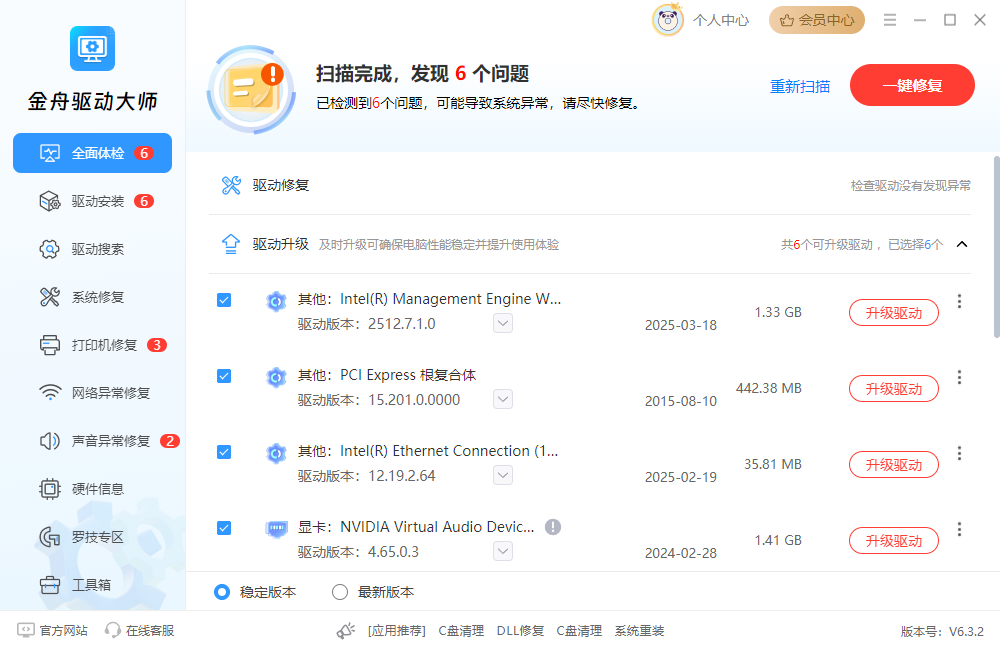
⭐点评:金舟驱动大师将复杂的驱动更新过程自动化——自动识别硬件、自动匹配版本、自动下载安装。对于不熟悉电脑硬件的用户来说,这是最省心的选择。
方法5:检查蓝牙服务状态
✅优势特点:清除旧的配对记录,重新建立连接。
⚠️权威提示:更新完成后务必重启电脑。
▶操作步骤:
Step1:按下Win+R,输入cmd,同时按Ctrl+Shift+Enter以管理员身份运行命令提示符。
Step2:依次输入以下命令并回车执行:
net stop bthserv
net start bthserv
Step3:重启电脑,检查蓝牙图标是否恢复。
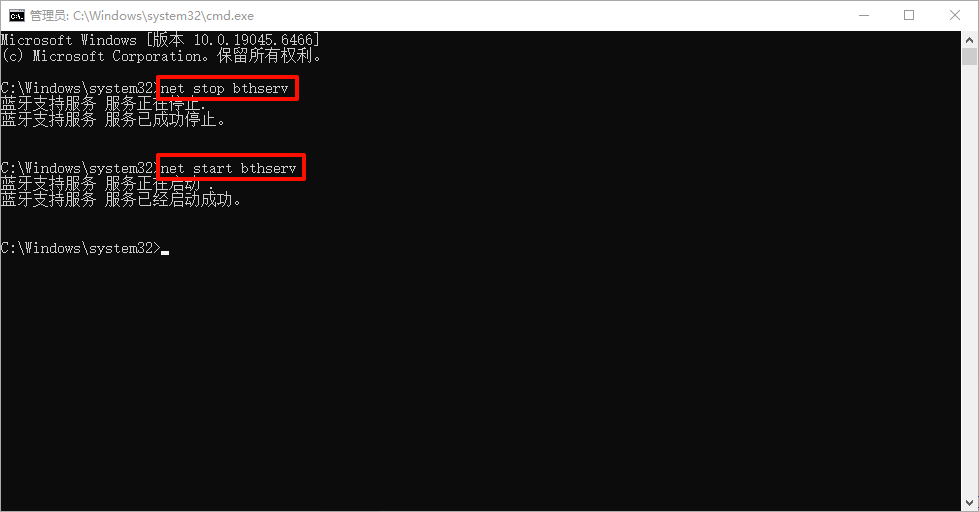
⭐点评:bthserv是Windows的蓝牙支持服务,如果这个服务卡死或停止,蓝牙功能会完全失效。通过命令行强制重启服务,可以解决因服务异常导致的蓝牙不工作问题。
方法6:关闭快速启动功能
✅优势特点:解决因快速启动导致驱动加载异常的问题。
⚠️权威提示:关闭快速启动后,开机速度会变慢几秒,但对固态硬盘影响不大。
▶操作步骤:
Step1:按下Win+R,输入powercfg.cpl,回车打开电源选项。
Step2:点击左侧“选择电源按钮的功能”。
Step3:点击“更改当前不可用的设置”(需要管理员权限)。
Step4:在“关机设置”部分,取消勾选“启用快速启动(推荐)”。
Step5:点击“保存修改”。
Step6:重启电脑,检查蓝牙是否恢复。
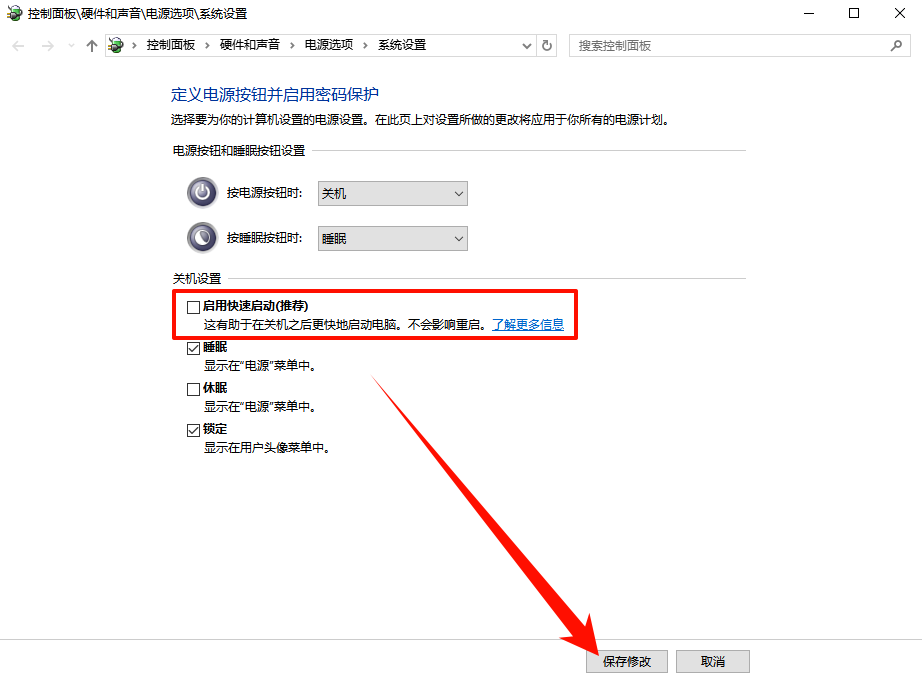
⭐点评:Windows的快速启动功能会让系统在关机时保存部分驱动状态,下次开机时快速恢复。但这个功能有时会导致蓝牙驱动加载异常,关闭快速启动可以解决这个问题。
方法7:检查BIOS/UEFI中的蓝牙设置
✅优势特点:从硬件层面解决问题,确保蓝牙设备被主板正确识别。
⚠️权威提示:不同品牌电脑进入BIOS的按键有所不同(通常是F2、F10、Del)。
▶操作步骤:
Step1:重启电脑,在开机时按F2、F10、Del等按键进入BIOS/UEFI设置。
Step2:在BIOS中找到“Wireless”“Onboard Devices”“Bluetooth”或“Wireless LAN & Bluetooth”相关选项。
Step3:确保蓝牙选项设置为“Enabled”(启用)。
Step4:按F10保存并退出BIOS。
Step5:重启电脑,进入Windows检查蓝牙是否恢复。
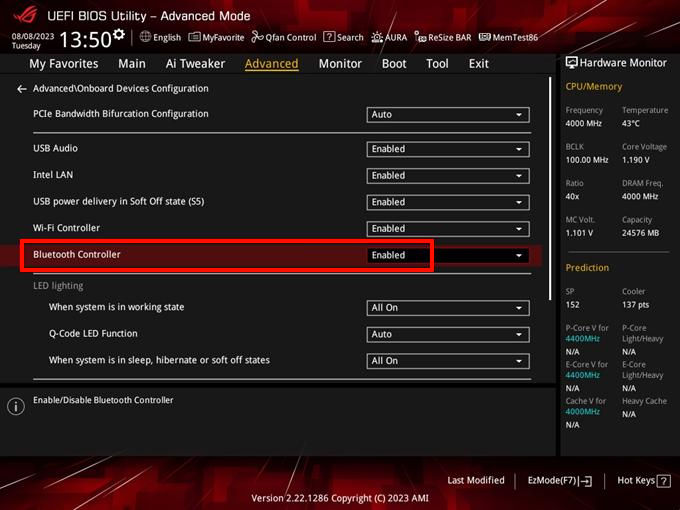
⭐点评:某些笔记本电脑在BIOS中内置了独立的蓝牙开关,如果这个开关被意外关闭(如静电放电重置BIOS),Windows将完全检测不到蓝牙硬件。
三、FAQ:高频问题解答
Q1:为什么关机后再开机蓝牙就消失,但重启电脑就正常?
A:这是快速启动功能导致的典型问题。Windows的快速启动会保存部分驱动状态,但蓝牙驱动有时无法正确恢复。解决方法:使用方法6关闭快速启动。
Q2:外接USB蓝牙适配器能解决这个问题吗?
A:可以作为一种临时解决方案。如果内置蓝牙模块彻底失效,购买一个USB蓝牙适配器上即可使用。
Q3:如何确认电脑是否有蓝牙硬件?
A:三种方法确认:1)按下Win+X打开设备管理器,查看是否有“蓝牙”分类;2)按下Win+R输入msinfo32,在“系统摘要”中查找“蓝牙”相关项;3)查看电脑规格说明书或在品牌官网查询型号参数。
四、文章小结
很多用户看到电脑蓝牙突然不见了,都会误以为是硬件坏了,其实Win11蓝牙消失是非常普遍的系统小bug,大多是系统更新后驱动不兼容、后台服务异常或设置冲突造成的。只要掌握正确的排查方式,自己几分钟就能修复。今天的分享就到这里了,更多精彩内容,欢迎关注金舟软件官网!
推荐阅读:
怎么看电脑有没有蓝牙?3招快速查看(Win10/Win11适用)


温馨提示:本文由金舟软件网站编辑出品转载请注明出处,违者必究(部分内容来源于网络,经作者整理后发布,如有侵权,请立刻联系我们处理)
 已复制链接~



