































































0x80070043找不到网络名?7种方法解决共享访问故障
- 来源: 金舟软件
- 作者:zhongxiyi
- 时间:2026-06-08 20:30:03


 官方正版
官方正版
 AI摘要
AI摘要
本文介绍了解决Windows访问局域网共享文件夹时出现0x80070043“找不到网络名”错误的7种方法。错误本质是名称解析失败,常见原因包括DNS故障、NetBIOS禁用、SMB版本不兼容等。最直接的方法是使用IP地址替代计算机名访问,可绕过名称解析问题。用户只需几步操作即可恢复共享访问,无需复杂设置。
摘要由平台通过智能技术生成访问局域网共享文件夹、NAS设备、工作组电脑时,弹出提示0x80070043找不到网络名?明明局域网设备正常在线、其他电脑能正常访问,唯独本机无法连接,反复刷新、重启网络依旧报错?先别慌,今天手把手教你7种高效修复方法,几分钟即可恢复正常共享访问。
一、什么是0x80070043错误?
0x80070043错误代码的含义是“找不到网络名”,这个错误的本质是名称解析失败——Windows无法将你输入的计算机名转换成对应的IP地址。这就像你要打电话给“张三”,但电话本上没有张三的号码,自然就打不通。
二、为什么会出现0x80070043找不到网络名?
1️⃣名称解析失败(最常见)
Windows无法将计算机名解析为IP地址,这可能是DNS故障、NetBIOS被禁用或名称缓存过期导致的。
2️⃣SMB协议版本不兼容
主机和客户端支持的SMB版本不一致,新设备使用SMB 3.0,旧设备仅支持SMB 1.0,两者无法正常通信。
3️⃣NetBIOS over TCP/IP未启用
NetBIOS是Windows局域网名称解析的核心协议,如果被禁用,计算机名将无法被解析。
4️⃣网络发现或文件共享未开启
Windows的网络发现和文件共享功能未启用,导致无法找到网络中的其他设备。
5️⃣网卡驱动异常
网卡驱动问题可能导致网络数据包丢失或名称解析请求无法正常发送。
6️⃣组策略限制
某些组策略设置可能限制了网络访问或强制要求特定身份验证方式。
三、0x80070043找不到网络名怎么解决?
方法1:使用IP地址替代计算机名
✅核心优势:绕过所有名称解析问题,直接通过IP地址建立连接,成功率高。
⚠️权威提示:如果设备使用DHCP动态获取IP,IP地址可能变化,建议在路由器中设置静态IP。
▶操作步骤:
Step1:在目标设备(NAS或共享主机)上查看其IP地址,常用的查看方法如下:
| 设备类型 | 获取IP地址的方法 |
| Windows主机 | 按下Win+R输入cmd,在命令提示符中输入ipconfig,查看“IPv4地址”一栏 |
| NAS设备 | 登录NAS管理后台(如Synology DSM、QNAP QTS),在“网络”设置中查看 |
| 路由器共享存储 | 登录路由器管理后台(通常地址为192.168.1.1或192.168.0.1),查看已连接设备列表 |
Step2:在客户端电脑上,按下Win+R,输入“\\目标设备的IP地址”,回车访问。
Step3:如果知道具体共享文件夹名称,可以直接输入“\\目标设备的IP地址\共享文件夹名”(如\\192.168.1.100\工作资料),回车访问。
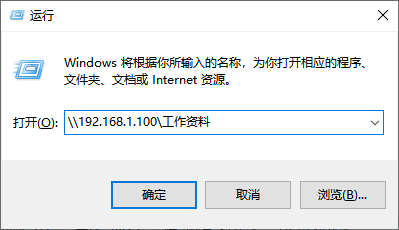
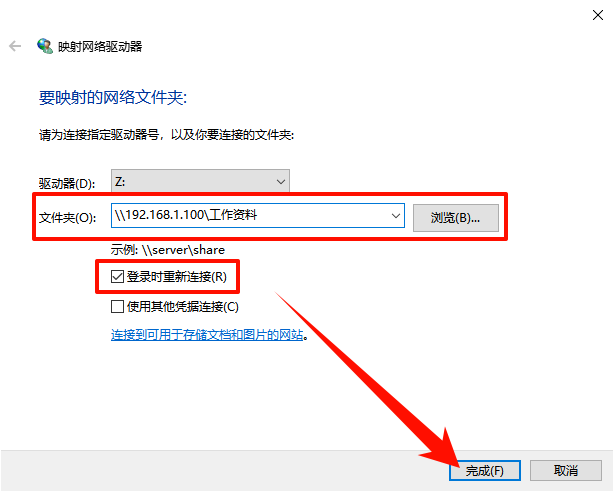
Step3:如果能够正常访问,说明问题确实是名称解析导致的,可以将此路径固定下来:
1.右键“此电脑”→选择“映射网络驱动器”;
2.在“文件夹”框中输入“\\目标设备的IP地址\共享文件夹名”;
3.勾选“登录时重新连接”,点击“完成”。
⭐点评:这是解决0x80070043错误最直接、最有效的方法之一。用IP地址替代计算机名,Windows就不再需要进行名称解析,直接通过IP路由访问目标设备。
方法2:启用SMB 1.0/CIFS文件共享支持
✅核心优势:解决老旧设备(如老款NAS、XP/Windows 7电脑)与新版本Windows的兼容性问题。
⚠️权威提示:SMB 1.0存在安全漏洞,仅建议在完全信任的内网环境中临时使用,解决问题后建议关闭。
▶操作步骤:
Step1:按下Win+R,输入control,回车打开控制面板。
Step2:点击“程序和功能”→“启用或关闭Windows功能”。
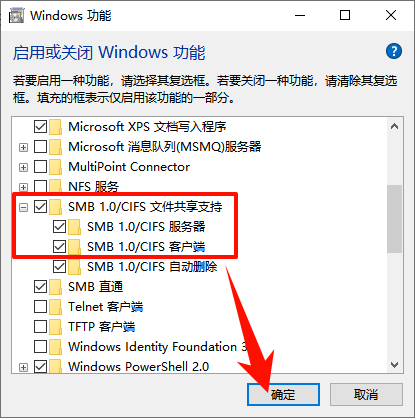
Step3:在列表中找到“SMB 1.0/CIFS 文件共享支持”。
Step4:勾选该项,展开后确保以下子项也被选中:
SMB 1.0/CIFS 服务器
SMB 1.0/CIFS 客户端
Step5:点击“确定”,等待Windows安装所需文件。
Step6:重启电脑,再次尝试连接共享。
⭐点评:某些老款NAS或嵌入式设备仍然依赖SMB 1.0协议,而Windows 10/11出于安全考虑默认禁用了它,导致无法连接。启用SMB 1.0支持后,这些设备的共享访问即可恢复。
方法3:启用NetBIOS over TCP/IP
✅核心优势:直接解决局域网计算机名解析失败问题,是Windows名称解析的核心配置。
⚠️权威提示:修改后必须重启电脑才能生效。
▶操作步骤:
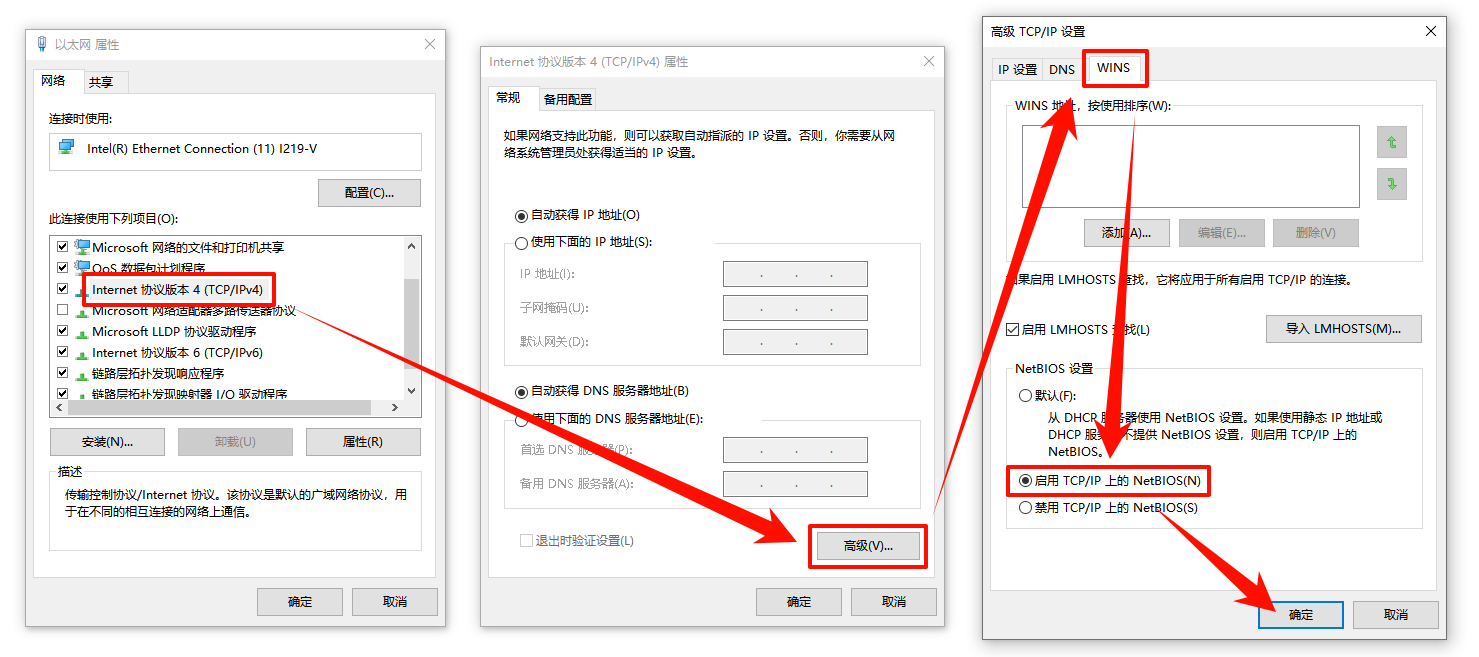
Step1:按下Win+R,输入ncpa.cpl,回车打开网络连接窗口。
Step2:右键点击当前使用的网络适配器(以太网或WiFi),选择“属性”。
Step3:选中“Internet协议版本4 (TCP/IPv4)”,点击“属性”。
Step4:点击右下角的“高级”按钮。
Step5:切换到“WINS”选项卡。
Step6:在“NetBIOS设置”部分,选择“启用TCP/IP上的NetBIOS”。
Step7:点击“确定”保存所有设置。
Step8:重启电脑,再次尝试访问共享。
⭐点评:NetBIOS是Windows局域网中计算机名解析的核心协议,如果这个选项被设为“默认”或“禁用”,计算机名解析就会失败。启用后,Windows可以通过NetBIOS广播来解析局域网内的计算机名
方法4:刷新DNS和NetBIOS缓存
✅核心优势:清除本地错误的名称解析缓存,强制重新获取正确的映射关系。
⚠️权威提示:执行nbtstat -RR时如果出现“Access Denied”是正常现象,重启即可生效。
▶操作步骤:
Step1:按下Win+X,选择“终端(管理员)”或“Windows PowerShell(管理员)”。
Step2:依次输入以下命令并回车:
ipconfig /flushdns
nbtstat -R
nbtstat -RR
Step3:命令执行完成后,重启电脑。
Step4:再次尝试访问共享。
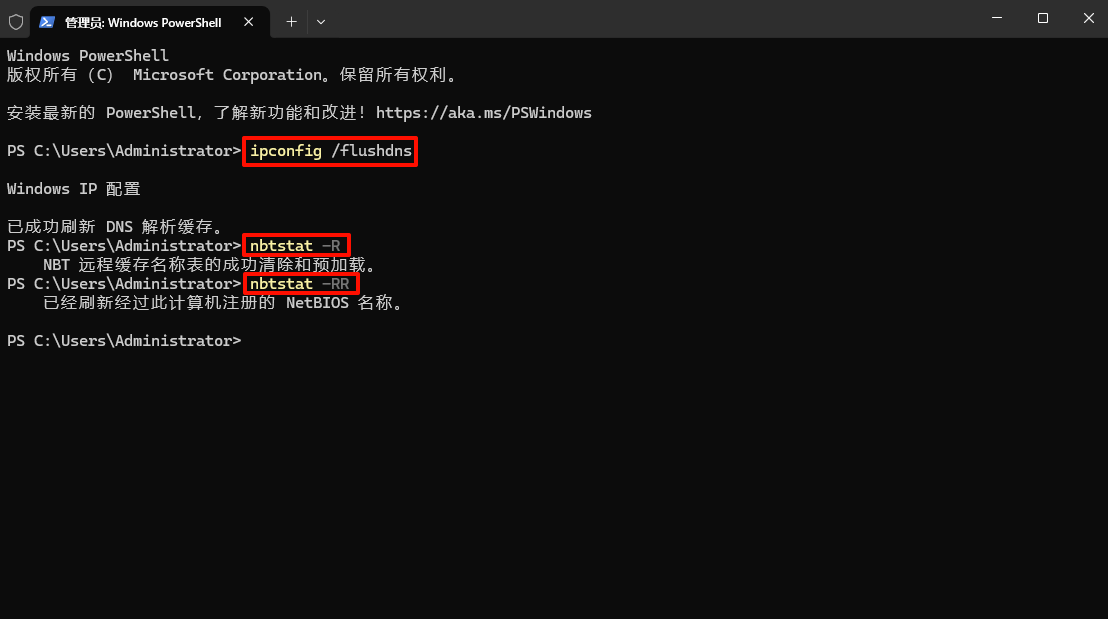
⭐点评:ipconfig /flushdns清除DNS解析缓存,nbtstat -R清除NetBIOS名称缓存,nbtstat -RR重新发布本机NetBIOS名称。如果之前某个过时的名称映射(如指向了错误的IP)被缓存了,清除后就能恢复正常。
方法5:启用网络发现和文件共享
✅核心优势:确保Windows允许发现和访问网络中的共享设备。
⚠️权威提示:需要为当前网络设置为“专用网络”才能启用网络发现。
▶操作步骤:
Step1:按下Win+I打开“设置”→“网络和Internet”→“以太网”或“WiFi”。
Step2:点击当前连接的网络名称,将网络配置文件设置为“专用网络”。
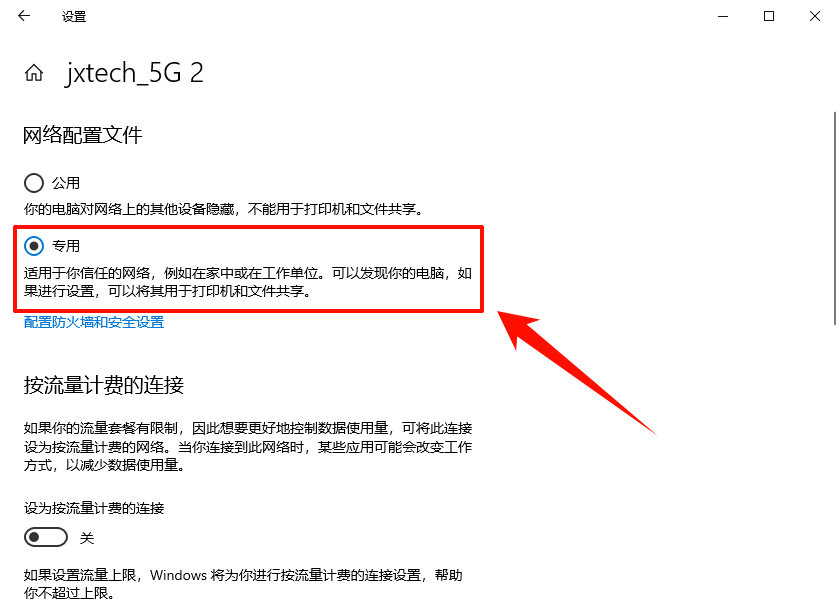
Step3:打开控制面板→“网络和共享中心”→“更改高级共享设置”。
Step4:在当前网络配置文件下,开启以下选项:
启用网络发现
启用文件和打印机共享
Step5:点击“保存更改”,重启电脑后再次尝试访问。
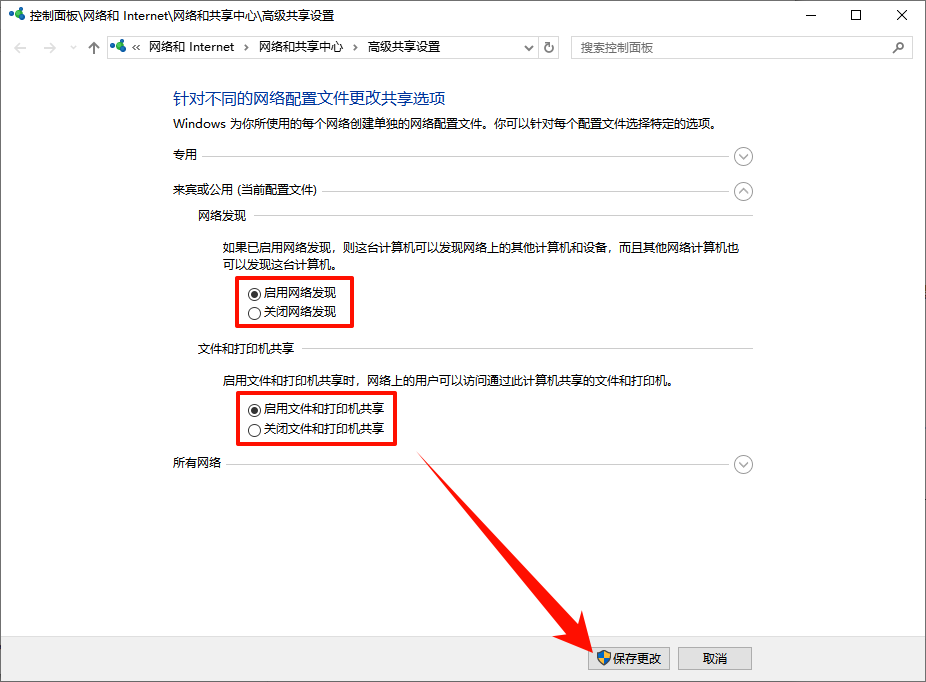
⭐点评:Windows将网络分为“专用”(家庭/工作)和“公用”两种类型,只有“专用网络”才默认允许网络发现和文件共享。
方法6:使用金舟驱动大师更新网卡驱动
网卡驱动异常可能导致网络数据包丢失或名称解析请求无法正常发送,从而引发0x80070043错误,使用专业工具更新驱动是比较彻底的解决方案。
✅核心优势:智能检测、精准匹配、自动安装,无需手动查找驱动型号,可解决因驱动问题导致的网络不稳定和名称解析失败。
▶操作步骤:
Step1:访问金舟软件官网,下载安装金舟驱动大师。
Step2:打开软件,它会自动执行全面体检,扫描检测电脑中所有硬件的驱动状态。
Step3:扫描完成后,点击“一键修复”,软件会自动下载并安装包括网卡驱动在内的所有可升级驱动。
Step4:安装完成后重启电脑,再次尝试连接共享。
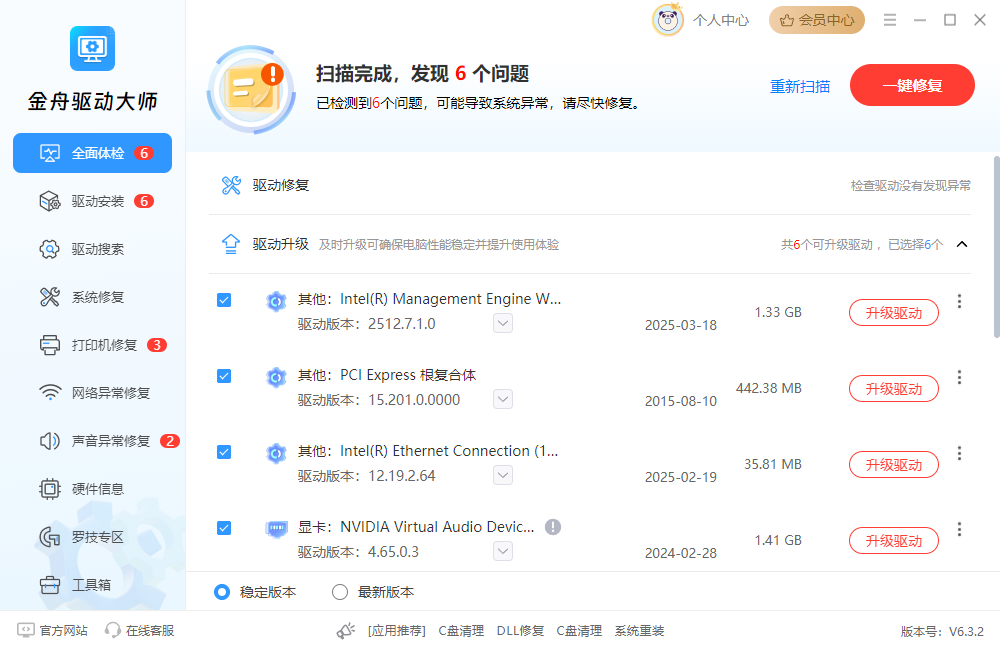
⭐点评:网卡驱动负责处理所有网络数据的收发,如果驱动异常,可能导致数据包丢失或响应超时,间接影响名称解析的稳定性。金舟驱动大师能自动检测网卡型号并匹配最稳定的驱动版本,避免手动下载时下错驱动。
方法7:检查组策略设置
✅核心优势:从系统策略层面解决网络访问限制问题。
⚠️权威提示:Windows家庭版没有组策略编辑器。
▶操作步骤:
Step1:按下Win+R,输入gpedit.msc,回车打开本地组策略编辑器。
Step2:依次展开:计算机配置→管理模板→系统→登录。。
Step3:在右侧找到“计算机启动和登录时总是等待网络”。
Step4:双击该策略,选择“已启用”。
Step5:点击“应用”并“确定”后,重启电脑,再次尝试连接。
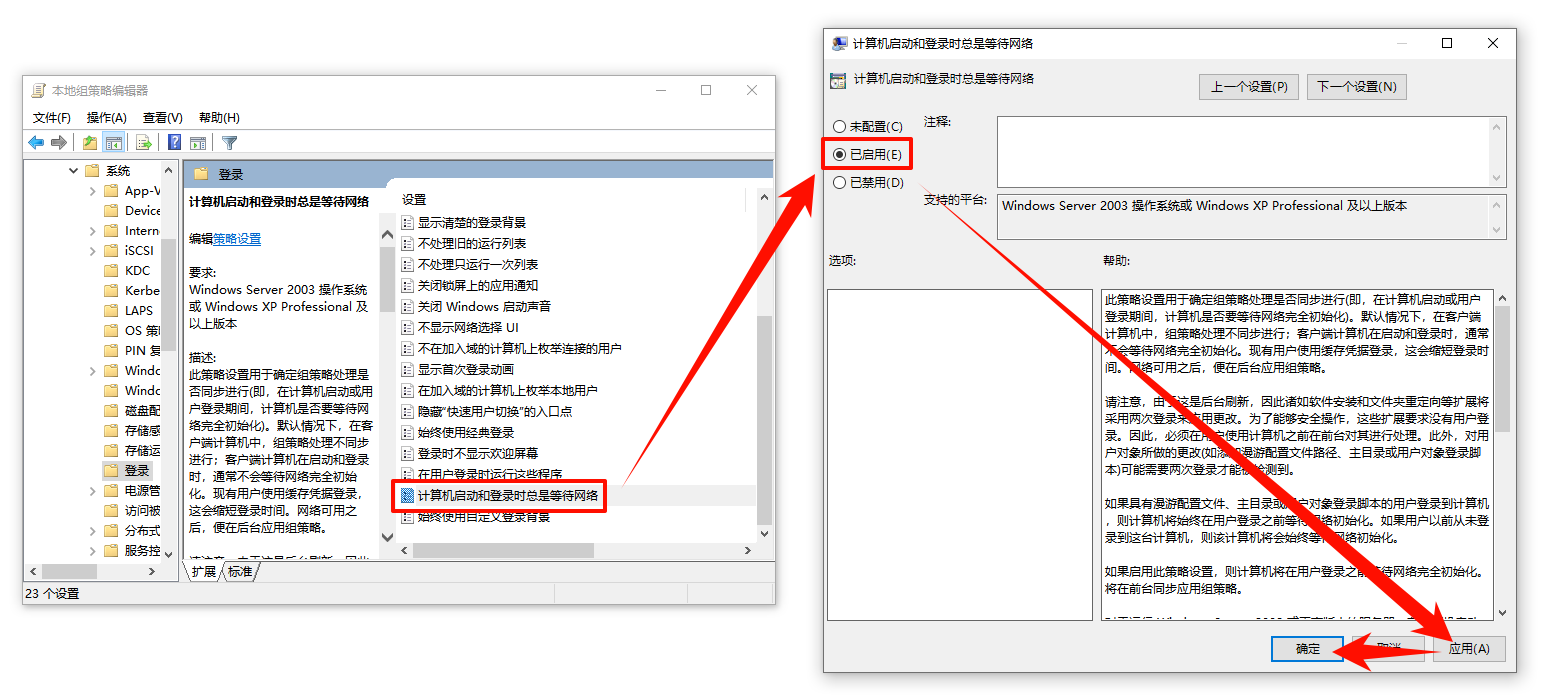
⭐点评:当电脑启动过快而网络尚未完全就绪时,可能导致网络驱动器映射失败。启用此策略会强制系统等待网络初始化完成后再继续启动,可以有效解决这个问题。
四、FAQ:高频问题解答
Q1:0x80070043和0x80070035错误有什么区别?
A:0x80070043是“找不到网络名”,通常是名称解析问题;0x80070035是“找不到网络路径”,通常是网络连接或防火墙问题。
Q2:为什么用计算机名不行,但用IP地址就可以?
A:这正是0x80070043错误的典型特征。计算机名需要通过DNS或NetBIOS解析为IP地址,如果解析服务出现问题(例如NetBIOS被禁用、DNS缓存错误),名称就无法解析。使用IP地址直接跳过了“解析”这一步,所以能正常访问。
五、文章小结
很多人遇到0x80070043报错,误以为是网络坏了或者设备故障,其实只是电脑“认不出”局域网设备名称。这种问题非常普遍,不用重置网络、不用重装系统,只要开启对应协议、清理缓存、修正共享设置,就能轻松恢复共享访问。好了,今天的分享就到这里,更多电脑使用问题,欢迎关注金舟软件官网获取解决方案!
推荐阅读:


温馨提示:本文由金舟软件网站编辑出品转载请注明出处,违者必究(部分内容来源于网络,经作者整理后发布,如有侵权,请立刻联系我们处理)
 已复制链接~



