





























































windows7版本过低怎么更新?5种方法彻底告别旧系统
- 来源: 金舟软件
- 作者:zhongxiyi
- 时间:2026-06-08 21:00:07

金舟一键系统重装
-

- win10,win11系统重装,系统还原,一键重装,支持笔记本和台式电脑,电脑小白都能用的重装系统大师,安全纯净无捆绑,全程无人值守,支持Win10/win11系统的在线重装
-


金舟一键系统重装
-
 官方正版
官方正版
-
纯净安全
-
软件评分:
 AI摘要
AI摘要
Win7系统长期不更新易出现弹窗报错、软件无法运行、病毒入侵等问题。本文总结了5种系统升级方法,包括补丁修复、在线更新、一键重装和U盘安装,帮助用户解决更新失败、硬件不兼容等难题,即使是新手也能按步骤完成系统换代。
摘要由平台通过智能技术生成还在使用老旧Win7系统?系统长期版本过低收不到安全补丁,频繁弹窗报错、新装软件无法运行,还容易遭受病毒与勒索软件入侵。不少用户想要升级却卡在更新失败、在线升级报错、硬件不兼容等难题。本文汇总了5种更新升级方法,从补丁修补、在线升级、一键重装到U盘全新安装全覆盖,新手跟着步骤也能完成系统换代。
一、Win7版本过低的危害有哪些?
继续使用Win7不仅无法体验新功能,还存在诸多风险:
危害类型 | 具体表现 |
安全风险 | 系统漏洞不再修复,容易遭受病毒、勒索软件攻击 |
软件不兼容 | 新版Chrome、Edge、Office、微信等无法安装或运行 |
硬件驱动停止更新 | 新显卡、打印机等外设可能无法识别 |
网页显示异常 | 新版浏览器不再支持Win7,部分网站无法正常访问 |
游戏无法运行 | Steam、Epic等平台已停止支持Win7 |
蓝屏/卡顿 | 系统不稳定,频繁出现蓝屏、死机 |
二、如何判断Win7版本是否需要更新?
在开始升级之前,先确认当前的系统版本和配置,可以帮助你选择正确的升级路径。
1️⃣ 查看系统版本
右键点击“计算机”图标→“属性”,查看Windows版本(家庭版/专业版/旗舰版)和系统类型(32位/64位)。
2️⃣ 查看是否已安装SP1
在系统属性中查看Service Pack版本,如果没有SP1,需要先安装Service Pack 1补丁KB976932(方法2)。
3️⃣ 检查系统是否满足Win10/11要求
处理器:1GHz或更快的64位处理器
内存:至少2GB(32位)或4GB(64位)
硬盘空间:32位系统需16GB,64位系统需20GB
显卡:支持DirectX 9及以上
三、Windows 7版本过低怎么更新?
方法1:通过Windows Update在线更新
✅优势特点:微软官方渠道,操作简单,自动检测可用更新。
⚠️权威提示:Windows Update服务器可能较慢,请耐心等待。
▶操作步骤:
Step1:点击“开始”菜单→“控制面板”。
Step2:进入“系统和安全”→“Windows Update”。
Step3:点击左侧的“检查更新”按钮,等待系统检测可用更新。
Step4:勾选所有重要更新,点击“安装更新”。
Step5:安装完成后,重启电脑。
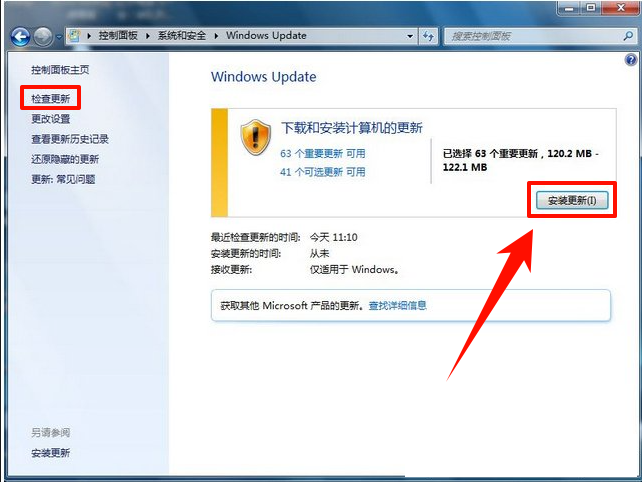
⭐点评:Windows Update是微软官方推荐的更新方式,但需要注意的是,Windows 7的更新服务可能较慢,且2020年之后的系统更新已不再提供;如果系统无法检测到更新,需要转用其他方法。
方法2:安装SHA-2签名支持补丁(解决更新失败)
如果Windows Update报错或无法检测到更新,可能是因为系统缺少SHA-2签名支持。SHA-2是微软2019年后所有更新的签名算法,Win7原生不支持。
✅优势特点:解决更新失败的根源问题,是后续所有更新的前提。
⚠️权威提示:需要根据系统版本(32位/64位)下载对应的更新包;必须先安装SP1才能安装SHA-2补丁。
▶操作步骤:
Step1:先确认已安装Service Pack 1(SP1):右键“计算机”→“属性”,查看Service Pack版本。
Step2:如果没有SP1,访问微软更新目录网站或下载中心,下载安装KB976932(Win7 SP1补丁包)。
Step3:依次下载安装KB4490628(服务堆栈更新)、KB4474419(SHA-2签名支持)。
Step4:重启电脑,再次尝试Windows Update。
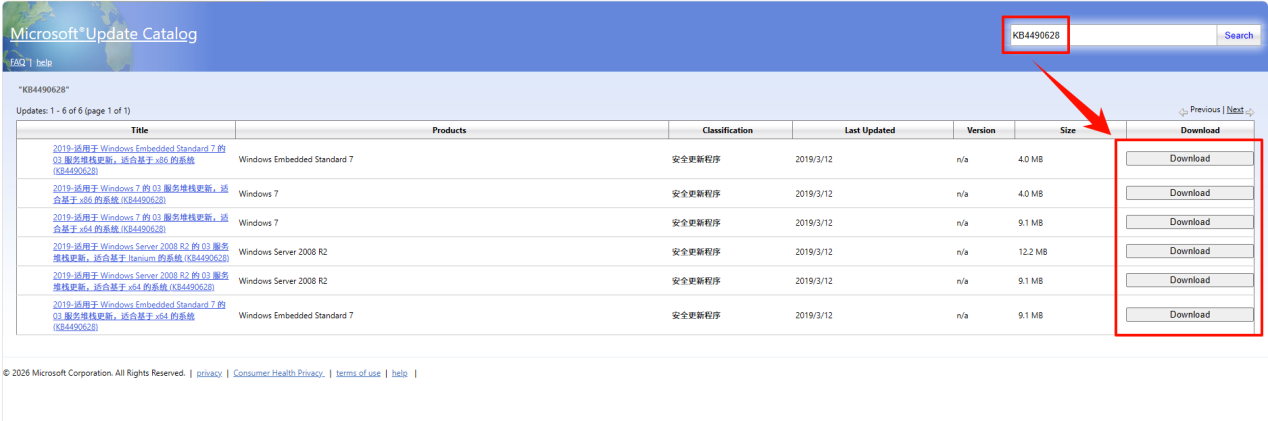
⭐点评:KB4490628和KB4474419是微软为Win7用户过渡到SHA-2签名体系而发布的必要补丁,这两个补丁安装后,Windows Update就能正常检测和下载后续更新了。
方法3:使用微软Media Creation Tool升级到Win10
✅优势特点:微软官方工具,升级过程保留个人文件和应用,操作相对简单。
⚠️权威提示:官方免费升级通道已关闭,但部分用户反馈Win7密钥仍可用于激活Win10。
▶操作步骤:
Step1:访问微软官网,搜索并下载Media Creation Tool。
Step2:以管理员身份运行工具。
Step3:选择“立即升级此电脑”。
Step4:选择“保留个人文件和应用程序”(避免数据丢失)。
Step5:工具会自动下载Win10镜像并开始安装。
Step6:安装过程中电脑会重启多次,请耐心等待。
Step7:升级完成后,进入“设置”→“更新和安全”→“激活”,确认系统已激活
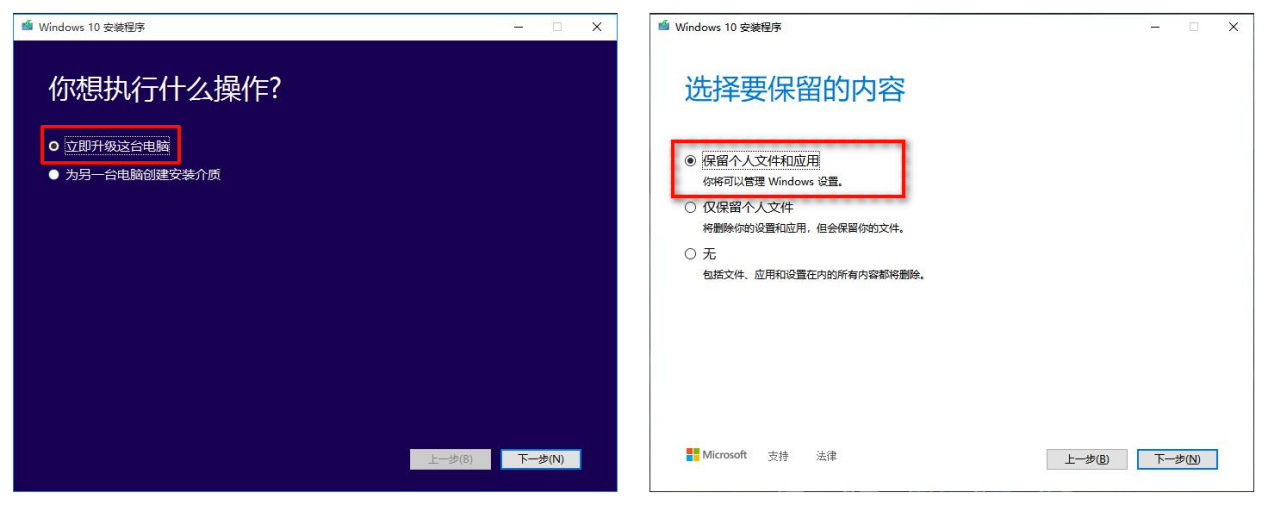
⭐点评:微软官方曾提供Win7免费升级Win10的政策,虽然已结束,但很多用户反馈仍然可以免费升级。如果Win7是正版,升级到Win10后会自动激活。
方法4:使用金舟一键系统重装(最快、最省心)
✅优势特点:操作极简,无需专业知识,支持一键重装和跨版本升级,纯净无捆绑。
⚠️权威提示:重装前会自动检测硬盘分区空间、文件系统、BitLocker加密状态等,请确保安装条件满足。
▶操作步骤:
Step1:访问金舟软件官网,下载安装金舟一键系统重装。
Step2:打开软件,选择“一键重装系统”功能。
Step3:选择你想要升级的目标系统(Windows 10或Windows 11)
Step4:点击“AI一键重装”,软件会自动检测电脑环境是否适合重装系统。
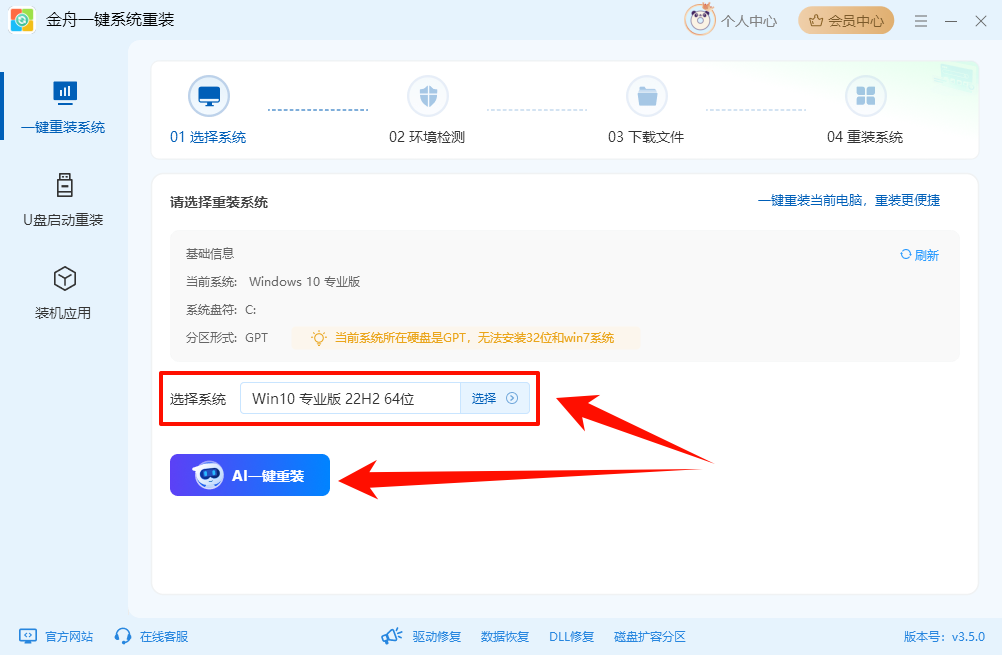
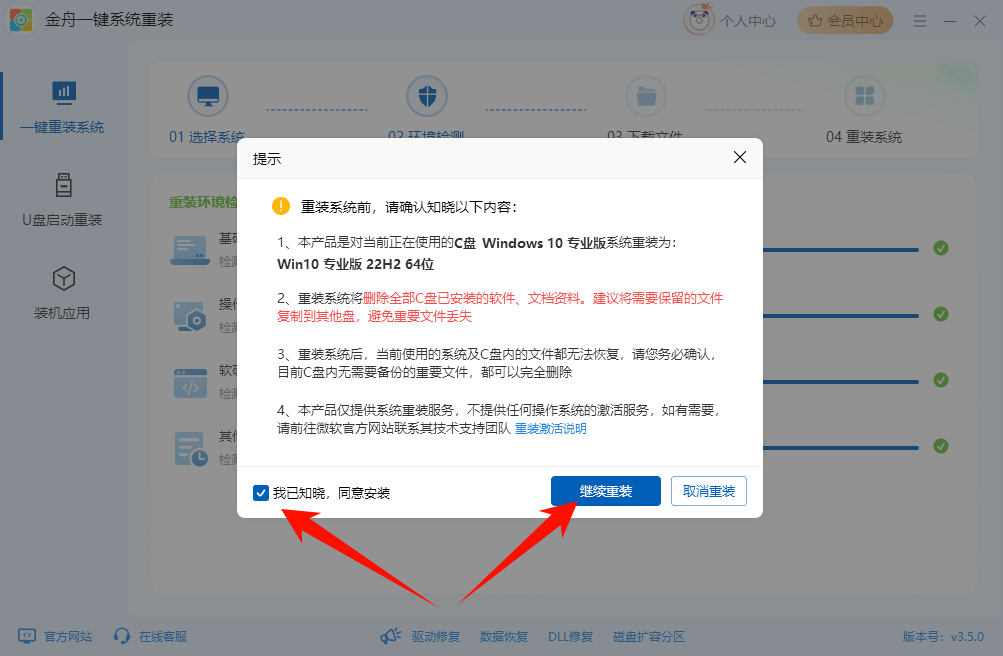
Step5:检测通过后,请仔细阅读弹窗中的升级须知,确认无误后,勾选并点击“继续重装”。
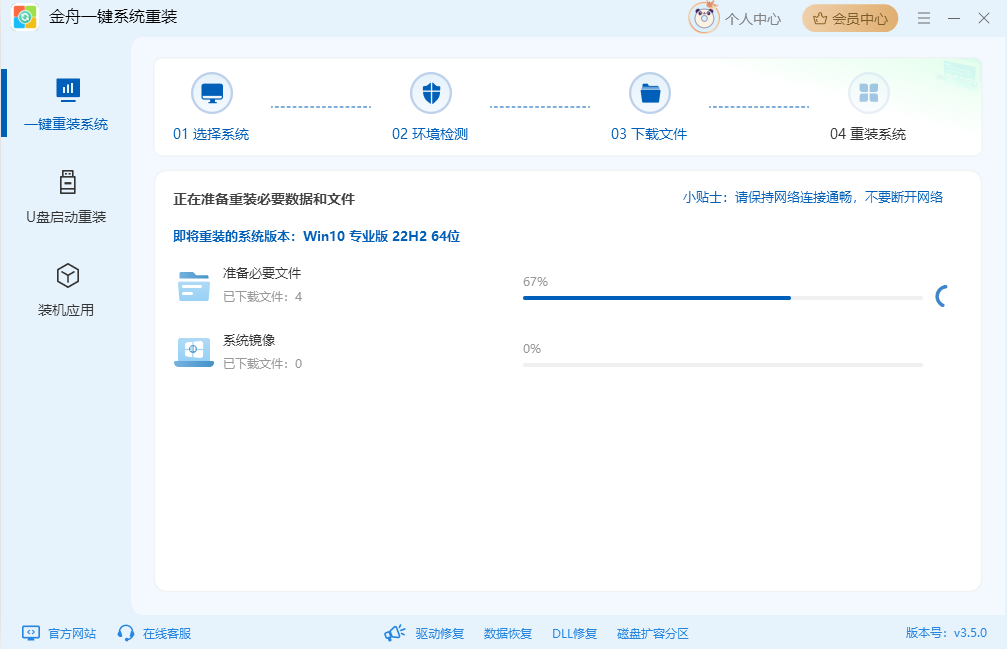
Step6:软件会自动下载系统镜像文件,请耐心等待。
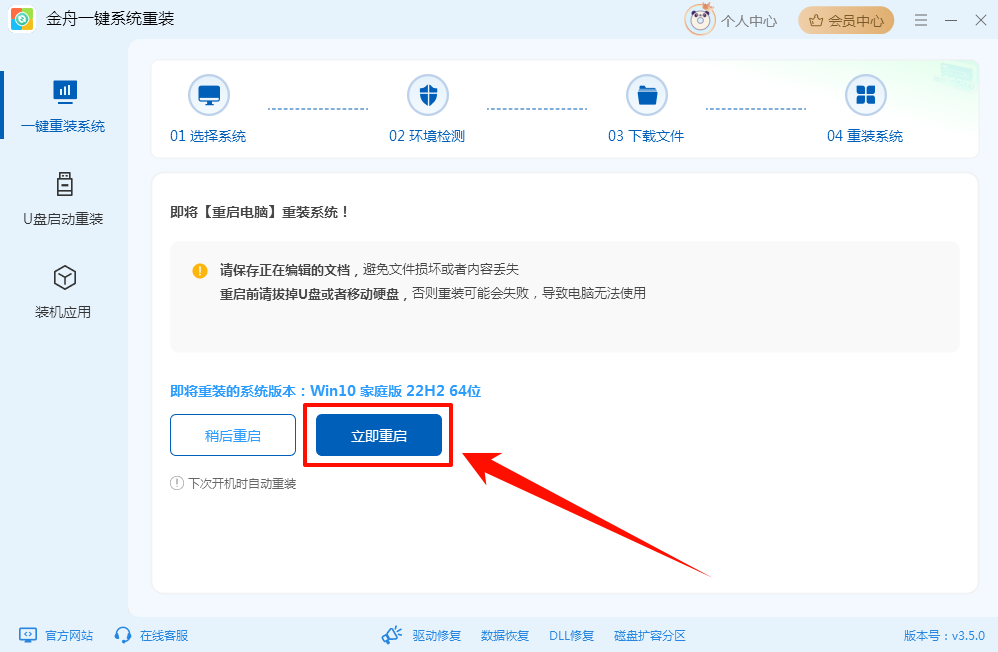
Step7:准备就绪后,点击“立即重启”,电脑将自动进入系统升级流程,等待安装完成即可。
⭐点评:金舟一键系统重装专为普通用户设计,全程图形化引导,自动完成环境检测、系统下载、安装配置;重装后的系统纯净无污染,不包含任何第三方软件、插件和广告。
方法5:制作U盘启动盘全新安装Windows 10/11(适合无法升级的情况)
✅优势特点:全新安装,系统最干净,兼容性问题最少,适合无法在线升级的情况。
⚠️权威提示:全新安装会清空C盘所有数据,务必提前备份!
▶操作步骤:
Step1:下载并运行媒体创建工具(如Media Creation Tool)。
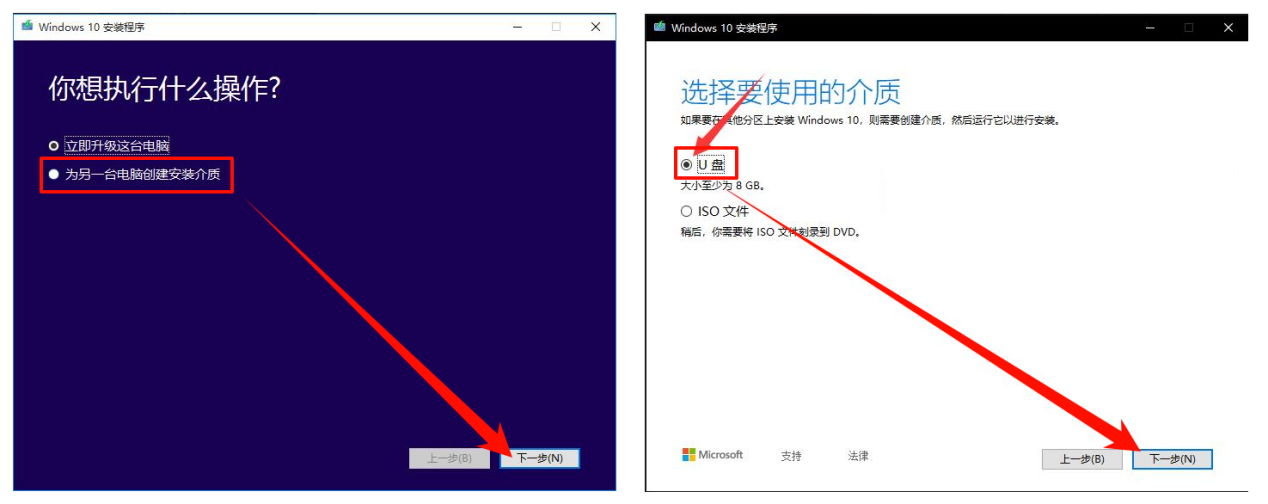
Step2:选择“为另一台电脑创建安装介质”。
Step3:选择好系统版本后,点击“U盘”,按照提示制作启动U盘。
Step4:将制作好的U盘插入Windows 7电脑。
Step5:重启电脑,按F2/F12/Del等键进入BIOS。
Step6:将U盘设置为第一启动项,保存退出。
Step7:按照屏幕提示完成Windows安装。
Step8:安装完成后安装驱动和应用软件。
⭐点评:如果电脑无法开机、或者升级过程反复失败,制作U盘启动盘进行全新安装是最彻底的方式。金舟一键系统重装也支持制作U盘启动盘功能,方便用户在系统完全无法进入的情况下进行重装。
四、高频问题解答FAQ
Q1:Windows 7还能免费升级到Windows 10吗?
A:官方的免费升级活动已于2016年7月29日结束,但很多用户反馈Win7正版仍然可以免费升级到Win10,升级后会自动激活,建议直接尝试升级。
Q2:升级过程中会不会丢失数据?
A:有一定风险。无论选择哪种升级方式,都强烈建议先备份重要数据。
Q3:升级后电脑会不会变卡?
A:取决于硬件配置。Windows 10/11对硬件要求高于Windows 7,如果电脑是10年前的老机型,升级后可能会感觉变慢。
Q4:金舟一键系统重装下载的系统是正版吗?
A:金舟一键系统重装采用官方原版镜像,确保系统纯净无病毒,不捆绑任何第三方插件或推广软件;下载的镜像来自微软官方源,与官网下载的完全相同,可放心使用。
五、文章小结
时至今日,Win7系统早已停止官方维护,长期低版本运行不仅存在极大网络安全隐患,还会出现软件不兼容、网页打不开、外设无法识别、频繁蓝屏卡顿等各类问题。与其不断修补老旧系统、反复处理更新报错,不如直接完成系统迭代。希望本文的分享能帮你顺利完成Win7系统升级,更多精彩内容,欢迎关注金舟软件官网!
推荐阅读:


温馨提示:本文由金舟软件网站编辑出品转载请注明出处,违者必究(部分内容来源于网络,经作者整理后发布,如有侵权,请立刻联系我们处理)
 已复制链接~



