































































win10字体大小怎么调?6种方法快速调整文字显示:老花眼也能轻松看清
- 来源: 金舟软件
- 作者:zhongxiyi
- 时间:2026-06-08 20:00:10


 官方正版
官方正版
 AI摘要
AI摘要
Win10字体太小看不清?本文提供6种调节方法:整体缩放(推荐125%或150%)、单独放大文字、精细自定义字号等,适合高分辨率笔记本、老年人或长时间办公用户。无需降低分辨率,避免画质模糊和伤眼,让系统界面更清晰易读。
摘要由平台通过智能技术生成Win10电脑字体太小怎么调大?高分笔记本系统文字过小、老年人看不清界面怎么办?很多用户只会调低分辨率放大画面,不仅画质模糊还伤眼。本文整理6种Win10字体调节办法,整体缩放、单独放大文字、精细化自定义字号全覆盖,轻松放大系统字体,老人办公上网也能看得清清楚楚。
一、为什么需要调整Win10字体大小?
几年前,大多数电脑屏幕还是1366×768或1920×1080,现在,2K(2560×1440)、4K(3840×2160)屏幕已经非常普及了。
一个容易被忽视的事实:屏幕分辨率越高,同样字号下显示的文字物理尺寸就越小。它主要影响以下几类用户:
| 场景 | 具体表现 |
| 高分辨率笔记本 | 2K/4K屏幕默认缩放比例小,文字过小难以阅读 |
| 连接外接显示器 | 笔记本和外接显示器分辨率不同,字体大小不一致 |
| 老年人使用 | 视力下降,默认字体看不清楚 |
| 长时间办公 | 字体过小加重视疲劳,导致眼睛干涩酸痛 |
| 远程演示 | 投影时字体太小,观众看不清楚 |
二、Win10字体大小怎么调?6种调节方法
方法1:通过“显示设置”调整缩放比例(整体放大)
⭐优势特点:系统自带功能,操作简单,可整体放大所有系统界面。
✅适用人群:所有Win10用户,希望整体放大系统文字和图标。
⚠️权威提示:缩放比例过高可能导致部分软件界面显示不完整,建议从125%开始尝试。
▶操作步骤:
Step1:按下Win+I打开设置,点击“系统”。
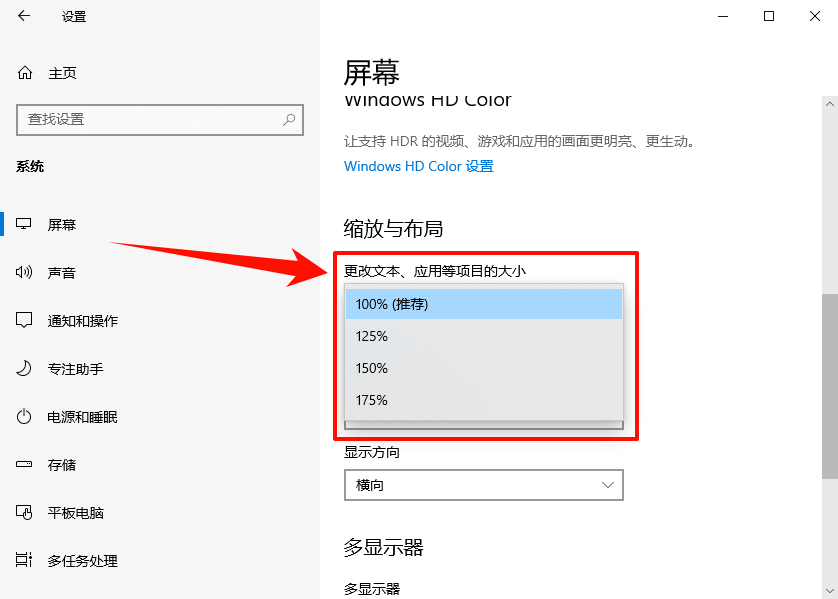
Step2:在右侧“缩放与布局”部分,点击“更改文本、应用等项目的大小”下拉菜单。
Step3:选择推荐的比例(通常为100%、125%、150%、175%)。
Step4:如果预设比例不满足需求,点击“高级缩放设置”,在“自定义缩放”中输入100%-500%之间的数值后,点击“应用”。
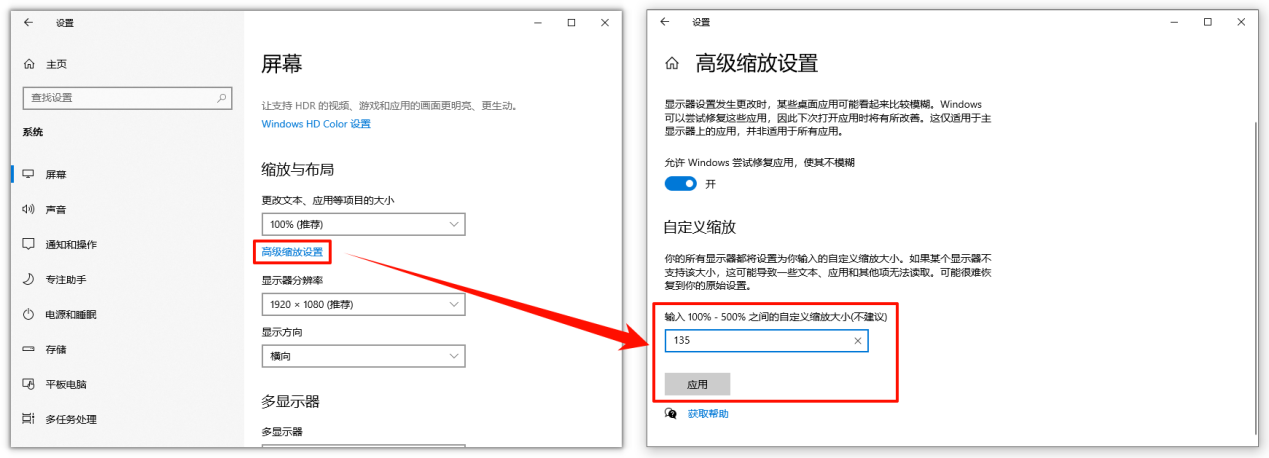
⭐点评:这是Win10调整字体大小最基础、最推荐的方法。缩放比例会等比放大所有界面元素(包括文字、图标、按钮等),不会出现界面错位问题;对于高分辨率屏幕,推荐设置为125%或150%。
方法2:通过“轻松使用”单独调整文字大小
⭐优势特点:只放大文字、不放大图标,适合只想让文字变大但图标保持原样的用户。
✅适用人群:只想放大系统文字,不想改变图标大小的用户。
⚠️权威提示:此方法只影响部分位置的文字(标题栏、菜单栏、消息框等),不影响图标和所有界面。
▶操作步骤:
Step1:打开“设置”→“轻松使用”
Step2:在右侧“放大文本”部分,拖动滑块调整文字大小(默认100%,可调整到225%)。
Step3:点击“应用”按钮,立即生效。
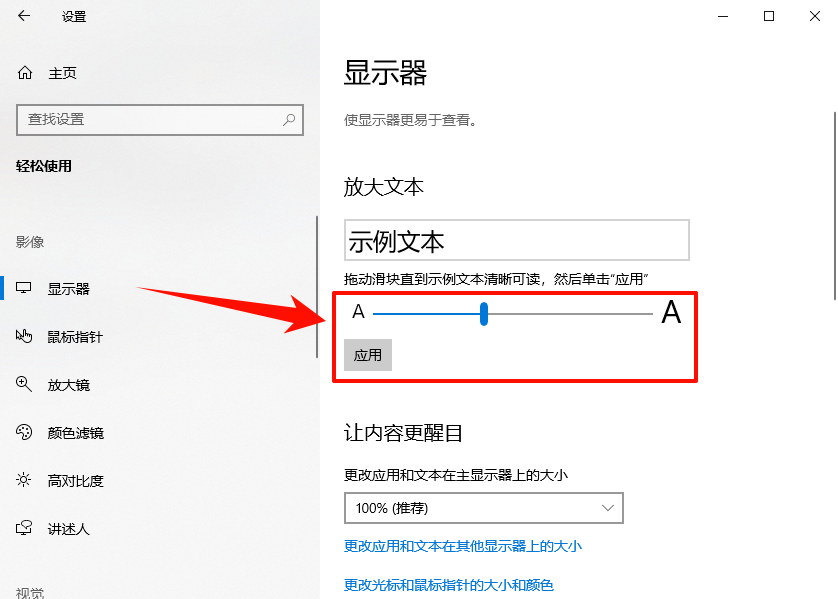
⭐点评:与缩放比例不同,“轻松使用”中的文字大小调整只改变文字本身,不影响图标大小。这个方法适合那些觉得屏幕布局已经习惯,只想让文字稍微变大的用户;缺点是只影响部分系统界面,很多第三方软件不受影响。
方法3:通过“控制面板”单独设置各部分字体大小
⭐优势特点:可以只调节标题栏、菜单栏、图标、调色板标题等特定部分的字体大小,不影响其他元素。
✅适用人群:希望对不同界面元素分别设置字体大小的用户。
⚠️权威提示:如果你使用的是新版Win10(1903之后),此控制面板入口可能已被移除,请使用方法4。
▶操作步骤:
Step1:按下Win+R,输入control,回车打开控制面板。
Step2:将右上角“查看方式”改为“大图标”或“小图标”。
Step3:点击“显示”→“设置自定义文本大小(DPI)”。
Step4:在下拉菜单中选择要调整的项目(标题栏、菜单、消息框、调色板标题、图标、工具提示)。
Step5:选择字号大小(通常9-12号较合适),还可以勾选“粗体”。
Step6:点击“应用”,修改立即生效,无需重启。
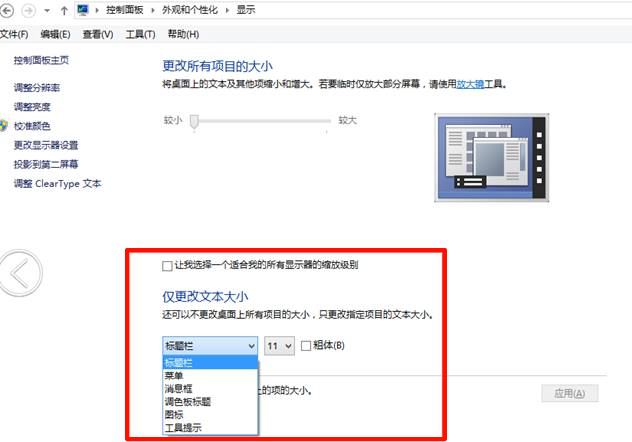
⭐点评:这是Win7/8时代的经典字体设置方法,它可分别设置各部分的字体大小和粗细,缺点是可调整的字体大小范围较小,且这个入口在新版Win10中可能已被移除。
方法4:注册表修改各部分字体大小(进阶)
⭐优势特点:精确修改标题栏、菜单栏、图标等部分的字体大小,数值可自定义任意大小,不受系统版本限制。
✅适用人群:控制面板找不到入口、或需要更精细调节的用户。
⚠️权威提示:修改注册表前建议先备份,不同Windows版本路径可能略有差异。
▶操作步骤:
Step1:按下Win+R,输入regedit,回车打开注册表编辑器。
Step2:定位到以下路径:HKEY_CURRENT_USER\Control Panel\Desktop\WindowMetrics。
Step3:在右侧窗口中找到以下键值:
CaptionHeight:标题栏高度
CaptionWidth:标题栏宽度
MenuHeight:菜单栏高度
MenuWidth:菜单栏宽度
IconSpacing:图标间距(水平)
IconVerticalSpacing:图标间距(垂直)
SmCaptionHeight:小标题栏高度
Step4:双击需要修改的键值,数值为像素值乘以-15,例如想要15像素,则输入-225(15×-15=-225)。
Step5:重启电脑使修改生效。
✅快捷方法:使用第三方工具“Advanced System Font Changer”,无需修改注册表即可调整字体。
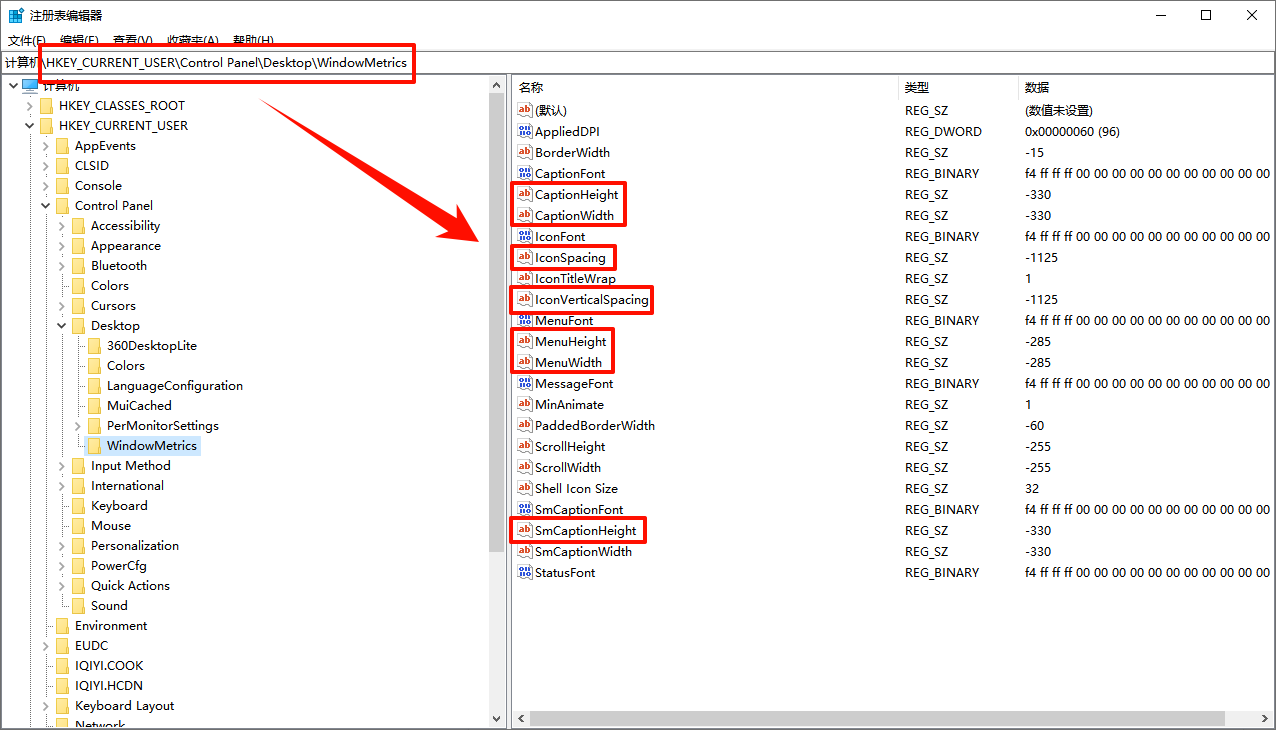
⭐点评:注册表方法虽然强大,但WindowMetrics下的字体键值存储为LOGFONT结构的二进制数据,手动修改门槛较高。不熟悉注册表的用户不建议尝试,容易改错格式导致字体显示异常。
方法5:调整屏幕分辨率间接改变显示大小
⭐优势特点:通过降低分辨率让所有元素变大,适合临时应急。
✅适用人群:紧急情况下需要快速放大屏幕内容的用户。
⚠️权威提示:降低分辨率会使屏幕整体变模糊,文字边缘发虚,长时间使用会加重眼疲劳,不推荐作为长期方案。
▶操作步骤:
Step1:右键点击桌面空白处,选择“显示设置”。
Step2:在“显示器分辨率”下拉菜单中,选择一个比当前分辨率更低的值。
Step3:系统会提示是否保留,点击“保留更改”。
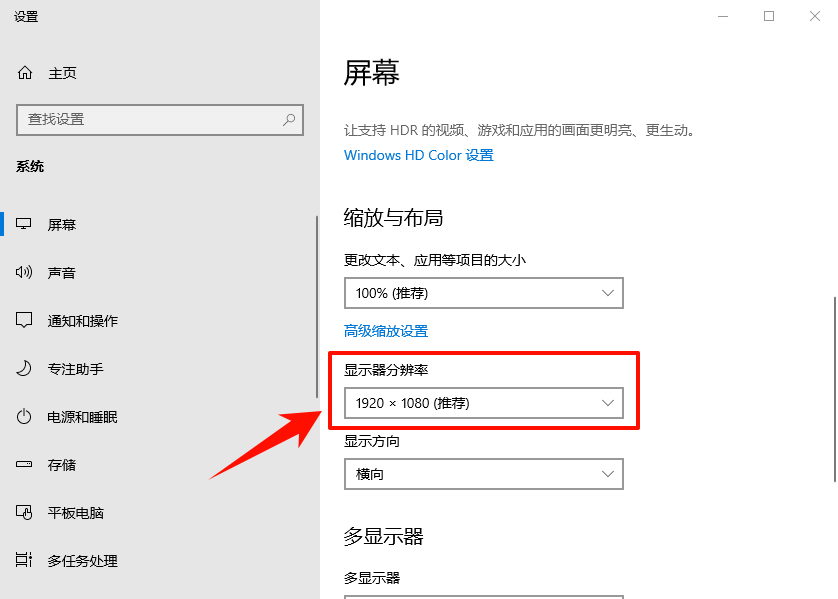
⭐点评:降低分辨率会让屏幕上的所有元素物理变大,但牺牲了清晰度。这个方法适合临时应急(如给老年人远程演示),不建议长期使用。
方法6:开启ClearType增强字体清晰度
⭐优势特点:让字体边缘更平滑、更清晰,阅读更舒适。
✅适用人群:觉得字体边缘锯齿感明显、模糊的用户。
⚠️权威提示:ClearType主要改善清晰度,不会改变字体大小,建议配合其他方法使用。
▶操作步骤:
Step1:按下Win+R,输入cttune,回车打开ClearType调谐器。
Step2:勾选“启用ClearType”,点击“下一步”。
Step3:选择需要调校的显示器(多显示器环境)。
Step4:按照屏幕提示,选择看起来最清晰的文本示例(每个步骤选择一次)。
Step5:完成所有步骤后,点击“完成”。
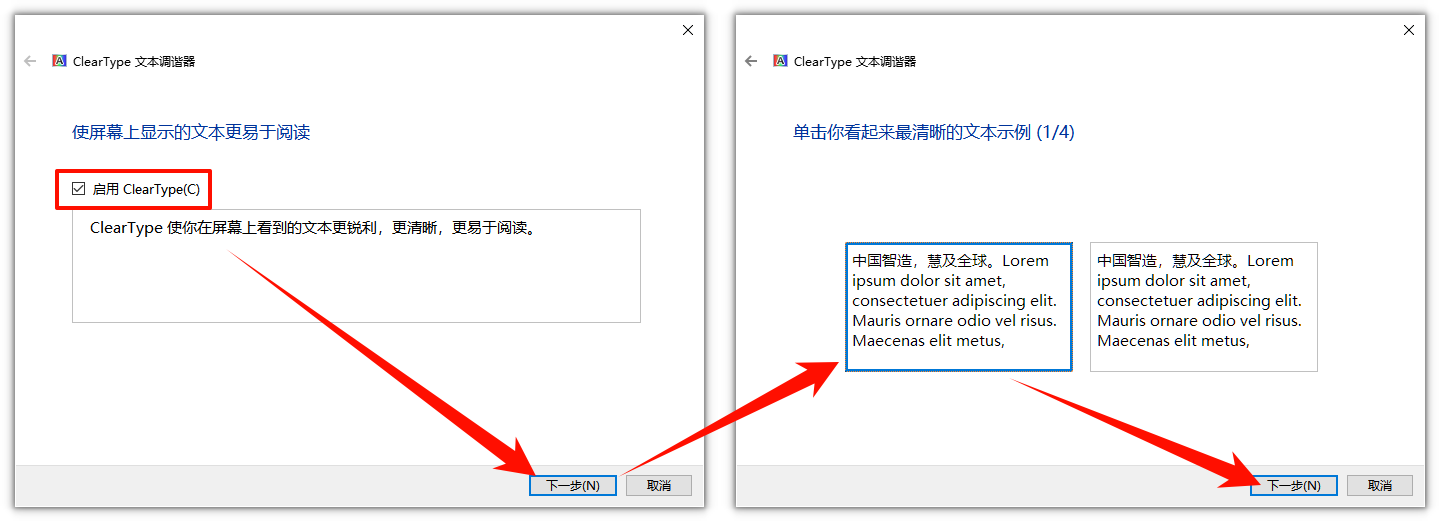
⭐点评:ClearType是Windows的字体平滑技术,主要针对液晶显示器优化,开启后字体边缘不再有锯齿感,阅读更舒适。这个方法不改变字体大小,但能让同样大小的字看起来更清晰、更易于辨认。
⭕补充:字体调整后显示异常怎么办?
调节字体大小后,部分用户会遇到字体模糊、锯齿感重的问题,其实这很可能是显卡驱动异常或版本过旧导致的。这里推荐使用金舟驱动大师一键扫描并更新显卡驱动,确保缩放后的字体清晰锐利。
▶操作步骤:
Step1:访问金舟软件官网,下载安装金舟驱动大师。
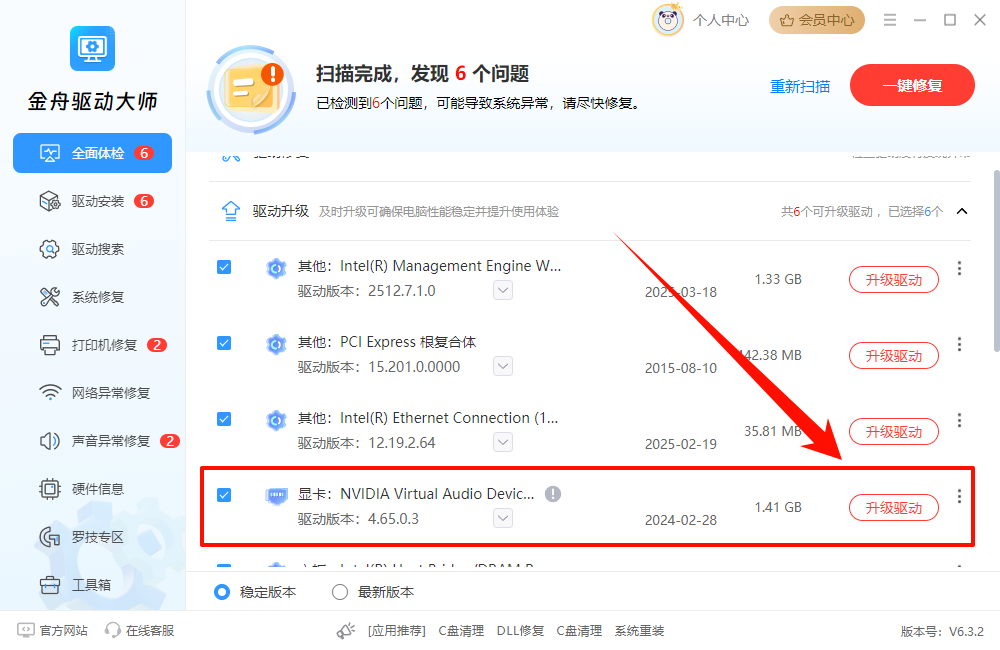
Step2:打开软件,它会自动执行全面体检,检测电脑中所有硬件的驱动状态。
Step3:扫描完成后,在结果列表中找到显卡驱动,点击“升级驱动”。
Step4:软件会自动下载并安装官方匹配的最新驱动程序。
Step5:安装完成后重启电脑,再次观察字体是否清晰。
三、FAQ:高频问题解答
Q1:Win10调整缩放比例后,有些软件界面变模糊怎么办?
A:这是部分旧版软件(Win32程序)不支持高DPI缩放导致的。解决方法:右键软件图标→属性→“兼容性”选项卡→更改“高DPI设置”→勾选“替代高DPI缩放行为”,选择“应用程序”。
Q2:降低分辨率调大字体的方法有什么坏处?
A:主要有三个问题:1)屏幕整体变模糊,文字边缘有锯齿感;2)显示内容变少,比如原来一屏能看20行文字,降低分辨率后可能只能看15行;3)长时间使用会加重眼疲劳。不推荐作为长期方案,临时应急后请及时恢复分辨率并使用缩放功能。
四、文章小结
不少用户踩坑调低分辨率放大字体,久而久之屏幕发虚、眼睛酸涩,本质是选错了调节思路。Win10自带多种无损调字方案,按需组合设置即可;个别软件界面模糊大多是高DPI兼容或驱动故障导致的,针对性处理就能恢复正常显示了。
推荐阅读:
win10系统占用c盘多大?5种实测方法助你彻底清理C盘空间!


温馨提示:本文由金舟软件网站编辑出品转载请注明出处,违者必究(部分内容来源于网络,经作者整理后发布,如有侵权,请立刻联系我们处理)
 已复制链接~



