































































访问共享出现扩展错误?从排查到修复的详细步骤
- 来源: 金舟软件
- 作者:zhongxiyi
- 时间:2025-12-07 12:05:01


 官方正版
官方正版
 AI摘要
AI摘要
遇到访问共享文件夹或打印机时弹出“扩展错误”的困扰?别担心,这篇文章就是为你准备的解决方案手册。它首先解释了该错误是多种网络共享问题的统称,然后详细列出了五大常见原因,例如网络设置、防火墙或驱动问题。文章的核心价值在于提供了一套清晰、可操作的排查与修复步骤,从检查共享设置、测试网络连通性,到重置网络配置和启动关键服务,手把手教你逐步解决问题,快速恢复局域网内的正常共享访问。
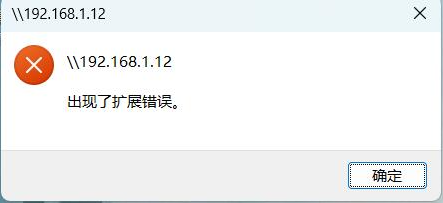
摘要由平台通过智能技术生成在日常办公和局域网协作中,不少用户在访问共享文件夹或打印机时会碰到“出现了扩展错误”弹窗,这个问题确实让人头疼。其实这个错误可能由多种原因引起,从网络设置到驱动问题,都可能导致连接中断。本文将详细解析这一问题的原因,并分享一套从基础排查到高效修复的完整方案。
一、什么是扩展错误?
扩展错误是Windows系统在访问网络共享资源时,因底层配置、协议通信或硬件驱动等环节异常,无法完成连接请求而弹出的一类报错总称。它不是一个具体的错误代码,而是涵盖了“无法连接到目标主机”“权限验证失败”“网络资源不可用”等一系列问题的统称。
二、为什么会出现扩展错误?
1️⃣网络基础配置异常:网络发现功能未开启,或本地与目标设备不在同一工作组。
2️⃣防火墙拦截:Windows Defender或第三方安全软件阻止了文件共享所需的SMB协议通信。
3️⃣系统服务未启动:支撑共享功能的Server和Workstation服务被禁用。
4️⃣网卡驱动异常:网卡驱动过时或损坏会导致网络连接不稳定,间接引发共享错误。
5️⃣SMB协议不兼容:新旧系统协议版本不匹配,尤其是Windows 11 24H2版本默认启用严格签名机制,与旧设备存在冲突。
三、分步排查:从基础设置到驱动修复
第一步:检查共享设置
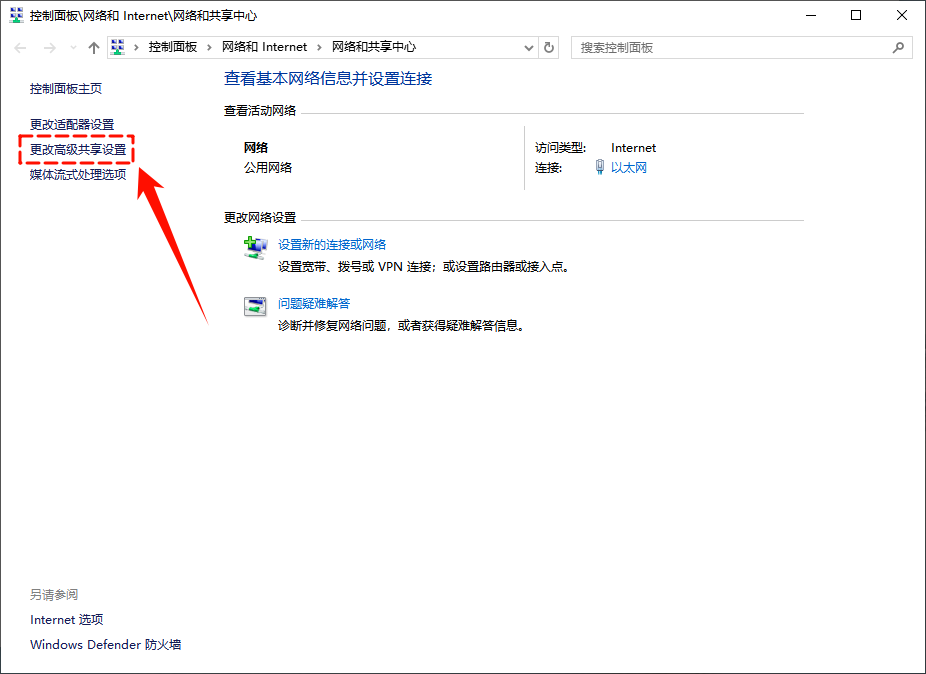
1.打开【控制面板】→【网络和Internet】→【网络和共享中心】→【更改高级共享设置】;
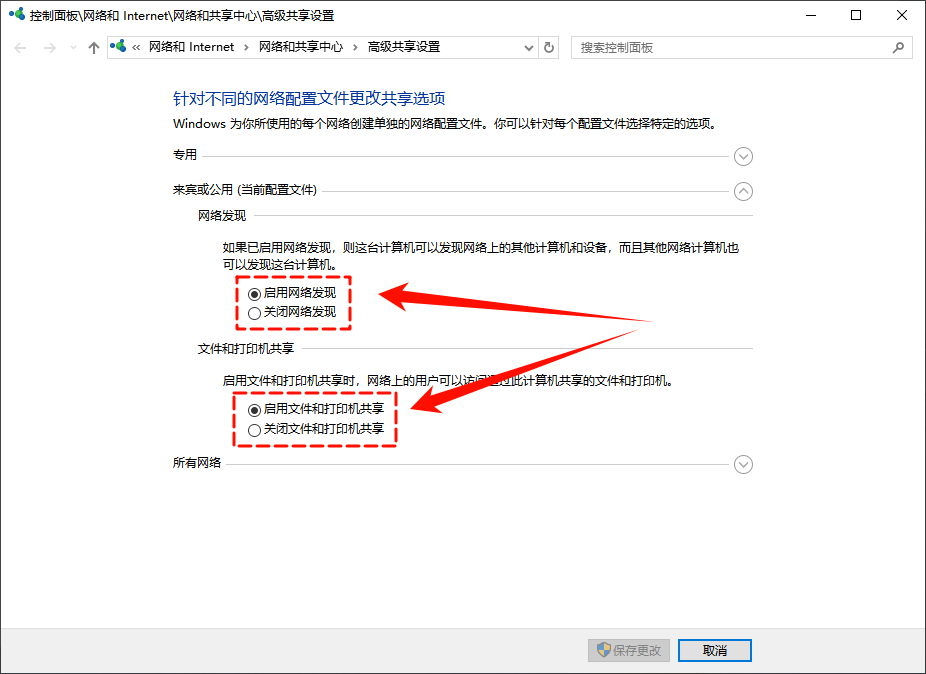
2.确保【启用网络发现】和【启用文件和打印机共享】已勾选。
第二步:测试网络连通性
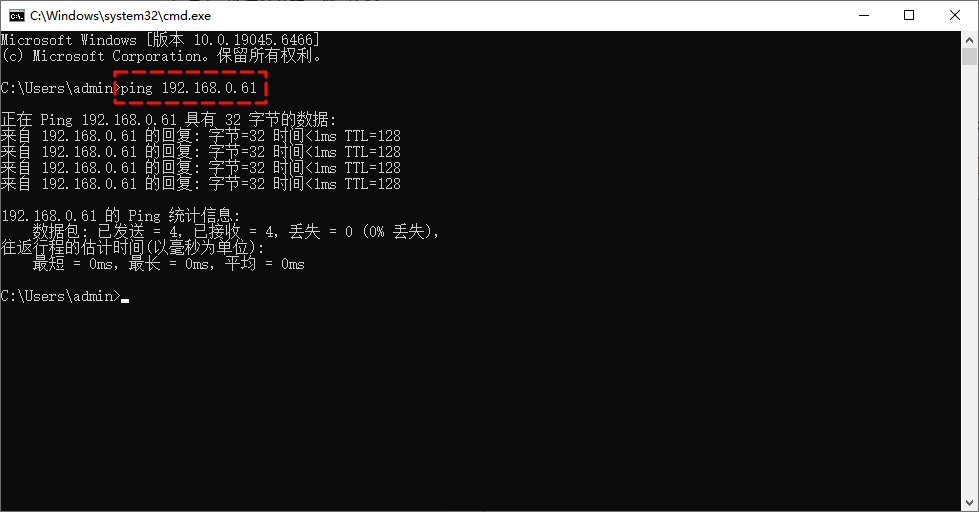
1.按Win+R输入“cmd”后回车,打开【命令提示符】;
2.输入“ping 目标IP地址”(将IP替换为共享主机的地址),测试网络连通性;
3.能ping通说明基础网络正常;若无法ping通,则检查设备双方是否连入同一网络,或者重置网络配置。
第三步:重置网络配置
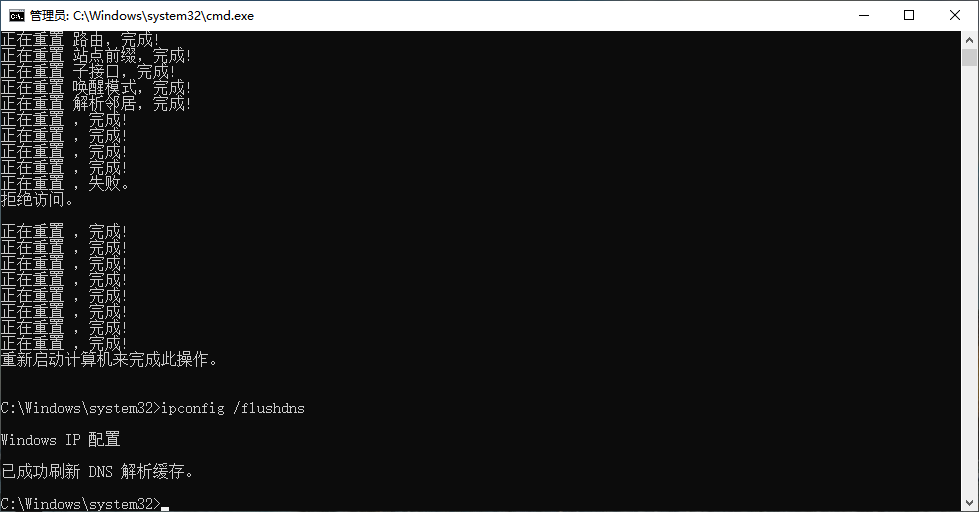
1.按Win+R输入“cmd”,按下Ctrl+Shift+Enter以管理员身份打开命令提示符;
2.依次输入以下命令并回车执行:
netsh winsock reset
netsh int ip reset
ipconfig /flushdns
3.执行完成后重启电脑。
第四步:启动相关服务
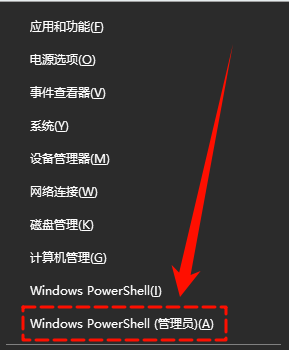
1.按Win+X选择【终端管理员】(Win11)或【Windows PowerShell(管理员)】(Win10);
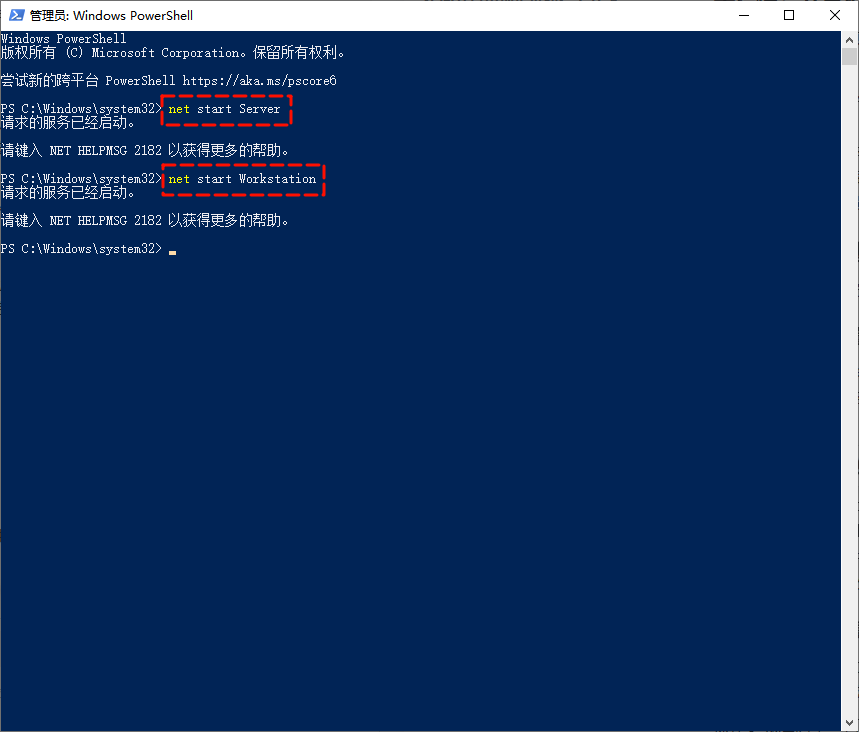
2.依次输入以下命令并回车,启动关键服务:
net start Server
net start Workstation
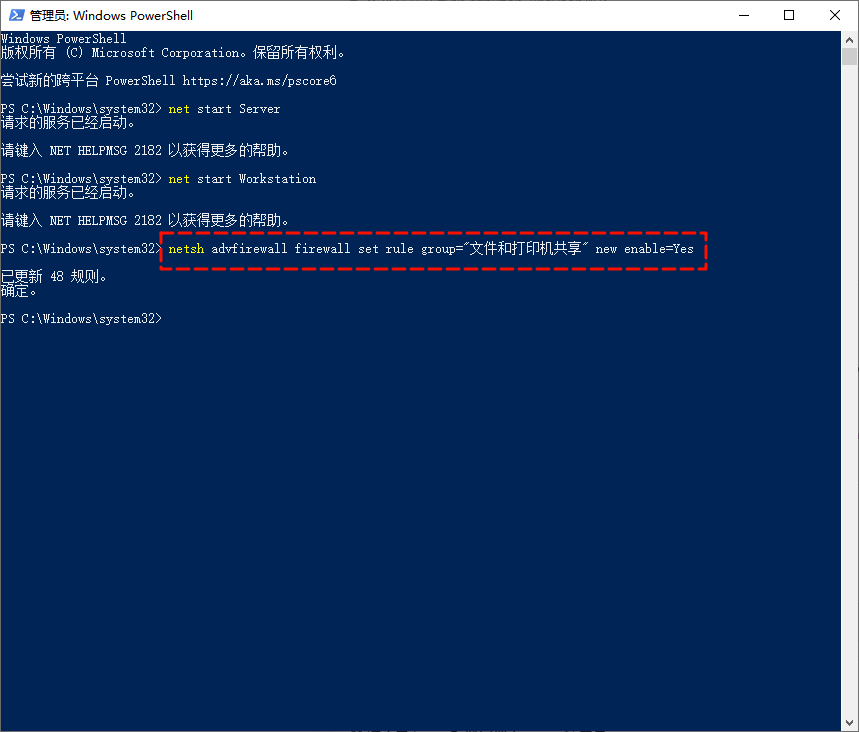
3.接着输入以下命令并回车执行,允许共享流量通过防火墙:
netsh advfirewall firewall set rule group="文件和打印机共享" new enable=Yes
第五步:修复网卡驱动
1.访问金舟软件官网,下载安装【金舟驱动大师】最新版;

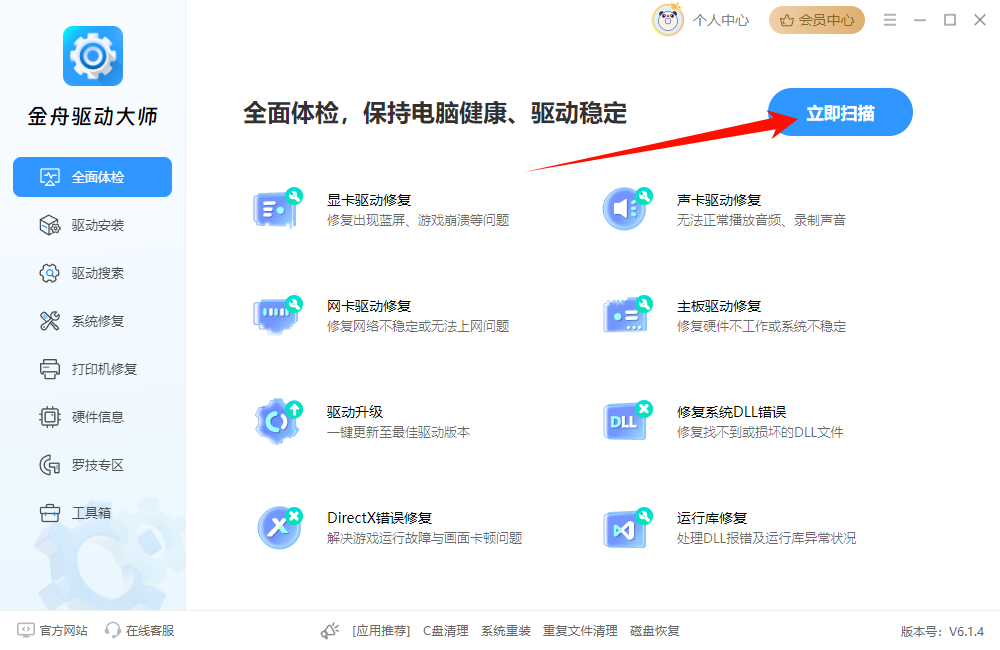
2.打开金舟驱动大师,在【全面体检】功能页面点击【立即扫描】,软件会扫描检测电脑所有硬件驱动状态;
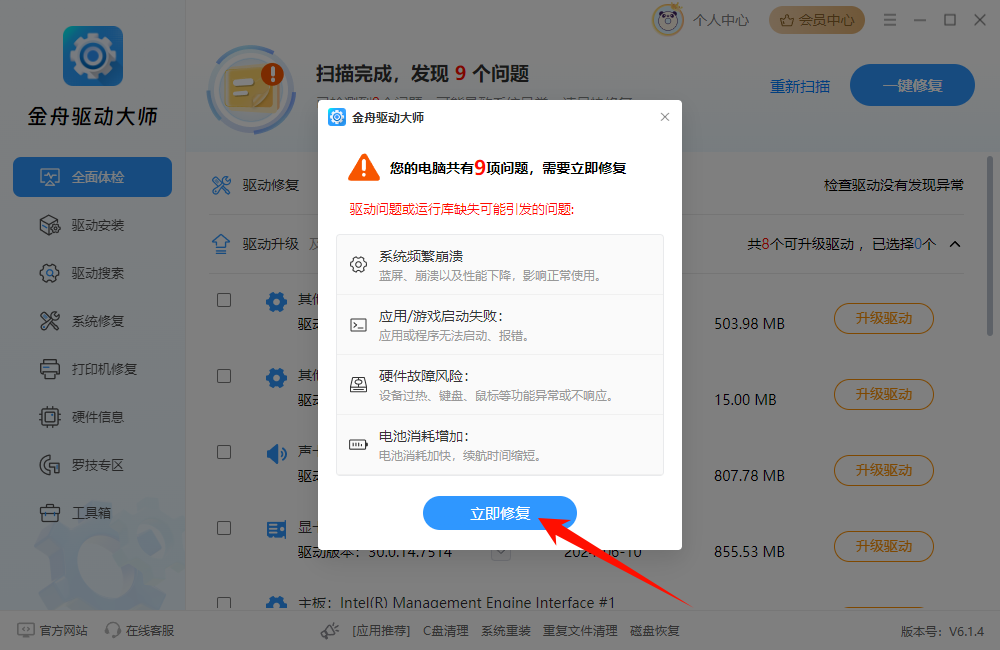
3.扫描完成后,点击【立即修复】,软件会一键修复异常驱动问题;
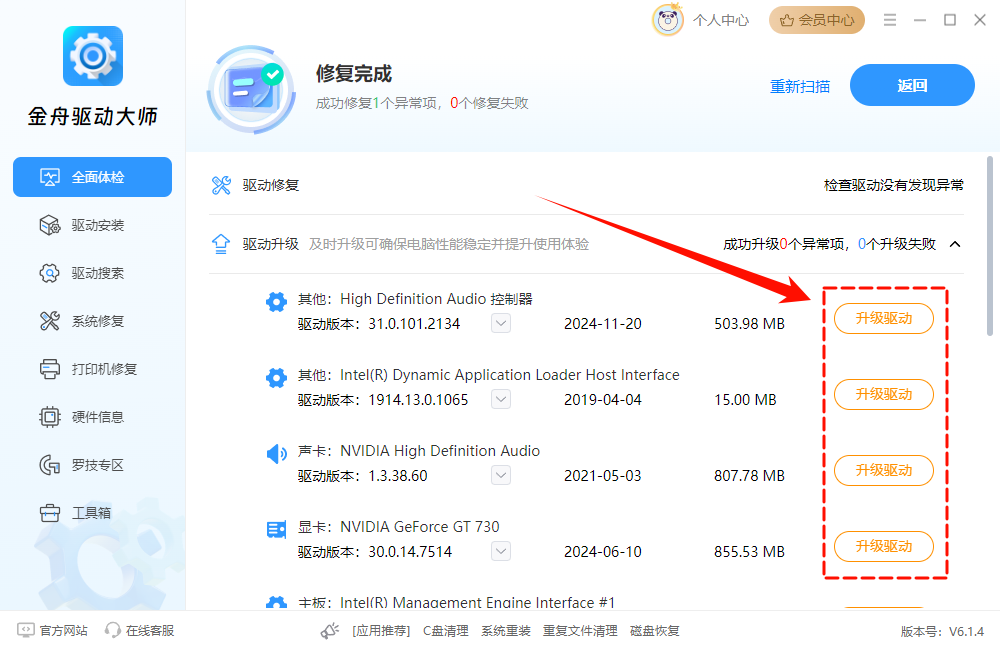
4.修复完成后,在驱动升级列表中找到网卡驱动,点击【升级驱动】,软件会自动下载并完成安装。
第六步:禁用SMB签名要求
方式1:通过PowerShell调整
1.按Win+X选择【终端管理员】(Win11)或【Windows PowerShell(管理员)】(Win10);
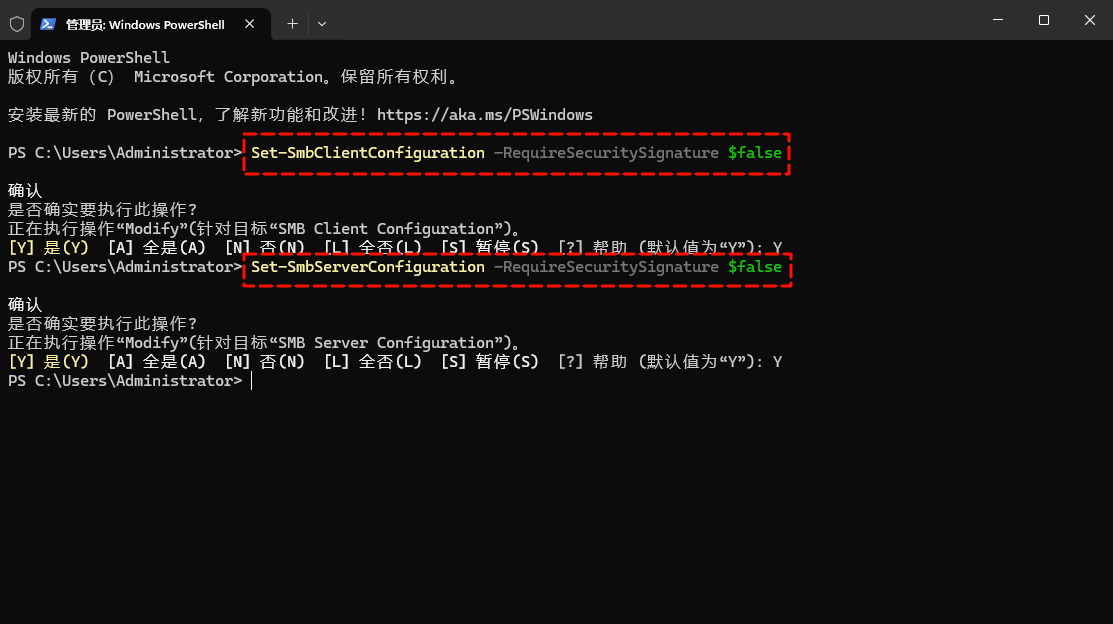
2.依次输入以下命令并回车执行:
Set-SmbClientConfiguration -RequireSecuritySignature $false
Set-SmbServerConfiguration -RequireSecuritySignature $false
执行时若提示确认执行,输入“Y”后回车;
3.执行完成后重启电脑。
方式2:通过注册表修改
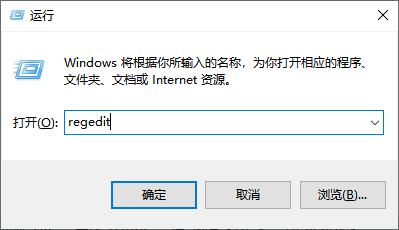
1.按Win+R输入“regedit”后回车,打开【注册表编辑器】;
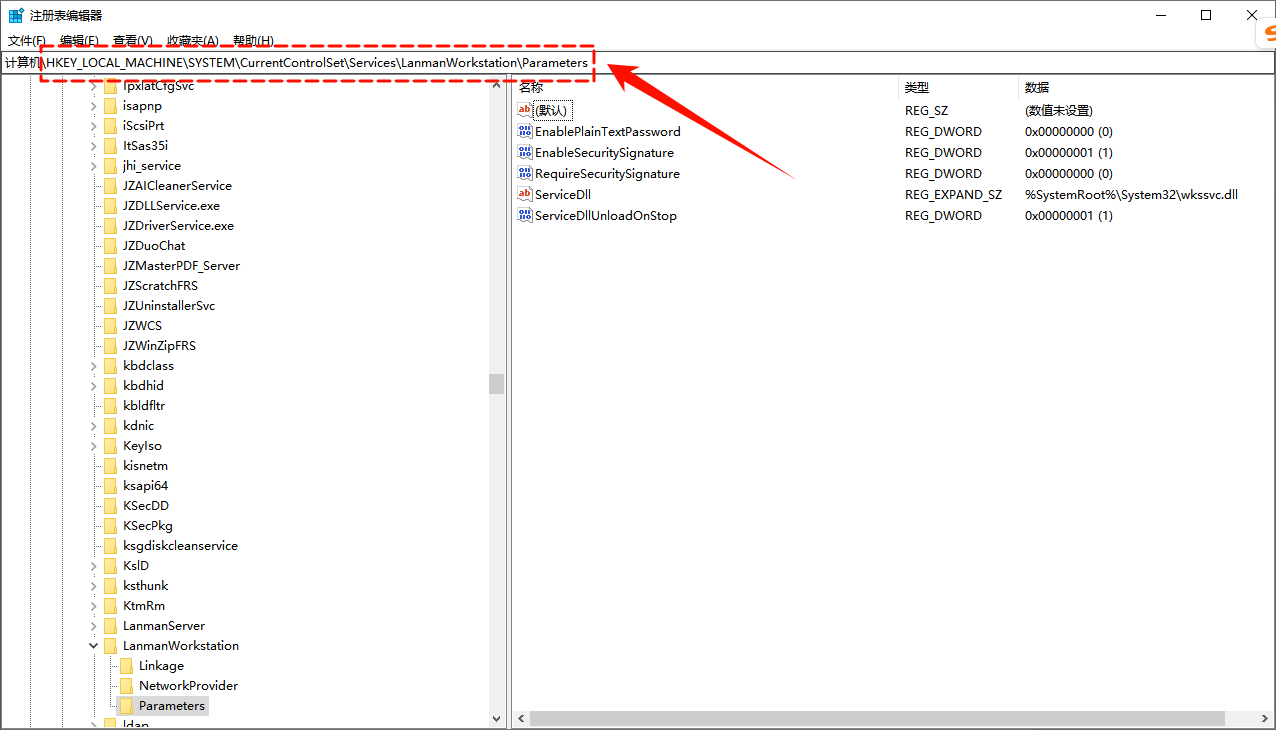
2.定位路径至:
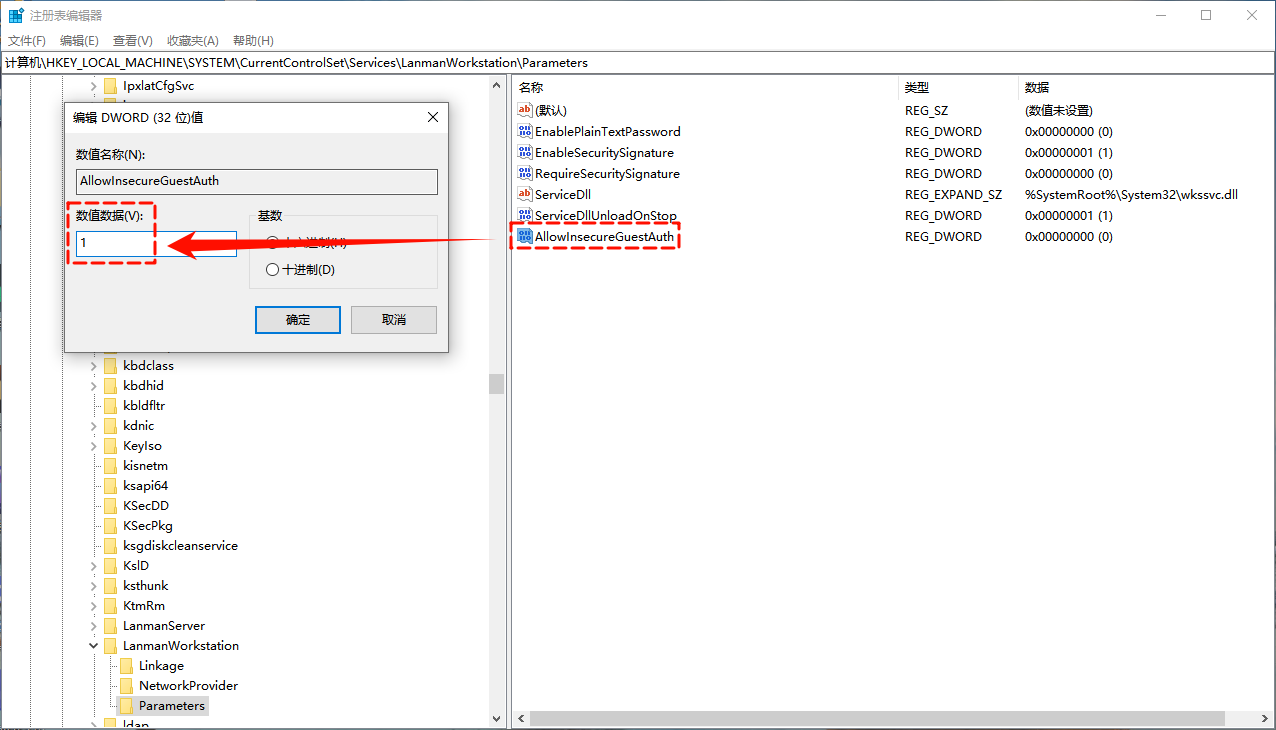
HKEY_LOCAL_MACHINE\SYSTEM\CurrentControlSet\Services\LanmanWorkstation\Parameters;
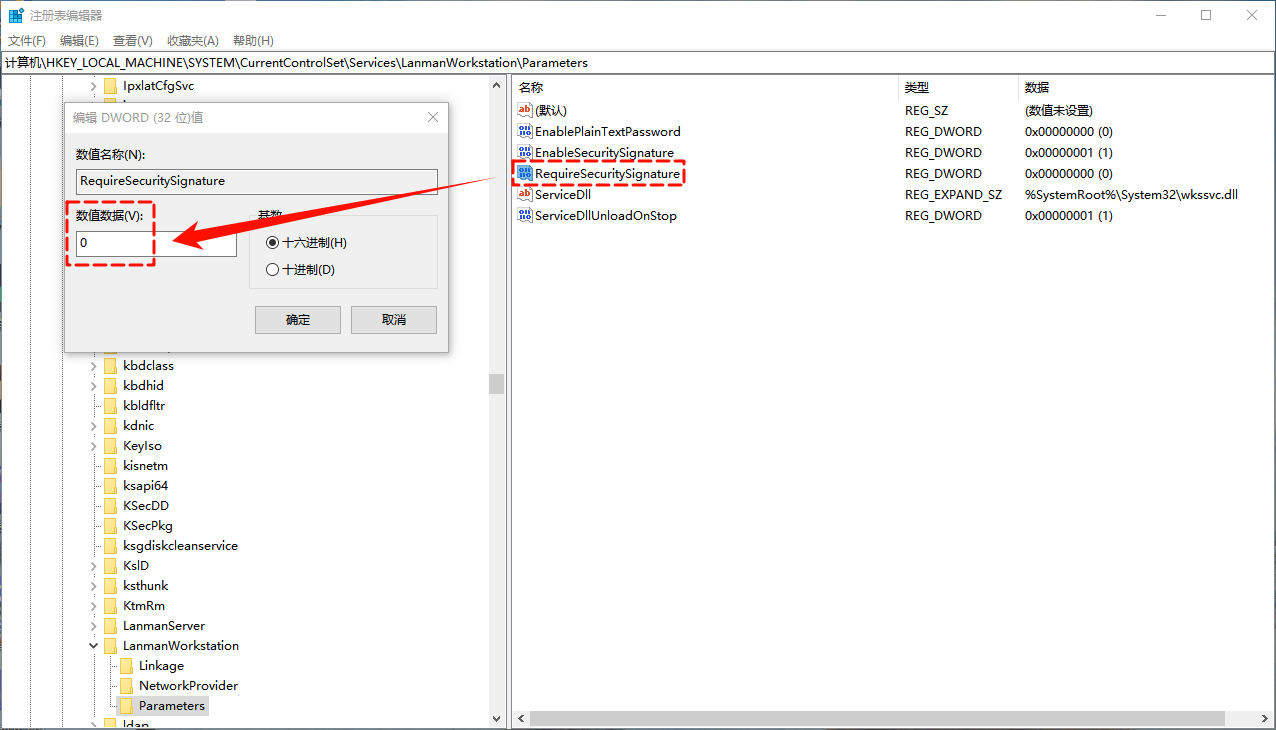
3.在右侧列表中找到并修改以下DWORD值:
RequireSecuritySignature设为“0”
AllowInsecureGuestAuth设为“1”
4.若列表中没有,则右键点击右侧空白处,选择【新建】→【DWORD(32位)值】,命名为【RequireSecuritySignature】,并设置其【数值数据】为“0”;
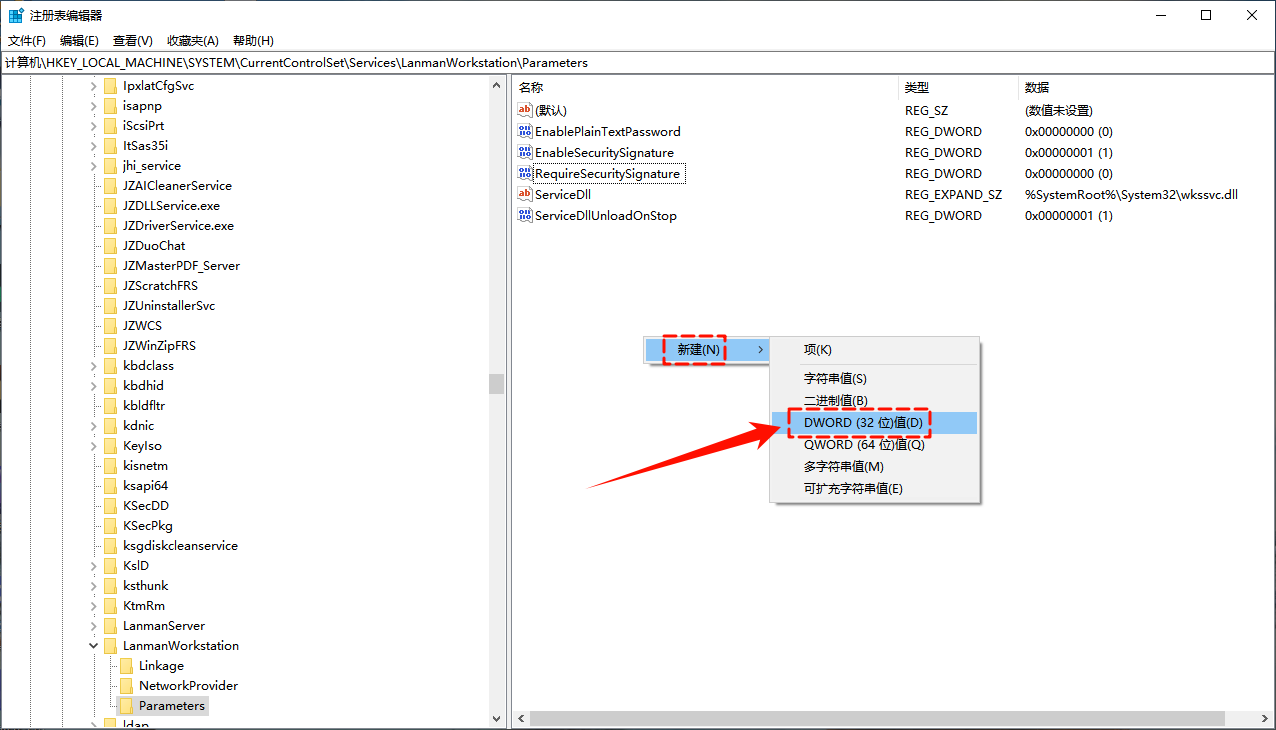
5.同样地,新建名称为【AllowInsecureGuestAuth】的DWORD值,设置其【数值数据】为“1”。
文章小结
总的来说,访问共享出现扩展错误这类局域网连接问题,诱因往往集中在网络配置或驱动状态上。只要按照本文的排查步骤逐一操作,就能精准定位问题并高效解决。希望这些方法能帮你快速恢复办公协作效率,顺畅完成局域网内的文件共享与打印操作。更多电脑使用问题,记得关注金舟软件官网获取解决方案哦!
推荐阅读:


温馨提示:本文由金舟软件网站编辑出品转载请注明出处,违者必究(部分内容来源于网络,经作者整理后发布,如有侵权,请立刻联系我们处理)
 已复制链接~



