




























































错误0x80071ac3无法复制文件?7种方法轻松修复(附数据恢复)
- 来源: 金舟软件
- 作者:zhongxiyi
- 时间:2026-06-05 10:00:03



比特数据恢复软件
-
 官方正版
官方正版
-
 纯净安全
纯净安全
-
软件评分:

 AI摘要
AI摘要
U盘复制文件时报错0x7AC3,别急着格式化!错误原因是文件系统“脏”了,而非文件损坏。正确顺序是:先用数据恢复软件抢救重要文件,再修复磁盘。本文提供7种安全修复方法,帮你避免数据丢失,解决复制失败问题。
摘要由平台通过智能技术生成U盘无法复制文件、提示错误0x80071ac3?别直接格式化!90%的人都搞错了修复顺序,导致资料全部丢失。本文遵循「先恢复数据、后修复磁盘」的安全逻辑,整理了7种有效修复方法,帮你解决文件复制失败问题。
一、错误0x80071ac3是什么意思?为什么会报这个错?
0x80071AC3在Windows系统中的含义是:ERROR_VOLUME_DIRTY——“卷已损坏”或“卷是脏的”。
简单来说就是,Windows在试图向你指定的磁盘写入数据时,发现这个磁盘的文件系统处于“不稳定”状态,于是拒绝执行操作。这不是文件本身的问题,而是磁盘文件系统的问题。
⭕为什么会出现这个错误?
1️⃣文件系统逻辑错误:磁盘的NTFS或FAT32文件系统出现逻辑错误(如坏道、索引损坏),导致无法正常写入文件。
2️⃣突然断电或强制关机:电脑在读写U盘/移动硬盘时突然断电,文件系统被“打断”。
3️⃣未安全弹出就拔掉设备:读写过程中直接拔掉U盘,导致文件系统标记为“脏”。
4️⃣磁盘剩余空间不足:目标磁盘空间已满,或剩余空间不足以容纳要复制的文件。
5️⃣磁盘硬件故障:U盘或移动硬盘的存储芯片出现物理损坏,导致写入失败。
二、错误0x80071ac3无法复制文件怎么解决?
⚠️特别提示:先恢复数据,再修复磁盘(优先步骤)
遇到0x80071ac3错误时,先不要急着运行CHKDSK或格式化,这些修复操作可能会对数据造成二次破坏,导致原本可以恢复的文件永久丢失。
✅最安全的操作顺序是:先用数据恢复软件抢救重要文件,再进行磁盘修复。
推荐工具:比特数据恢复软件
⭐核心优势:
✅只读取磁盘,不写入任何数据,100%安全
✅支持硬盘、U盘、移动硬盘、内存卡、SD卡等
✅边扫描边显示,找到即可恢复,无需等待全盘扫描
✅专门处理“文件不能复制、分区打不开、提示RAW”等故障场景
▶操作步骤:
Step1:访问金舟软件官网,下载安装比特数据恢复软件。
Step2:打开软件,选择“深度恢复”功能,点击“开始扫描”。
Step3:选择出现错误的磁盘,点击“扫描”。
Step4:浏览扫描结果,勾选需要恢复的文件。
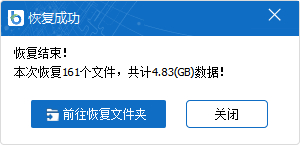
Step5:点击“恢复”,选择另一个磁盘作为保存位置。
Step6:确认文件恢复成功后,再按照下面的方法进行磁盘修复操作。
方法1:安全弹出并重新插入设备
⭐优势特点:操作最简单,排除接触不良等临时问题。
⚠️权威提示:务必使用“安全弹出硬件”功能,不要直接拔掉。
▶操作步骤:
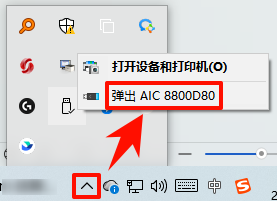
Step1:点击任务栏右下角的“^”图标,找到USB图标。
Step2:右键点击,选择“弹出XXX设备”。
Step3:等待系统提示“已安全弹出”后,拔掉设备。
Step4:等待10秒,重新插入设备,再次尝试复制文件。
方法2:检查目标磁盘剩余空间
⭐优势特点:排除因空间不足导致的写入失败。
⚠️权威提示:FAT32格式的U盘不支持复制单个大于4GB的文件。
▶操作步骤:
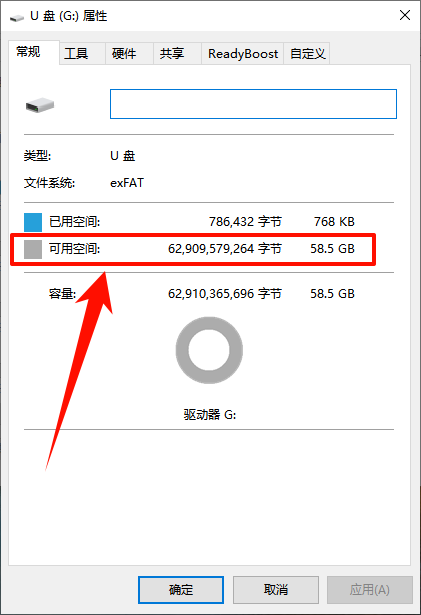
Step1:打开“此电脑”,右键点击目标磁盘(如U盘),选择“属性”。
Step2:查看“可用空间”是否大于要复制的文件大小。
Step3:如果空间不足,删除U盘中不需要的文件,或更换更大的U盘。
Step4:如果要复制的文件超过4GB,且U盘是FAT32格式,需要格式化为exFAT或NTFS。
Step5:腾出空间后,重新尝试复制文件。
方法3:运行CHKDSK命令修复磁盘错误
⭐优势特点:微软官方推荐的磁盘修复工具,可修复文件系统逻辑错误和坏道。
⚠️权威提示:扫描过程可能需要10-30分钟,请耐心等待;修复过程中请不要拔掉U盘。
▶操作步骤:
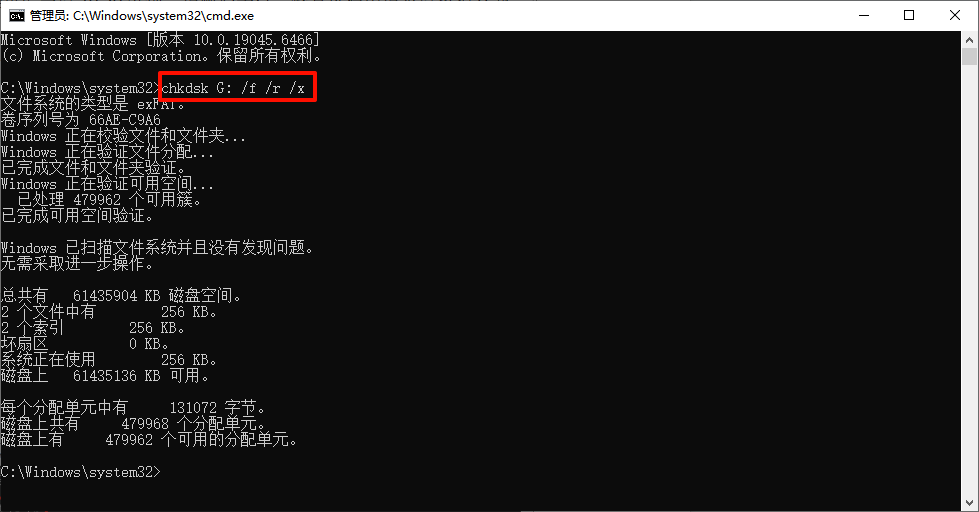
Step1:按下Win+R,输入cmd,同时按Ctrl+Shift+Enter以管理员身份运行命令提示符。
Step2:输入以下命令并回车(将X:替换为你的目标盘符):
chkdsk X: /f /r /x
Step3:等待扫描和修复完成后,重新尝试复制文件。
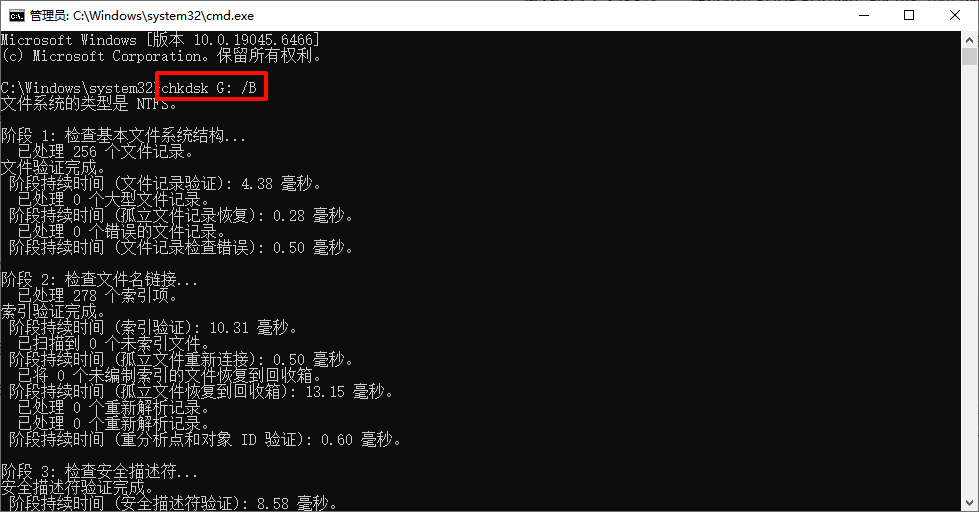
方法4:运行带/B参数的CHKDSK(针对顽固坏道)
⭐优势特点:/B参数会重新评估磁盘上的坏簇,适合方法3无效的情况。
⚠️权威提示:此命令可能耗时较长,甚至数小时,请确保电脑不会中途断电。
▶操作步骤:
Step1:以管理员身份打开命令提示符。
Step2:输入以下命令并回车(将X:替换为目标盘符):
chkdsk X: /B
Step3:等待扫描完成,此过程可能比较漫长。
Step4:完成后,再次尝试复制文件。
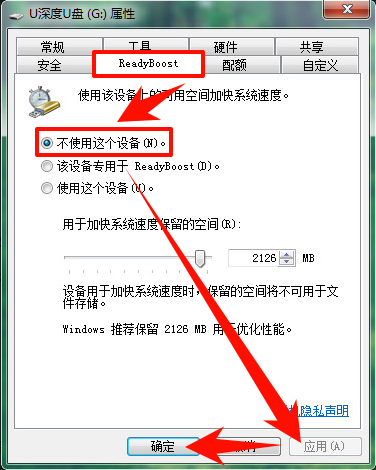
方法5:关闭设备的ReadyBoost功能(如果已启用)
⭐优势特点:解决因ReadyBoost功能冲突导致的写入异常。
⚠️权威提示:ReadyBoost功能仅对部分旧电脑有效,大多数现代电脑不需要。
▶操作步骤:
Step1:打开“此电脑”,右键点击出错的磁盘,选择“属性”。
Step2:切换到“ReadyBoost”选项卡。
Step3:选择“不使用这个设备”,点击“应用”并“确定”。
Step4:重新拔插设备,再次尝试复制文件。
方法6:检查设备的写保护开关或注册表设置
⭐优势特点:排除硬件或系统级别的写保护限制。
⚠️权威提示:部分SD卡和U盘有物理写保护开关,这也是最容易被忽略的原因。
▶操作步骤:
Step1:检查你的U盘或SD卡上是否有物理写保护开关(通常是一个小滑块)。
Step2:如果开关处于“LOCK”位置,将其拨回“UNLOCK”位置。
Step3:重新插入设备测试。
如果物理开关已解锁但问题仍存在,尝试注册表方法:
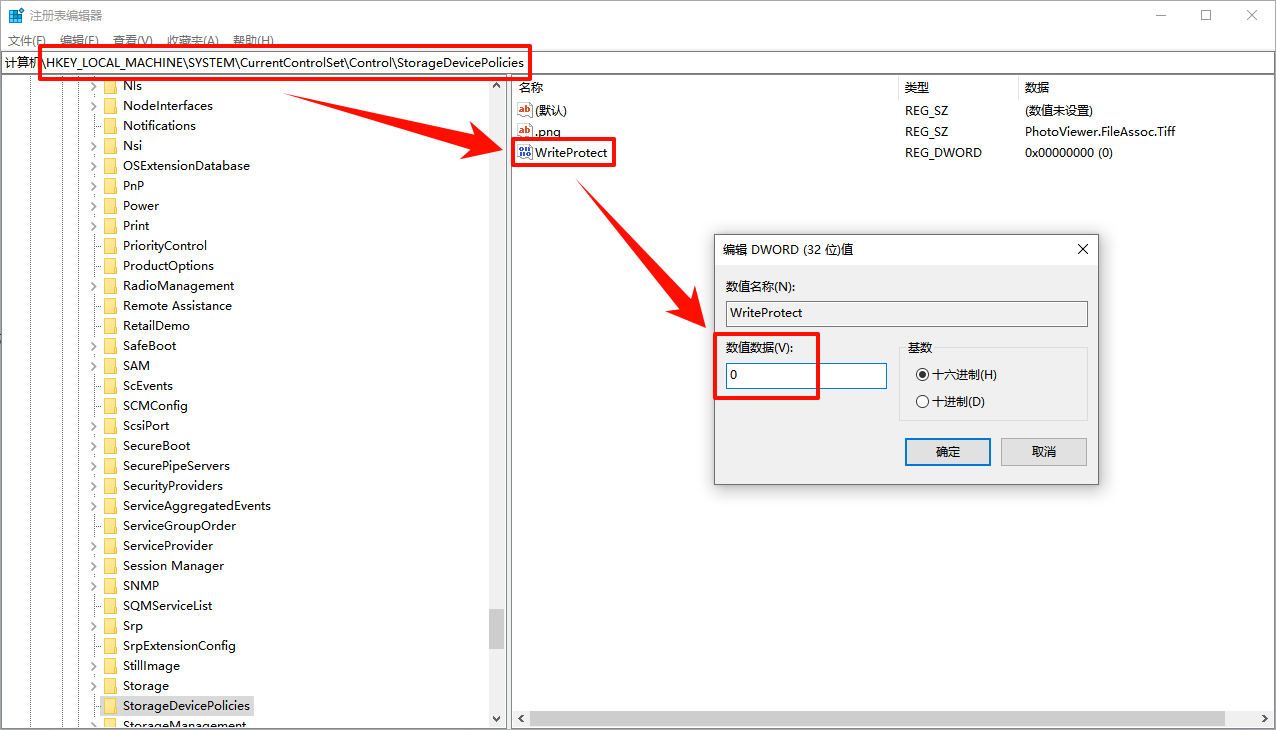
Step1:按下Win+R,输入regedit,回车打开注册表编辑器。
Step2:定位到以下路径:
HKEY_LOCAL_MACHINE\SYSTEM\CurrentControlSet\Control\StorageDevicePolicies
Step3:在右侧找到WriteProtect项,双击将其数值数据改为“0”。
Step4:如果找不到该项,可以右键空白处→新建→DWORD(32位)值,命名为WriteProtect,数值设为0。
Step5:关闭注册表编辑器,重启电脑后再次尝试复制文件。
方法7:格式化目标磁盘(最后手段)
⭐优势特点:彻底清除文件系统错误,恢复磁盘正常状态。
⚠️权威提示:格式化会删除磁盘上所有数据,请务必在确认优先步骤中的数据恢复已完成后再操作!
▶操作步骤:
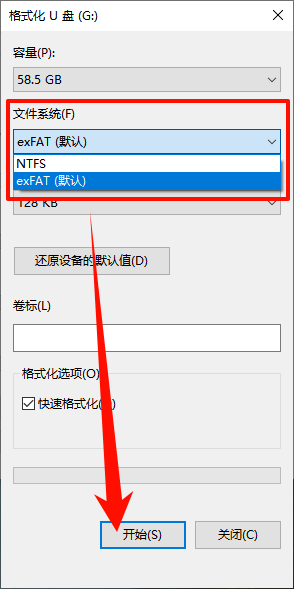
Step1:打开“此电脑”,右键点击出错的磁盘,选择“格式化”。
Step2:在“文件系统”下拉菜单中,选择NTFS或exFAT:
NTFS:适合Windows专用设备,支持大于4GB的单个文件
exFAT:适合需要在Windows和Mac之间跨平台使用的设备
Step3:点击“开始”,确认格式化。
Step4:格式化完成后,重新尝试复制文件。
三、FAQ:高频问题解答
Q1:0x80071ac3错误会损坏文件吗?
A:错误本身不会损坏文件,它只是阻止你写入。但如果磁盘有物理坏道,坏道上的部分文件可能已经损坏,这也是为什么建议先用数据恢复软件抢救数据。
Q2:CHKDSK运行了很长时间还没结束,正常吗?
A:正常。对于大容量磁盘或有很多坏道的磁盘,CHKDSK可能需要数小时才能完成。请确保电脑不会断电,耐心等待。
Q3:复制过程中提示“目标文件系统不支持大于4GB的文件”怎么办?
A:这说明你的U盘是FAT32格式,不支持单个超过4GB的文件。解决方法:将U盘格式化为exFAT或NTFS(方法7)。注意格式化会清空数据,请先执行优先步骤备份数据。
四、文章小结
很多用户遇到0x80071ac3故障容易踩格式化丢数据的坑,看完本文就能避开常见误区。若后续碰到移动硬盘打不开、无法写入文件、RAW分区等同类存储故障,同样可以遵循先备份再修盘的思路处理。以上就是今天的分享了,更多数据恢复技巧,欢迎关注金舟软件官网!
推荐阅读:


温馨提示:本文由金舟软件网站编辑出品转载请注明出处,违者必究(部分内容来源于网络,经作者整理后发布,如有侵权,请立刻联系我们处理)
 已复制链接~



