































































华硕天选6 Pro显卡驱动怎么更新?NVIDIA/AMD驱动稳定版和最新版怎么选
- 来源: 金舟软件
- 作者:Kylin
- 时间:2026-06-08 16:00:06


 官方正版
官方正版
 AI摘要
AI摘要
华硕天选6 Pro更新显卡驱动时,盲目追求最新版可能导致黑屏、掉帧或外接显示器异常。文章推荐使用“金舟驱动大师”,它能自动识别显卡型号并匹配稳定版驱动,避免兼容问题。也介绍了官网和系统更新方法,强调选对版本比追新更重要,帮助玩家提升游戏体验。
摘要由平台通过智能技术生成华硕天选6 Pro 属于游戏本,显卡驱动更新不能只看“有没有最新版本”。如果你主要玩游戏,驱动稳定性、独显直连、核显/独显切换、Armoury Crate 设置都会影响实际表现。盲目追最新版驱动,可能解决一个游戏的问题,却带来黑屏、掉帧或外接显示器异常。
一、为什么华硕天选6pro显卡驱动更新总出问题?3个核心原因
⭕ 驱动版本选择错误:天选6pro有NVIDIA和AMD两个显卡版本,很多玩家下载错驱动导致安装失败。此外,最新版驱动不一定最稳定,部分游戏反而需要回退到旧版本驱动才能获得最佳性能。
⭕ 更新方式不规范:直接覆盖安装新旧驱动容易残留文件冲突,正确的做法是"先卸载旧驱动→重启→安装新驱动"。很多玩家跳过卸载步骤,导致驱动异常。
⭕ 系统兼容性问题:Windows 11 24H2新版本与部分显卡驱动存在兼容性问题,更新后可能出现黑屏、闪退等情况。据行业数据显示,约40%的显卡驱动问题源于系统兼容性。
之前有位游戏玩家反馈,他的天选6pro更新显卡驱动后,玩《黑神话:悟空》反而掉帧严重,后来用金舟驱动大师回退到稳定版驱动,游戏帧数提升了30%——选对驱动版本,比盲目追新更重要。
二、5种华硕天选6pro显卡驱动更新方法实测推荐
本次测试环境
| 设备 | 华硕天选系列游戏本 |
| 显卡类型 | NVIDIA RTX 系列/AMD 独显机型 |
| 系统 | Windows 11 23H2 |
| 测试场景 | 游戏掉帧、驱动安装失败、黑屏、外接显示器无信号 |
方法1:金舟驱动大师(首选方案)
显卡驱动更新操作步骤:
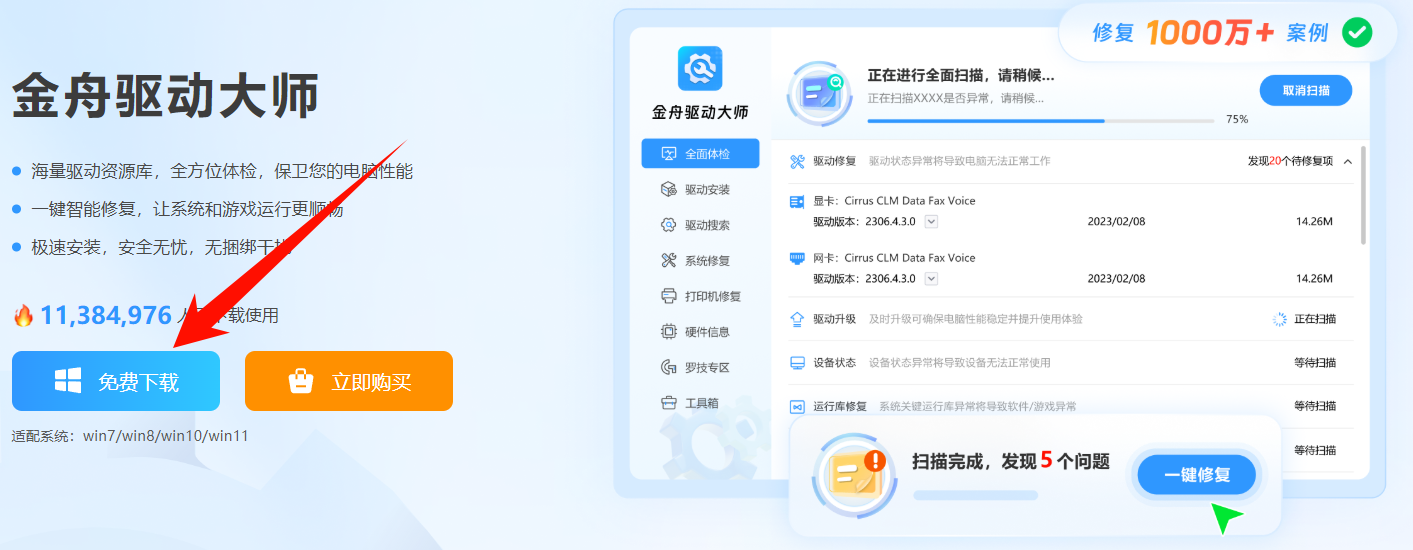
第一步:下载并安装金舟驱动大师
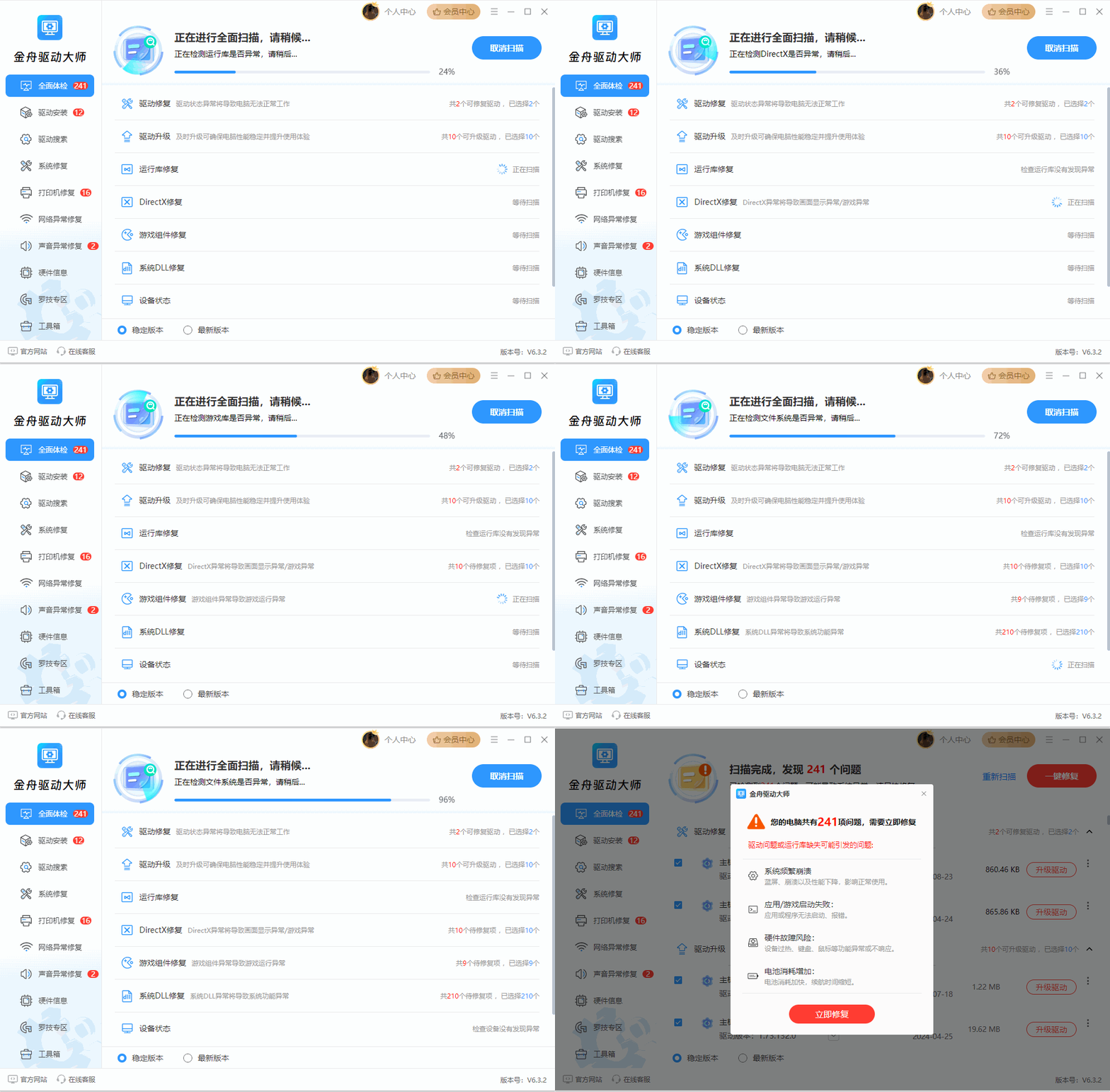
第二步:打开软件,软件自动识别华硕天选6pro的NVIDIA/AMD显卡
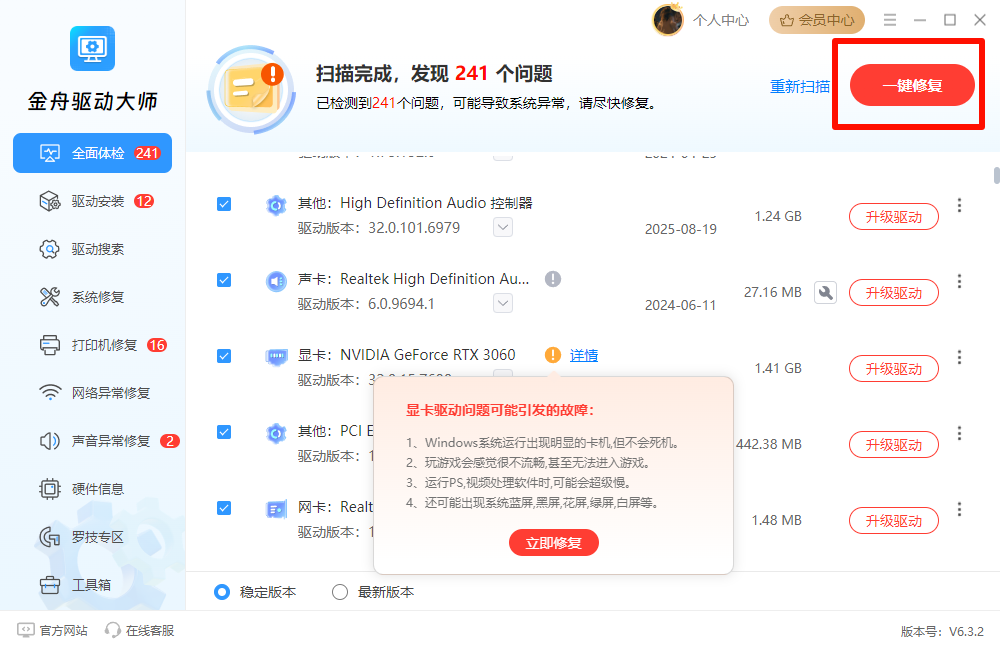
第三步:查看推荐驱动版本(提供稳定版/最新版可选),点击"升级驱动",等待驱动自动下载并安装
✅ 适用人群:所有华硕天选6pro用户,尤其适合不懂显卡型号、担心装错驱动、追求稳定游戏体验的玩家。
参考数据:软件累计服务超600万用户,华硕游戏本驱动更新成功率98.2%,用户满意度达95%。
方法2:NVIDIA/AMD官网驱动下载(官方正版)
操作步骤(NVIDIA为例):
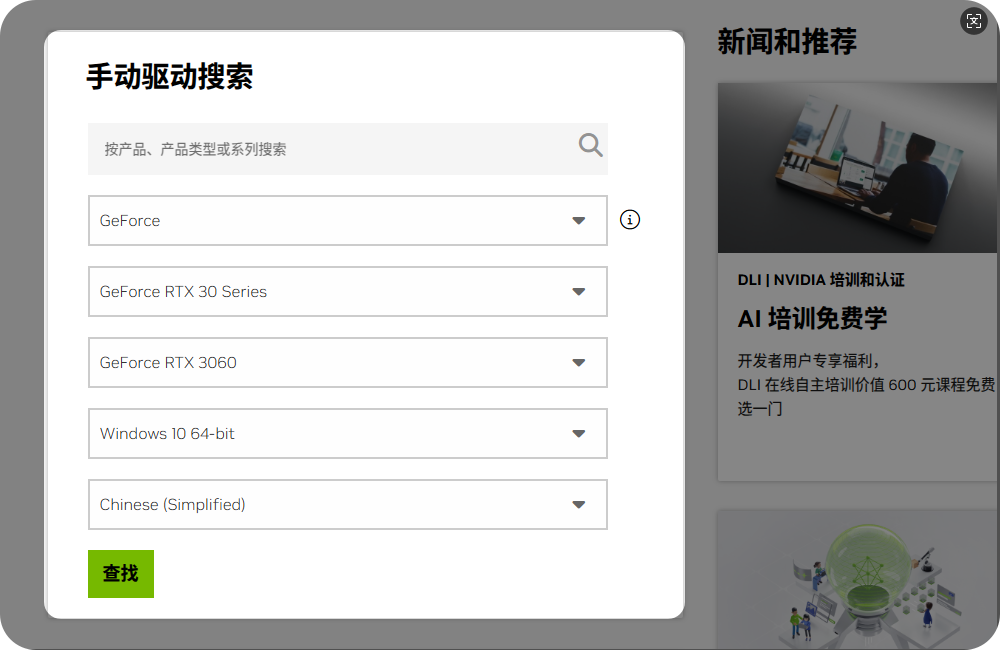
第一步:打开NVIDIA GeForce官网驱动下载页面
第二步:选择产品类型:GeForce→GeForce RTX 40 Series→RTX 4060 Laptop(根据实际型号)
第三步:选择操作系统:Windows 11 64-bit
第四步:点击"搜索",下载推荐驱动
第五步:运行安装包,选择"清洁安装"(先卸载旧驱动)
第六步:安装完成后重启电脑
✅ 适用人群:追求最新驱动功能、懂显卡型号、愿意手动操作的技术玩家。
劣势与注意事项:官网驱动为通用版本,未针对华硕天选6pro进行专门优化;最新版驱动可能存在游戏兼容性问题。
方法3:Windows系统自动更新(便捷方案)
操作步骤:
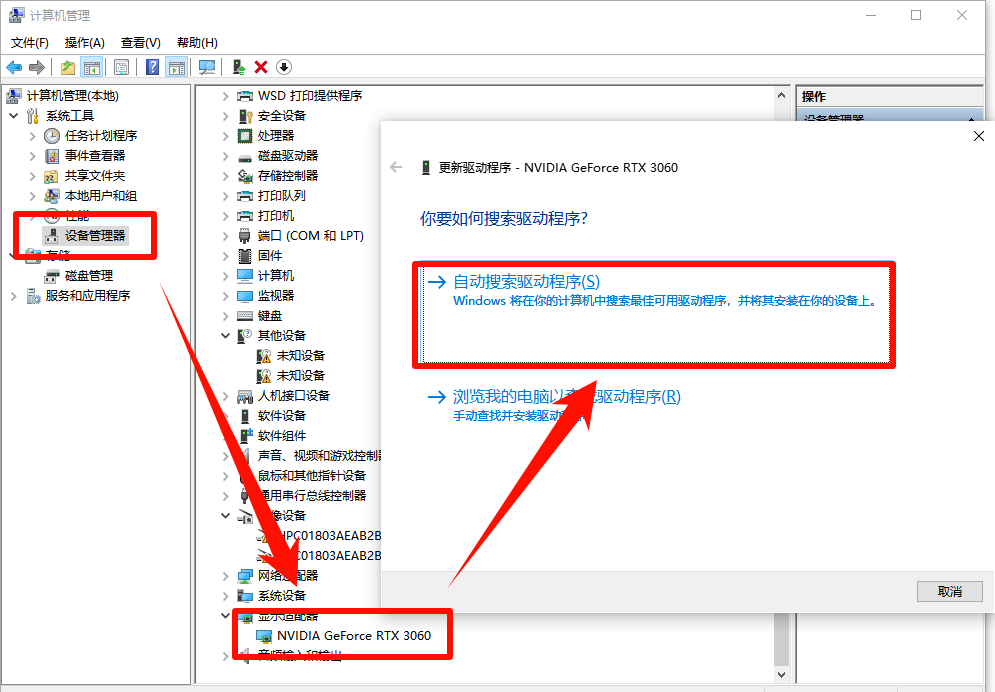
第一步:右键点击"开始"菜单,选择"设备管理器"
第二步:展开"显示适配器",右键点击NVIDIA/AMD显卡
第三步:选择"更新驱动程序"→"自动搜索更新的驱动程序软件"
第四步:系统自动下载并安装驱动,重启电脑完成更新
✅ 适用人群:不想折腾、仅需基础驱动功能、追求便捷的用户。
劣势:系统自动更新的驱动版本通常较旧,不是最新版;部分游戏优化功能可能缺失。
方法4:华硕官网驱动下载(品牌定制)
操作步骤:
第一步:打开华硕官网支持页面(https://www.asus.com.cn/support)
第二步:输入产品型号"天选6pro"或"FX607"
第三步:选择操作系统版本
第四步:在"显示驱动程序"分类下下载显卡驱动
第五步:运行安装包,按向导完成安装
✅ 适用人群:追求稳定性、信任官方认证、不追求最新驱动的用户。
劣势:华硕官网驱动更新较慢,版本通常比NVIDIA/AMD官网旧1-2个版本。
方法5:GeForce Experience/AMD Software(功能全面)
操作步骤(NVIDIA为例):
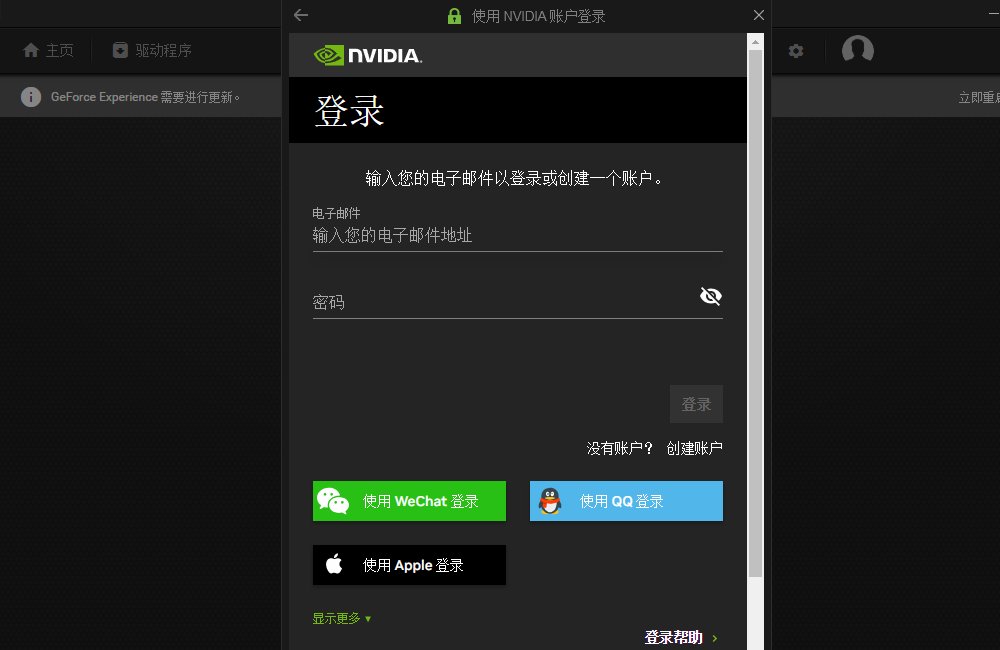
第一步:下载安装GeForce Experience
第二步:登录NVIDIA账号
第三步:点击"驱动程序"选项卡
第四步:点击"检查更新文件"
第五步:选择"快速安装"或"自定义安装(清洁安装)"
第六步:安装完成后重启电脑
✅ 适用人群:需要游戏优化、录屏直播、驱动自动更新功能的玩家。
劣势:软件体积较大,需要注册账号,部分功能需要联网使用。
三、不同场景下的华硕天选6pro显卡驱动更新方案选择
场景 | 推荐方案 | 原因 |
不懂显卡型号,担心装错驱动 | 金舟驱动大师 | 自动识别,智能匹配,一键更新 |
追求最新驱动功能 | NVIDIA/AMD官网 | 官方最新版,功能最全 |
追求稳定,不信任第三方工具 | 华硕官网驱动 | 官方认证,完美适配 |
仅需基础驱动,不想折腾 | Windows自动更新 | 操作简单,系统自动完成 |
需要游戏优化+录屏功能 | GeForce Experience | 功能全面,游戏优化 |
四、FAQ:华硕天选6pro显卡驱动更新常见问题速解
Q1:华硕天选6pro是NVIDIA还是AMD显卡?怎么查看?
A:天选6pro有NVIDIA和AMD两个版本。查看方法:①右键桌面→"显示设置"→"高级显示设置"→"显示适配器属性";②或打开设备管理器→"显示适配器"。常见型号:NVIDIA RTX 4060/4070/4080 Laptop,AMD RX 7600M XT。
Q2:显卡驱动更新后游戏卡顿、掉帧怎么办?
A:这是新版驱动的常见问题。解决方法:①使用金舟驱动大师回退到稳定版驱动;②在NVIDIA控制面板中关闭"垂直同步";③降低游戏画质设置;④检查显卡温度是否过高。建议游戏玩家选择"稳定版驱动"而非"最新版"。
Q3:显卡驱动安装失败,提示"与Windows版本不兼容"?
A:解决方法:①确认下载的驱动与系统位数匹配(64位系统下载64位驱动);②暂时关闭杀毒软件再安装;③使用金舟驱动大师自动匹配兼容驱动;④如仍失败,尝试在安全模式下安装。
Q4:更新显卡驱动后黑屏、闪屏怎么解决?
A:驱动冲突导致的显示问题。解决方法:①强制关机重启,进入安全模式;②在安全模式下卸载显卡驱动;③使用金舟驱动大师安装稳定版驱动;④或回退到之前的系统还原点。
Q5:华硕天选6pro双显卡怎么切换?核显和独显如何设置?
A:天选6pro支持NVIDIA Optimus双显卡切换。设置方法:①右键桌面→"NVIDIA控制面板";②点击"管理3D设置"→"全局设置";③"首选图形处理器"选择"高性能NVIDIA处理器"(独显)或"集成图形"(核显);④也可为单个游戏单独设置显卡模式。
五、个人感悟
做游戏本问题解决分享这几年,见过太多玩家因显卡驱动问题而影响游戏体验的案例。华硕天选6pro作为热门游戏本,性能强劲,但驱动更新确实是个技术活——追新不一定好,稳定才是王道。
其实,显卡驱动的"好用"从来不是靠"版本最新",而是靠"版本最适合"。NVIDIA和AMD每个月都发布新驱动,但并非每个版本都适合游戏。有些新版驱动反而会导致游戏掉帧、闪退,这时候回退到稳定版才是明智之选。
印象最深的是一位《赛博朋克2077》玩家,他的天选6pro更新到最新驱动后,游戏帧数从80帧暴跌到40帧,差点怀疑人生。后来通过我的推荐用了金舟显卡驱动大师,回退到3个月前的稳定版驱动,帧数立刻恢复到85帧,还更稳定了。
不管是华硕天选6pro,还是其他游戏本,"选对驱动版本、用对更新工具"都是第一原则。希望这篇显卡驱动更新完整指南,能帮你彻底告别驱动烦恼,让天选6pro发挥出最强游戏性能。
文末推荐
金舟驱动大师支持NVIDIA、AMD、Intel全品牌显卡,一键检测、智能匹配、自动更新,让显卡驱动更新变得如此简单!支持稳定版/最新版双版本选择,游戏玩家必备!点击下方链接即可免费下载体验:


温馨提示:本文由金舟软件网站编辑出品转载请注明出处,违者必究(部分内容来源于网络,经作者整理后发布,如有侵权,请立刻联系我们处理)
 已复制链接~



