
































































电脑弹出runtime error什么原因?别慌!6招搞定运行时错误
- 来源: 金舟软件
- 作者:zhongxiyi
- 时间:2026-06-02 21:00:08

金舟DirectX·DLL一键修复
-

- 一款操作简单的系统修复工具,提供全面扫描、DirectX、运行库、系统DLL、手动修复五大模式,修复在电脑运行过程中,因dll文件异常导致的运行故障问题,提供稳定、可靠的修复服务。无论是常用的办公软件还是热门的游戏,若出现因dll文件缺失导致的报错,只需轻轻一点,我们的工具即可迅速定位并修复问题,让你的软件和游戏重新焕发活力!无需计算机基础,小白用户也能轻松使用,只需几步即可完成修复过程。
-


金舟DirectX·DLL一键修复
-
 官方正版
官方正版
-
纯净安全
-
软件评分:
 AI摘要
AI摘要
电脑频繁弹出Runtime Error(运行时错误)不必重装系统。这通常由Visual C++运行库损坏、系统文件缺失或软件冲突引起。本文提供6种实用修复方法,包括重启更新、修复运行库、使用系统命令等,帮助您快速恢复软件正常运行,省时省力。
摘要由平台通过智能技术生成电脑频繁弹出runtime error是什么原因?运行时错误该怎么修复?不少用户遇到这类弹窗后束手无策,甚至误以为是系统中了病毒。先别急着重装系统,下面分享6种实用修复方法,帮你快速恢复软件的正常运行。
一、什么是Runtime Error?
Runtime Error(运行时错误),指的是程序在运行过程中发生的错误,而非编译时错误。程序编译通过、看起来没问题,但在实际运行时却因为某些条件不满足而崩溃。
二、电脑弹出Runtime Error是什么原因?
1️⃣ Microsoft Visual C++运行库缺失或损坏
2️⃣ DirectX组件问题
3️⃣ 系统文件损坏或缺失
4️⃣ 程序本身存在Bug或安装文件损坏
5️⃣ 第三方软件或服务冲突
6️⃣ 病毒或恶意软件干扰
三、电脑弹出Runtime Error怎么修复?
方法1:重启电脑并更新出错的程序
⭐优势特点:简单快捷,重启可以清除临时性故障,而将程序更新到最新版本,则能直接修复开发者已知的程序Bug。
✅适用人群:所有遇到Runtime Error的用户,是解决问题的第一步。
⚠️权威提示:重启前请保存好工作文件,重启后先不急着打开其他软件,直接运行出错的程序测试。
▶操作步骤:
Step1:先保存所有正在进行的工作。
Step2:点击开始菜单→电源按钮→选择“重启”。
Step3:电脑重启后,打开出错的程序,检查是否还有Runtime Error报错弹窗。
Step4:如果仍然报错,打开该程序的“设置”或“关于”页面,查找“检查更新”选项。
Step5:安装所有可用的更新补丁或升级到最新版本。
Step6:更新完成后再次运行程序测试。

⭐点评:重启可以解决很多莫名其妙的电脑问题,也是微软官方支持页面经常推荐的第一步;而软件更新则能修复大量开发者已知的Bug。如果你的软件很久没更新了,更新后问题很可能就消失了。
方法2:安装/修复Microsoft Visual C++运行库
⭐优势特点:直接解决因Visual C++运行库缺失、损坏或版本冲突导致的Runtime Error,这是最核心、最有效的修复手段。
✅适用人群:运行特定软件或游戏时弹出Runtime Error的用户。
⚠️权威提示:建议安装所有版本的Visual C++运行库(包括32位和64位),因为不同程序可能需要不同版本。
▶操作步骤:
Step1:按下Win+I打开设置,点击“应用”→“应用和功能”。
Step2:在列表中找到所有“Microsoft Visual C++”开头的条目,常会有多个年份的版本。
Step3:依次点击每个条目,选择“修改”→“修复”,等待修复完成。
Step4:如果某些版本没有显示或提示损坏,可以直接从微软官网下载最新版本安装包。
Step5:安装完成后重启电脑,再次运行之前出错的程序测试。
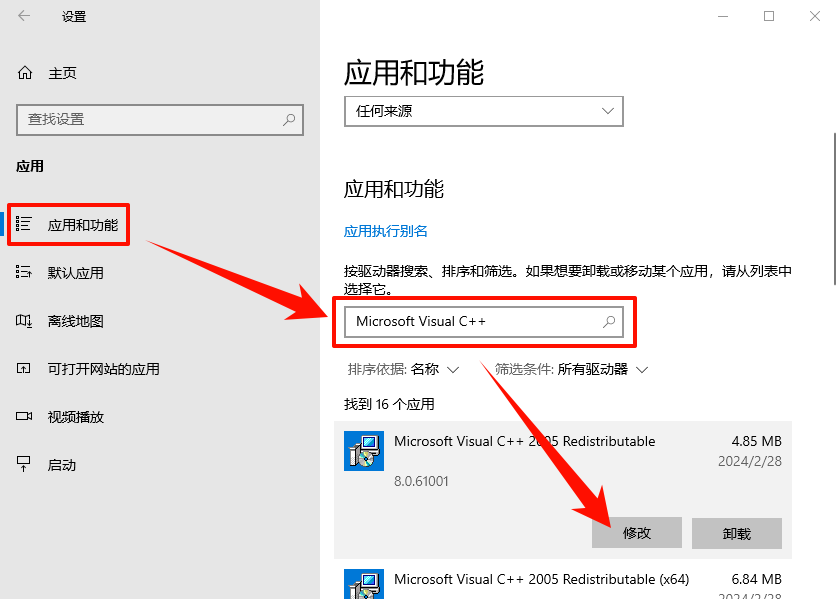
⭐点评:微软官方专家和社区已明确确认,此错误最常见的根源就是Visual C++运行库组件缺失或损坏,重新安装这些组件几乎是解决此类问题的“必修课”。
✅推荐方式:使用金舟DirectX·DLL一键修复
如果你觉得手动操作太麻烦,推荐使用金舟DirectX·DLL一键修复这类专业的系统修复工具,它可以一键检测并修复缺失或损坏的DLL、DirectX、VC++运行库等系统组件,非常省心。
▶操作步骤:
Step1:访问金舟软件官网,下载安装金舟DirectX·DLL一键修复工具。
Step2:打开软件,它会自动进行全面扫描,检测电脑中所有缺失或损坏的DLL、DirectX、VC++运行库等系统组件。
Step3:扫描完成后,软件会列出所有检测到的系统组件问题。
Step4:点击“立即修复”,软件会自动下载并安装匹配的官方组件。
Step5:修复完成后重启电脑,再次运行之前出错的程序,报错弹窗通常就消失了。

方法3:使用DISM和SFC命令修复系统文件
⭐优势特点:微软官方工具,修复损坏或缺失的Windows系统文件,从系统层面解决问题。
✅适用人群:以上方法都无效、或怀疑系统文件损坏的用户。
⚠️权威提示:运行DISM命令时需要联网,两条命令执行时间较长,请耐心等待。
▶操作步骤:
Step1:按Win+R键,输入cmd,按下Ctrl+Shift+Enter以管理员身份打开命令提示符。
Step2:先运行DISM命令修复系统映像,输入:DISM /Online /Cleanup-Image /RestoreHealth。
Step3:等待命令执行完成,进度条到100%才算完成。
Step4:接着运行SFC命令扫描系统文件,输入:sfc /scannow。
Step5:等待扫描完成(约10-15分钟),重启电脑,再次尝试运行之前出错的程序。
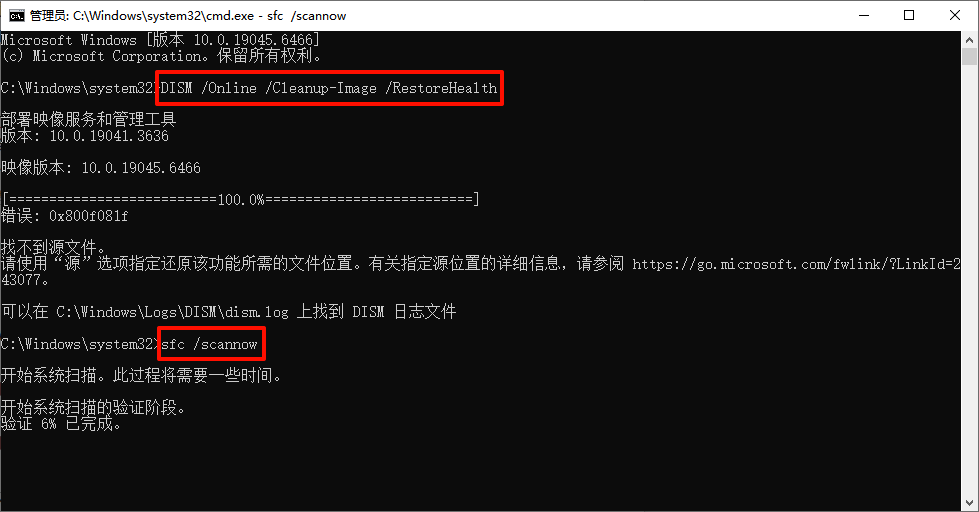
⭐点评:当运行库等手动修复都无效时,很可能是系统底层出了问题,DISM+SFC这套组合拳能修复大部分因系统文件问题导致的Runtime Error。
方法4:执行干净启动排查软件冲突
⭐优势特点:精准定位因软件冲突导致的Runtime Error。
✅适用人群:怀疑是安全软件、优化工具等第三方程序导致的错误。
⚠️权威提示:此操作仅用于诊断,找到问题后请恢复系统正常启动。
▶操作步骤:
Step1:按下Win+R,输入msconfig,回车打开系统配置。
Step2:切换到“服务”选项卡,勾选“隐藏所有Microsoft服务”,点击“全部禁用”。
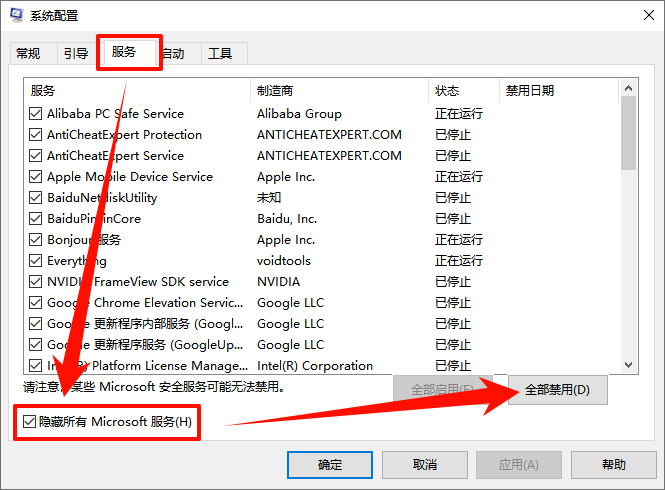
Step3:切换到“启动”选项卡,点击“打开任务管理器”。
Step4:在任务管理器的“启动”选项卡中,禁用所有启动项。
Step5:重启电脑,此时系统处于干净启动状态,运行之前出错的程序测试。
Step6:如果错误消失,说明是某个第三方程序冲突导致的,可以逐个启用服务和启动项,直到找到冲突源。
Step7:找到冲突源后,将其卸载或禁用即可。
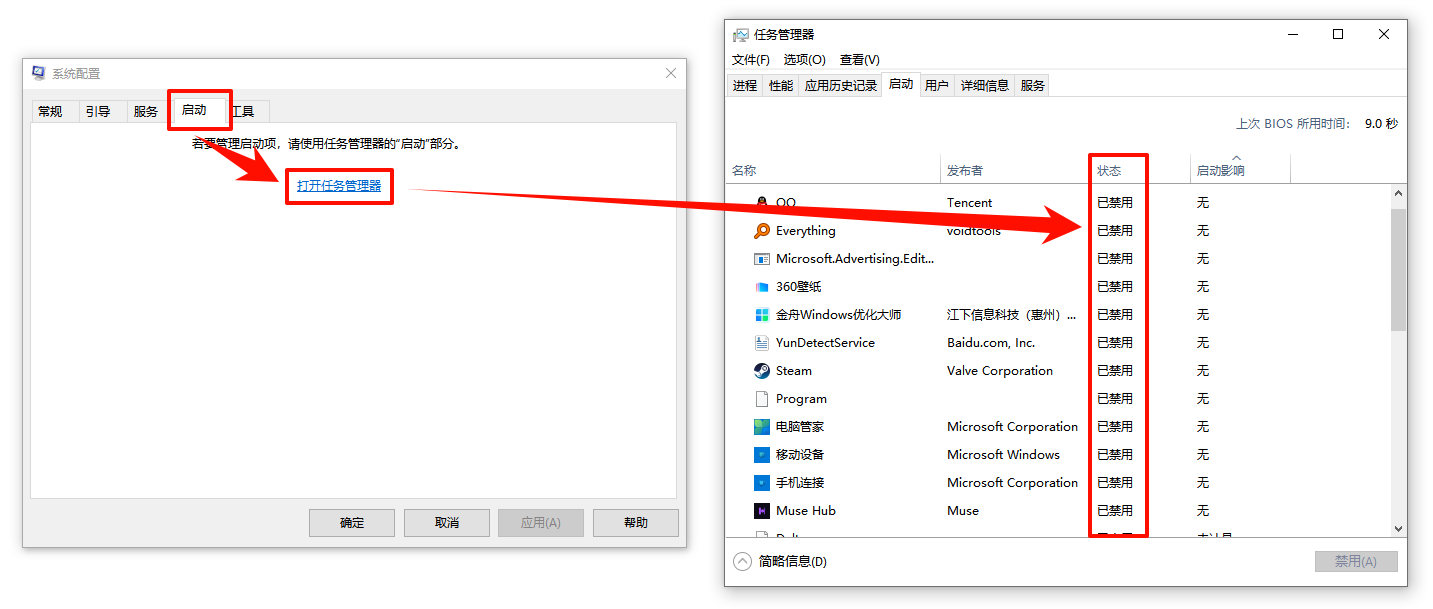
⭐点评:干净启动是微软官方推荐的排查软件冲突的方法,通过排除法可以快速定位是哪个后台程序干扰了目标软件的正常运行。
方法5:卸载并重装出错的程序
⭐优势特点:通过卸载清除残留配置和损坏文件,彻底重置程序环境,解决因程序文件损坏或安装不完整导致的问题。
✅适用人群:只有特定程序报错、其他软件正常的用户。
⚠️权威提示:卸载程序前,建议备份该程序的重要数据(如配置文件、项目文件等)。
▶操作步骤:
Step1:按下Win+I打开设置,点击“应用”→“应用和功能”。
Step2:找到出错的程序,点击“卸载”,按照向导完成卸载。
Step3:卸载完成后,重启电脑,确保所有进程和残留文件被清除。
Step4:从官方网站下载最新版本的程序安装包,重新安装。
Step5:安装完成后,再次尝试运行程序。
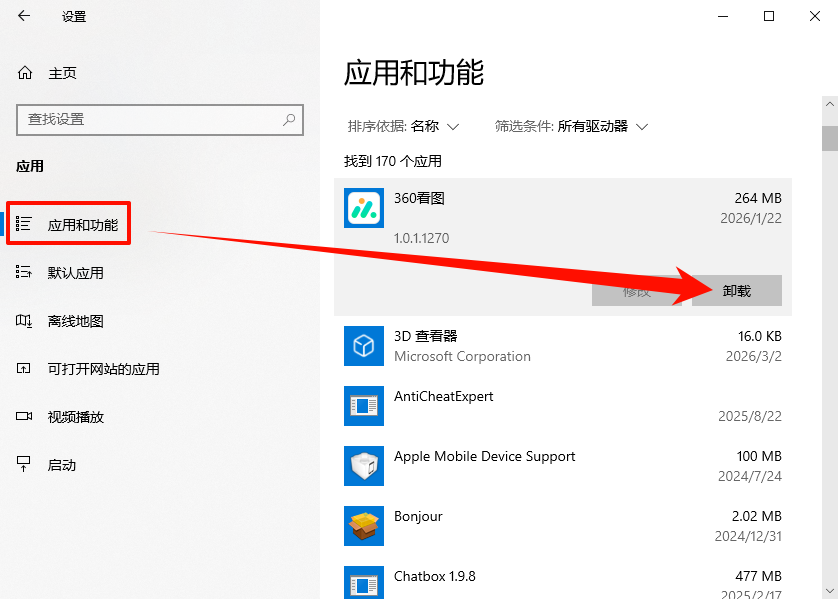
⭐点评:程序安装过程中如果网络不稳定,或者误操作跳过了某些组件,都会导致文件不完整,从而触发运行时错误,重新下载并安装是最直接的解决办法。
方法6:全盘扫描病毒或恶意软件
⭐优势特点:排除因病毒或恶意软件修改系统设置、破坏文件而引发的Runtime Error。
✅适用人群:电脑近期异常,或怀疑中病毒的用户。
⚠️权威提示:扫描前确保病毒库已更新到最新版本。
▶操作步骤:
Step1:打开Windows安全中心(Windows Defender),点击“病毒和威胁防护”。
Step2:点击“扫描选项”,选择“完全扫描”,点击“立即扫描”。
Step3:等待扫描完成(可能需要30分钟以上),如果发现威胁,按照提示进行清除。
Step4:也可以使用其他杀毒软件(如360、火绒、腾讯电脑管家)进行第二次扫描确认。
Step5:清除威胁后重启电脑,再次尝试运行之前出错的程序。
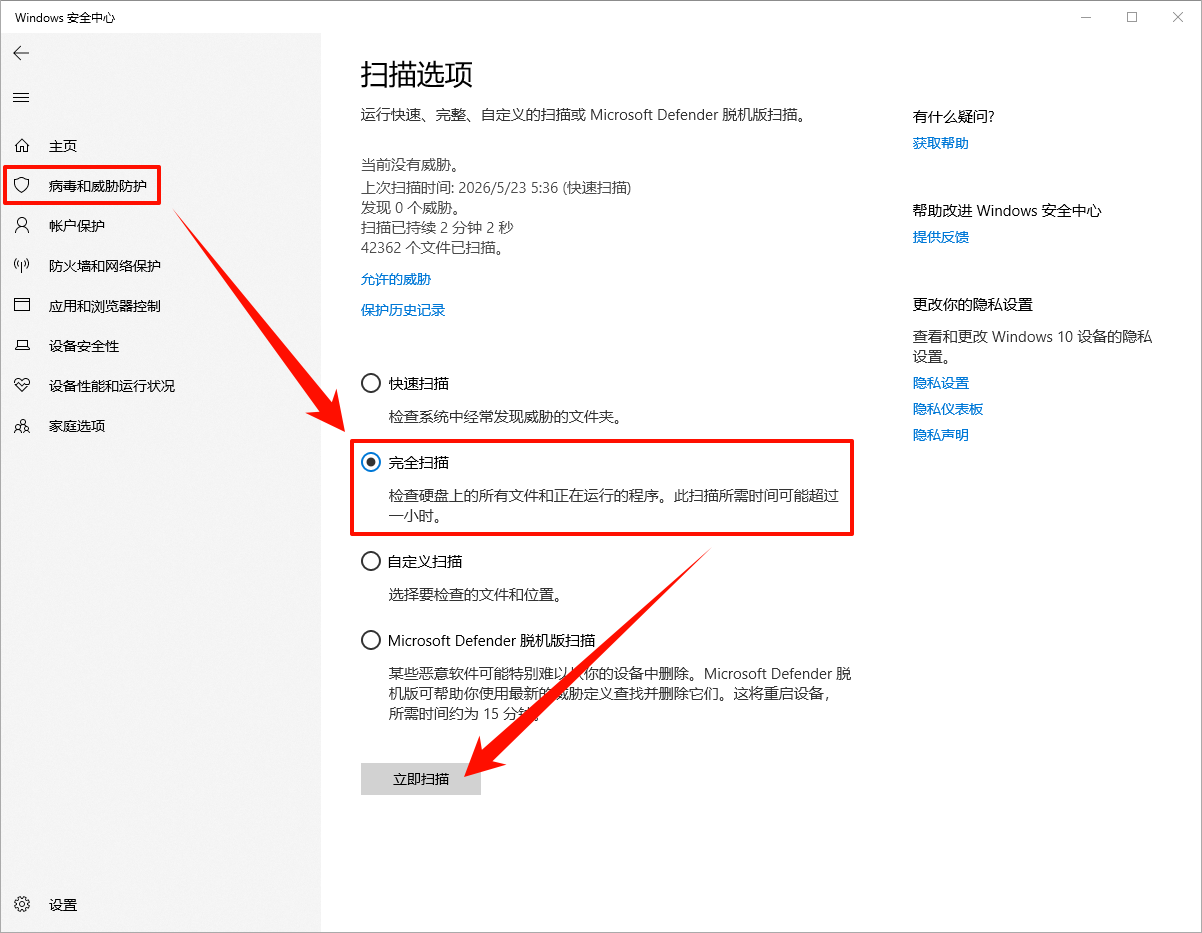
⭐点评:虽然不太常见,但确实存在一些恶意软件会修改系统文件或DLL,导致程序运行时发生未知错误。如果你尝试了所有技术方法都无法解决,从安全角度排查一下总没有坏处,定期全盘扫描也是维护电脑健康的好习惯。
四、FAQ:高频问题解答
Q1:Runtime Error是病毒吗?需要立即处理吗?
A:不是病毒。Runtime Error是程序运行时的异常报错,本身不代表中毒;但如果频繁出现,可以用方法6进行全盘扫描以确保安全。
Q2:错误53“File not found”是什么原因?
A:错误53表示程序找不到必需的DLL文件。解决方法:检查报错的DLL文件是否存在,如果缺少Hosts文件,在C:\Windows\System32\drivers\etc\目录下新建一个hosts文件即可。
五、文章小结
Runtime Error运行时错误是Windows系统常见故障,即使对电脑操作不熟悉,也能借助文中方法逐步排查修复。优先尝试重启、修复运行库这类简单操作,多数报错都能迎刃而解;遇到复杂问题再使用命令工具或排查软件冲突,不用盲目重装系统。最后别忘了关注金舟软件官网获取更多精彩内容哦!
推荐阅读:
application error怎么解决?从排查到修复:一文搞定!


温馨提示:本文由金舟软件网站编辑出品转载请注明出处,违者必究(部分内容来源于网络,经作者整理后发布,如有侵权,请立刻联系我们处理)
 已复制链接~



