





























































电脑经常蓝屏是什么原因?电脑经常蓝屏、卡顿、自动重启怎么办?先排查原因,再决定要不要重装系统
- 来源: 金舟软件
- 作者:Kylin
- 时间:2026-06-08 16:00:04

金舟一键系统重装
-

- win10,win11系统重装,系统还原,一键重装,支持笔记本和台式电脑,电脑小白都能用的重装系统大师,安全纯净无捆绑,全程无人值守,支持Win10/win11系统的在线重装
-


金舟一键系统重装
-
 官方正版
官方正版
-
纯净安全
-
软件评分:
 AI摘要
AI摘要
电脑蓝屏、卡顿和自动重启不一定代表系统彻底坏了,C盘爆满、驱动冲突、内存故障等都可能引发。本文建议按“先软件排查、再硬件检查、最后重装”的顺序处理,并提供5种实测方案,包括C盘清理、系统修复和重装工具,帮助用户高效定位问题、避免无效重装。
摘要由平台通过智能技术生成电脑蓝屏、卡顿和自动重启看起来都像“系统坏了”,但背后的原因不一定相同。C盘爆满、驱动冲突、内存故障、温度过高、电源不稳、系统文件损坏,都可能造成类似现象。直接重装系统有时能解决问题,但如果是硬盘坏道或内存报错,重装后问题还会回来。
所以这篇文章建议按“软件问题优先、硬件问题排除、最后再重装”的顺序处理。
一、为什么电脑会蓝屏、卡顿、自动重启?4个核心原因
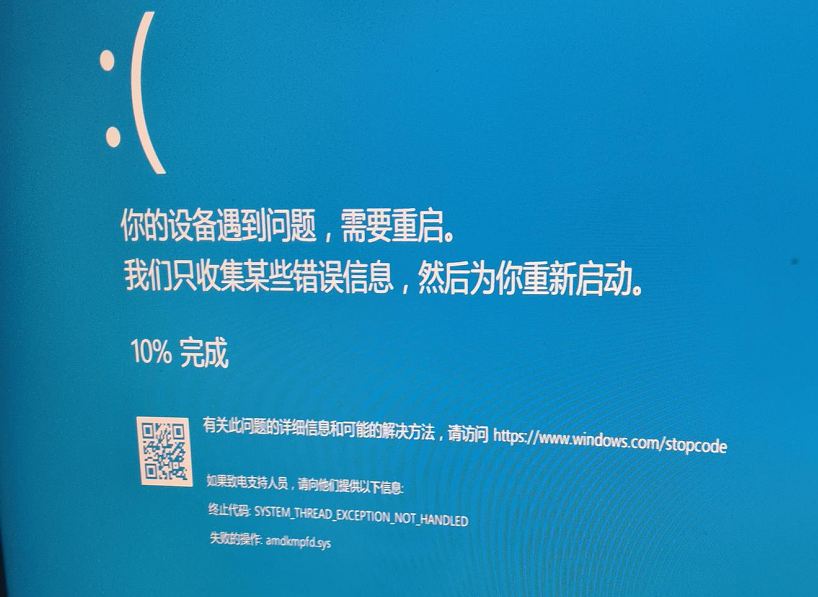
1.1 先看蓝屏代码和出现时间
如果蓝屏发生在开机后、游戏时、更新驱动后、插入外设后,原因不同。建议先记录蓝屏代码,再结合最近是否更新驱动、安装软件或清理系统来判断。
1.2 4类常见原因
1. 系统文件损坏。
2. 驱动冲突,尤其是显卡、网卡、声卡。
3. C盘空间不足或垃圾文件过多。
4. 硬件异常,如内存、硬盘、电源、散热。
1.3 建议排查顺序
1. 清理C盘和启动项。
2. 用SFC/DISM修复系统文件。
3. 更新或回滚驱动。
4. 检查硬盘健康和内存。
5. 问题仍频繁出现,再考虑重装系统。
二、5种电脑蓝屏卡顿问题解决方案实测推荐
本次测试环境
| 系统 | Windows 10 22H2 |
| 常见故障 | 蓝屏、卡顿、无故重启、C盘爆满 |
| 排查工具 | 事件查看器、SFC/DISM、磁盘检查、电脑C盘清理大师、金舟驱动大师、金舟一键系统重装 |
方法1:电脑c盘清理大师(首选方案)
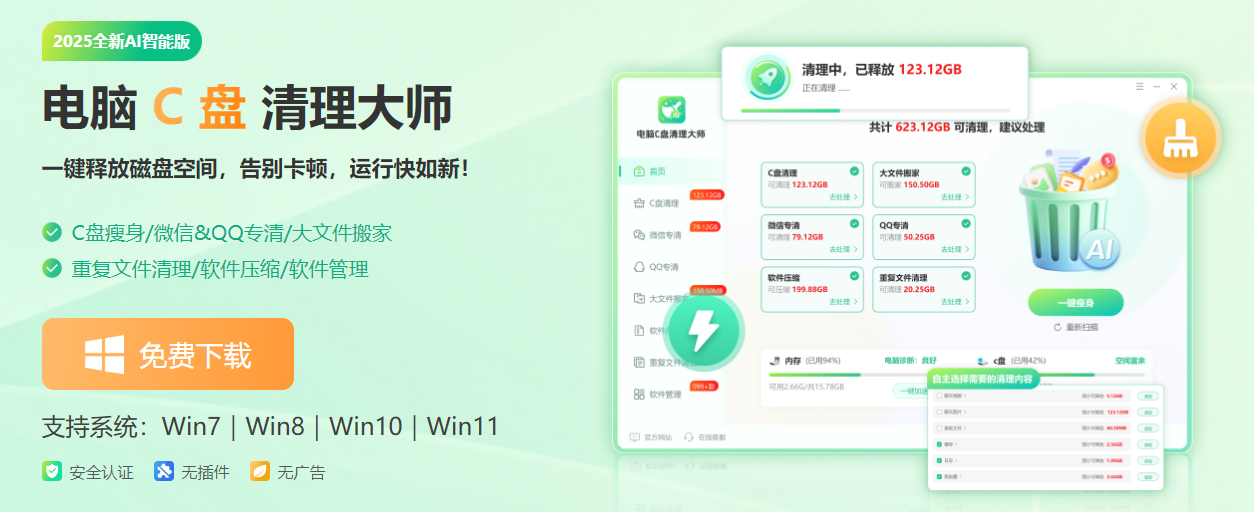
⭐ 核心优势:作为专注系统优化的智能工具,电脑c盘清理大师提供"一键体检-垃圾清理-注册表修复-启动项管理"全流程优化。软件内置C盘瘦身、微信QQ专清、大文件搬家、浏览器缓存清理等功能,清理速度快,系统优化后运行速度提升显著。
清理c盘操作步骤:
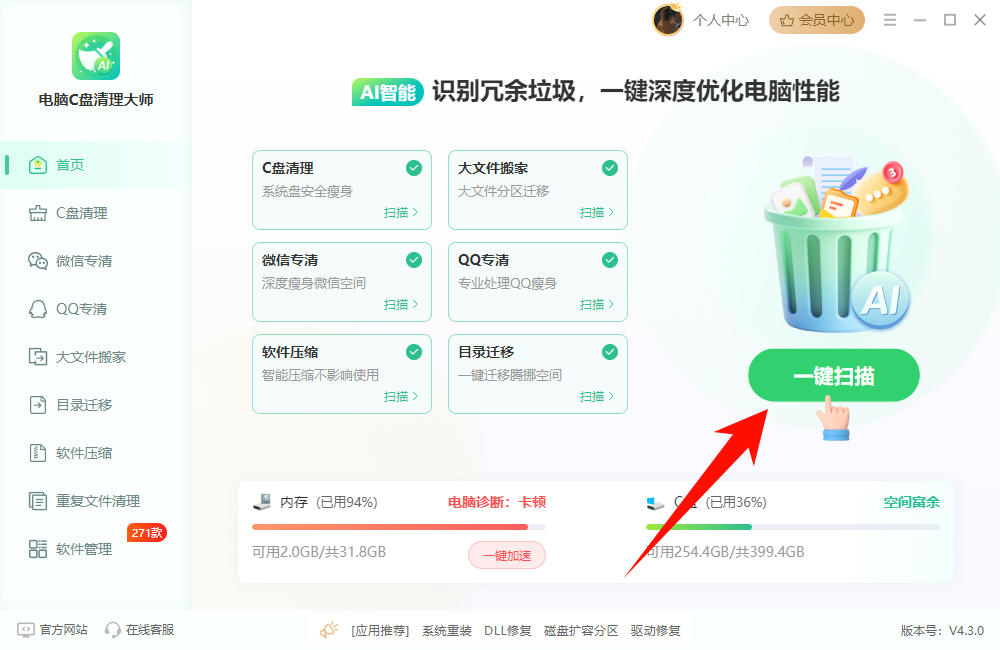
第一步:下载并安装电脑c盘清理大师,打开软件,点击"一键扫描"
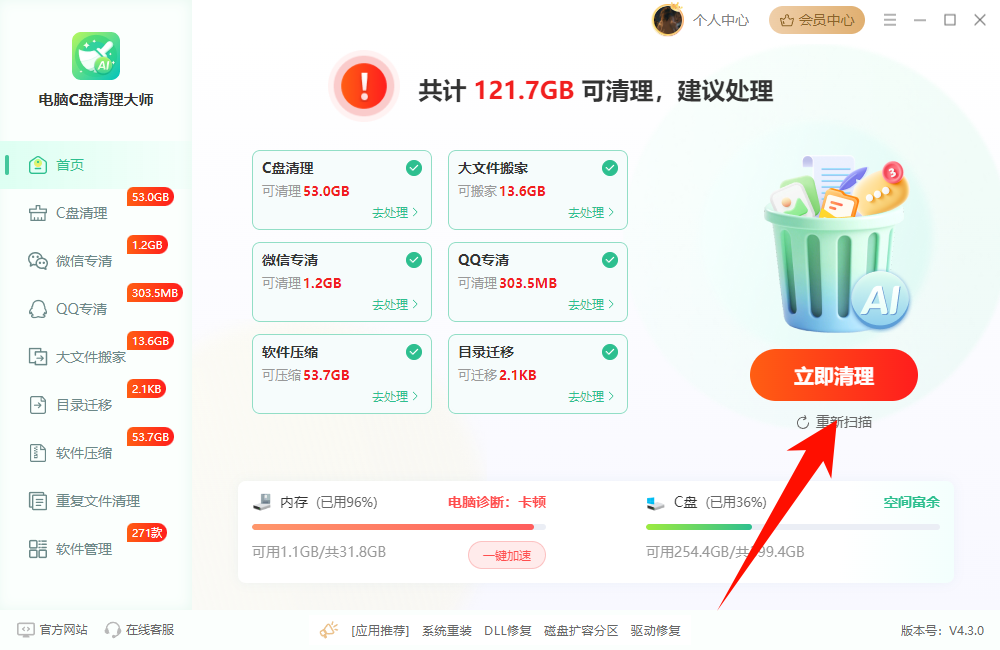
第二步:系统自动扫描垃圾文件,查看扫描结果,勾选需要清理的项目
第三步:点击"一键清理",等待清理完成
✅ 适用人群:所有电脑卡顿、运行慢的用户,尤其适合C盘爆红、系统垃圾多的用户。
参考数据:软件累计服务超800万用户,系统优化后平均提速45%,用户满意度达94%。
方法2:金舟一键系统重装(彻底解决方案)
⭐ 核心优势:当系统问题严重、反复蓝屏无法修复时,重装系统是最彻底的解决方案。金舟一键系统重装支持Win10/Win11在线重装,无需U盘,全程无人值守,自动备份驱动和桌面文件,纯净无捆绑。
重装系统操作步骤:
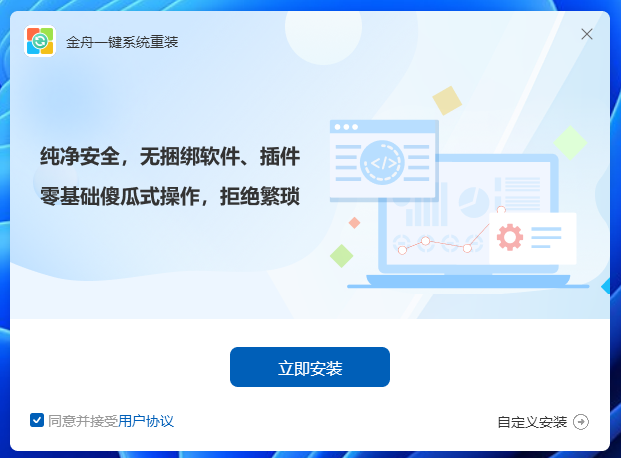
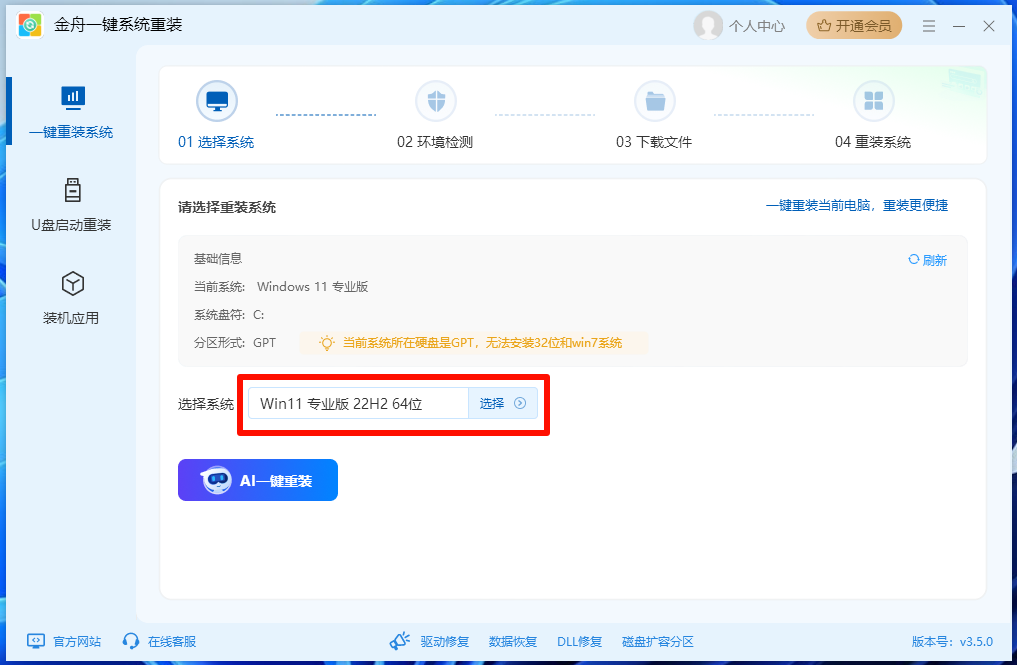
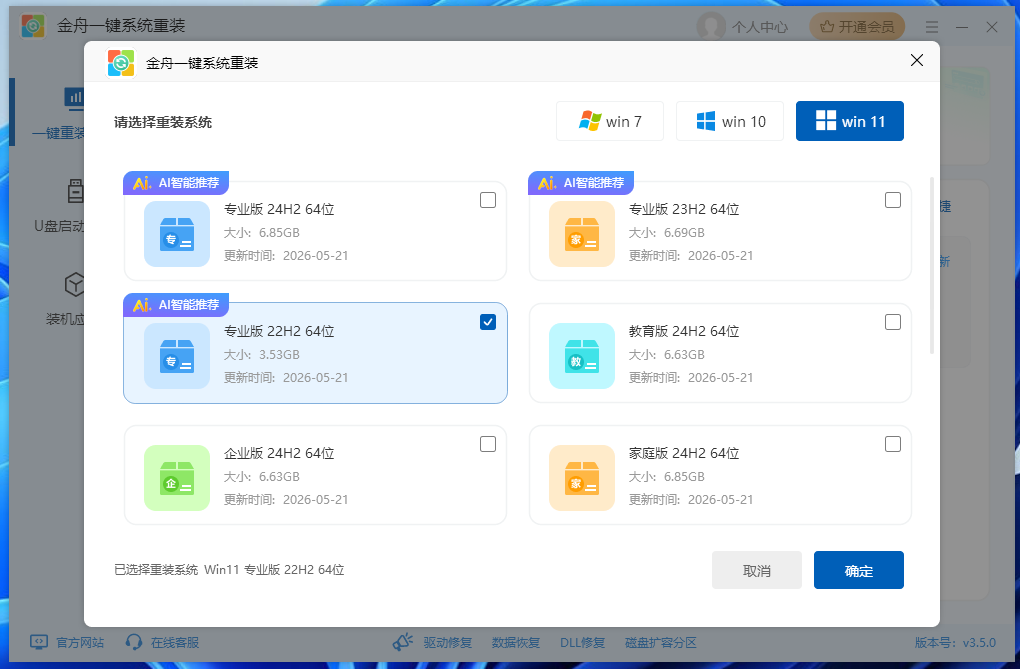
第一步:下载并安装金舟一键系统重装,选择Windows 7/10/11系统,点击“AI一键重装”
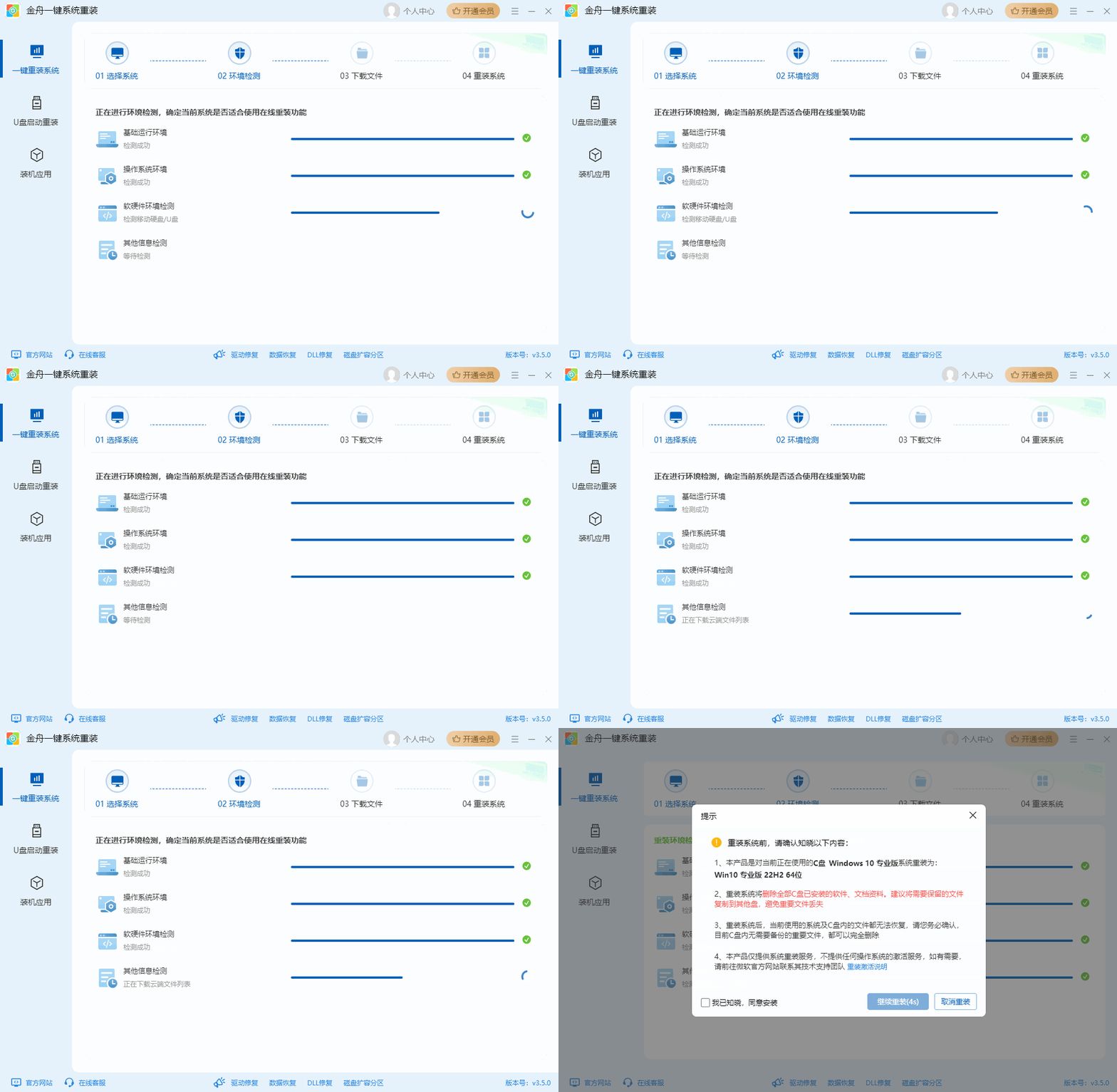
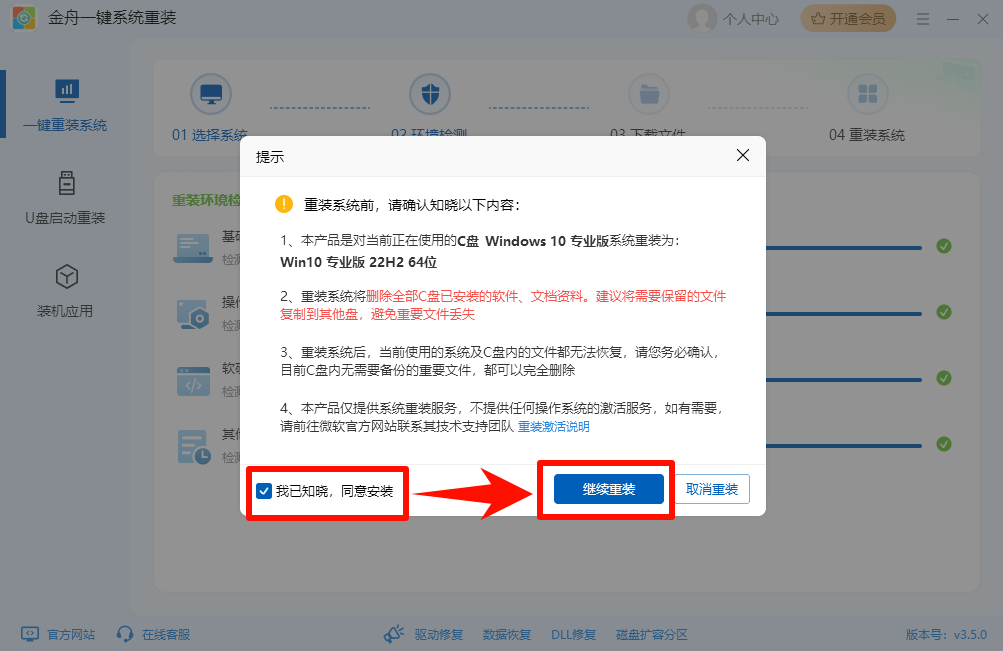
第二步:软件会对电脑运行环境进行全面扫描与检测,其中包括:需同时满足硬盘分区可用空间大于5.0GB、文件系统为NTFS或FAT32、关闭BitLocker分区加密三种要求。完成检测后,勾选确认内容,点击“继续重装”。
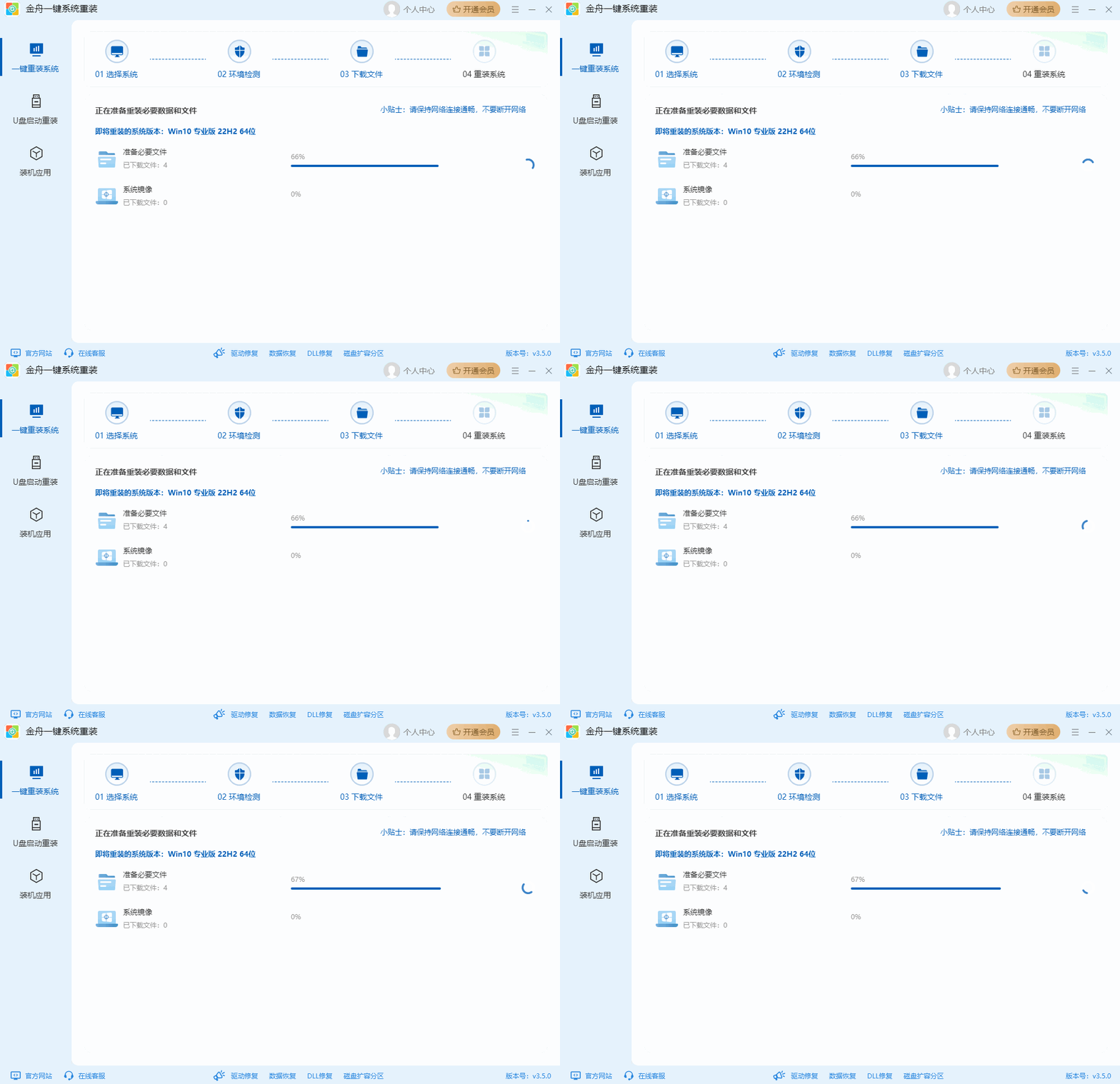
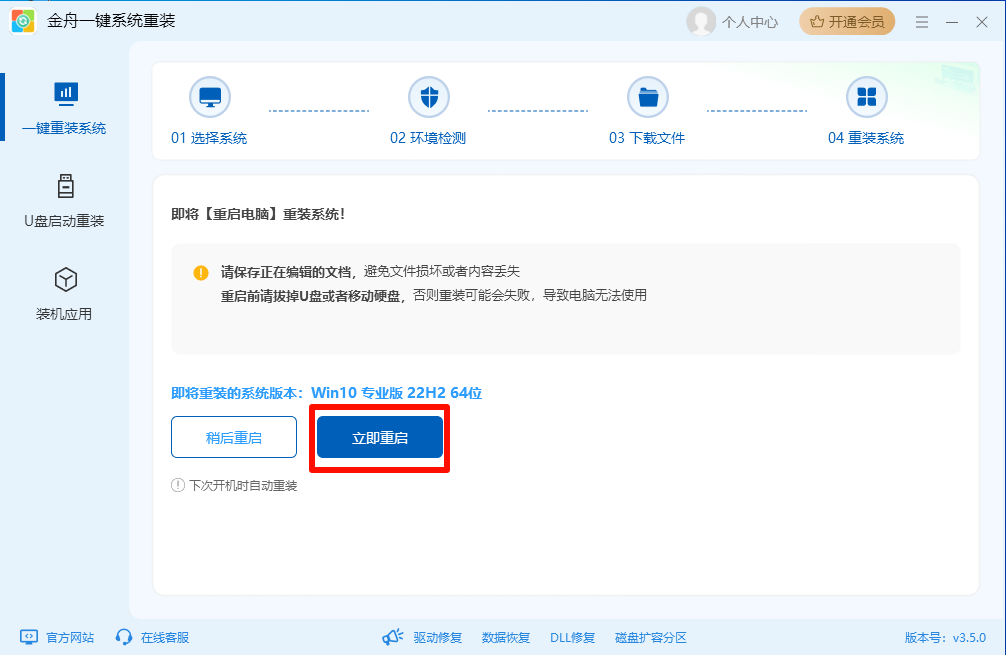
第三步:等待软件准备必要的数据和文件,选择重启时间,点击“立即重启”。
第四步:电脑立马进入系统重装过程中。
✅ 适用人群:系统问题严重、反复蓝屏、需要彻底重装系统的用户。
方法3:金舟驱动大师(驱动修复方案)
⭐ 核心优势:驱动问题导致的蓝屏和卡顿,可通过金舟驱动大师一键检测并修复。软件支持显卡、声卡、网卡、主板等全硬件驱动检测,智能匹配最优驱动版本。
驱动修复操作步骤:
第一步:下载并安装金舟驱动大师,打开软件,软件自动扫描硬件驱动状态
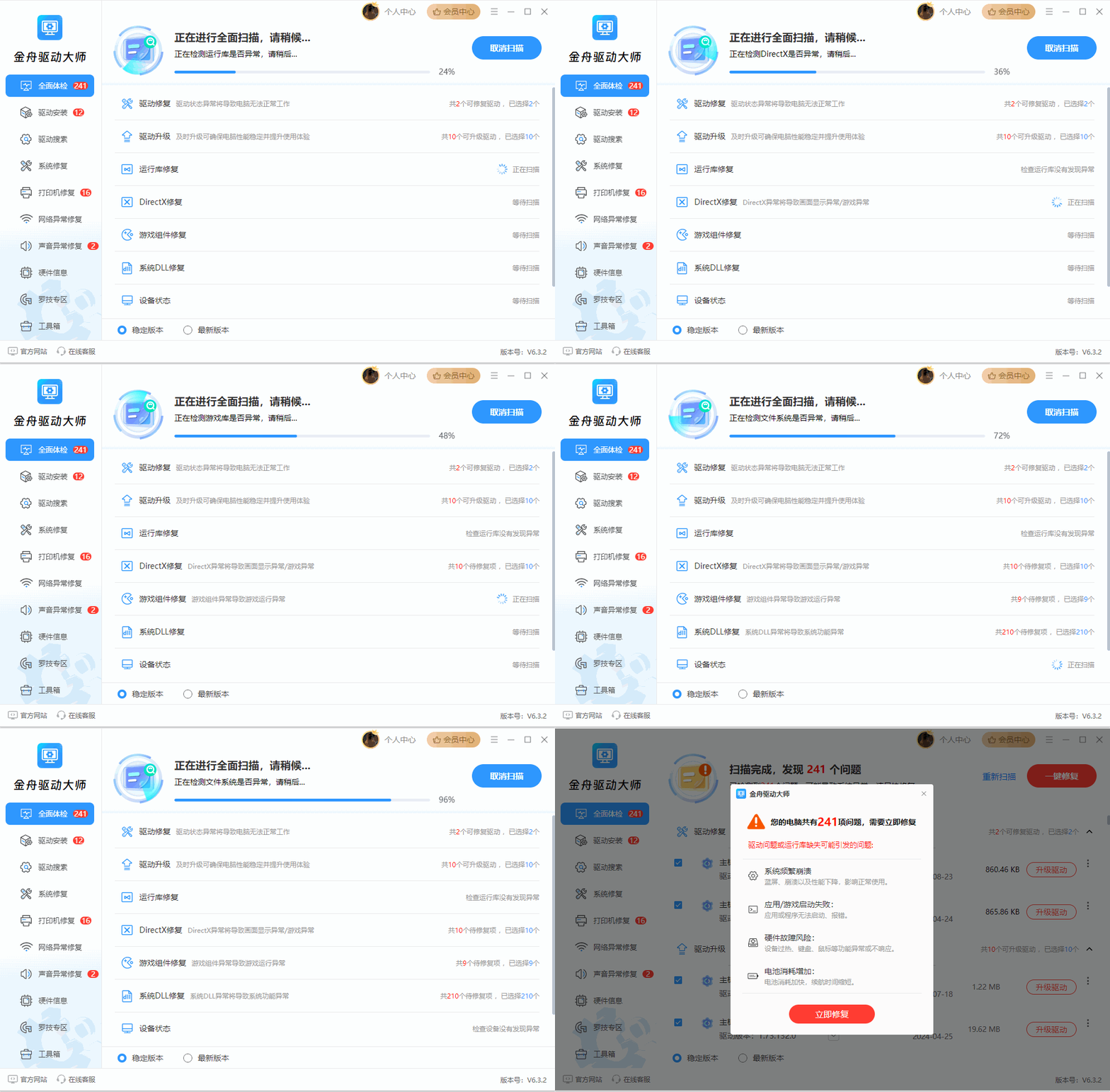
第二步:点击"立即修复",自动下载并安装驱动
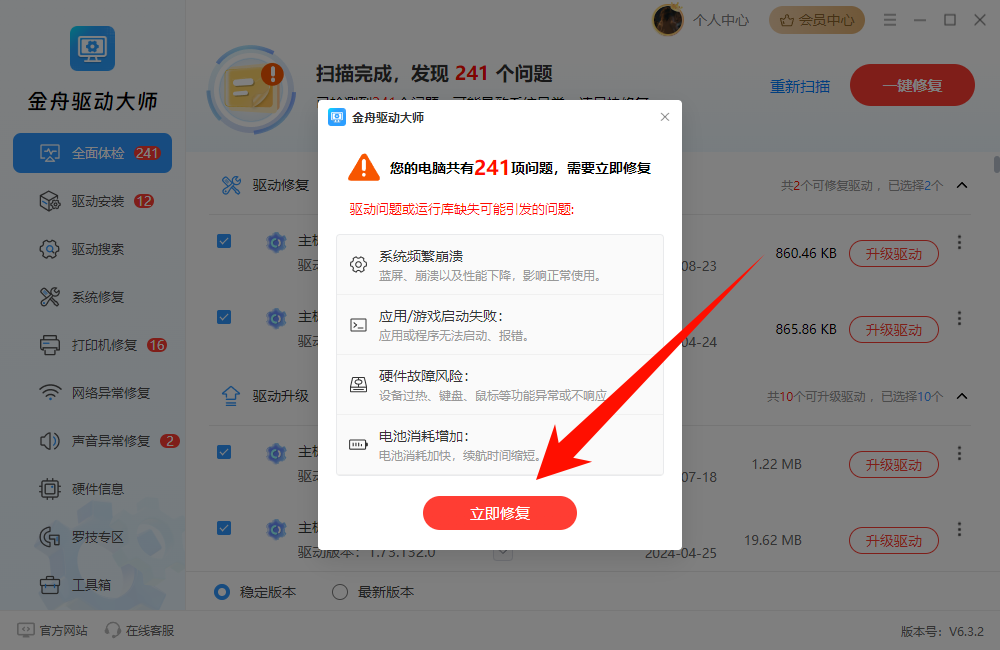
第三步:重启电脑,验证问题是否解决
✅ 适用人群:系统更新后蓝屏、驱动异常、硬件无法识别的用户。
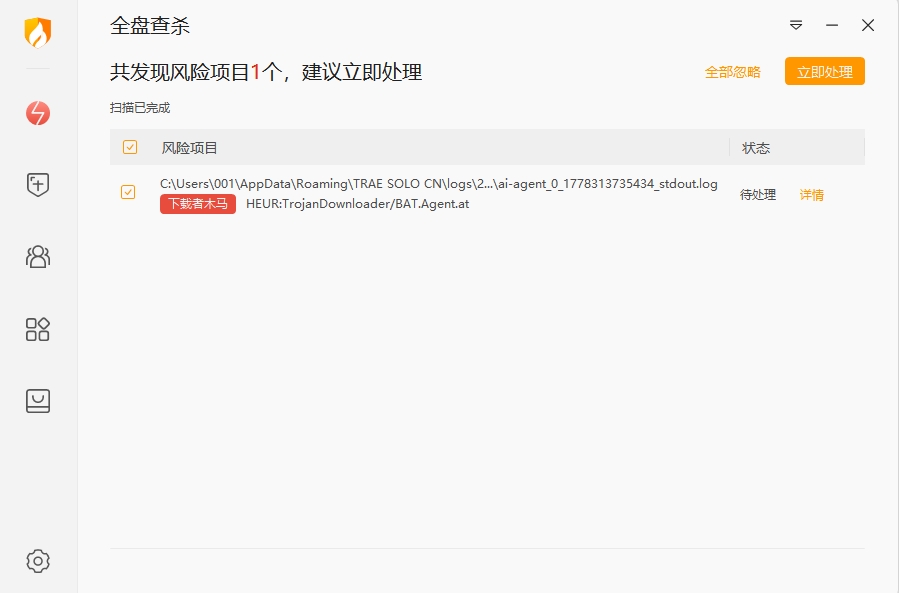
方法4:病毒查杀与安全检测(安全防护方案)
⭐ 核心优势:病毒木马导致的卡顿和重启,需要使用专业杀毒软件全盘查杀。推荐Windows Defender或360安全卫士进行深度扫描。
病毒查杀操作步骤:
第一步:打开杀毒软件,选择"全盘查杀",等待扫描完成,查看威胁列表
第二步:一键处理所有威胁,重启电脑
第三步:卸载来源不明的软件,避免再次感染
✅ 适用人群:电脑中毒、频繁弹窗、运行异常的用户。
方法5:硬件检测与维修(硬件故障方案)
⭐ 核心优势:硬件故障导致的蓝屏和重启,需要通过专业工具检测内存、硬盘、显卡等硬件状态。
硬件检测操作步骤:
第一步:使用电脑c盘清理大师的"硬件检测"功能
第二步:查看内存、硬盘、CPU温度等关键指标
第三步:如发现硬件异常,建议联系专业维修
第四步:定期清理机箱灰尘,保持散热良好
✅ 适用人群:硬件老化、频繁蓝屏、怀疑硬件故障的用户。
三、不同场景下的电脑问题解决方案选择
场景 | 推荐方案 | 原因 |
电脑反应太慢太卡,C盘爆红 | 电脑c盘清理大师 | 一键清理,快速提升运行速度 |
系统问题严重,反复蓝屏 | 金舟一键系统重装 | 彻底解决,恢复纯净系统 |
驱动异常,硬件无法识别 | 金舟驱动大师 | 智能匹配,修复驱动问题 |
中毒弹窗,运行异常 | 病毒查杀与安全检测 | 清除威胁,保障系统安全 |
怀疑硬件故障,频繁死机 | 硬件检测与维修 | 精准定位,解决硬件问题 |
四、FAQ:电脑蓝屏卡顿常见问题速解
Q1:电脑经常蓝屏是什么原因?怎么判断?
A:电脑蓝屏常见原因有4类:①硬件故障(内存/硬盘/显卡问题);②驱动冲突(显卡驱动不兼容);③系统文件损坏;④病毒感染。判断方法:记录蓝屏代码(如0x0000007E),使用电脑c盘清理大师一键检测,可快速定位问题原因。
Q2:怎么重装系统win10?需要备份什么?
A:推荐使用金舟一键系统重装,无需U盘,自动备份。需要备份:①桌面重要文件;②浏览器书签;③聊天记录(微信/QQ);④工作文档。软件会自动备份驱动,重装后自动恢复。
Q3:电脑突然重启是什么原因?
A:电脑突然重启常见原因:①CPU过热保护(清理灰尘、更换硅脂);②电源供电不足(更换大功率电源);③内存条松动(重新插拔);④系统设置问题(关闭自动重启)。建议使用电脑c盘清理大师检测硬件温度。
Q4:电脑反应太慢太卡怎么处理?不想重装系统
A:不想重装系统的优化方法:①使用电脑c盘清理大师清理C盘垃圾;②关闭开机自启动软件;③卸载不常用软件;④清理浏览器缓存;⑤检查是否中毒。优化后速度可提升40%以上。
Q5:重装系统后驱动丢失怎么办?
A:重装系统后驱动丢失,推荐使用金舟驱动大师一键检测并安装驱动。软件支持显卡、声卡、网卡、主板等全硬件驱动智能匹配,5分钟即可完成驱动安装。
五、个人感悟
做电脑问题解决分享这几年,见过太多用户因电脑蓝屏卡顿而焦头烂额的案例。其实,电脑问题的"解决"从来不是靠"反复重启",而是靠"找对方法"——专业的系统优化工具,能从根本上解决垃圾堆积、驱动冲突、系统臃肿等顽疾。
印象最深的是一位视频剪辑师,他的剪辑电脑经常蓝屏,项目做到一半就崩溃,损失惨重。后来通过我的推荐用了电脑c盘清理大师,检测发现是C盘爆满+驱动冲突,清理优化后问题彻底解决,剪辑效率提升了一倍。
不管是电脑蓝屏、卡顿还是自动重启,"找对原因、用对工具"都是第一原则。希望这篇电脑问题解决完整指南,能帮你彻底告别电脑困扰,让电脑重新成为你的高效助手。
好文推荐:


温馨提示:本文由金舟软件网站编辑出品转载请注明出处,违者必究(部分内容来源于网络,经作者整理后发布,如有侵权,请立刻联系我们处理)
 已复制链接~



