































































HP M1136打印机驱动安装失败?办公小白请速看
- 来源: 金舟软件
- 作者:Kylin
- 时间:2026-06-08 14:30:05


 官方正版
官方正版
 AI摘要
AI摘要
本文介绍了HP M1136一体机与普通打印机的区别,重点解决驱动安装失败、扫描功能不可用等常见问题。文章推荐了5种实测有效的驱动安装方法,其中金舟打印机驱动修复软件为首选方案,能一键检测并自动修复驱动问题,安装成功率达98.5%。适合新手和办公族快速恢复设备正常使用。
摘要由平台通过智能技术生成HP LaserJet M1136 和 HP 1020 最大的区别是:M1136 不只是打印机,还是打印、复印、扫描一体机。所以它的驱动问题也更复杂。有些用户装完后能打印但不能扫描,有些用户扫描组件安装失败,还有些用户在 Win11 上只能识别到基础打印功能。
如果你遇到“HP M1136驱动安装失败”“打印机脱机”“扫描功能不能用”,建议不要只反复运行安装包,而是先确认驱动组件是否完整、旧驱动是否清理干净、系统是否识别到正确设备。
一、M1136驱动失败和普通打印机有什么不同
M1136 是一体机,驱动安装完成后不仅要能打印,还要确认扫描组件是否可用。如果只安装基础打印驱动,可能出现“能打印、不能扫描”的情况。
常见失败原因:
1. 只安装了基础打印驱动。
2. 扫描组件被杀毒软件拦截。
3. USB连接过程中提前插入或拔出。
4. Win11自动匹配的驱动不完整。
5. 旧版HP组件残留。
之前有位财务人员反馈,他为了省时间在某"高速下载站"找了HP M1136驱动,结果安装后打印机频繁脱机,电脑还弹出广告弹窗,后来通过金舟打印机驱动修复软件重新处理,5分钟就恢复正常。

二、5种HP M1136驱动安装方法实测推荐
本次测试环境
| 设备 | HP LaserJet M1136 MFP |
| 系统 | Windows 10 64位、Windows 11 64位 |
| 功能测试 | 打印、扫描、复印 |
| 重点问题 | 基础驱动可用但扫描失败、驱动安装中断、打印机脱机 |
方法1:金舟打印机驱动修复软件(首选方案)
打印机器驱动下载操作步骤:
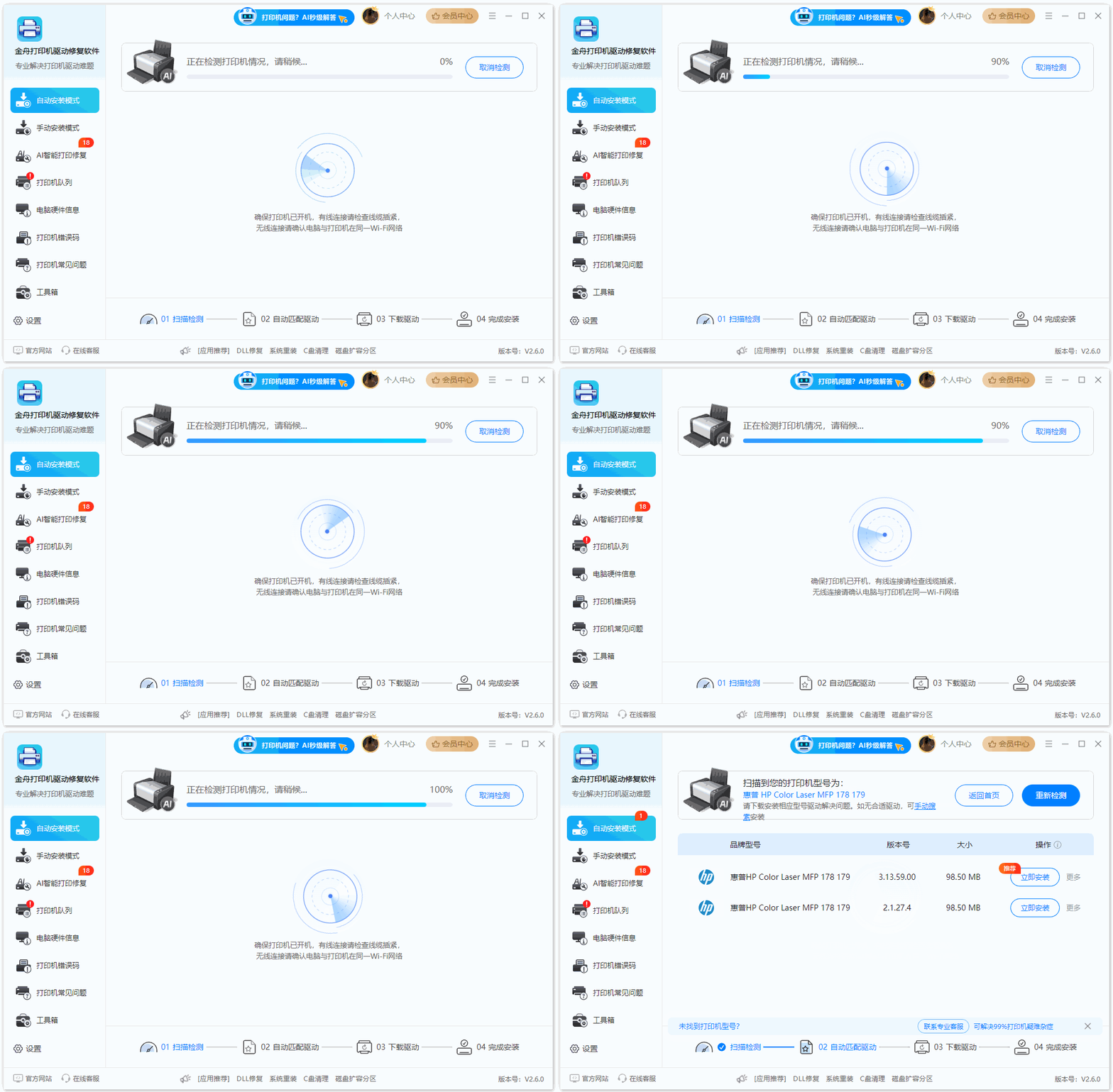
下载并安装金舟打印机驱动修复软件,打开软件,点击"立即检测",系统自动扫描已连接打印机。
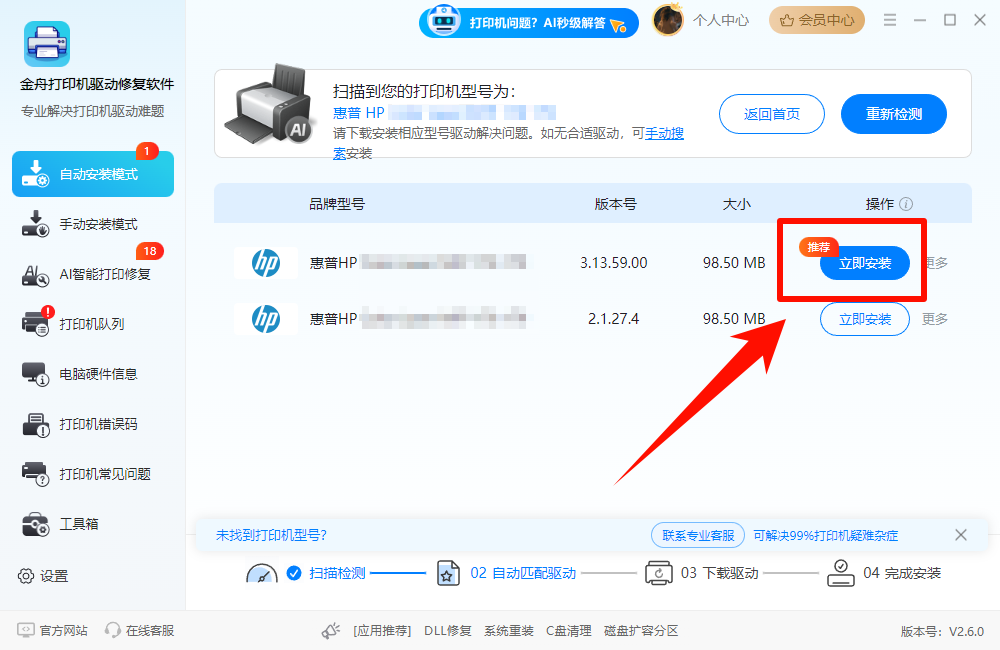
软件自动识别HP LaserJet M1136,点击"一键修复",等待驱动自动下载并安装,完成后点击"测试打印"验证
✅ 适用人群:所有HP M1136用户,尤其适合新手、办公族、系统版本较新的用户。
▶ 参考数据:软件累计服务超500万用户,HP M1136驱动安装成功率98.5%,用户满意度达96%。

方法2:惠普官网驱动下载(正版可靠)
惠普官网驱动下载操作步骤:
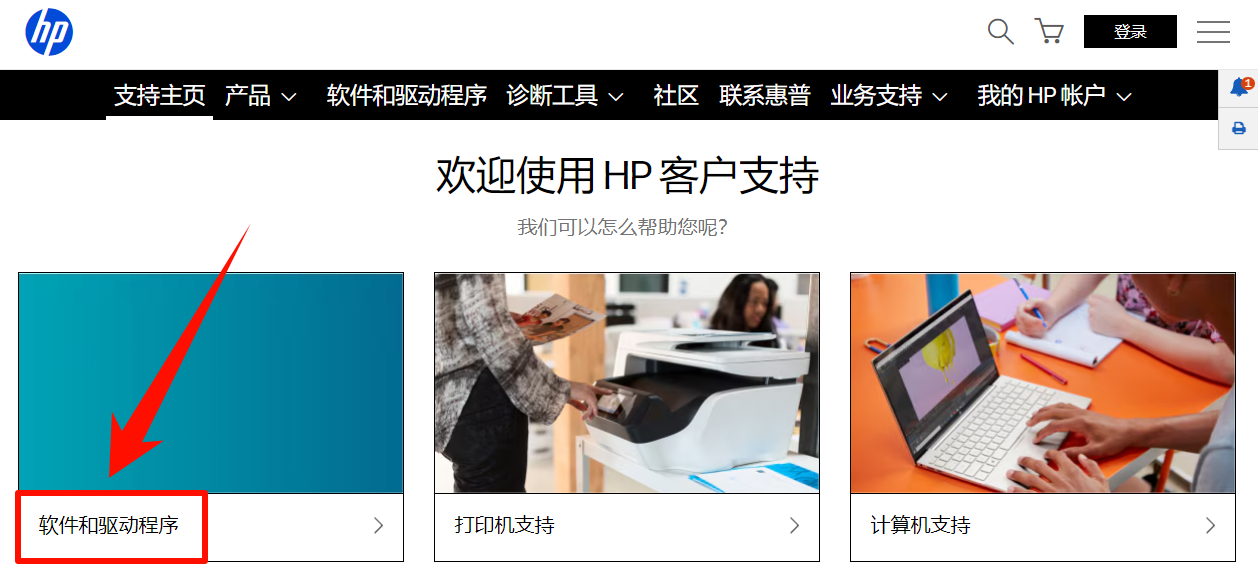
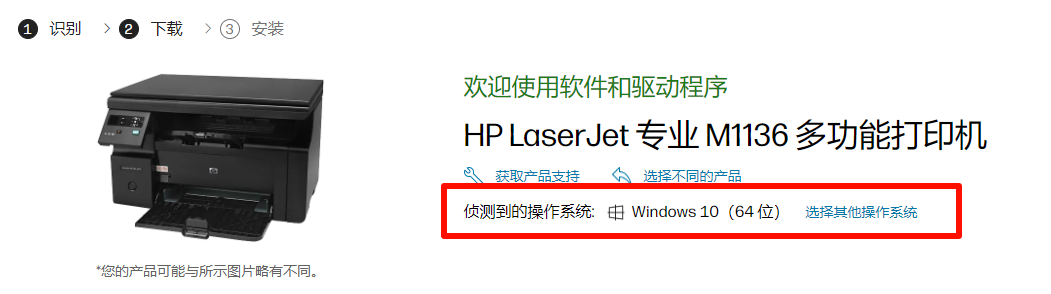
打开惠普官网(support.hp.com),进入"驱动程序和下载"板块,输入打印机完整型号"HP LaserJet Pro M1136"
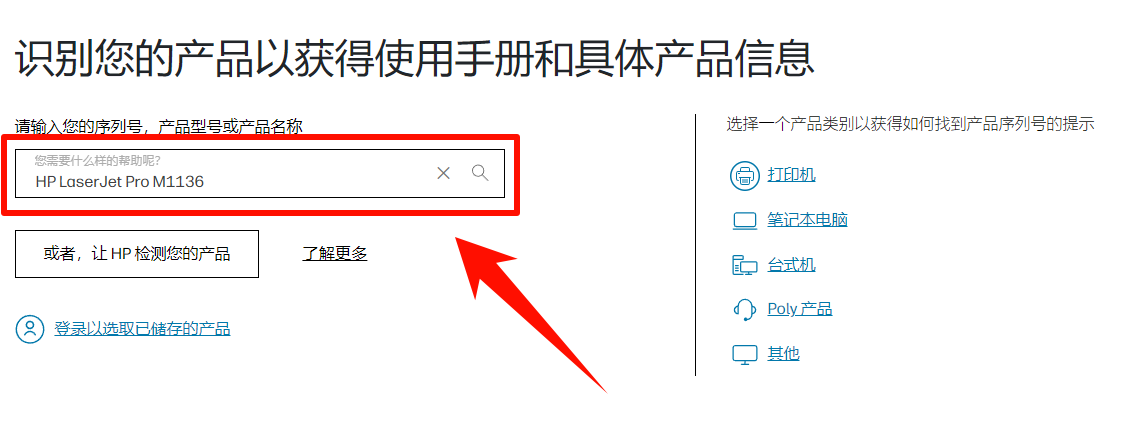
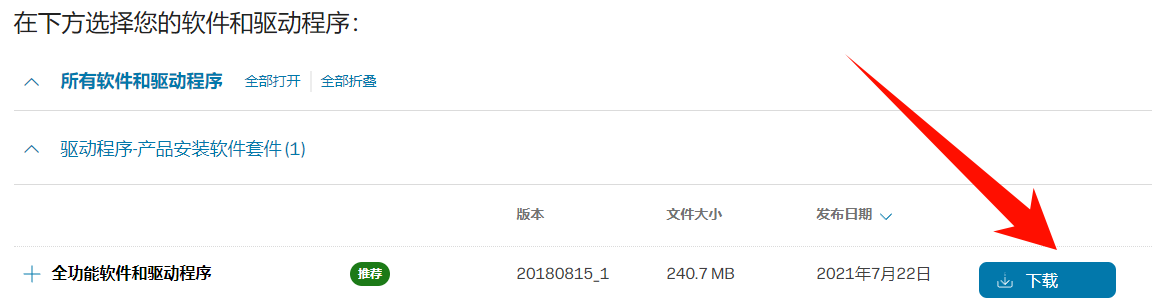
选择适配的操作系统(注意区分32位/64位),点击"下载",运行安装包,按向导完成操作
✅ 适用人群:企业用户、对"原厂正版"有强需求的人群。
⚠️劣势:官网驱动针对较新系统可能存在兼容性问题;操作步骤较繁琐。
方法3:Windows系统自动更新(应急方案)
Windows系统自动更新(操作步骤:
连接HP M1136打印机到电脑USB接口,打开Windows"设置"→"蓝牙和其他设备"→"设备和打印机"
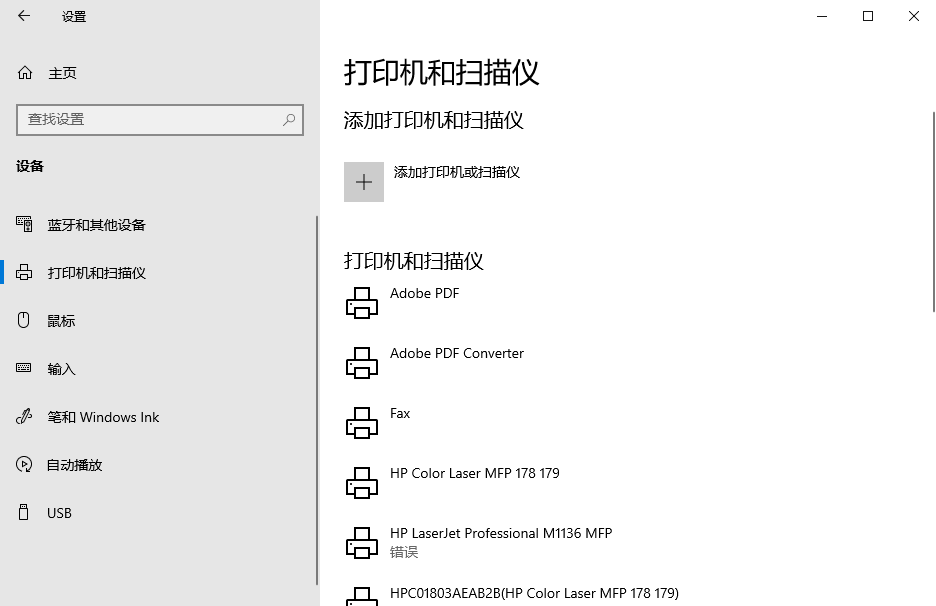
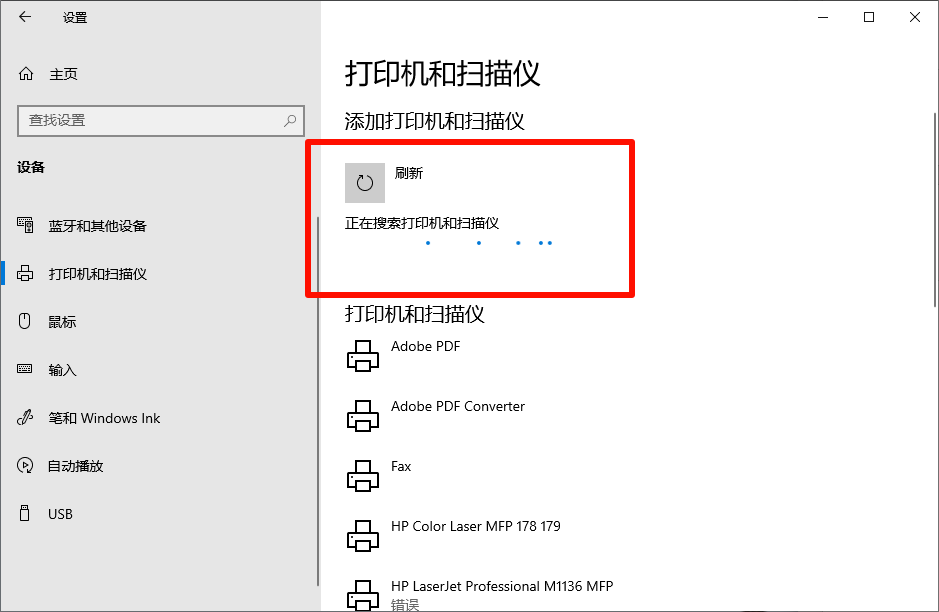
点击"添加设备",系统自动搜索并安装驱动
✅ 适用人群:Windows 10/11系统用户、仅需基础打印功能的人群。
⚠️劣势:系统自动匹配的驱动可能不是最新版;扫描/复印功能可能无法使用。
方法4:设备管理器手动更新(技术方案)
操作步骤:
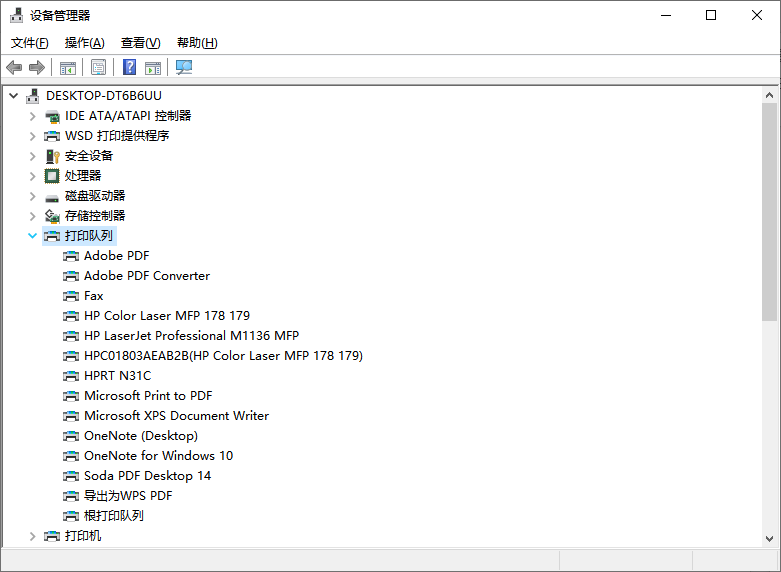
连接打印机,按“win+s”搜索中输入并打开"设备管理器",找到"打印机队列"或"其他设备"下的HP M1136
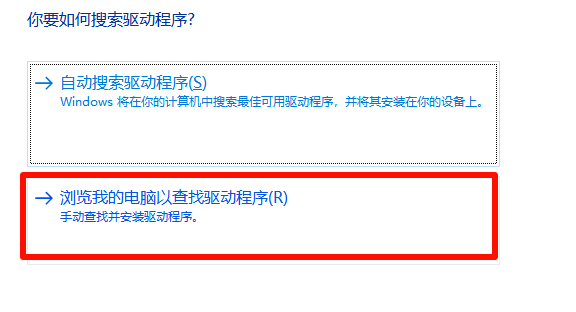
右键选择"更新驱动程序"→"浏览我的计算机以查找驱动程序",点击"让我从计算机上的可用驱动程序列表中选取"
✅ 适用人群:具备基础电脑操作能力、已下载官方驱动包但安装失败的用户。
方法5:HP官方打印诊断工具(专业方案)
HP官方打印诊断工具操作步骤:
下载HP Print and Scan Doctor工具,以管理员身份运行软件

点击"开始"按钮,软件自动检测已连接打印机,检测完成后,点击"修复打印机的驱动问题"
✅ 适用人群:HP全系列打印机用户、急需诊断并修复驱动问题的群体。
三、适合不同用户的解决方案
场景 | 推荐方案 | 原因 |
多次安装失败、急需解决问题 | 金舟打印机驱动修复软件 | 一键修复,成功率高,5分钟搞定 |
追求原厂正版、懂技术操作 | 品牌官网驱动下载 | 绝对正版,安全可靠 |
Windows 10/11系统、仅需基础打印 | Windows系统自动更新 | 操作简单,无需额外下载 |
已下载驱动包但安装失败 | 设备管理器手动更新 | 灵活可控,可解决兼容性问题 |
HP全系列打印机、需诊断问题 | HP官方打印诊断工具 | 专业诊断,全面修复 |
四、FAQ:HP M1136驱动安装常见问题速解
Q1:HP M1136驱动安装后打印机显示"脱机"怎么解决?
这是HP M1136的常见问题,可尝试以下步骤:①打开"设备和打印机";②右键HP M1136,选择"查看打印机属性";③点击"端口"选项卡,确认USB端口被勾选;④如仍脱机,使用金舟打印机驱动修复软件的"一键修复"功能。
Q2:Win11能不能用HP M1136?
Win11对老旧硬件驱动支持有限,推荐使用"金舟打印机驱动修复软件",其内置的智能兼容引擎可自动适配Win11系统。实测在Win11 22H2版本上,金舟软件的驱动安装成功率达97%。
Q3:HP M1136驱动安装后扫描功能无法使用?
HP M1136为多功能一体机,部分驱动包仅包含打印功能。建议:①下载完整版驱动(Full Feature Software);②使用金舟打印机驱动修复软件自动匹配完整驱动;③检查扫描仪连接是否正常。
Q4:HP M1136驱动安装时提示"数据无效"怎么解决?
此问题通常是驱动文件损坏或不完整导致。建议:①彻底删除已下载的驱动包;②使用金舟打印机驱动修复软件重新下载完整驱动包;③安装过程中确保USB连接稳定。
HP M1136的关键不是“装上一个驱动”就结束,而是要确认打印和扫描组件都完整。如果你只会基础操作,可以先用金舟打印机驱动修复软件检测当前驱动状态,再根据提示修复缺失组件,避免反复卸载安装。
文末推荐
金舟打印机驱动修复软件支持HP、佳能、联想、兄弟等全品牌打印机,一键检测、智能匹配、自动修复,让驱动安装变得如此简单!
点击下方链接即可免费下载体验:


温馨提示:本文由金舟软件网站编辑出品转载请注明出处,违者必究(部分内容来源于网络,经作者整理后发布,如有侵权,请立刻联系我们处理)
 已复制链接~



