































































win10未发现nvidia控制面板?nvidia控制面板要下载吗?原因分析+解决方案
- 来源: 金舟软件
- 作者:Kylin
- 时间:2025-12-01 21:01:00


 官方正版
官方正版
 AI摘要
AI摘要
升级Win10后找不到NVIDIA控制面板?别担心,这通常是驱动或系统配置问题。本文提供了三种简单有效的修复方法:从微软商店直接下载、使用命令行快速跳转安装,以及重启相关后台服务。帮你快速找回控制面板,轻松管理显卡设置。
摘要由平台通过智能技术生成电脑升级Windows 10系统后,开机总是弹出“未发现NVIDIA控制面板,点击此及处,NVIDIA控制面板”,如下图:
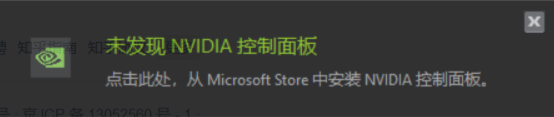
那么,nvidia控制面板要下载吗?为什么升级系统后,控制面板会消失不见呢?这是什么原因导致的呢?别着急,下面我们针对“nvidia控制面板找不到了”进行详解的解答
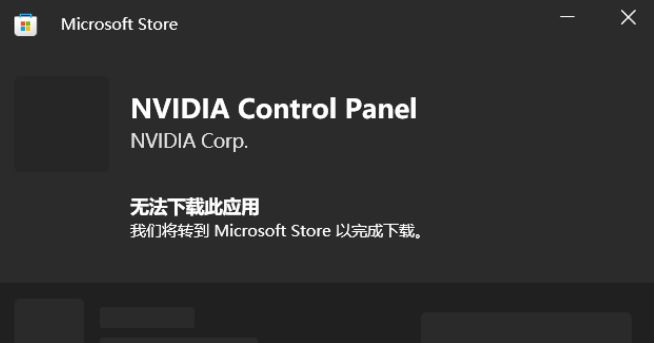
一、win10未发现nvidia控制面板【原因分析】
Win10未发现NVIDIA控制面板,这通常不是硬件故障,而是软件层面的配置或驱动异常。
根据技术社区案例和用户反馈,主要原因可分为四类:
原因类别 | 具体说明 | 典型表现 |
|---|---|---|
驱动问题 | 驱动未安装/版本过旧/损坏/不兼容 | 提示"未发现控制面板",游戏卡顿 |
服务未启动 | NVIDIA Display Container LS服务被禁用 | 控制面板完全无法打开 |
系统更新冲突 | Windows更新覆盖或破坏驱动组件 | 更新后突然出现问题 |
组件缺失 | 驱动安装时未勾选控制面板组件 | 设备管理器显示正常但无控制面板 |
二、【解决方案】一键修复NVIDIA控制面板
通过上面原因分析,我们电脑没有nvidia控制面板是软件配置或驱动故障,下面针对出现问题,提供解决无法调出nvidia控制面板的具体操作步骤。
方法1:访问Microsoft Store下载nvidia控制面板
新版的Windows系统中,我们可以根据提示,直接点击Microsoft Store跳转链接访问并下载nvidia控制面板。
下载nvidia控制面板操作步骤:
Step1:打开Microsoft Store,搜索"NVIDIA Control Panel"。
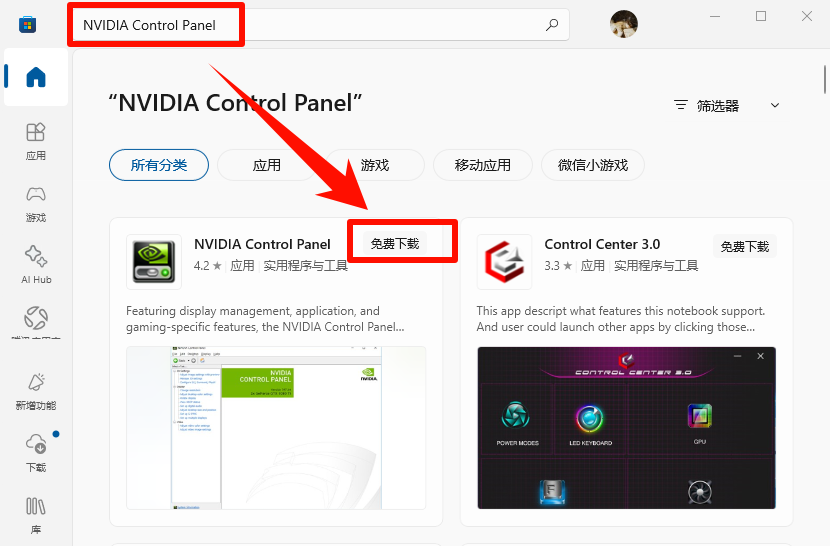
Step2:下载完成后,点击“打开”,根据安装提示,完成nvidia控制面板的安装步骤。

方法2:命令行跳转安装nvidia控制面板
若商店无法访问,可运行命令跳转Microsoft Store访问并下载nvidia控制面板。
Step1:Win+r打开运行窗口,输入以下命令:
ms-windows-store://pdp/?PFN=NVIDIACorp.NVIDIAControlPanel_56jybvy8sckqj

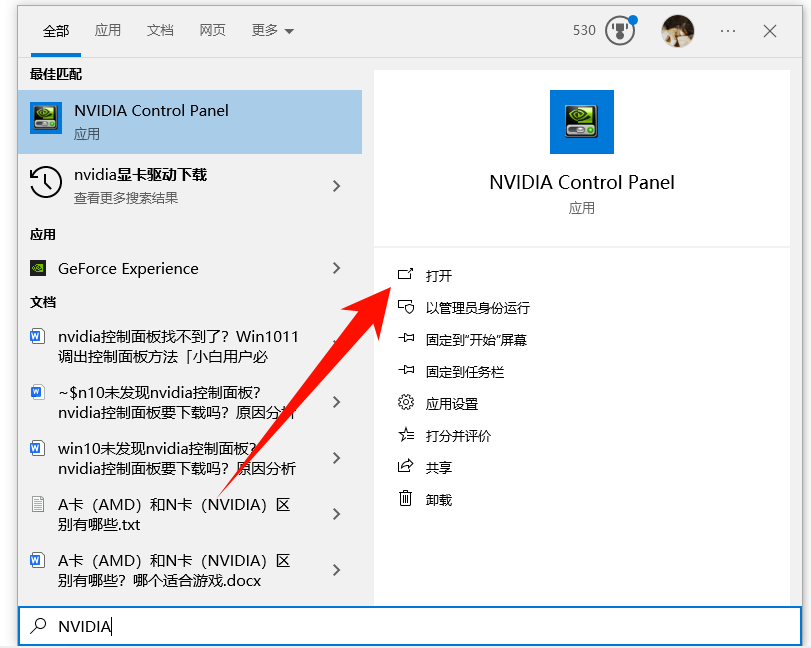
Step2:系统会直接打开微软商店的“NVIDIA Control Panel”应用页面,点击“获取”即可自动下载安装。安装完成后,在开始菜单搜索“NVIDIA”即可找到控制面板。
方法3:重启NVIDIA服务
NVIDIA控制面板依赖特定后台服务,我们可以通过重启相关服务,重新加载和运行重要组件。
Step1:win+r输入services.msc打开服务管理器。
Step2:找到"NVIDIA Display Container LS",设为"自动"启动类型并启动。建议同时检查所有NVIDIA相关服务(如LocalSystem Container)

方法4:nvidia驱动修复与更新
通过上面三种方法依然无法重装nvidia驱动,可以检查电脑显卡驱动,或更新最新的nvidia驱动。
4.1 专业工具可自动匹配显卡驱动
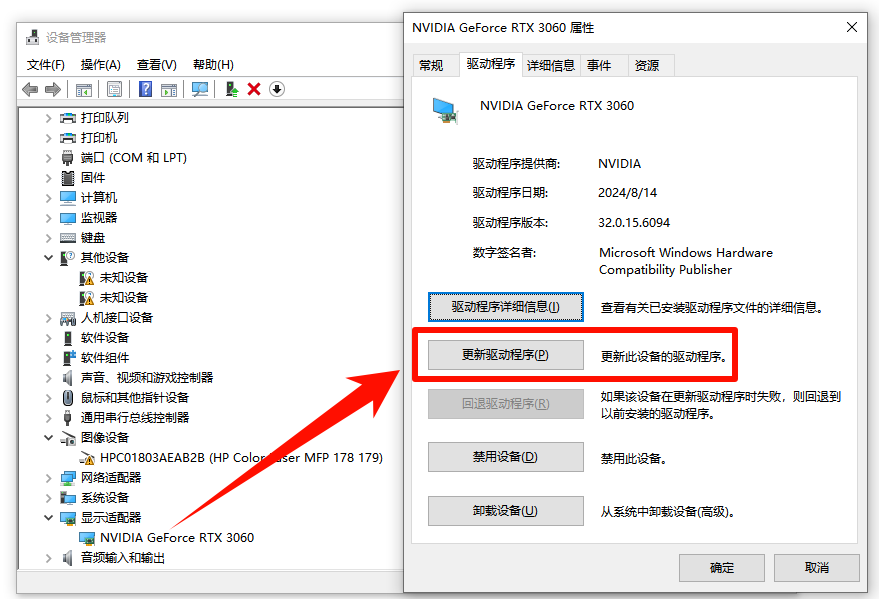
Step1:通过搜索“设备管理器“并进入,”确认显卡型号(Win+X → 设备管理器 → 显示适配器),点击“驱动程序”,看见并再次点击“更新驱动程序”。

Step2:访问NVIDIA官网手动下载对应驱动,安装时选择"自定义"→勾选"执行清洁安装",彻底清除旧配置。
4.2 驱动管理工具一键修复
驱动管理工具拥有海量驱动资源库,帮助我们一键快速深度扫描,智能修复重要驱动。
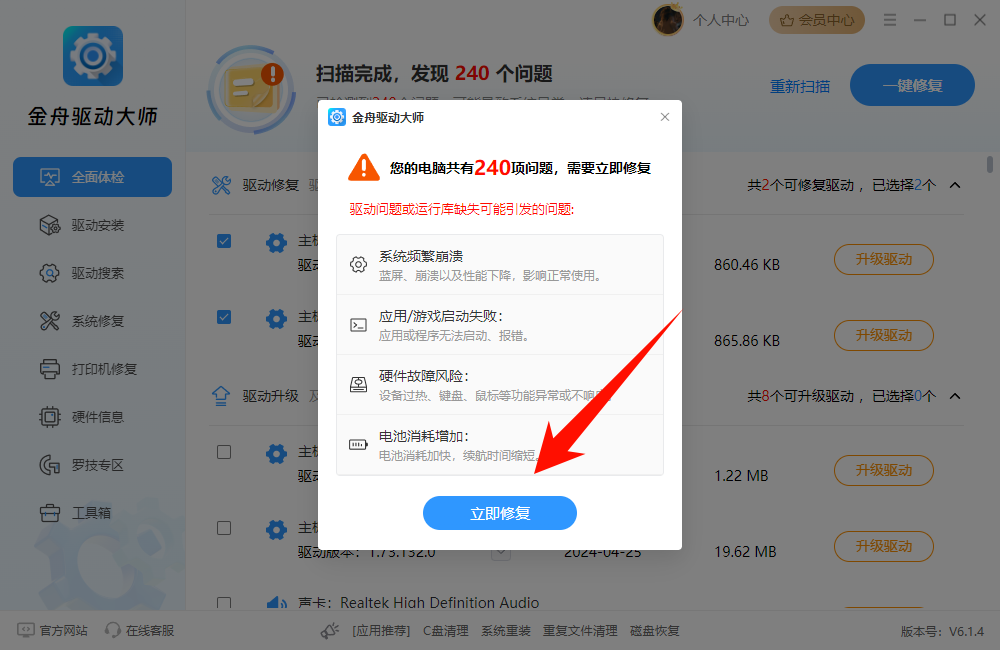
Step1:访问“金舟驱动大师”官网,下载安装最新版软件。
Step2:运行软件,点击“全面扫描”,等待扫描完成弹出提示窗口,点击“立即修复”,即可下载安装正版电脑驱动。
方法5:win10未发现nvidia控制面板【特殊场景】
若控制面板存在但右键菜单缺失,可通过下面方法进行恢复:
Step1:桌面空白处右键,点击“显示设置”,鼠标滚动到底部点击"图形设置"。

Step2:进入“图形设置”,点击“浏览”,定位到C:\Windows\System32\nvcplui.exe。
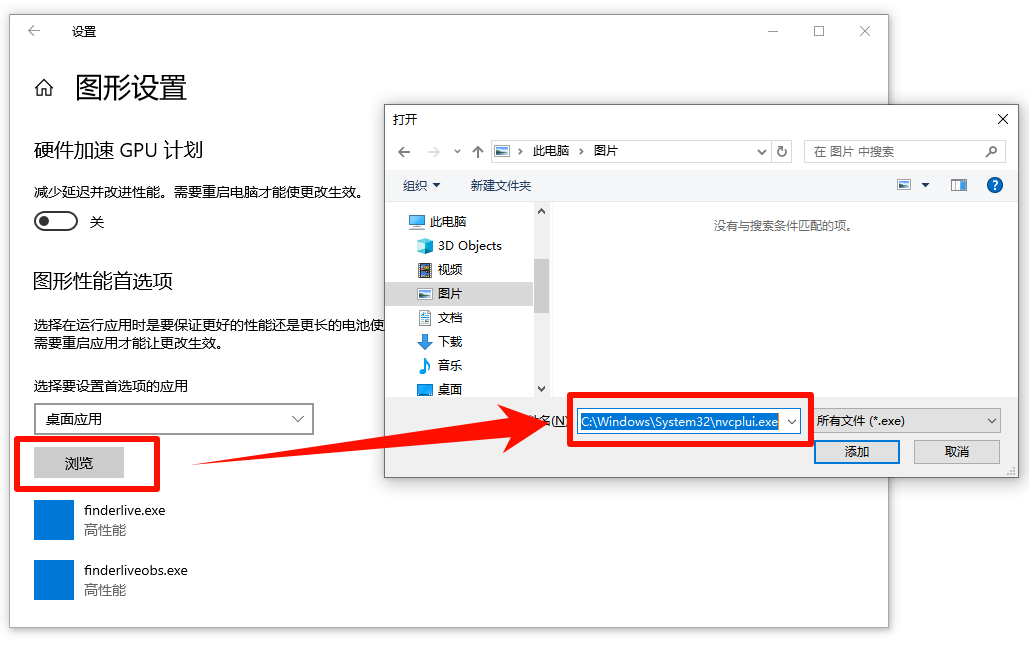
Step3:添加后设置为"高性能"模式并重启。
方法6:电脑硬件连接检查
台式机用户需确认显示器线连接到独立显卡接口(而非主板集成接口),笔记本用户检查BIOS中是否禁用了独立显卡。
方法7:彻底卸载重装nvidia
适用于驱动严重损坏情况:
Step1:进入安全模式(开机按住Shift+重启)。
Step2:使用DDU工具彻底清除NVIDIA驱动残留。
Step3:重启后安装官网最新驱动,确保勾选"NVIDIA控制面板"组件。
三、【常见问题】nvidia控制面板找不到了解答
Q1:需要单独下载控制面板吗?
A:不需要。控制面板通常随驱动一起安装,新版通过微软商店分发,也可通过上述方法恢复。
Q2:双显卡电脑控制面板时有时无?
A:可能是显卡切换机制导致,可在电源选项中禁用"快速启动"功能,或在显卡设置中强制使用独立显卡。
Q3:控制面板能打开但无法保存设置?
A:以管理员身份运行控制面板,或检查安全软件是否阻止了设置写入。
定期通过GeForce Experience更新驱动(游戏玩家)或使用Studio驱动(设计工作者),保持电脑驱动良好转态,系统更新前创建还原点,禁用第三方系统优化软件对右键菜单的"清理"功能
也可以有效避免win10未发现nvidia控制面板问题。其实,90%的此类问题可通过微软商店安装或驱动修复解决,希望金舟办公上面的内容对你们有所帮助。
好文速览:
steam打开游戏很慢半天没反应?试试这4种亲测有效的加速方法


温馨提示:本文由金舟软件网站编辑出品转载请注明出处,违者必究(部分内容来源于网络,经作者整理后发布,如有侵权,请立刻联系我们处理)
 已复制链接~



