































































usb接口无法识别设备怎么解决,6种方法快速修复U盘/鼠标/键盘不识别问题
- 来源: 金舟软件
- 作者:Kylin
- 时间:2026-08-19 11:30:15


 官方正版
官方正版
 AI摘要
AI摘要
本文介绍了电脑USB接口无法识别设备的6种实用解决方法,涵盖从简单的重新插拔、更换接口,到更新驱动程序、检查系统设置等步骤。针对U盘、鼠标、键盘失灵等问题,按顺序操作即可快速恢复,大部分情况无需送修,省时省力。
摘要由平台通过智能技术生成电脑USB接口无法识别设备怎么办?本文提供6种实用解决方法,从简单的重新插拔、更换接口,到更新驱动程序、检查系统设置,帮你快速解决U盘不识别、鼠标键盘失灵、USB设备无法识别等问题。大部分情况下无需送修,按照步骤操作即可恢复正常使用。
一、USB设备无法识别的常见原因
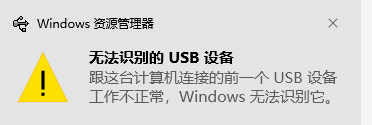
当电脑提示"无法识别的USB设备"或U盘、鼠标、键盘插入后没反应时,通常由以下原因导致:
▶数据来源:根据微软官方技术支持文档及Windows硬件兼容性报告统计
原因类型 | 具体表现 | 占比 |
驱动程序异常 | 设备管理器显示黄色感叹号 | 45% |
USB接口故障 | 换个接口就正常 | 25% |
系统服务未启动 | 插入无反应,无提示音 | 15% |
USB设备本身故障 | 其他电脑也无法识别 | 10% |
系统兼容性问题 | 更新系统后出现 | 5% |
二、6种解决方法修复USB设备无法识别(从简单到复杂)
方法一:基础排查(最快解决)
⭐ 适用场景:刚插入设备没反应,或偶发性不识别
操作步骤:
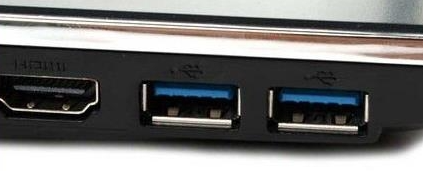
步骤1:更换USB接口
- 尝试将设备插入电脑背面的USB接口(台式机)
- 避免使用机箱前面的USB接口,供电可能不足
- 笔记本用户可尝试另一侧的USB口
步骤2:重新插拔设备
- 拔出USB设备,等待10秒后重新插入
- 观察是否有提示音或系统通知
步骤3:重启电脑
✅ 成功率:约30%的基础问题可通过此方法解决
方法二:使用"金舟驱动大师"一键修复(推荐)
⭐ 适用场景:设备管理器显示黄色感叹号,或驱动异常
⭐ 工具优势:自动识别硬件型号,一键下载安装正确驱动,无需手动查找
操作步骤:
步骤1:访问金舟软件官网,下载并安装<金舟驱动大师>。

步骤2:打开软件,点击"立即扫描",等待1-2分钟完成检测
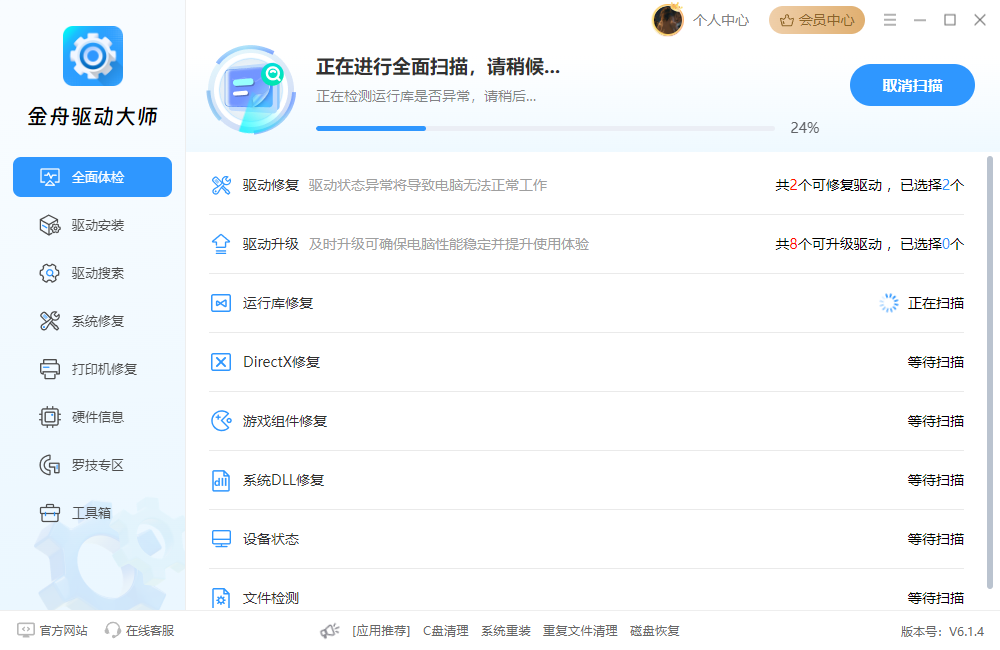
步骤3:扫描完成后,找到USB相关驱动问题,点击"立即修复"
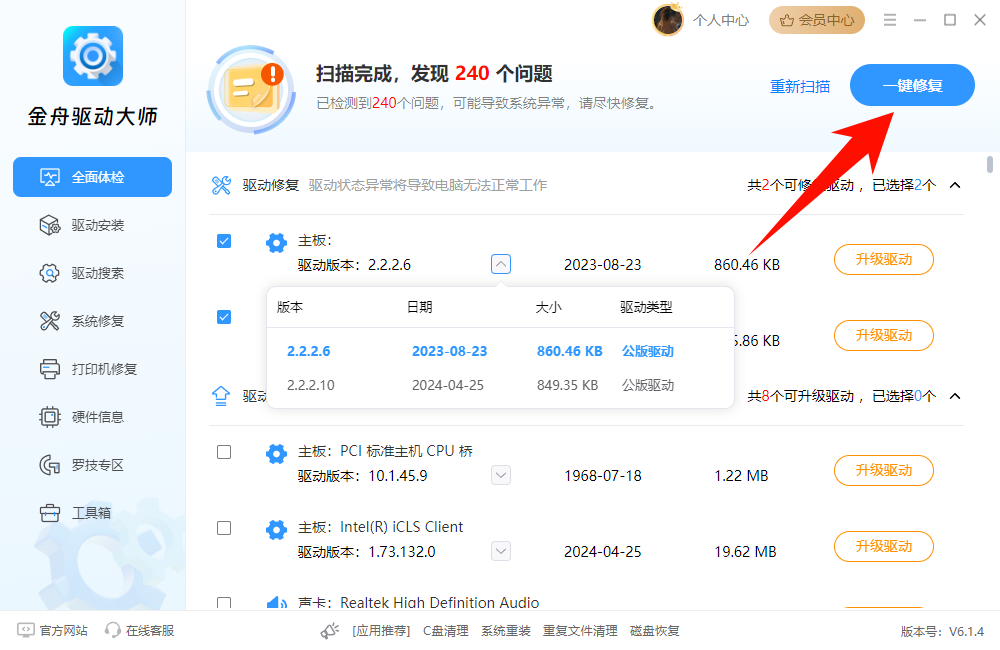
步骤4:修复完成后重启电脑,再次插入USB设备测试
✅ 成功率:约85%的驱动问题可通过此方法解决
方法三:通过设备管理器手动更新驱动
⭐ 适用场景:希望手动操作、有一定电脑基础的用户
操作步骤:
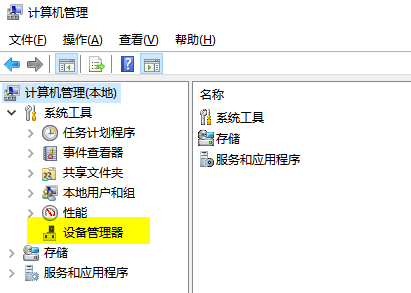
步骤1:右键点击"此电脑"或"我的电脑",选择"管理" → 点击左侧"设备管理器",或直接按 Win + X,选择"设备管理器"。
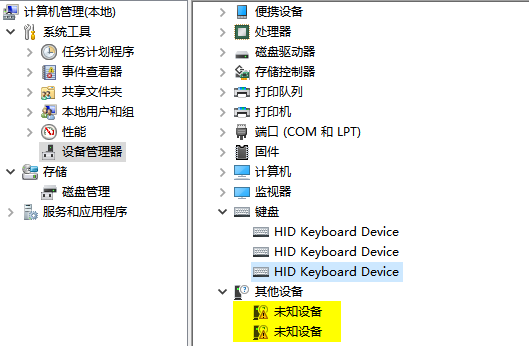
步骤2:展开"通用串行总线控制器",查找带有黄色感叹号的设备,或展开"其他设备"查看未知设备。
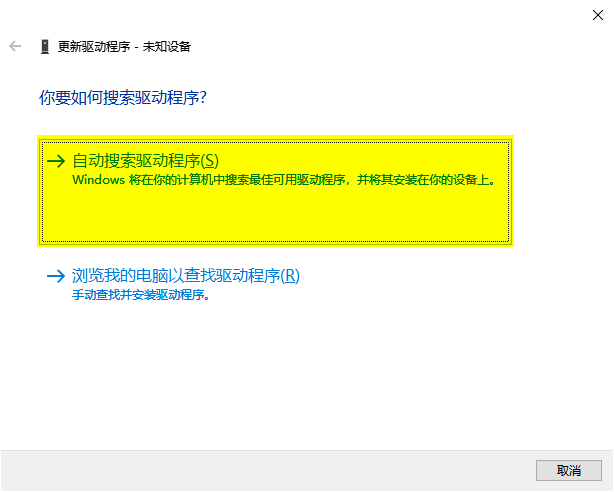
步骤3:右键点击问题设备 → 选择"更新驱动程序",选择"自动搜索驱动程序",等待系统自动搜索并安装。
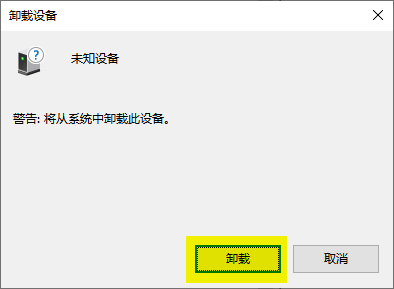
步骤4:卸载后重装(备选方案),如果更新无效,右键选择"卸载设备",重启电脑,系统会自动重新安装驱动。
方法四:检查并启动USB相关服务
⭐ 适用场景:插入USB设备完全无反应,无提示音
操作步骤:
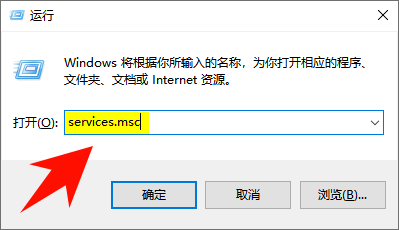
步骤1:按 Win + R 打开运行对话框,输入 services.msc,按回车
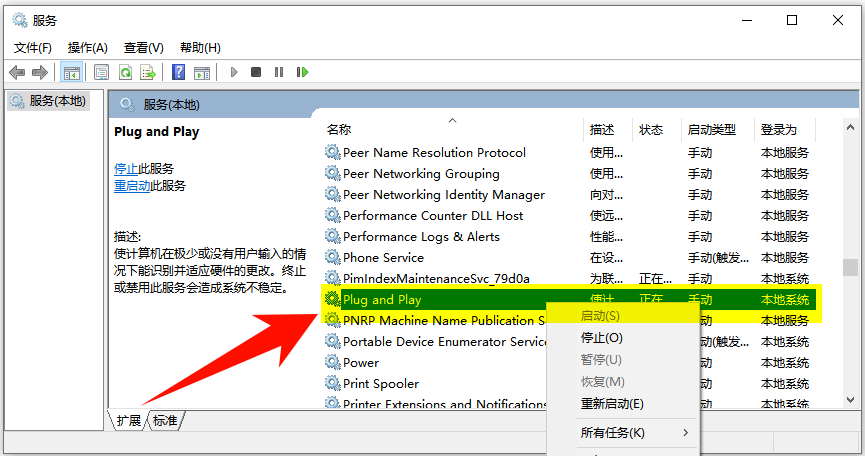
步骤2:找到以下服务,确保状态为"正在运行":
服务名称 | 启动类型 | 状态 |
Plug and Play | 自动 | 正在运行 |
USB Selective Suspend | 手动 | 正在运行 |
步骤3:双击服务名称,将"启动类型"设为"自动",点击"启动"按钮
方法五:禁用USB选择性暂停
⭐ 适用场景:USB设备时断时续,或一段时间后失灵
操作步骤:
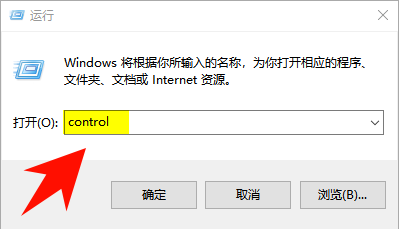
步骤1:按 Win + R,输入 control,打开控制面板,选择"硬件和声音" → "电源选项"
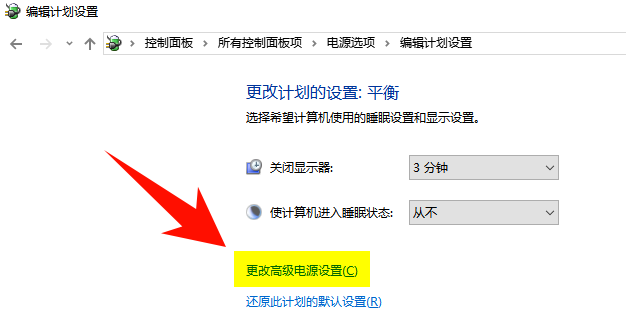
步骤2:点击当前电源计划后的"更改计划设置",点击"更改高级电源设置"
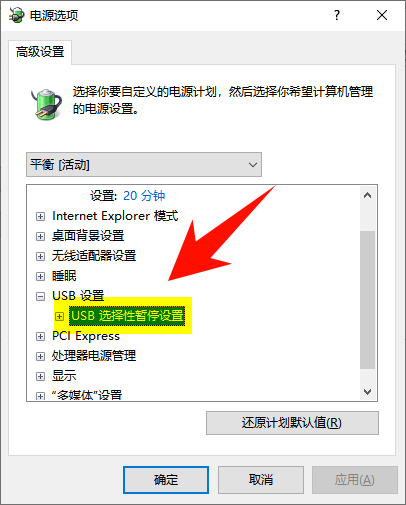
步骤3:展开"USB设置" → "USB选择性暂停设置",将"已启用"改为"已禁用",点击"应用"并确定
方法六:检查BIOS设置
⭐ 适用场景:所有USB接口都无法识别,可能是BIOS中被禁用
操作步骤:
步骤1:进入BIOS,重启电脑,开机时连续按 Del 或 F2 键(不同主板按键不同)
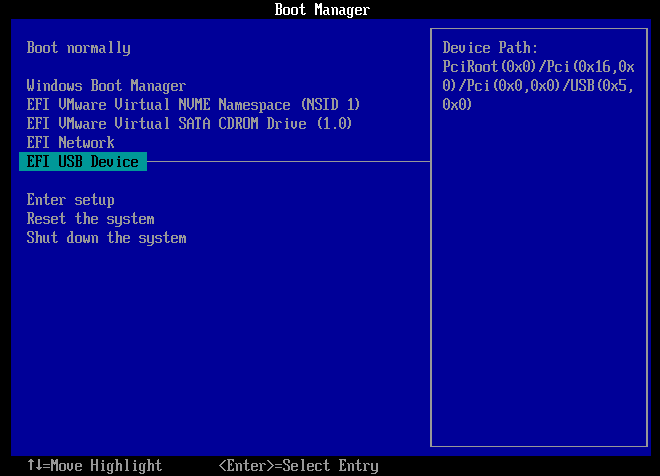
步骤2:在 Advanced 或 Integrated Peripherals 选项中,找到 USB Controller 或 Legacy USB Support
步骤3:确保设置为 Enabled,保存并退出BIOS(通常按F10)
三、不同设备无法识别的专项解决方案
1️⃣ U盘不识别
问题表现 | 解决方法 |
提示"请插入磁盘" | 磁盘管理中分配盘符 |
显示容量为0 | 使用磁盘修复工具 |
无法格式化 | 尝试低级格式化工具 |
其他电脑正常 | 检查本机USB驱动 |
2️⃣ 鼠标/键盘不识别
问题表现 | 解决方法 |
PS/2接口设备 | 需关机后重新插拔 |
无线鼠标键盘 | 检查电池、重新配对 |
只能识别一个 | 检查USB供电是否充足 |
3️⃣ 手机连接电脑不识别
问题表现 | 解决方法 |
只充电不传输 | 手机端选择"文件传输"模式 |
无法识别设备 | 安装手机官方驱动 |
MTP设备问题 | 更新Media Feature Pack |
四、常见问题解答(FAQ)
Q1:为什么我的U盘在别的电脑可以用,在自己电脑无法识别?
A:说明U盘本身没有问题,是您电脑的USB驱动或接口问题。建议使用金舟驱动大师更新USB驱动,或尝试电脑背面的USB接口。
Q2:设备管理器中找不到USB设备怎么办?
A:点击设备管理器菜单栏的"查看" → "显示隐藏的设备",然后查看是否有灰色图标,如有则右键卸载后重启电脑。
Q3:所有USB接口都无法识别设备怎么办?
A:可能是USB控制器驱动损坏或BIOS设置问题。先尝试重装芯片组驱动,再检查BIOS中USB是否被禁用。
Q4:USB设备插入后提示"无法识别的USB设备"反复弹窗?
A:通常是驱动冲突或USB供电不足。建议卸载设备管理器中所有USB相关设备,重启后让系统重新安装驱动。
Q5:Win11无法识别USB设备,Win10正常怎么办?
A:这是系统兼容性问题。建议更新主板芯片组驱动和USB控制器驱动,可在主板厂商官网下载Win11专用驱动。
Q6:USB设备识别后传输速度很慢?
A:检查是否使用了USB 2.0接口(黑色),建议使用USB 3.0接口(蓝色)。同时检查是否有后台程序占用USB带宽。
五、预防措施
为避免USB设备无法识别问题反复出现,建议:
① 定期更新驱动:使用金舟驱动大师每月检查一次驱动状态
② 安全移除设备:使用"安全删除硬件"功能,避免直接拔出
③ 保持接口清洁:定期清理USB接口灰尘
④ 避免频繁插拔:减少机械磨损
⑤ 使用优质设备:劣质USB设备可能损坏接口
USB设备无法识别是电脑使用中的常见问题,90%以上的情况都可以通过更新驱动、更换接口或检查系统设置解决。推荐优先使用金舟驱动大师进行一键修复,省时省力。如所有方法均无效,可能是USB接口硬件故障,建议联系专业维修人员检测。
好文推荐:
win10/win11蓝牙开关不见了?3分钟快速找回蓝牙开关的5种方法!


温馨提示:本文由金舟软件网站编辑出品转载请注明出处,违者必究(部分内容来源于网络,经作者整理后发布,如有侵权,请立刻联系我们处理)
 已复制链接~



