
































































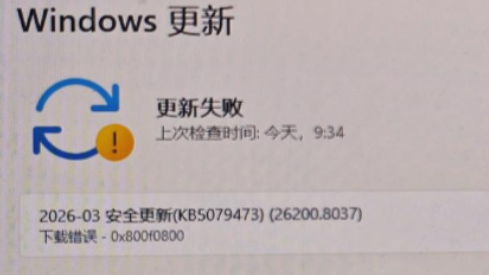
win11更新失败提示0x800f0800该怎么解决?
- 来源: 金舟软件
- 作者:zhongxiyi
- 时间:2026-06-11 16:00:06

金舟DirectX·DLL一键修复
-

- 一款操作简单的系统修复工具,提供全面扫描、DirectX、运行库、系统DLL、手动修复五大模式,修复在电脑运行过程中,因dll文件异常导致的运行故障问题,提供稳定、可靠的修复服务。无论是常用的办公软件还是热门的游戏,若出现因dll文件缺失导致的报错,只需轻轻一点,我们的工具即可迅速定位并修复问题,让你的软件和游戏重新焕发活力!无需计算机基础,小白用户也能轻松使用,只需几步即可完成修复过程。
-


金舟DirectX·DLL一键修复
-
 官方正版
官方正版
-
纯净安全
-
软件评分:
 AI摘要
AI摘要
遇到Windows 11更新错误0x800f0800?本文提供从简到繁的解决方法:先运行系统自带更新疑难解答;无效则重置更新组件;再尝试用DISM和SFC修复系统文件;最后可用就地升级保留文件修复系统。按顺序操作,轻松解决更新失败问题。
摘要由平台通过智能技术生成在进行Windows 11系统更新时,部分用户会遇到0x800f0800错误代码,无法完成补丁安装。该错误通常是Windows更新组件损坏、网络异常或系统文件异常导致的。下面为大家整理了一套从简单到复杂的解决步骤,建议按顺序尝试。
第一步:运行官方更新疑难解答
这是系统自带的自动修复工具,操作最简单,优先使用排查基础问题。
▶操作步骤:
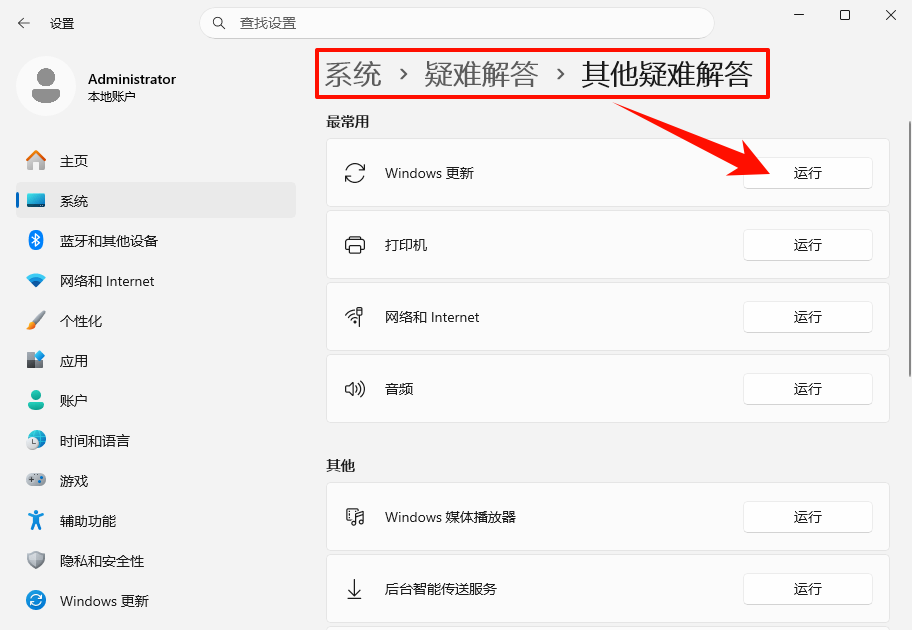
1.打开「设置」→「系统」→「疑难解答」→「其他疑难解答」;
2.在列表中找到「Windows更新」,点击「运行」;
3.等待系统自动扫描并修复检测到的问题,修复完成后重启电脑,再次尝试更新。
第二步:重置Windows更新组件(解决服务/缓存问题)
如果第一步无效,很可能是更新服务或缓存出现了问题,可通过管理员命令重置组件。
▶操作步骤:
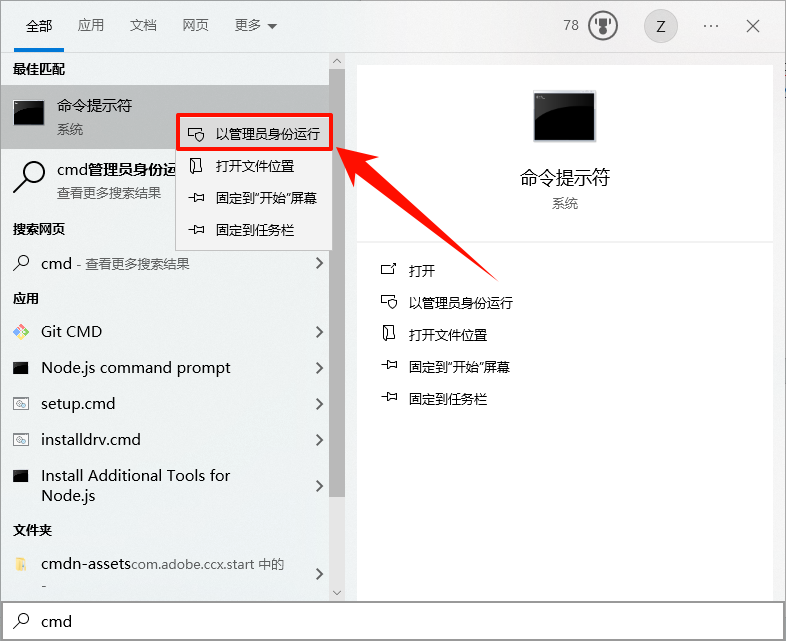
1.按下Win+S组合键,输入cmd,右键点击「命令提示符」,选择「以管理员身份运行」;
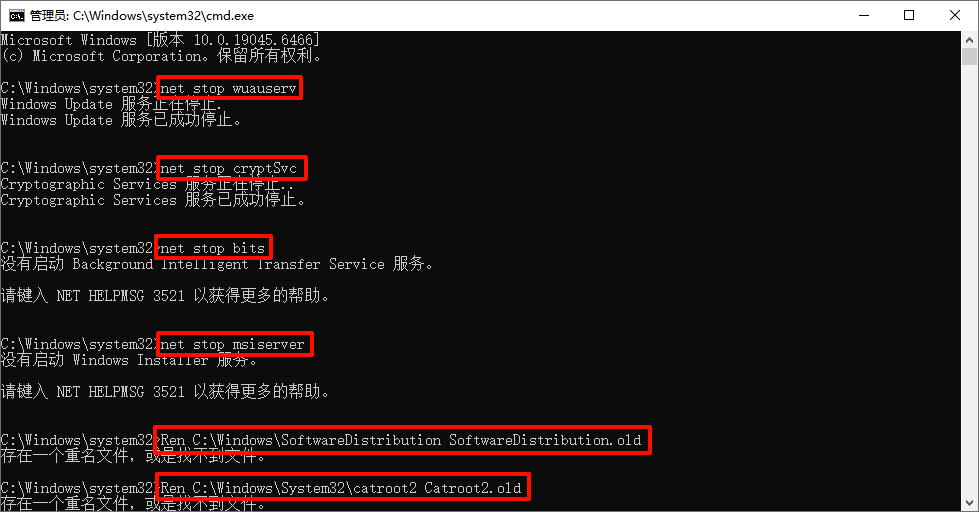
2.按顺序输入以下命令,每输入一行后按一次回车:
net stop wuauserv
net stop cryptSvc
net stop bits
net stop msiserver
Ren C:\Windows\SoftwareDistribution SoftwareDistribution.old
Ren C:\Windows\System32\catroot2 Catroot2.old
net start wuauserv
net start cryptSvc
net start bits
net start msiserver
3.所有命令执行完成后,重启电脑,然后重新尝试更新。
第三步:修复系统文件(解决组件存储损坏)
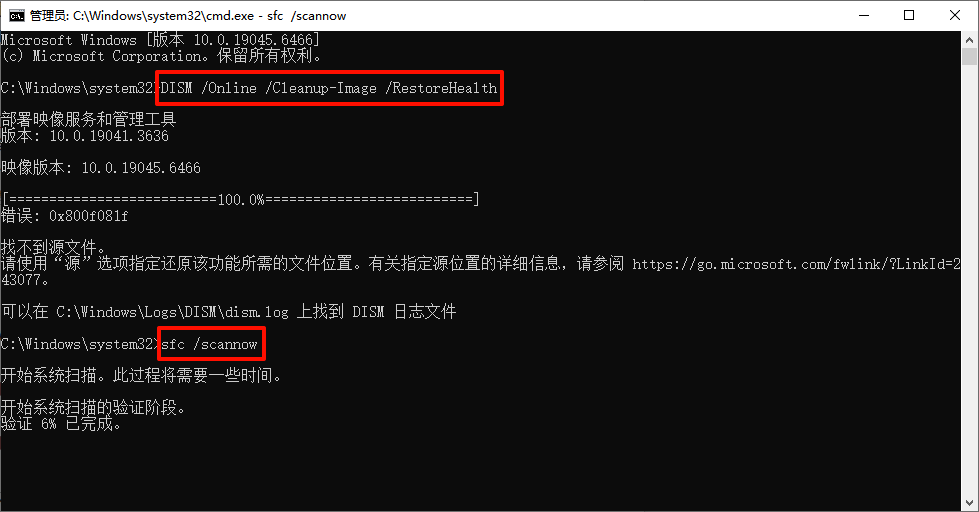
如果系统组件存储损坏,也会导致更新失败,使用Windows自带的DISM和SFC工具修复。
▶操作步骤:
1.再次以管理员身份打开命令提示符;
2.先执行DISM命令修复系统镜像(需要联网,请耐心等待进度完成):
DISM /Online /Cleanup-Image /RestoreHealth
3.接着执行SFC命令扫描并修复系统文件:
sfc /scannow
4.两个命令都执行完成后,重启电脑,再次尝试更新。
兜底方案:就地升级修复系统
如果以上所有方法均无效,可以使用「就地升级」方式修复系统,此操作不会删除你的个人文件和应用。
▶操作步骤:
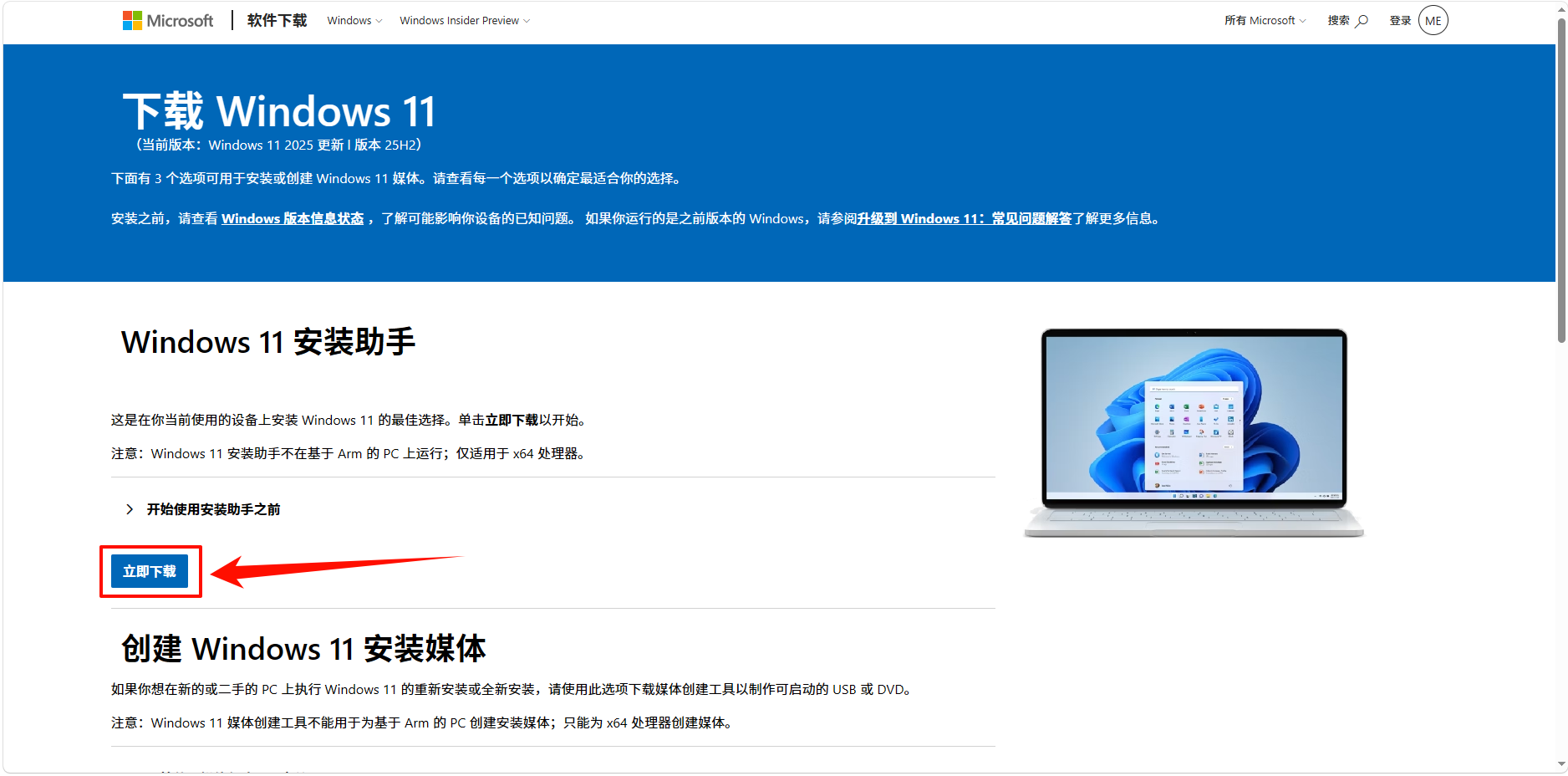
1.访问微软官网下载Windows 11安装助手:
https://www.microsoft.com/zh-cn/software-download/windows11
2.运行下载好的安装助手,选择「升级这台电脑」;
3.按照屏幕提示完成操作,系统将自动下载并安装最新版本,修复与更新相关的各类问题。
⚠️温馨提示:
操作前建议暂时关闭第三方杀毒软件或防火墙,避免它们干扰更新进程
如果电脑开启了代理服务器或游戏加速器,也请先关闭后再尝试更新
确保电脑有稳定的网络连接和足够的磁盘空间(建议至少保留10GB以上)
文章小结
按照以上步骤逐一尝试,绝大多数0x800f0800错误都能得到解决;如果问题依旧存在,建议联系微软官方支持获取进一步帮助。


温馨提示:本文由金舟软件网站编辑出品转载请注明出处,违者必究(部分内容来源于网络,经作者整理后发布,如有侵权,请立刻联系我们处理)
 已复制链接~



