































































艾肯icon声卡官网地址是什么?2026全新艾肯声卡官网、驱动、设置指南(亲测有用)
- 来源: 金舟软件
- 作者:Kylin
- 时间:2026-05-21 15:30:07


 官方正版
官方正版
 AI摘要
AI摘要
本文介绍了艾肯(icon)声卡的核心使用指南,包括官网地址(中文版iconproaudio.com.cn、国际版iconproaudio.com)、驱动下载方法、连接电脑步骤及安装注意事项。用户可快速找到对应声卡型号的驱动,完成安装与系统设置,确保声卡在Windows或macOS上正常工作,适用于录音、直播等场景,提升音频体验。
摘要由平台通过智能技术生成艾肯声卡核心内容
1. 艾肯官网地址是什么?
艾肯中文官网为iconproaudio.com.cn,国际版官网为iconproaudio.com,声卡驱动登录入口为iconaudio.com。
2. icon声卡驱动怎么下载?
访问艾肯官网,在“声卡”栏目下选择对应型号下载驱动,新款和老款声卡驱动不同。分享第三方声卡驱动工具一键安装和更新。
3. 艾肯声卡怎么连接电脑?
使用原装USB线连接电脑,安装驱动后在控制面板声音设置中将播放和录制设备设为艾肯声卡。
4. 艾肯声卡驱动安装注意什么?
新款声卡选择“驱动+prodriver4”,使用第三方机架则仅安装“驱动”选项。
5. 艾肯声卡支持哪些操作系统?
支持Windows 10/11和macOS系统,部分老款型号也支持Windows 7。
一、艾肯icon声卡品牌介绍
icon(艾肯)是一家专注于专业音频设备的品牌,产品涵盖USB声卡、音频接口、MIDI控制器、监听耳机等。艾肯声卡在国内音乐制作、录音室、直播等领域拥有广泛的用户群体,以性价比高、操作简便著称。
艾肯音乐(icon Music)是艾肯在中国市场的官方服务平台,提供声卡驱动下载、个人中心账户管理、远程参数调试及多语言本地化服务。无论是专业音乐人还是直播主播,都可以通过艾肯平台获得全面的技术支持。
1.1 艾肯声卡主要产品系列
产品系列 | 适用场景 | 特点 |
|---|---|---|
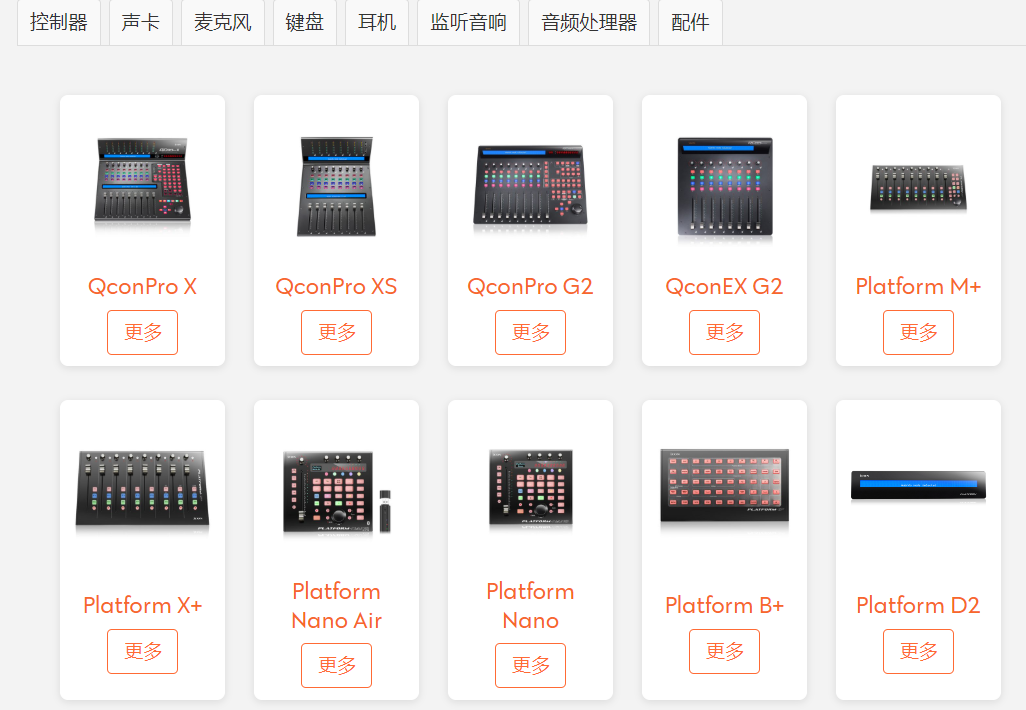
icon Utrack | 入门级录音、直播 | 单声道输入,操作简单,性价比高 |
icon X series | 中级录音、小型工作室 | 多声道输入输出,支持48V幻象供电 |
icon Q series | 专业录音室、音乐制作 | 高品质音频接口,支持高采样率 |
icon CubeNano | 直播、聊天室、K歌 | 小巧便携,内置效果器,即插即用 |
icon Mobile | 移动录音、外出创作 | 支持iOS/Android设备,便携式设计 |
二、艾肯官网与icon声卡官网地址
艾肯拥有多个官方网站,分别服务于不同的功能需求。以下是各官网地址及其功能说明。
2.1 官网地址一览
网站名称 | 网址 | 主要功能 |
|---|---|---|
艾肯中文官网 | iconproaudio.com.cn | 产品展示、中文服务、驱动下载 |
艾肯国际版官网 | iconproaudio.com | 全球产品信息、技术支持 |
艾肯声卡驱动平台 | iconaudio.com | 驱动下载、个人中心、远程调试 |
2.2 各网站功能详解
⭐ 艾肯中文官网(iconproaudio.com.cn)
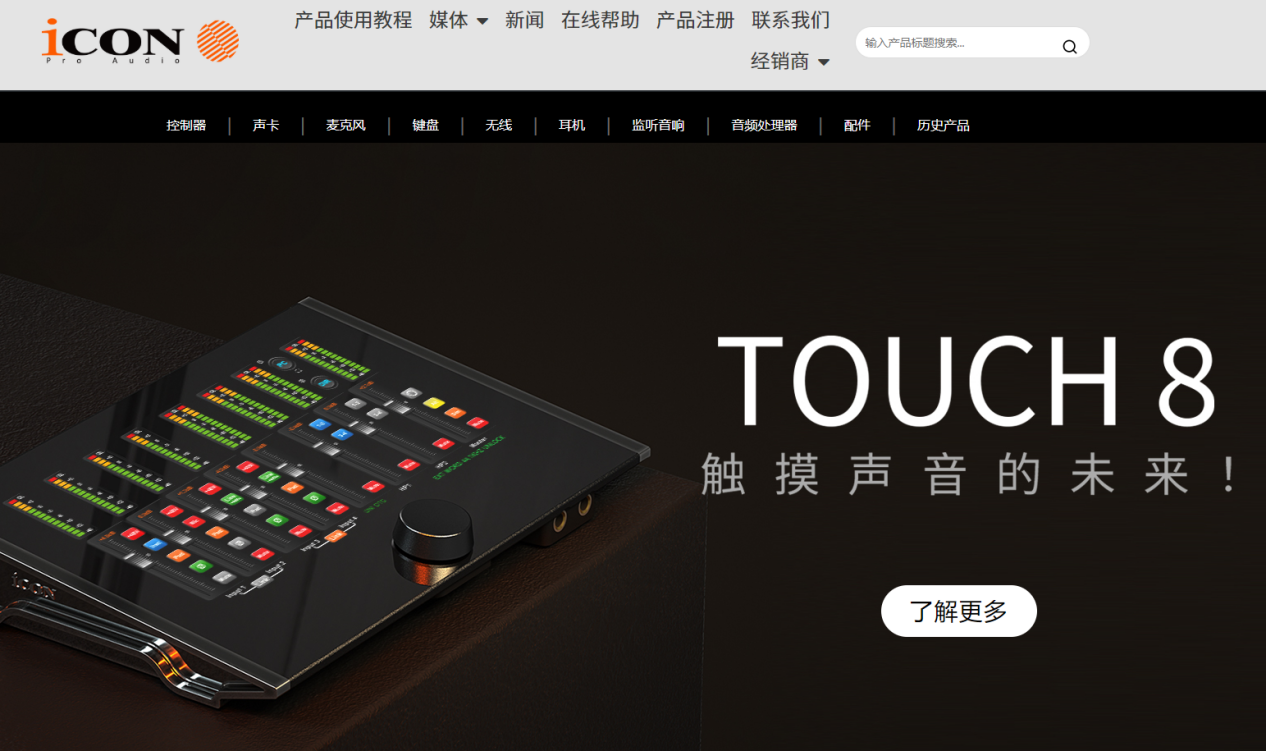
这是艾肯在中国的主要官方网站,提供中文版的产品信息和服务。用户可以在这里查看全系列声卡产品、下载驱动程序、查看使用教程等。网站顶部导航栏提供“声卡”栏目,下分“电脑声卡”和“直播声卡”等分类,方便用户快速找到所需产品。
⭐ 艾肯声卡驱动平台(ICON艾肯)
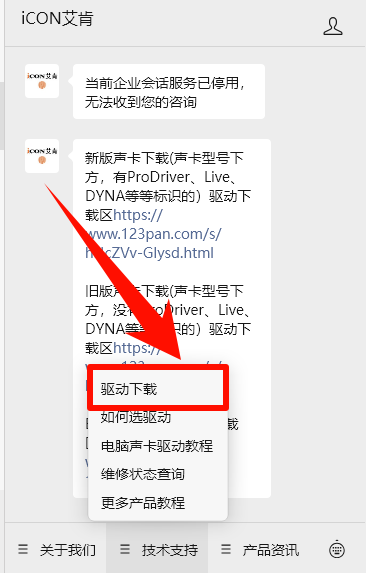
这是艾肯专门的驱动下载和声卡调试平台。用户关注公众号,享受远程参数调试服务。平台提供全系列icon声卡驱动的下载,包括新款和老款声卡的驱动程序。
三、icon声卡驱动下载与安装
艾肯声卡驱动是声卡正常工作的基础,正确安装驱动对于声音质量和稳定性至关重要。艾肯声卡分为新款(单口)和老款(双口),两者的驱动程序不同,需要根据型号选择对应的驱动。
方法一:通过艾肯官网下载
第一步、访问艾肯中文官网iconproaudio.com.cn,点击顶部导航栏的“声卡”>“电脑声卡”或“直播声卡”>找到对应的声卡型号,点击进入产品详情页。
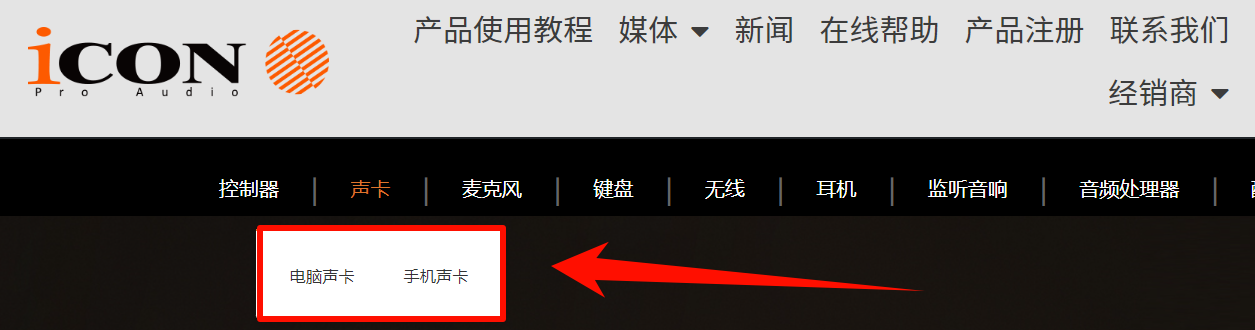
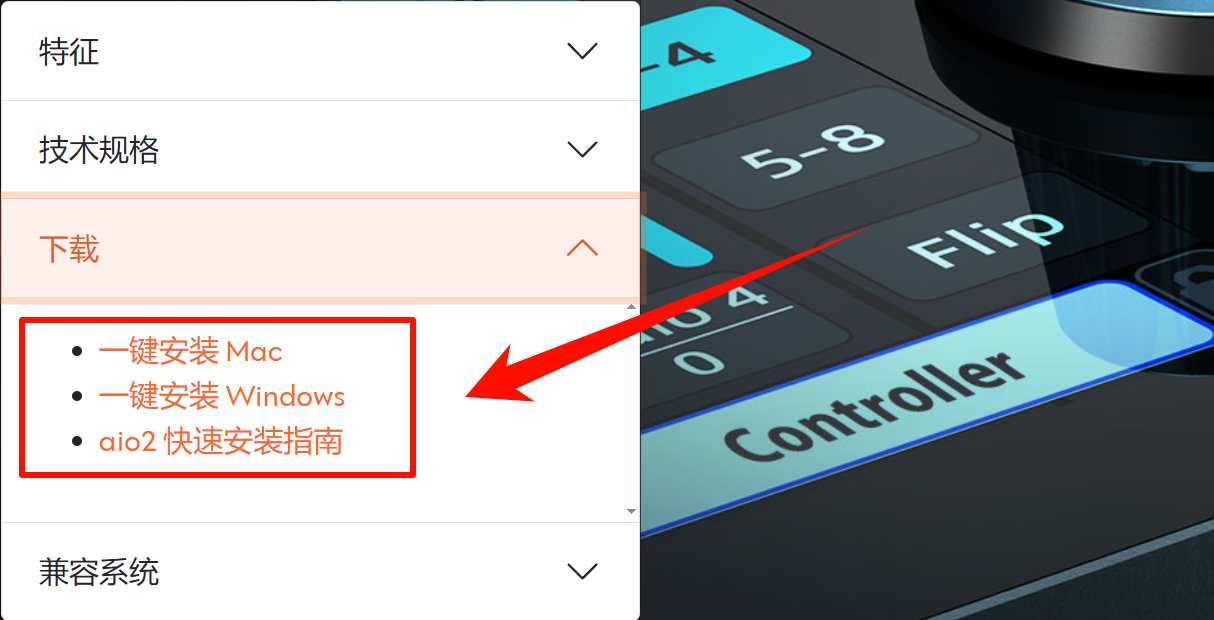
第二步、在产品页中找到“驱动下载”或“支持”栏目,选择对应操作系统版本(Windows/Mac)下载驱动。
方法二:通过驱动平台下载
第一步、搜索并关注艾肯公众号,点击“技术支持”,在驱动下载区域选择对应型号的驱动程序。
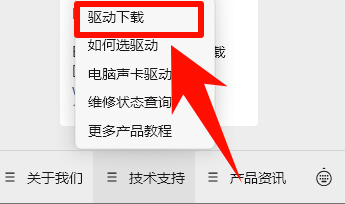
第二步、选择对应的产品驱动,访问浏览器进行网盘下载。

方法三:通过专业驱动第三方平台安装
很多人不知道或者无法判断自己使用需要的具体声卡驱动,借助专业的第三方驱动管理程序可以轻松帮助我们解决。
✅ 海量驱动资源库,全方位体检,保卫您的电脑性能
✅ 一键智能修复,让系统和游戏运行更顺畅
✅ 极速安装,安全无忧,无捆绑干扰
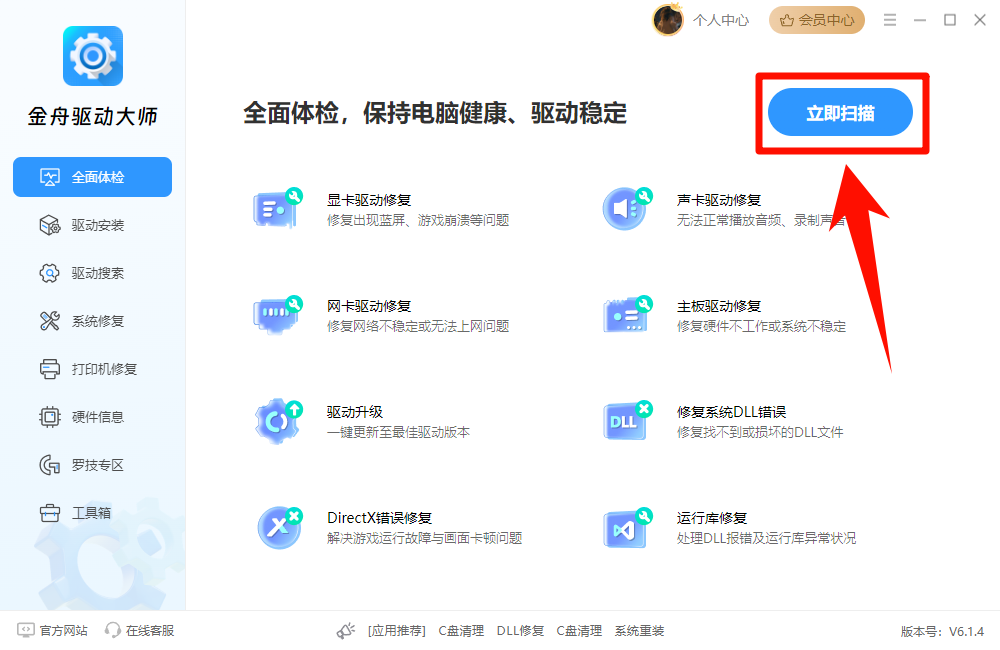
第一步、访问驱动大师的官网,下载安装正版的驱动大师,运行后,点击“立即扫描”。
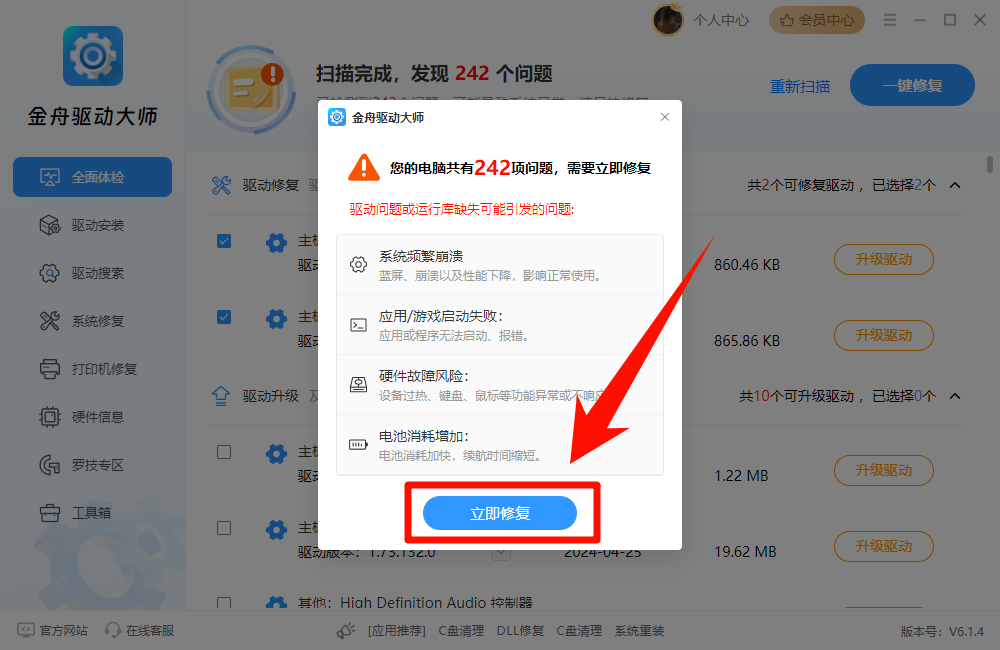
第二步、等待软件自动扫描电脑驱动问题,弹出报错窗口,点击“立即修复”。
第三步、修复成功后,建议重启电脑。
⭐ 驱动安装注意事项
▷安装前请先将声卡通过USB线连接到电脑
▷安装过程中如果弹出Windows防火墙提示,请选择“允许”
▷勿在安装过程中插拔声卡或USB线
▷如果之前安装过其他声卡驱动,建议先卸载再安装艾肯驱动
▷安装完成后必须重启电脑
四、艾肯声卡连接电脑与设置
安装驱动后,需要对声卡进行正确的连接和设置,才能发挥最佳效果。
4.1 声卡连接步骤
1. 使用原装USB线将声卡连接到电脑的USB接口
2. 建议使用电脑主板后面的USB接口,避免使用前置USB集线器
3. 连接后系统会自动识别声卡,并加载已安装的驱动
4. 如果系统未自动识别,请确认驱动是否已正确安装
4.2 系统声音设置
声卡连接成功后,需要在Windows系统中进行声音设置:
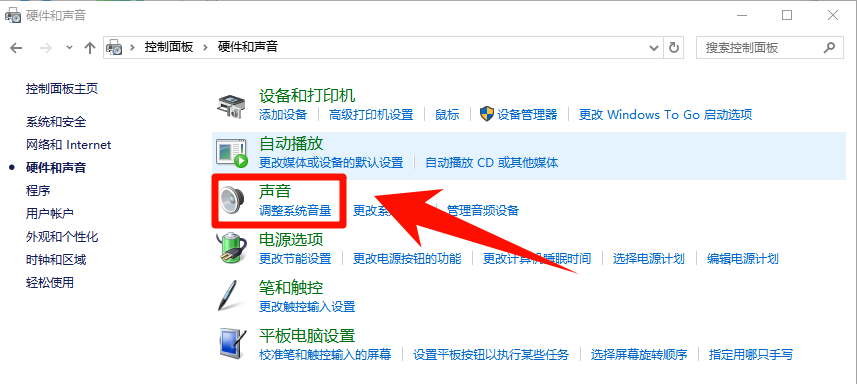
第一步、打开“控制面板”→“硬件和声音”→“声音”
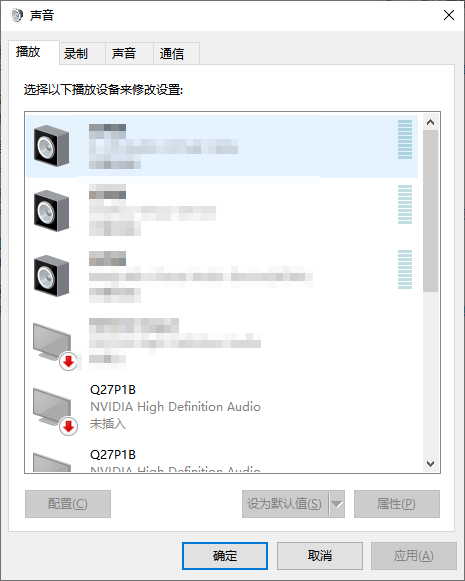
第二步、在“播放”选项卡中,将默认播放设备设为艾肯声卡
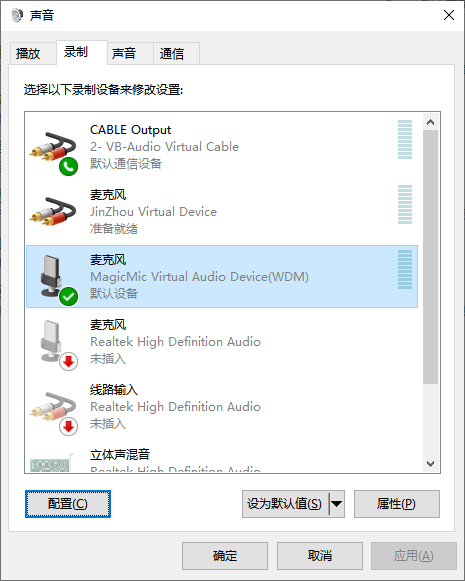
第三步、在“录制”选项卡中,将默认录制设备设为艾肯声卡
第四步、右键点击设备→“属性”→“高级”,将采样率设为44100Hz
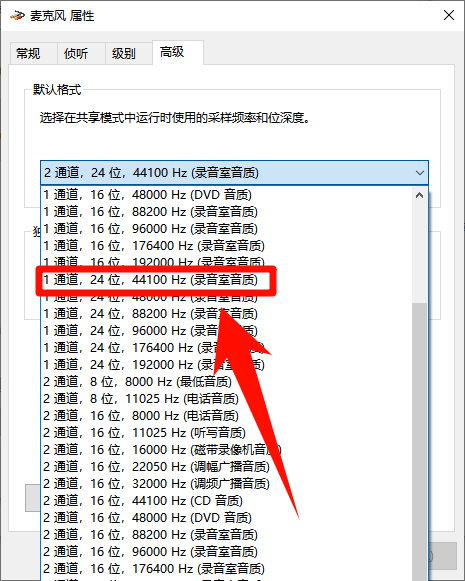
⭕ 普通使用:位深度设为16bit
⭕ 专业录音:位深度设为24bit
第五步、点击“应用”保存设置
4.3 ASIO延迟设置
对于专业录音和直播用户,ASIO延迟设置非常重要:
打开艾肯声卡控制面板点击“延迟设置”选项 → 根据电脑配置调整ASIO缓冲区大小:
- 高配置电脑:可以设置较小的缓冲区(128-256采样点),延迟更低
- 普通配置电脑:建议设置中等缓冲区(512采样点),平衡延迟和稳定性
- 低配置电脑:设置较大的缓冲区(1024采样点),避免卡顿
五、艾肯声卡常见问题解决
5.1 声卡驱动安装失败
驱动安装失败是艾肯声卡用户最常见的问题之一,可能的原因和解决方法如下:
1)确认下载的驱动版本与声卡型号匹配(新款和老款驱动不通用)
2)先卸载已有的声卡驱动,重启后重新安装
3)以管理员身份运行安装程序
4)关闭杀毒软件和安全软件后重试
5)尝试更换不同的USB接口
5.2 声卡连接后系统无声音
1)检查系统声音设置中是否已将艾肯声卡设为默认播放和录制设备
2)检查声卡上的监听音量旋钮是否开启
3)检查耳机或音箱是否正确连接到声卡的输出接口
4)尝试更换USB线或USB接口
5.3 声卡录音有延迟或卡顿
1)增大ASIO缓冲区大小,降低采样率
2)关闭其他不必要的后台程序,释放系统资源
3)确保使用USB 3.0以上的接口
4)在设备管理器中禁用USB节电功能
六、常见问题解答(FAQ)
问题 | 解答 |
|---|---|
艾肯声卡和icon声卡是同一个品牌吗? | 是的。icon是艾肯的英文品牌名,两者指的是同一个品牌的声卡产品。 |
艾肯声卡支持Mac电脑吗? | 支持。艾肯声卡提供Mac版驱动,可以在macOS系统上正常使用。 |
新款和老款声卡驱动可以通用吗? | 不可以。新款(单口)和老款(双口)声卡的驱动程序不同,需要根据型号选择。 |
艾肯声卡可以用于K歌吗? | 可以。艾肯声卡支持各大K歌软件,配合麦克风可以获得优质的K歌体验。 |
艾肯声卡驱动安装后没有控制面板怎么办? | 检查是否安装了prodriver4组件,或尝试在开始菜单中搜索“艾肯”找到控制面板。 |
七、总结
艾肯(icon)声卡是国内音乐制作和直播领域广受欢迎的专业音频设备品牌。无论是寻找艾肯官网、下载声卡驱动还是进行声卡设置,都可以通过本文提供的方法完成。
重要提醒:下载驱动时一定要区分新款(单口)和老款(双口)声卡,选择正确的驱动版本才能确保声卡正常工作。



温馨提示:本文由金舟软件网站编辑出品转载请注明出处,违者必究(部分内容来源于网络,经作者整理后发布,如有侵权,请立刻联系我们处理)
 已复制链接~



