
































































Adobe一打开就弹报错?Crash Reporter Service崩溃解决办法
- 来源: 金舟软件
- 作者:zhongxiyi
- 时间:2026-05-21 17:00:07

金舟DirectX·DLL一键修复
-

- 一款操作简单的系统修复工具,提供全面扫描、DirectX、运行库、系统DLL、手动修复五大模式,修复在电脑运行过程中,因dll文件异常导致的运行故障问题,提供稳定、可靠的修复服务。无论是常用的办公软件还是热门的游戏,若出现因dll文件缺失导致的报错,只需轻轻一点,我们的工具即可迅速定位并修复问题,让你的软件和游戏重新焕发活力!无需计算机基础,小白用户也能轻松使用,只需几步即可完成修复过程。
-


金舟DirectX·DLL一键修复
-
 官方正版
官方正版
-
纯净安全
-
软件评分:
 AI摘要
AI摘要
本文针对Windows 7用户在使用Adobe软件时频繁弹出“Adobe Crash Reporter Service已停止工作”报错的问题,提供了三种实用解决方案:禁用崩溃报告服务、关闭Windows错误报告弹窗、清理多个Adobe版本残留。这些方法操作简单,能有效消除弹窗干扰,提升软件使用体验。
摘要由平台通过智能技术生成不少Windows 7用户在打开Photoshop、Premiere Pro、After Effects等Adobe软件时,总会弹出“Adobe Crash Reporter Service已停止工作”的报错弹窗,甚至会出现两个相同报错同时弹出的情况。虽然该报错通常不影响软件核心功能使用,但反复弹出十分影响操作体验。今天就来拆解报错根源,分享3个实用解决办法,帮你彻底解决该问题。
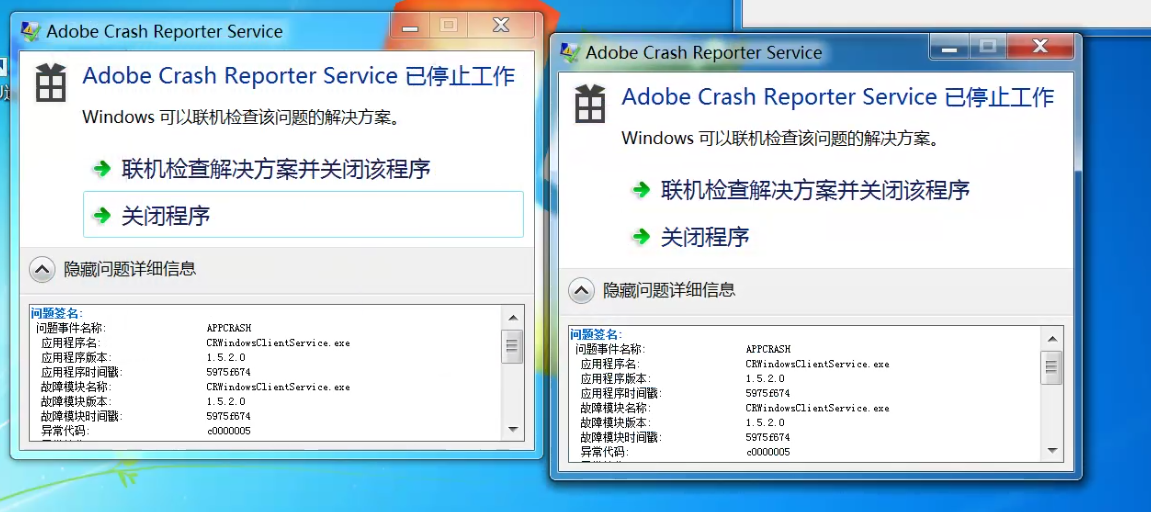
一、为什么会弹出两个相同的报错?
这个报错的根本原因在于:你的电脑里安装了多个版本的Adobe软件,或者同一个软件的不同组件都调用了CRWindowsClientService.exe(Adobe崩溃报告服务),导致服务启动了两个实例,引发内存冲突(异常代码c0000005)而崩溃,于是就弹出了两个相同的报错窗口。
二、Win7系统的3种解决方法
方法1:直接禁用崩溃报告服务(最快见效,推荐)
这个方法不会影响Adobe软件的核心功能,只是关闭了“崩溃报告”这个辅助服务,它可以直接让弹窗消失。
▶操作步骤:
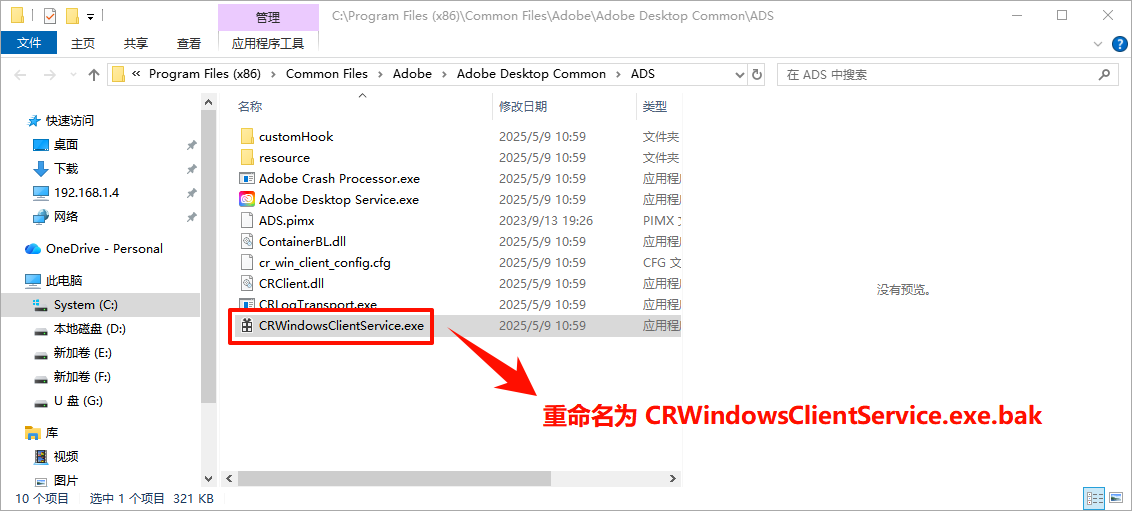
Step1:找到服务文件
打开资源管理器,进入Adobe软件的安装目录。
(以Photoshop为例,路径类似:
C:\Program Files\Adobe\Adobe Photoshop CC 2018\CRWindowsClientService.exe)
若安装了多个Adobe软件,需要把每个软件目录下的这个文件都找到。
Step2:重命名文件来禁用服务
右键点击CRWindowsClientService.exe,选择“重命名”,改为“CRWindowsClientService.exe.bak”。
(修改后缀后,系统就无法再启动这个程序了)
Step3:重启电脑
重启后,弹窗就不会再出现了。
方法2:关闭Windows错误报告弹窗(隐藏所有系统报错)
如果你不想看到这类“已停止工作”的系统弹窗,可以直接禁用Windows错误报告功能。
▶操作步骤:
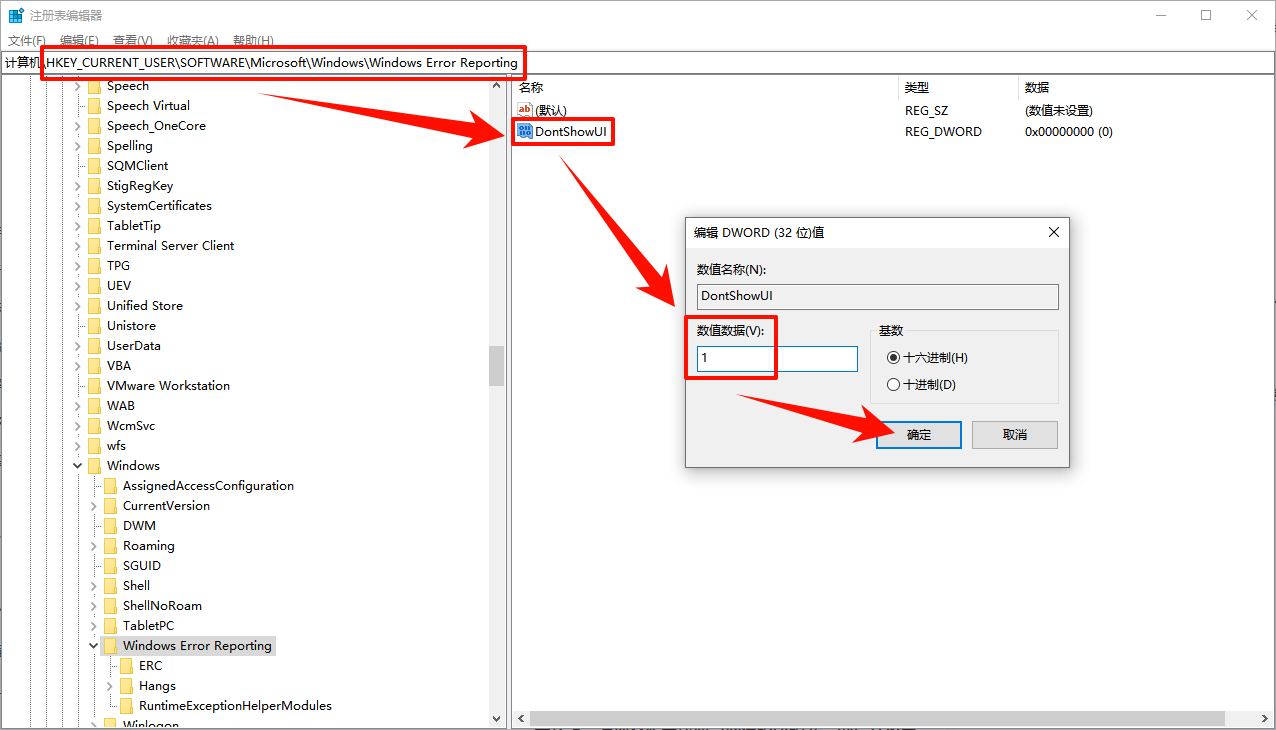
Step1:按Win+R输入“regedit”,回车打开注册表编辑器。
Step2:导航至路径:
HKEY_CURRENT_USER\Software\Microsoft\Windows\Windows Error Reporting
Step3:在右侧窗口找到“DontShowUI”键值,双击打开。
Step4:把数值数据从“0”改成“1”,点击“确定”。
Step5:重启电脑后,所有程序崩溃的系统弹窗都会被直接隐藏。
方法3:清理多个Adobe版本残留(解决“两个实例”报错根源)
弹出两个相同的报错弹窗,大概率是系统里装了多个Adobe软件,或者旧版本没卸载干净,这个方法可以从根源去消除实例冲突。
▶操作步骤:
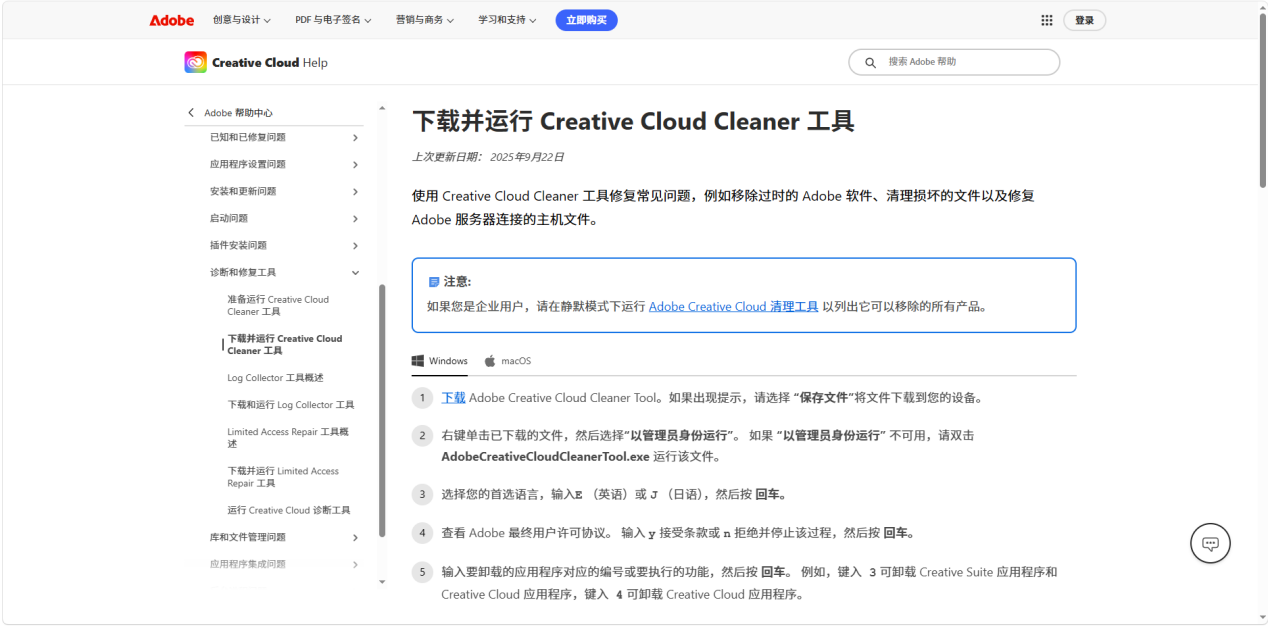
Step1:下载并运行Adobe Creative Cloud Cleaner Tool(Adobe官方清理工具)。
Step2:按照工具提示,清理所有Adobe软件的残留文件和旧版本记录。
Step3:重启电脑后,只安装你需要的那一个Adobe软件(比如只装最新版的Photoshop),避免多个版本互相干扰。
以上就是Windows 7系统下解决Adobe Crash Reporter Service崩溃报错的全部方法,大家可以根据自身情况选择合适的方案。更多实用软件教程与问题解决方案,欢迎关注金舟软件官网。


温馨提示:本文由金舟软件网站编辑出品转载请注明出处,违者必究(部分内容来源于网络,经作者整理后发布,如有侵权,请立刻联系我们处理)
 已复制链接~



