



























































$recycle.bin是什么文件夹?里面的文件怎么删除?c盘清理小白指南
- 来源: 金舟软件
- 作者:Kylin
- 时间:2026-02-08 14:04:54



金舟Windows优化大师
-
 官方正版
官方正版
-
 纯净安全
纯净安全
-
软件评分:

小编前两天清理电脑c盘,发现c盘根目录下有个$Recycle.Bin的神秘文件夹?右键属性一看,里面竟然隐藏着数GB甚至数十GB的文件!尝试删除却提示"拒绝访问"或"文件正在使用"。这个神秘的 $recycle.bin 究竟是什么?里面的文件能直接删除吗?哥姐们别着急,小编这会就跟大家详细说说这到底是咋回事,顺便分享5种安全高效的清理方案给您,包您解决。
一、$recycle.bin是什么文件夹?
根本原理:这是Windows回收站的数据存储区

$RECYCLE.BIN是Windows系统中每个磁盘分区都会自动生成的系统隐藏文件夹,它就是我们在桌面上看到的"回收站"的实际存储位置。

关键知识点:
① 每个硬盘分区都有独立的$RECYCLE.BIN文件夹
② C盘、D盘、E盘...每个分区各有一个,互相独立
③ 它是系统保护的隐藏文件夹,默认不可见
④ 当你删除文件时,系统会将文件移动到对应分区的 $RECYCLE.BIN 文件夹中
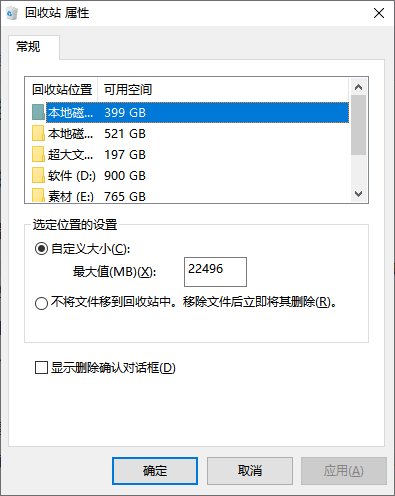
二、为什么 $recycle.bin 占用这么大空间?
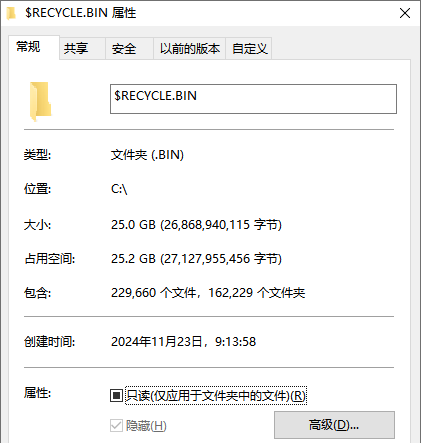
这是很多用户最困惑的问题:明明已经清空回收站了,为什么 $recycle.bin 文件夹还是很大?
原因分析:
1.多用户系统的累积:系统可能有多个用户账户,每个用户的删除文件都会独立存储
2.其他分区的未清空回收站:你清空的是桌面回收站,但其他盘符(如D盘)的回收站可能还有数据
3.系统权限导致部分文件无法彻底删除:某些被锁定的系统文件会残留
4.删除大文件后回收站未及时清空:删除视频、安装包等大文件后,如果忘记清空回收站,空间会被持续占用
真实案例:一位设计师用户删除了30GB的设计素材文件夹,但只是移到了回收站,结果$recycle.bin迅速膨胀到32GB,导致C盘爆红。
三、$recycle.bin里面的文件能直接删除吗?
核心结论:不建议直接手动删除!
删除方式 | 风险等级 | 后果说明 |
|---|---|---|
直接在资源管理器中删除文件夹 | ⚠️⚠️⚠️ | 系统可能自动重建,可能导致回收站功能异常 |
使用命令强制删除 | ⚠️⚠️⚠️⚠️ | 可能破坏文件系统结构,导致文件关联错乱 |
格式化分区 | ⚠️⚠️⚠️⚠️⚠️ | 丢失整个分区所有数据 |
正确认知:$recycle.bin 是受系统保护的文件夹,任何手动干预都可能导致不可预知的问题。即使你成功删除了该文件夹,Windows 也会在下次启动或删除文件时自动重建它。
唯一安全的方式:通过正规清空回收站操作,这才是官方推荐且100%安全的做法。
四、$recycle.bin里面的文件怎么删除?5种安全方案(从入门到进阶)
方案1:【新手首选】通过桌面回收站清空(推荐指数:⭐⭐⭐⭐⭐)
这是最简单、最安全、最规范的方法,适合所有用户。
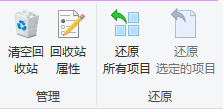
步骤1、右键桌面"回收站"图标,选择"清空回收站"
步骤2、在确认弹窗中点击"是"
方案2:【批量清理】使用Windows磁盘清理工具(推荐指数:⭐⭐⭐⭐)
Windows自带的磁盘清理工具可以安全地清理回收站内容。
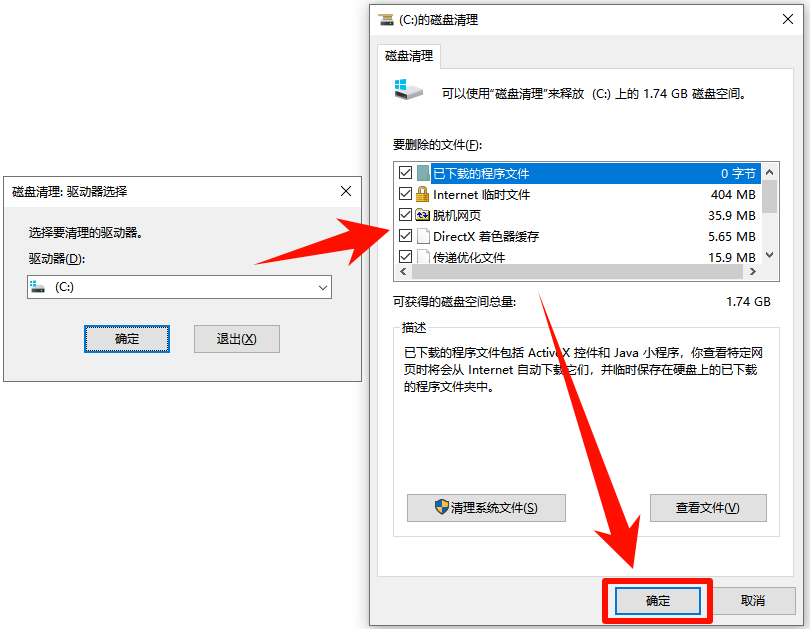
步骤1、按 Win + R 键,输入 cleanmgr 并回车
步骤2、选择要清理的磁盘(比如C盘),点击"清理系统文件"按钮
步骤3、勾选"回收站"选项,点击"确定"开始清理
方案3:【自动化】启用存储感知自动清理(推荐指数:⭐⭐⭐⭐)
让系统自动帮你定期清理回收站,彻底解放双手。
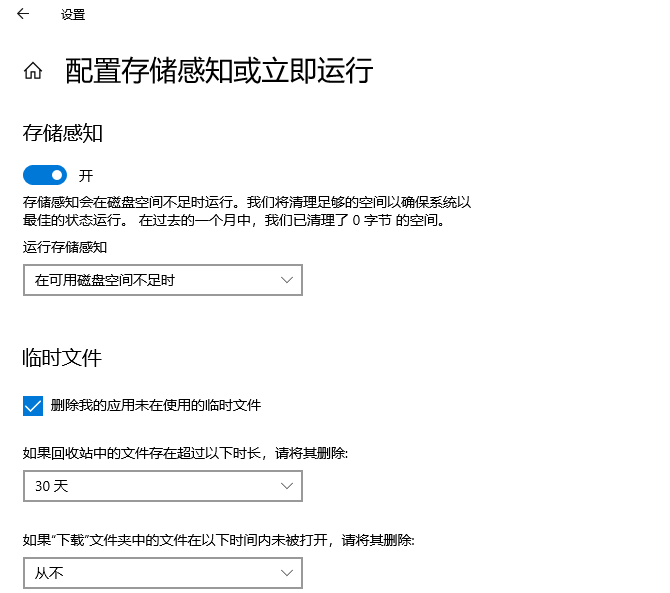
步骤1、打开"设置" → "系统" → "存储"
步骤2、开启"存储感知"开关
步骤3、点击"配置存储感知或立即运行"
步骤4、在"运行存储感知"中选择频率(每天、每周、每月、在可用磁盘空间不足时)
步骤5、在"临时文件"部分,勾选"删除临时文件,我的应用未使用的内容"
步骤6、设置"如果回收站已超过X天,则删除其中的文件"(建议设置为30天)
方案4:【深度清理】使用第三方专业清理工具(推荐指数:⭐⭐⭐⭐⭐)
如果你希望一键解决C盘所有垃圾文件(包括回收站),专业清理工具是最佳选择。
推荐工具:金舟Windows优化大师(AI智能清理)
核心优势:
⭕一键智能扫描:自动识别C盘所有垃圾文件,包括回收站残留
⭕深度清理能力:能清理系统工具无法触及的顽固残留
⭕安全可靠:10年技术积累,误删可恢复
⭕附加功能:同时清理浏览器缓存、软件残留、系统更新缓存等
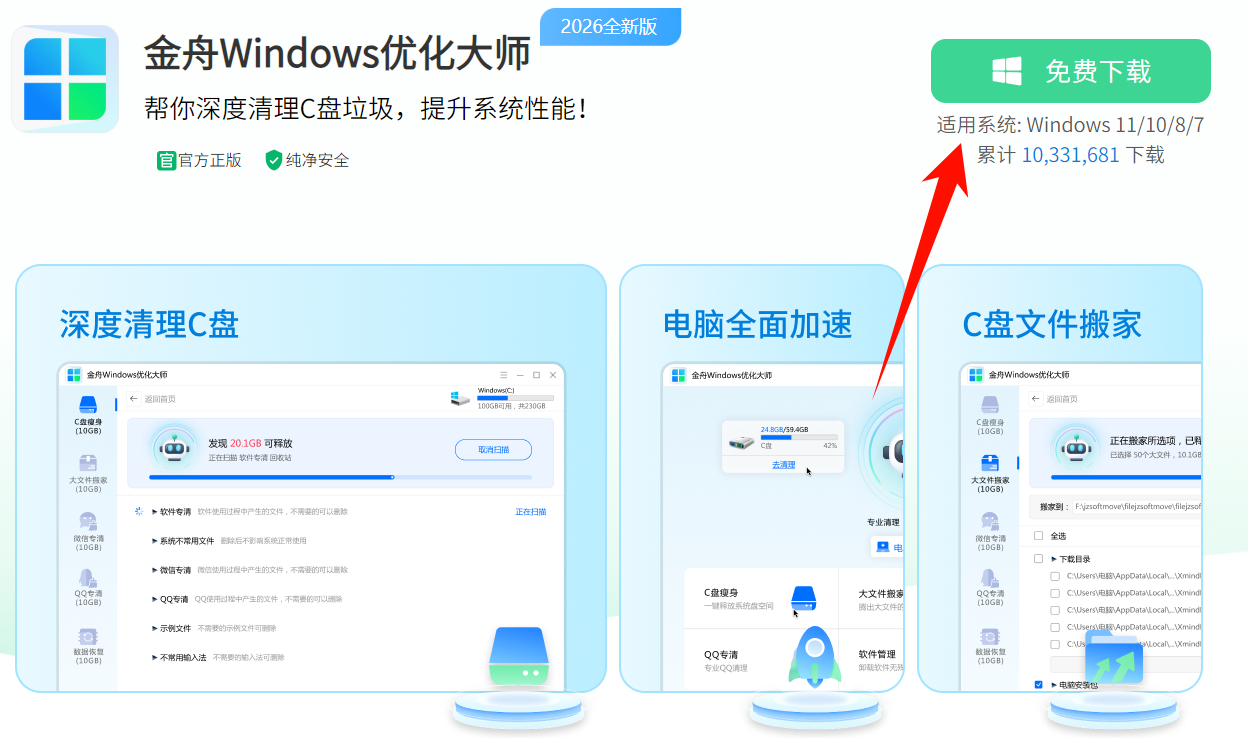
第一步、访问金舟Windows优化大师下载页面,安装最新版软件。
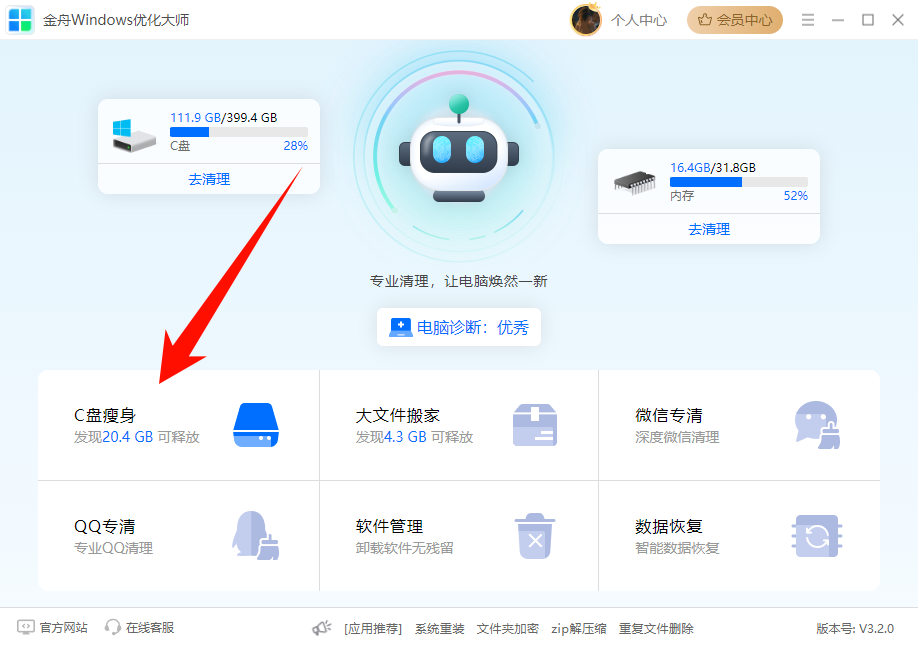
第二步、运行软件,选择“c盘瘦身”功能,软件会开始深度扫描电脑c盘数据。
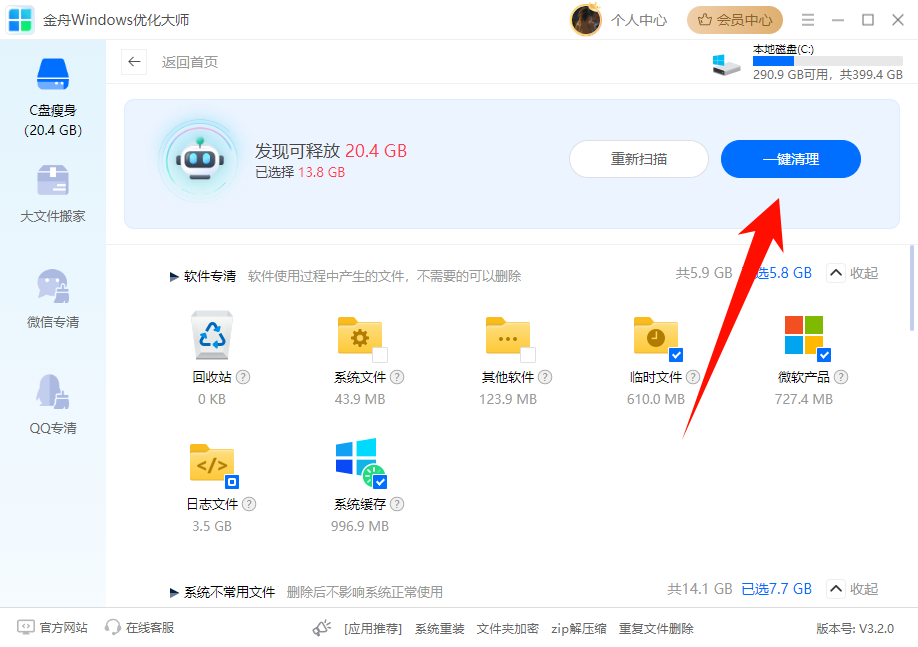
第三步,Windows优化大师扫描出结果后,直接勾选需要清理的垃圾,点击“一键清理”即刻释放空间。
真实效果:某用户使用该工具后,一次性从 $recycle.bin 及关联位置释放了 18.3GB 空间。
方案5:【最后手段】删除特定用户的回收站(仅限进阶用户)
如果你确定某个用户账户已不再使用,可以删除对应的 $recycle.bin 子文件夹。
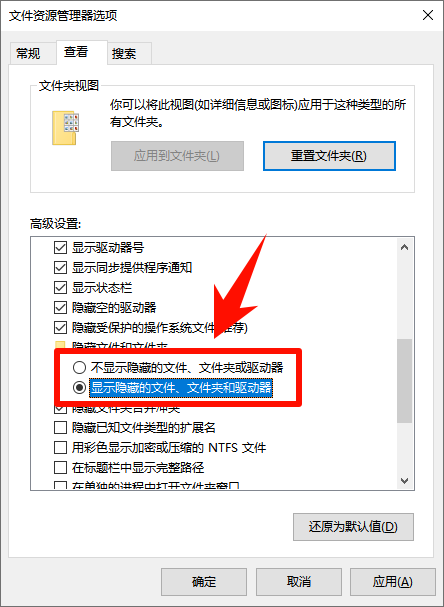
步骤1、打开"控制面板" → “小图标” → "文件资源管理器选项" → "查看"
步骤2、取消勾选"隐藏受保护的操作系统文件(推荐)"
步骤3、勾选"显示隐藏的文件、文件夹和驱动器"
步骤4、进入C:\$recycle.bin,找到 $RECYCLE.BIN 文件夹
步骤5、展开后会看到以SID(安全标识符)命名的子文件夹,每个子文件夹对应一个用户
右键删除不需要的用户对应的子文件夹
五、为什么清理后 $recycle.bin 文件夹还在?如何隐藏它?
很多用户清理后发现 $recycle.bin 文件夹依然存在,这是完全正常的现象。
5.1 为什么文件夹不会消失?
$recycle.bin 是 Windows 系统的系统文件夹,即使清空了里面的所有文件,文件夹本身也会保留。这是 Windows 的设计机制,因为系统随时需要使用它来存储新删除的文件。
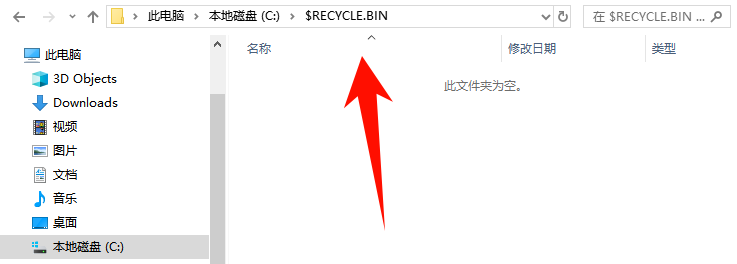
5.2 如何让 $recycle.bin 消失在视野中?(隐藏显示)
既然文件夹无法删除,我们可以选择隐藏它,让C盘看起来更清爽。
步骤1、重复方案5的步骤,打开“文件资源管理器选项”
步骤2、勾选"隐藏受保护的操作系统文件(推荐)",点击"确定"保存设置
效果:设置完成后,$recycle.bin 等系统文件夹将自动隐藏,C盘根目录将恢复整洁。
六、如何避免 $recycle.bin 再次爆满?
1. 养成定期清空回收站的习惯
建议每周至少清空一次回收站,可以在设置日历提醒或使用存储感知自动清理。
2. 删除大文件后立即清空回收站
删除视频、安装包、设计素材等大文件后,养成顺手清空回收站的习惯。
3. 设置回收站大小限制
Windows 允许你为每个分区的回收站设置最大空间限制。
1)右键点击桌面上的"回收站",选择"属性"
2)选择要设置的磁盘分区(如C盘)
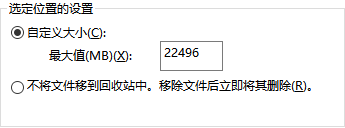
3)勾选"自定义大小"
4)输入最大空间值(建议设置为 5GB-10GB)
5)点击"确定"保存
优势:当回收站占用达到设定上限后,系统会自动删除最早的文件,防止无限增长。
七、高频问题解答FAQ
Q1:$recycle.bin 病毒怎么办?
A:$recycle.bin 本身是系统文件夹,不是病毒。但病毒可能伪装成该文件夹或在其中生成恶意文件。如果怀疑中毒,建议使用专业杀毒软件全盘扫描。
Q2:清空回收站后,里面的文件还能恢复吗?
A:理论上可以,但需要使用专业数据恢复软件(如比特数据恢复软件)。随着时间推移和新文件的写入,恢复成功率会越来越低。重要文件删除后,应立即停止写入操作并尝试恢复。
Q3:为什么我的C盘没有 $recycle.bin 文件夹?
A:可能是因为:
▷系统设置中隐藏了受保护的操作系统文件
▷你从未在C盘删除过文件(系统尚未创建该文件夹)
▷回收站被禁用了(罕见情况)
Q4:$recycle.bin 占用20GB正常吗?
A:如果里面真的存储了大量文件,占用20GB是正常的。但如果已经清空回收站仍然占用这么大,说明可能有残留或系统异常,建议使用专业清理工具处理。
Q5:可以删除其他盘符的 $recycle.bin 吗?
A:不需要手动删除,通过清空桌面回收站可以一键清空所有分区的回收站内容。手动删除各分区的 $recycle.bin 文件夹可能导致回收站功能异常。
Q6:回收站满了,新删除的文件会怎样?
A:Windows 会自动删除回收站中最早被删除的文件,为新文件腾出空间。如果设置了回收站大小限制,达到上限后也会执行自动清理。
八、总结
$recycle.bin 作为 Windows 回收站的数据存储区,是系统正常运行的必要组件。面对它占用大量空间的问题,我们应该采用科学规范的方式进行清理,而非冒险手动干预。
通过以上方法,你不仅能安全地清理 $recycle.bin 占用的空间,还能建立长期有效的C盘维护机制,彻底告别C盘空间不足的困扰。更多c盘清理教程,可以关注金舟办公官网。
好文推荐:


温馨提示:本文由金舟软件网站编辑出品转载请注明出处,违者必究(部分内容来源于网络,经作者整理后发布,如有侵权,请立刻联系我们处理)
 已复制链接~



