
































































ie浏览器打不开网页怎么办?6个小技巧轻松解决无法显示该页面问题
- 来源: 金舟软件
- 作者:Kylin
- 时间:2026-04-08 16:00:05

金舟DirectX·DLL一键修复
-

- 一款操作简单的系统修复工具,提供全面扫描、DirectX、运行库、系统DLL、手动修复五大模式,修复在电脑运行过程中,因dll文件异常导致的运行故障问题,提供稳定、可靠的修复服务。无论是常用的办公软件还是热门的游戏,若出现因dll文件缺失导致的报错,只需轻轻一点,我们的工具即可迅速定位并修复问题,让你的软件和游戏重新焕发活力!无需计算机基础,小白用户也能轻松使用,只需几步即可完成修复过程。
-


金舟DirectX·DLL一键修复
-
 官方正版
官方正版
-
纯净安全
-
软件评分:
 AI摘要
AI摘要
遇到IE浏览器打不开网页、提示“无法显示该页面”吗?别急,本文提供了6种从易到难的实用解决方法。你可以先检查网络和DNS设置,或者清除浏览器缓存。如果问题依旧,还可以尝试重置IE设置或修复系统组件。大部分情况下,按照这些步骤操作就能恢复正常上网,无需重装系统。
摘要由平台通过智能技术生成IE浏览器打不开网页、提示"无法显示该页面"怎么办?本文提供6种实用解决方法,从简单的网络检查、清除缓存,到重置IE设置、修复系统组件,帮你快速解决IE浏览器无法访问网页、部分网页打不开等问题。大部分情况下无需重装系统,按照步骤操作即可恢复正常浏览。

一、IE浏览器无法打开网页的常见原因
当IE浏览器提示"无法显示该网页"或"无法访问此页面"时,通常由以下原因导致:
▶数据来源:根据微软官方技术支持文档及网络故障统计报告整理
原因类型 | 具体表现 | 占比 |
网络设置异常 | 其他浏览器可正常访问,仅IE失效 | 30% |
IE设置被篡改 | 主页被修改、代理设置错误 | 25% |
DNS解析故障 | 域名无法解析,IP地址可访问 | 20% |
加载项冲突 | 插件导致页面白屏或崩溃 | 15% |
系统组件损坏 | sfc扫描发现文件异常 | 10% |
二、6种解决方法修复IE无法打开网页(从简单到复杂)
方法一:检查网络连接与DNS设置(最快排查)
⭐ 适用场景:所有浏览器都无法打开网页,或怀疑DNS问题
操作步骤:
步骤1:确认网络状态,同时打开其他浏览器是否可以正常打开,如果都不能,则是网络连接问题。

步骤2:按 Win + R,输入 cmd,按回车打开命令提示符,输入 ping www.baidu.com 并回车,观察是否收到回复。
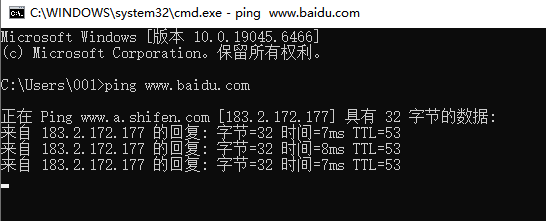
如果ping域名失败,尝试ping 202.108.22.5(百度IP)测试
步骤3:右键点击网络图标 → 打开网络和共享中心,选择"更改适配器设置",右键当前网络 → 属性,双击"Internet协议版本4 (TCP/IPv4)",勾选"使用下面的DNS服务器地址":
首选DNS:8.8.8.8
备用DNS:8.8.4.4
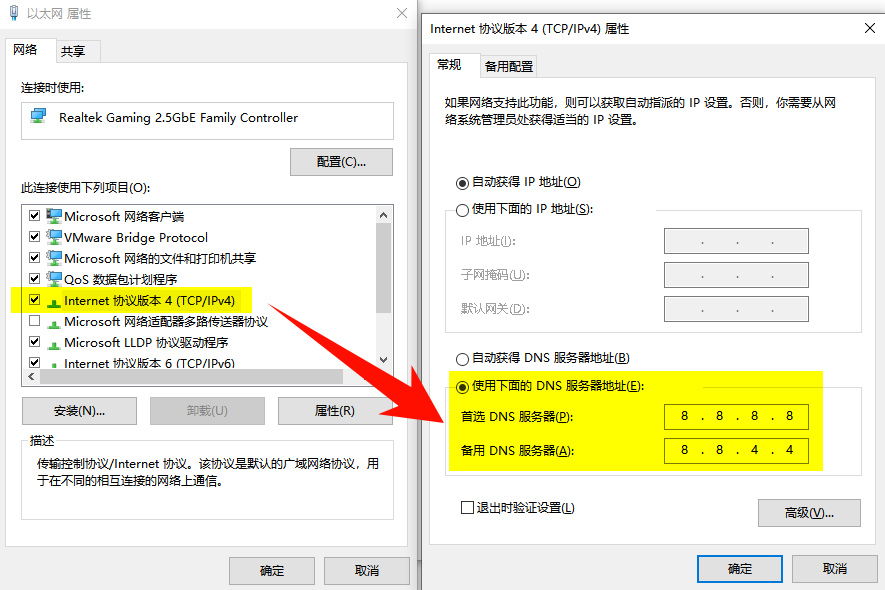
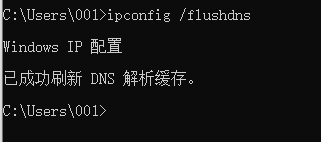
步骤4:在命令提示符中输入:ipconfig /flushdns,显示"已成功刷新DNS解析缓存"即可
✅ 成功率:约35%的网络问题可通过此方法解决
方法二:清除IE缓存与历史记录
⭐ 适用场景:IE浏览器变慢、页面加载异常、显示错乱
操作步骤:
步骤1:,启动IE浏览器,点击右上角齿轮图标,选择"安全" → "删除浏览历史记录",或直接按 Ctrl + Shift + Delete 快捷键。
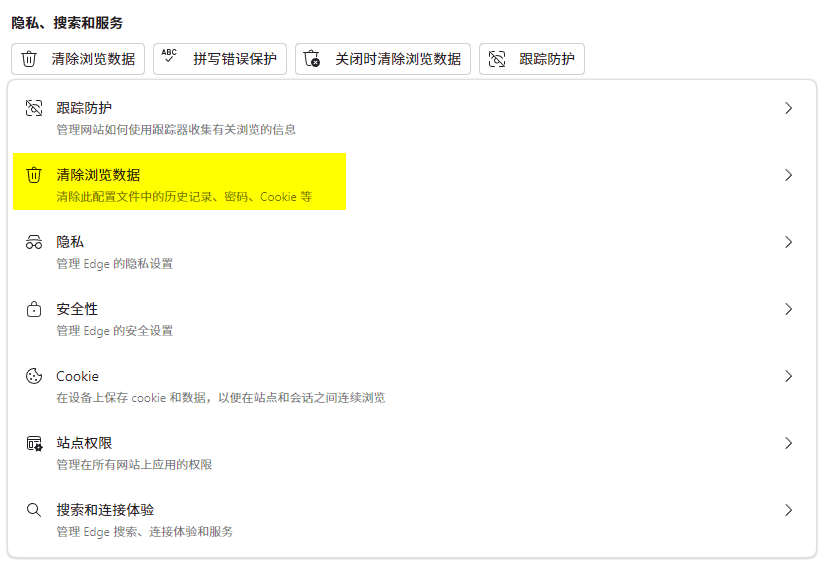
步骤2:选择删除项目,勾选以下选项:
✅ 临时Internet文件和网站文件
✅ Cookie和网站数据
✅ 历史记录
✅ 下载历史记录(可选)
✅ 表单数据(可选)
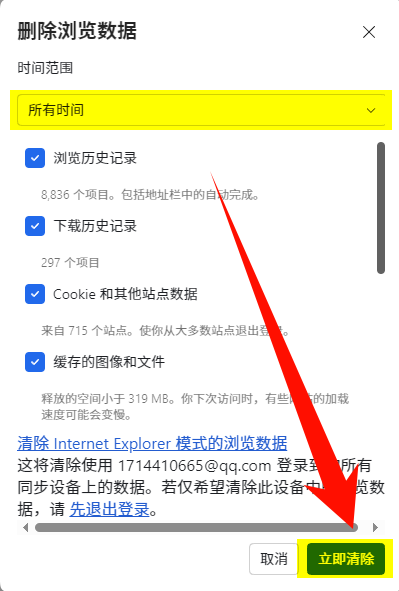
步骤3:点击"删除"按钮,等待清理完成,重启IE浏览器,测试网页是否正常打开
▶数据来源:根据金舟用户反馈统计,清理缓存可解决约40%的页面显示异常问题
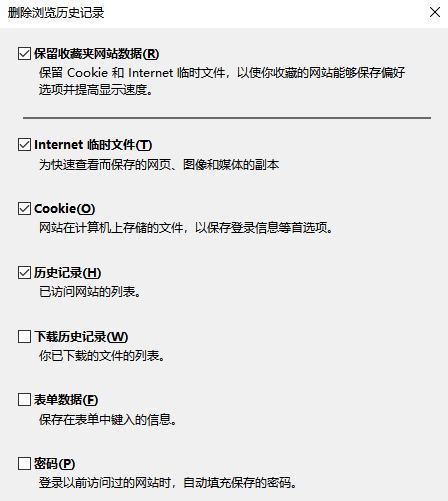
✅ 成功率:约40%的页面显示问题可通过此方法解决
方法三:重置IE浏览器设置
⭐ 适用场景:IE设置被篡改、主页被修改、代理设置错误
操作步骤:
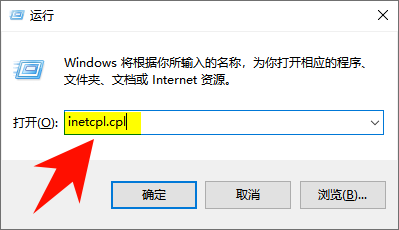
步骤1:打开IE浏览器,点击右上角齿轮图标,选择"Internet 选项",或按 Win + R,输入 inetcpl.cpl,按回车。
步骤2:切换到"高级"选项卡,点击底部的"重置"按钮,在弹出窗口中,勾选"删除个人设置"(重要),再次点击"重置"确认。
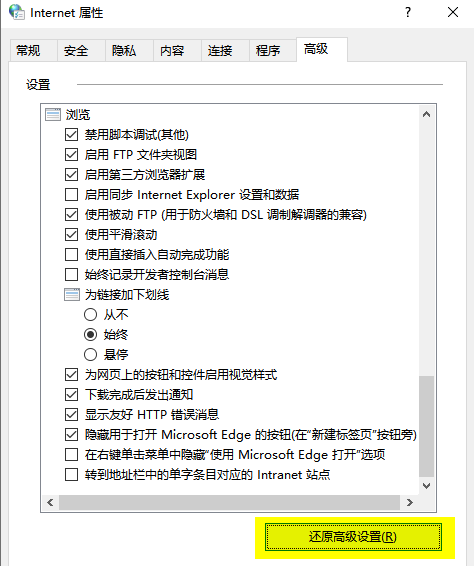
步骤3:重置完成后,点击"关闭",完全关闭IE浏览器,重新启动测试。
▶数据来源:微软官方支持文档,重置IE设置可恢复默认安全级别、主页、加载项配置
✅ 成功率:约60%的IE设置问题可通过此方法解决
方法四:禁用IE加载项排查冲突
⭐ 适用场景:IE打开后白屏、无响应、页面崩溃
操作步骤:
步骤1:启动IE浏览器,点击齿轮图标,选择"管理加载项",或按 Alt + T,选择"管理加载项"
步骤2:在左侧选择"工具栏和扩展",右侧列表中,逐个查看加载项,对非Microsoft签名的项目,右键选择"禁用"
重点禁用:工具栏类、广告拦截类、翻译插件类
步骤3:禁用全部第三方加载项后,重启IE测试,如果恢复正常,逐一启用加载项,定位冲突项,彻底卸载导致问题的加载项
▶数据来源:根据360电脑专家常见问题库,约25%的IE崩溃问题由加载项冲突导致
✅ 成功率:约80%的插件冲突问题可通过此方法解决
方法五:检查代理设置与局域网配置
⭐ 适用场景:公司网络环境、使用VPN后无法上网
操作步骤:
步骤1:打开IE → 齿轮图标 → Internet选项,切换到"连接"选项卡,点击底部的"局域网设置"按钮。
步骤2:确认"自动检测设置"已勾选,如果未使用代理,取消勾选"为LAN使用代理服务器",如果使用自动配置脚本,检查脚本地址是否正确。
步骤3:点击"确定"保存设置,重启IE浏览器,测试网页访问
✅ 成功率:约70%的代理相关问题可通过此方法解决
方法六:修复系统组件与网络协议
⭐ 适用场景:以上方法均无效,怀疑系统文件损坏
操作步骤:
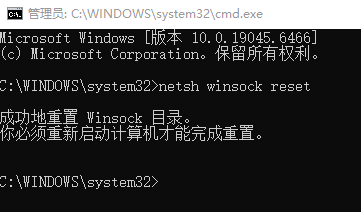
步骤1:以管理员身份运行命令提示符,依次执行以下命令(每行回车):
netsh winsock reset
netsh int ip reset
执行完成后重启电脑。
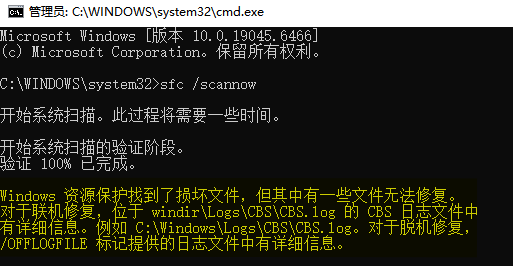
步骤2:以管理员身份运行命令提示符,执行:sfc /scannow,等待扫描完成(约5-15分钟),如果发现损坏文件,系统会自动修复。
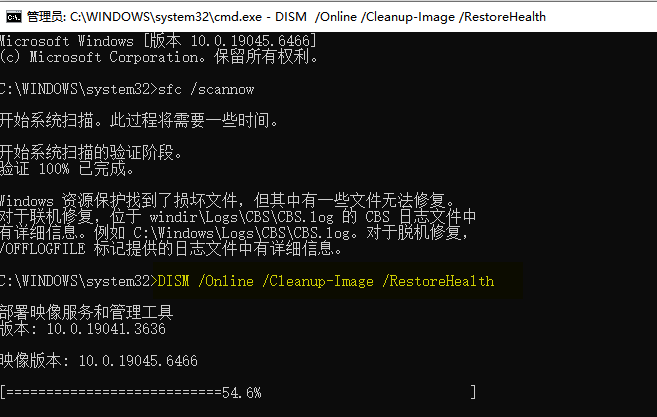
步骤3:执行:DISM /Online /Cleanup-Image /RestoreHealth,等待完成(需要联网下载修复文件),完成后重启电脑。
步骤4:以管理员身份运行命令提示符
依次执行:
regsvr32 urlmon.dll
regsvr32 mshtml.dll
regsvr32 shdocvw.dll
regsvr32 browseui.dll
每条命令执行后显示"DllRegisterServer成功"即可
步骤5:安装必要的运行库和更新
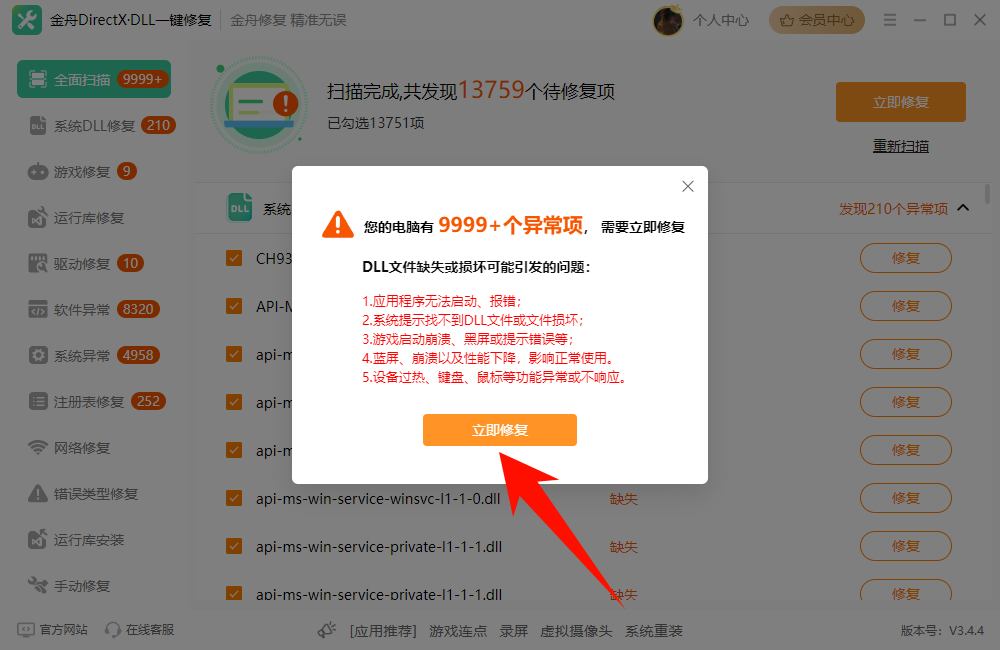
使用U盘下载金舟DirectX·DLL一键修复安装包,官方网站:https://www.callmysoft.com/dll
运行后软件会自动扫描系统所缺的所有重要更新,特别是:Internet Explorer的安全更新,.NET Framework更新和根证书更新。
▶数据来源:微软官方文档KB318378,DISM和SFC可修复系统组件损坏导致的IE故障
✅ 成功率:约85%的系统级问题可通过此方法解决
三、常见问题解答(FAQ)
Q1:为什么IE打不开网页,但Edge或Chrome可以正常访问?
A:这说明网络本身没问题,是IE浏览器设置或组件故障。优先尝试重置IE设置、禁用加载项、清除缓存。如果仍无效,使用sfc /scannow修复系统文件。
Q2:IE浏览器提示"无法显示该网页"反复出现怎么办?
A:可能是代理设置错误或DNS问题。打开Internet选项→连接→局域网设置,取消"为LAN使用代理服务器"勾选。然后修改DNS为8.8.8.8和8.8.4.4。
Q3:IE浏览器打开后立即崩溃或无响应?
A:通常是加载项冲突导致。以无加载项模式启动IE(开始菜单→所有程序→附件→系统工具→Internet Explorer(无加载项)),如果能正常打开,说明是加载项问题,进入管理加载项禁用第三方插件。
Q4:IE浏览器图标消失了怎么找回?
A:打开控制面板→程序→启用或关闭Windows功能,勾选"Internet Explorer 11",确定后重启电脑。如果仍无图标,在C:\Program Files\Internet Explorer\找到iexplore.exe,右键发送到桌面快捷方式。
Q5:所有方法都试过了,IE还是打不开网页怎么办?
A:最后手段是重置IE功能。打开控制面板→程序→启用或关闭Windows功能,取消勾选"Internet Explorer 11",重启电脑后再次勾选启用,相当于重新安装IE。如果问题依旧,建议使用Edge浏览器或重装系统。
Q6:Win11系统还能使用IE浏览器吗?
A:Windows 11已完全移除IE浏览器,但可以通过Edge浏览器的IE模式访问需要IE的网站。打开Edge→设置→默认浏览器→让网站在Internet Explorer模式下重新加载→允许。访问网站时,点击Edge菜单→在Internet Explorer模式下重新加载。
四、预防措施
为避免IE浏览器无法打开网页问题反复出现,建议:
⭕定期清理缓存:每月清理一次IE临时文件和历史记录,保持浏览器运行流畅
⭕谨慎安装插件:避免安装来路不明的工具栏和浏览器插件,它们是IE崩溃的主要原因
⭕保持系统更新:定期安装Windows更新,确保系统组件和驱动程序为最新版本
⭕检查网络设置:如果使用公司网络或VPN,注意检查代理设置是否正确
⭕迁移至现代浏览器:微软已停止支持IE浏览器,建议逐步迁移至Edge或Chrome,IE仅用于访问必须的老旧系统
IE浏览器无法打开网页是Windows用户常见问题,90%以上的情况都可以通过检查网络、清除缓存、重置设置、禁用加载项或修复系统组件解决。
如所有方法均无效,可能是IE组件严重损坏或系统问题,建议使用Edge浏览器替代。
好文推荐:
edge怎么打开ie模式?Win10/Win11通用步骤:轻松兼容老旧网站


温馨提示:本文由金舟软件网站编辑出品转载请注明出处,违者必究(部分内容来源于网络,经作者整理后发布,如有侵权,请立刻联系我们处理)
 已复制链接~



