































































Win10怎么强制卸载Edge浏览器?最新彻底卸载edge(5个小技巧)
- 来源: 金舟软件
- 作者:Kylin
- 时间:2025-12-04 20:22:10


 官方正版
官方正版
在Windows 10上卸载预装的Microsoft Edge浏览器确实需要一些特殊操作,因为微软将其视为系统核心组件,常规的“应用和功能”列表中的卸载按钮通常是灰色的。但是,卸载Edge依然是可行的!下面是我们总结的最新彻底卸载edge的5个小技巧,希望对你们有所帮助!
方法一:Windows自带的卸载方法(失败)
Windows系统自带了卸载软件途径,第一步建议使用官方卸载软件途径。
步骤1、Win+I,打开设置,点击“应用”,在程序列表找到“Microsoft Edge”,点击“卸载”。
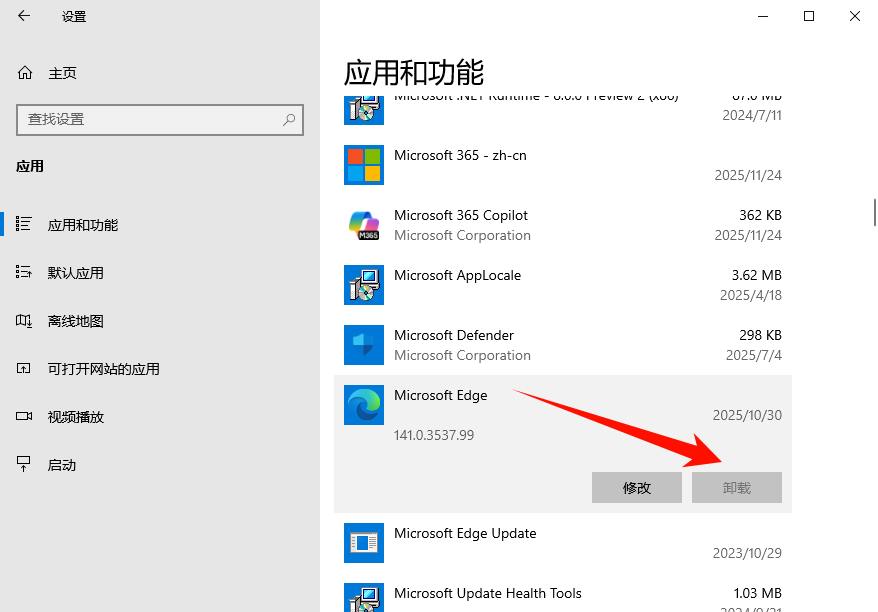
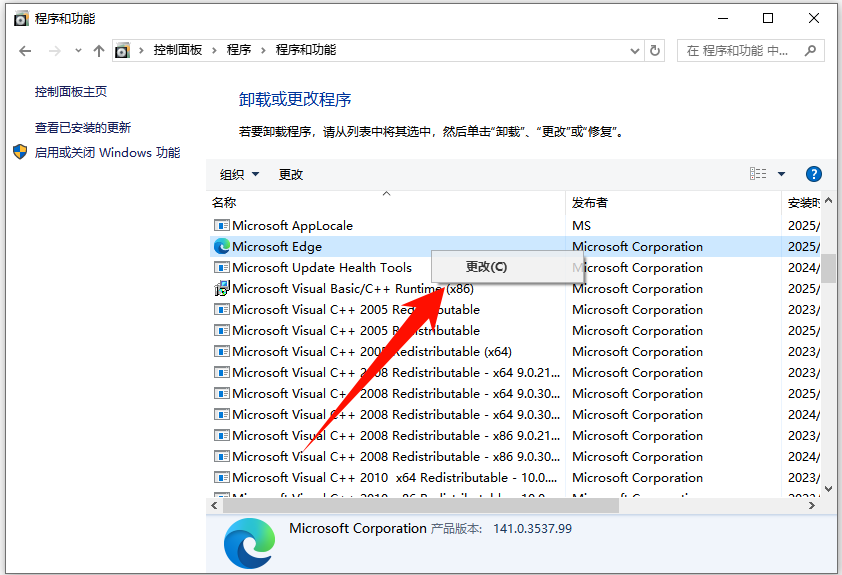
步骤2、设置卸载途径显示Microsoft Edge不可卸载,我们点开“控制面板”,点击“卸载程序”,同样找到Microsoft Edge,右键发现没有“卸载”选项。
方法二:PowerShell命令卸载Microsoft Edge(安装包形式安装)
通过上面的系统卸载方法,我们知道Microsoft Edge无法通过Windows自带的程序卸载方法进行删除,需要尝试一下命令行卸载软件的方法,只适用edge以安装包形式安装的。
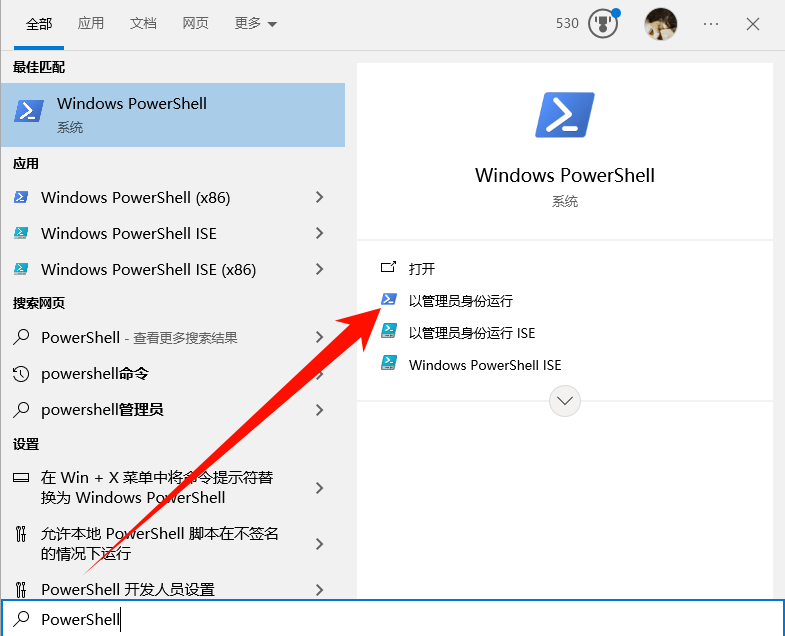
步骤1、在搜索框中输入“PowerShell”,选择“以管理员身份运行”。
步骤2、输入:Get-AppxPackage -Name *MicrosoftEdge*
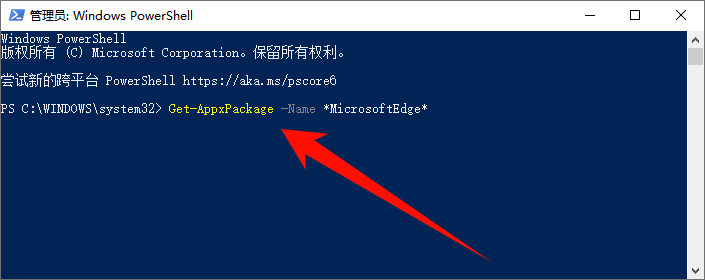
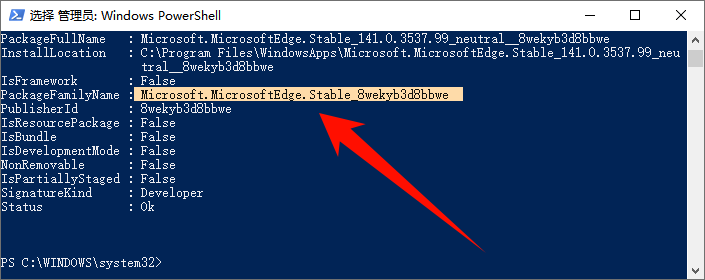
步骤3、查看Edge的完整包名,从返回结果中找到 PackageFullName 字段,复制其后的完整名称。
Microsoft.MicrosoftEdge.Stable_8wekyb3d8bbwe
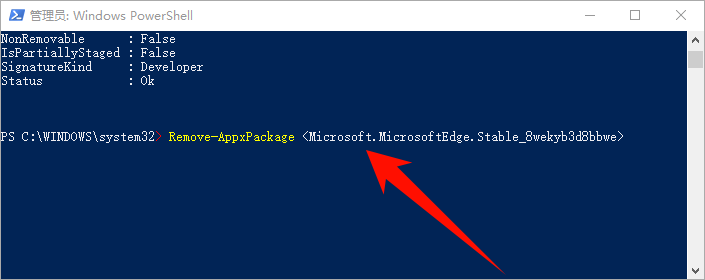
步骤4、执行卸载命令(将
Remove-AppxPackage
方法三:使用命令提示符强制卸载Microsoft Edge
使用命令提示符卸载Microsoft Edge是比较直接、风险相对较低的方法,利用了Edge安装程序自身的卸载功能。
步骤1、以管理员身份打开命令提示符(Win+R,输入cmd,同时按shift+enter+ctrl)。
步骤2、依次输入并执行以下命令,注意替换版本号为你电脑上的实际文件夹名:
cd "C:\Program Files (x86)\Microsoft\Edge\Application"
dir
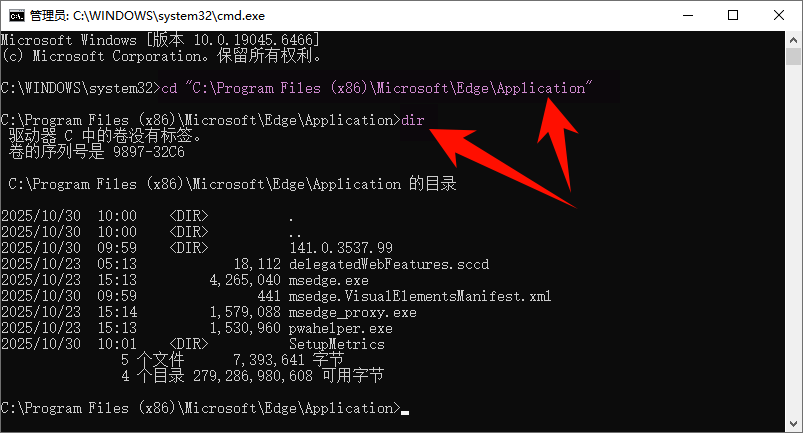
步骤3、执行dir后,你会看到一个以数字版本号命名的文件夹(如130.0.2849.68),请记下它。
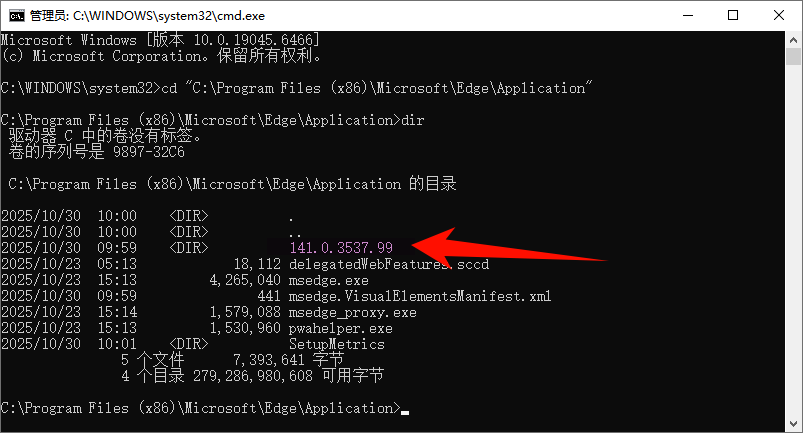
步骤4、进入该文件夹下的Installer目录,并执行卸载命令(点击“setup.exe”)(以版本号 141.0.3537.99为例)
cd .\ 141.0.3537.99\Installer
setup.exe --uninstall --system-level --verbose-logging --force-uninstall
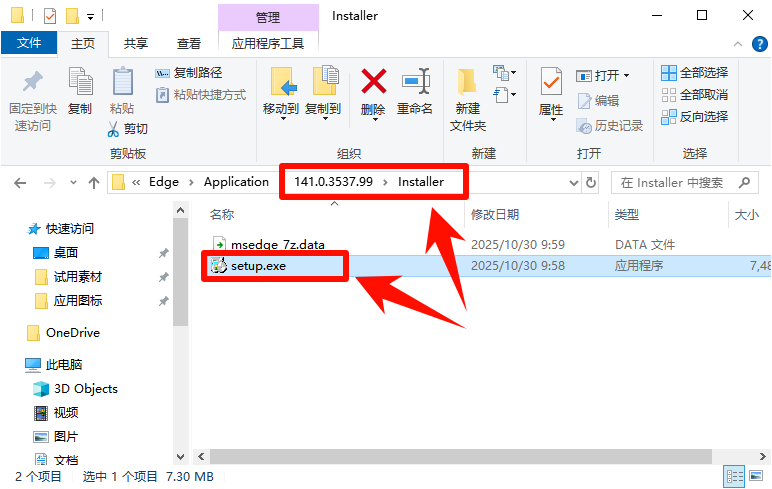
步骤5、命令执行完毕后重启电脑。
方法四:第三方专业卸载工具
通过上面介绍,大家看出卸载Edge还是有一点操作复杂的,想要简化流程并卸载干净,建议借助第三方卸载工具。
步骤1、访问软件官网,下载最新版的“AI电脑C盘清理大师Pro”。

步骤2、软件界面选择“软件管理”,Edge是微软应用,点击并找到“Microsoft Edge”,点击“卸载”一键搞定!“更多”里面可以选择“强力删除”,解决注册表等卸载不干净易残留问题。
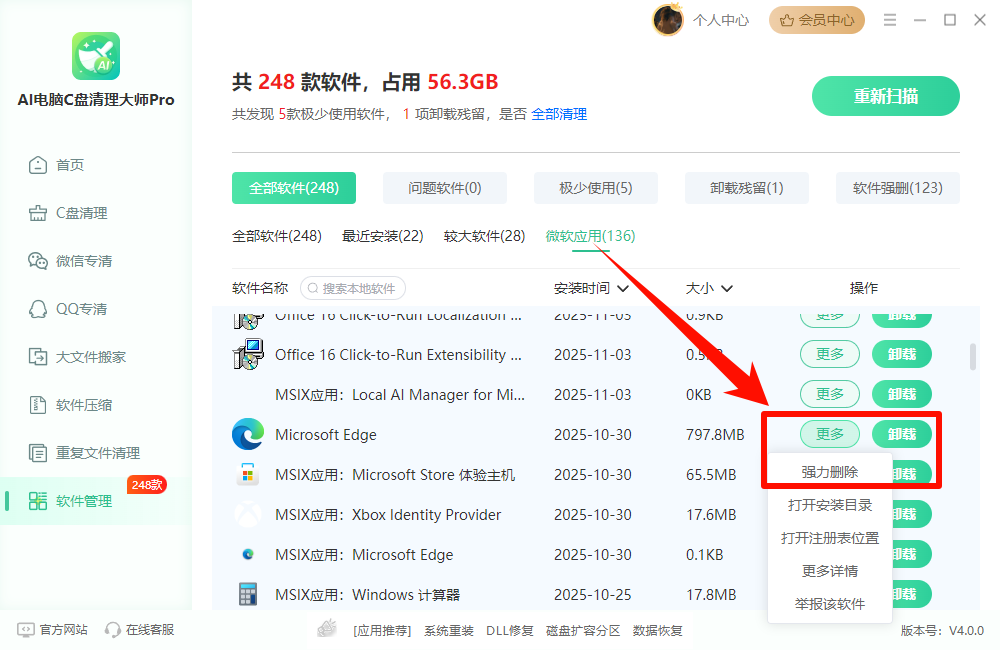
方法五:金舟Windows优化大师
步骤1、打开金舟Windows优化大师界面,选择“软件管理”。

步骤2、在“微软应用”中找到“Microsoft Edge”,点击“卸载”,等待卸载完成即可!
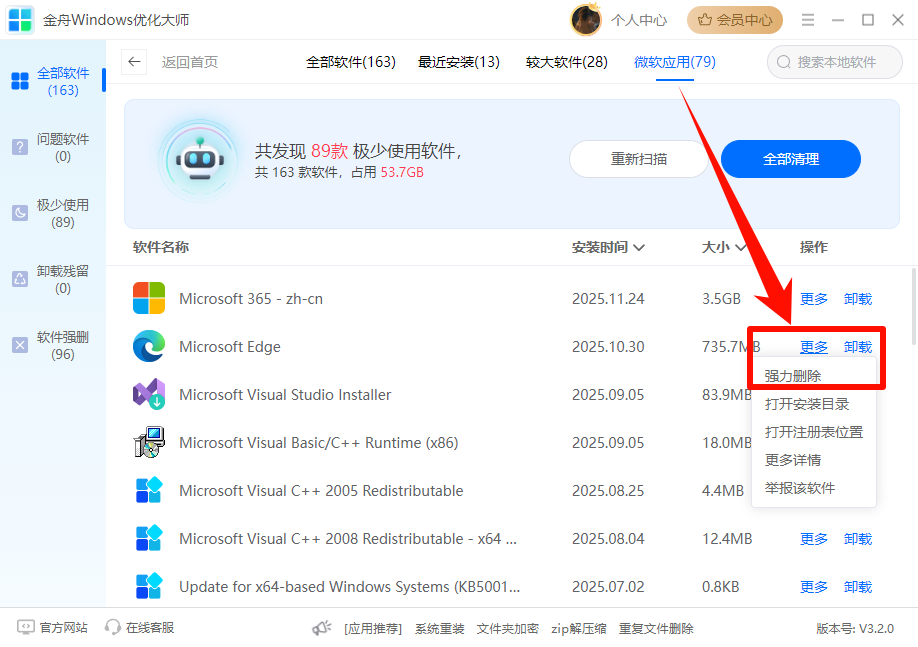
卸载Microsoft Edge注意事项
在操作前,请务必了解以下风险和要点:
1️⃣微软官方明确指出,Edge是操作系统的基本组件。
卸载后,可能影响依赖Edge内核的功能,例如Cortana(小娜)、Windows“讲述人”辅助功能以及某些应用内的Webview控件。
2️⃣可能被重新安装:卸载后,Windows系统更新很可能会在后续自动重新安装Edge。
3️⃣手动清理残留:如果使用上述方法卸载后仍有残留感,可以尝试手动删除Edge的安装目录(C:\Program Files (x86)\Microsoft\Edge\)和用户数据目录(C:\Users\你的用户名\AppData\Local\Microsoft\Edge)。
卸载Edge常见问题解答 (FAQ)
Q1:控制面板或系统设置里找不到Edge的卸载按钮,或者按钮是灰色的怎么办?
A:这是正常现象,表明你使用的是系统预装版本。请直接使用上文中的“方法一:使用官方卸载程序”或“方法二:通过PowerShell卸载”。
Q2:卸载Edge后,Windows 10还能正常使用吗?
A:操作系统核心功能不会受到影响。但如前所述,一些需要浏览器引擎支持的系统功能(如语音助手、部分在线帮助)可能无法正常工作。
Q3:如果只是想换浏览器,不想卸载Edge,该怎么办?
A:完全不需要卸载。你只需安装其他浏览器(如Chrome、Firefox),并将其设置为系统默认浏览器即可。这样,系统会自动使用你选择的浏览器打开网页链接。
Q4:卸载过程中提示“拒绝访问”或命令执行失败怎么办?
A:请务必确认每一步都是在管理员权限的命令行窗口中操作。如果失败,可能是系统文件被占用,可以尝试重启电脑后再次执行。
总结来说,想要解决Win10强制卸载Edge浏览器这个问题,首选“方法三”使用第三方卸载工具,它的步骤清晰简单且相对安全。如果你追求更彻底的清理,可以使用“强制删除”。总的来说,最新彻底卸载edge的5个小技巧已经分享给你们了,包括卸载edge后可能会对某些应用产生影响、或被重新安装等注意事项,希望大家结合自己的实际情况,选择是否强制删除edge。
好文推荐:
edge怎么打开ie模式?Win10/Win11通用步骤:轻松兼容老旧网站


温馨提示:本文由金舟软件网站编辑出品转载请注明出处,违者必究(部分内容来源于网络,经作者整理后发布,如有侵权,请立刻联系我们处理)
 已复制链接~



