































































win10远程桌面在哪里打开?4种开启方法+5大故障修复方案
- 来源: 金舟软件
- 作者:zhongxiyi
- 时间:2026-03-27 10:30:13


 官方正版
官方正版
 AI摘要
AI摘要
本文详细解答了Win10远程桌面的两大核心问题:如何开启以及连接失败怎么办。文章提供了四种开启远程桌面的方法(设置、搜索栏、运行对话框、命令提示符),并针对“找不到计算机”、“服务未启动”等五种常见连接故障,给出了清晰的排查步骤和解决方案。无论新手还是技术人员,都能快速上手并解决远程办公、服务器维护中的连接难题。
摘要由平台通过智能技术生成远程办公、异地协助、服务器维护……Windows自带的远程桌面功能,是许多职场人和技术人员的刚需。但很多朋友在首次使用时,常被两个问题卡住:Win10远程桌面在哪里打开?打开后远程桌面无法连接该怎么办?今天这篇文章就把这两个核心问题一次性讲透,帮你彻底搞定远程桌面,新手也能轻松上手。
一、Win10远程桌面在哪里打开?4种常用方法
方法1:通过设置开启(官方路径)
▶操作步骤:
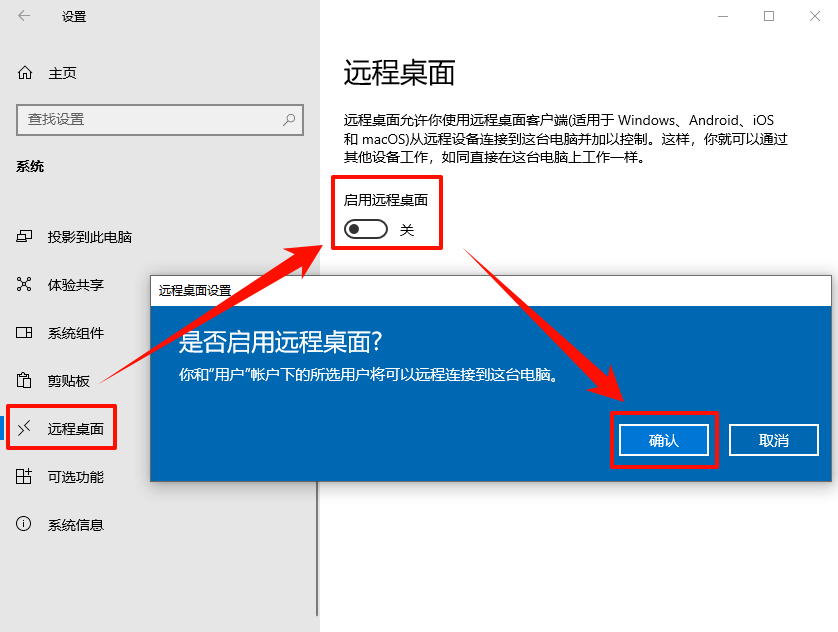
1.按Win+I打开“设置”,进入“系统”→“远程桌面”;
2.将“启用远程桌面”的开关打开,此时系统会提示你“是否启用远程桌面”,选择“是”即可;
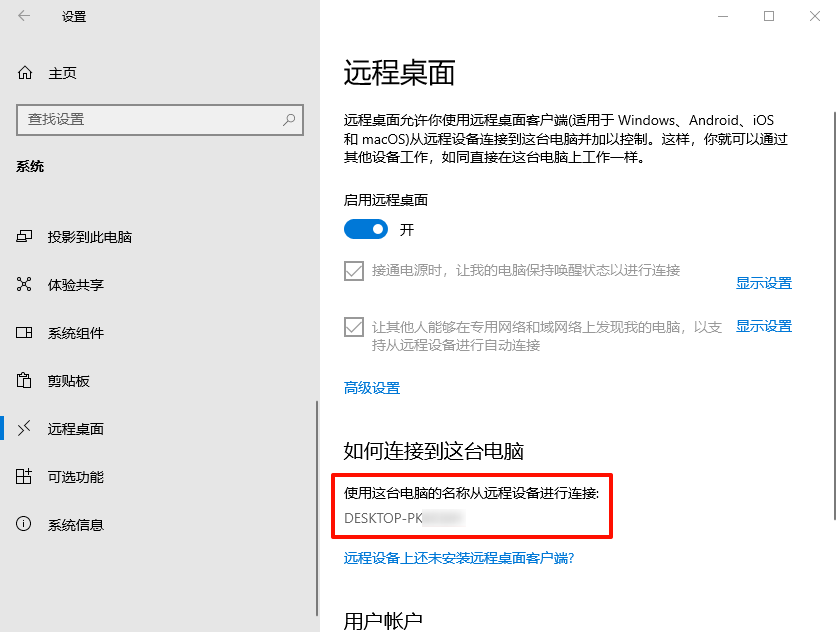
3.记录下此页面显示的“电脑名称”,这是后续连接时需要输入的关键信息。
方法2:通过Windows搜索栏打开(最便捷)
▶操作步骤:
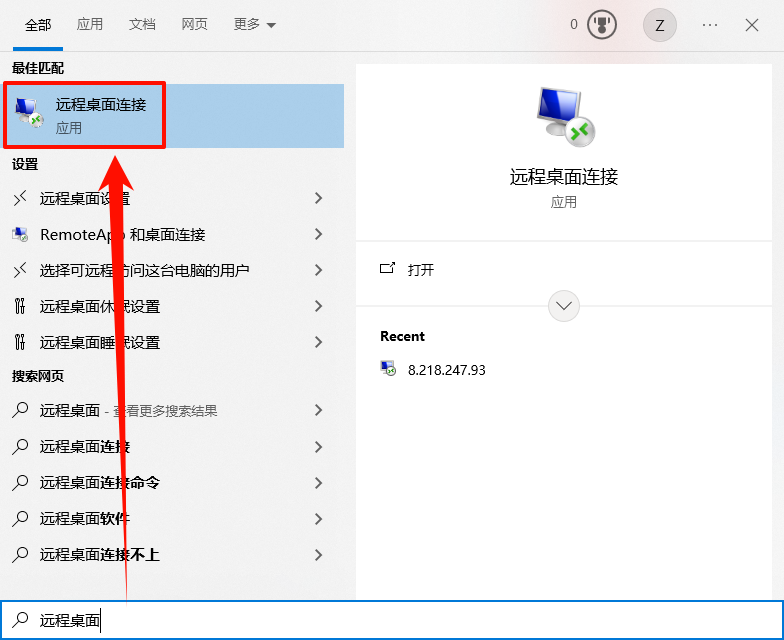
1.点击Win10任务栏左侧的搜索图标,输入“远程桌面”,此时搜索结果会自动弹出“远程桌面连接”应用,点击打开;
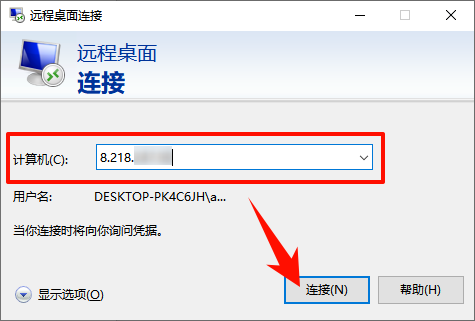
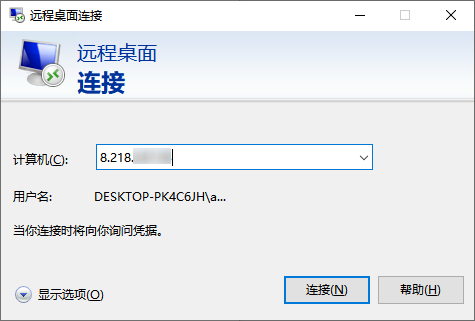
2.打开后,系统会弹出“远程桌面连接”窗口,此时只需输入要连接的远程计算机的名称或IP地址,点击“连接”即可;
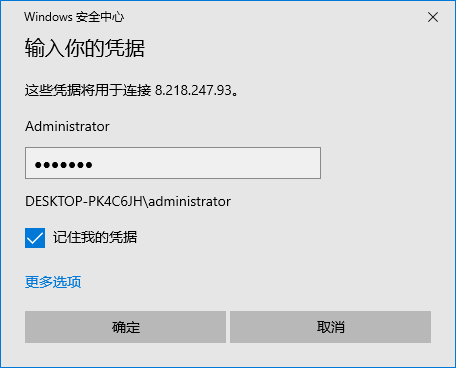
3.【补充步骤】如果是第一次连接,会弹出身份验证提示,输入远程电脑的账号和密码,勾选“记住我的凭据”(下次连接无需重复输入),点击“确定”,即可成功连接。
方法3:通过运行对话框打开(最快速)
▶操作步骤:
1.按下Win+R打开运行窗口,输入“mstsc”后回车;
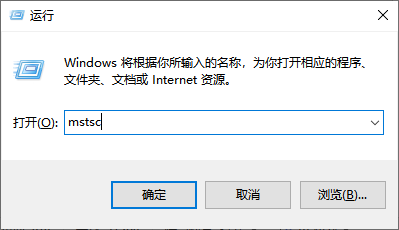
2.此时会自动弹出“远程桌面连接”窗口,后续操作与方法2一致。
方法4:通过命令提示符打开(技术党首选)
▶操作步骤:
1.按Win+R输入“cmd”,按下Ctrl+Shift+Enter组合键,以管理员身份打开命令提示符;
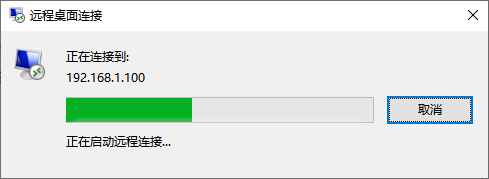
2.在命令提示符窗口中,输入命令“mstsc /v:远程计算机名称或IP地址”(如mstsc /v:192.168.1.100);
3.按下回车键,系统会弹出“远程桌面连接”窗口,自动填充好已输入的IP地址/名称,只需输入账号密码即可完成连接。
二、远程桌面无法连接?常见故障+解决方案
很多用户反馈,开启远程桌面功能后还是连接失败了,根据我多年的运维经验,整理了5种最常见的故障,大家可对照排查,高效解决问题。
⭕故障1:远程桌面提示“找不到远程计算机”
❌故障原因:输入的远程电脑IP地址/名称错误,或DNS解析失败(局域网内优先用IP地址,避免名称解析问题)。
✅解决方案:
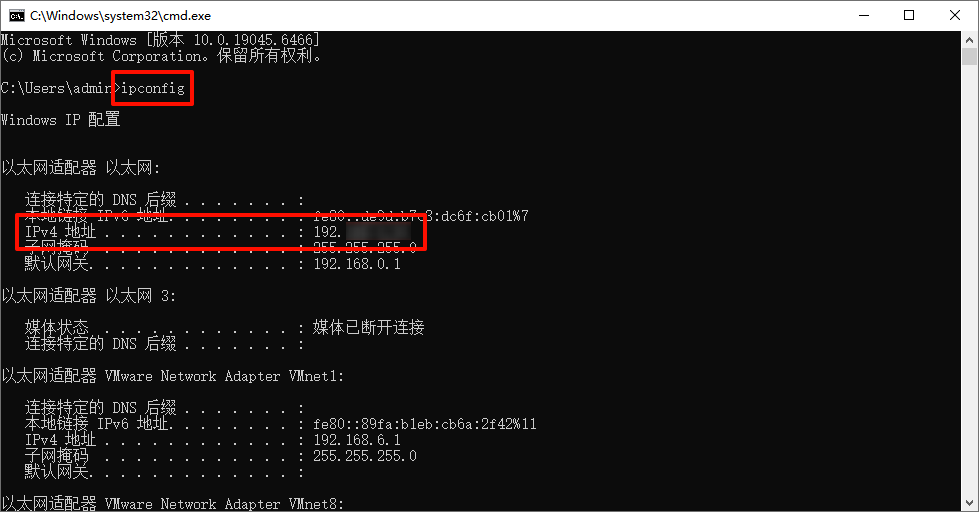
1.在远程电脑上,打开命令提示符,输入“ipconfig”后回车,找到“IPv4地址”(即远程电脑的内网IP,如192.168.1.100);
2.在本地电脑的远程桌面连接窗口中,重新输入正确的IP地址(不要输入电脑名称,避免解析失败)。
⭕故障2:远程桌面提示“远程桌面服务未启动”
❌故障原因:远程桌面的核心服务未启动,导致无法接收连接请求。
✅解决方案:
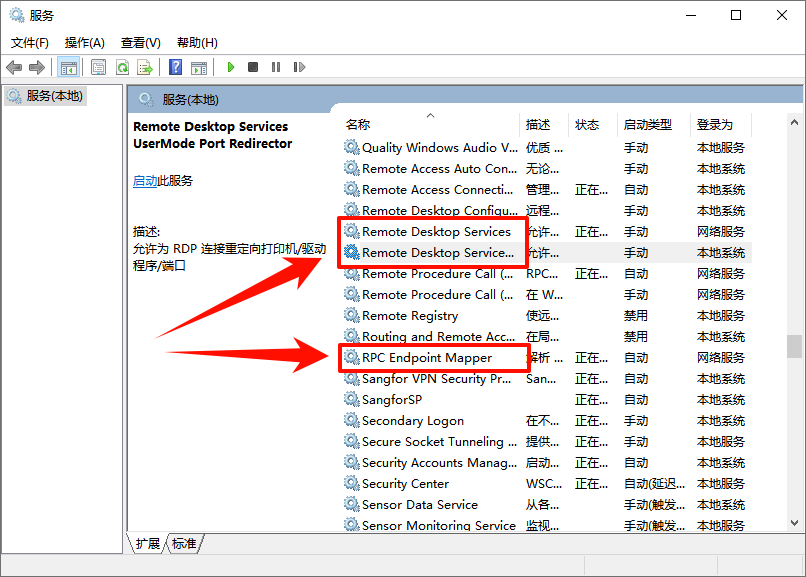
1.按Win+R输入“services.msc”后回车,打开“服务”窗口;
2.在列表中,依次找到“Remote Desktop Services”、“Remote Desktop Services UserMode Port Redirector”、“RPC Endpoint Mapper”这3个服务项;
3.右键点击这三个服务,选择“启动”,并将启动类型设为“自动”;
4.启动完成后,重新尝试远程连接。
⭕故障3:远程桌面提示“端口被阻止”
❌故障原因:防火墙或第三方安全软件阻止了远程桌面的默认端口(3389端口),导致连接失败。
✅解决方案:
1.关闭第三方安全软件(临时关闭,测试连接,连接成功后可重新开启,无需长期关闭);
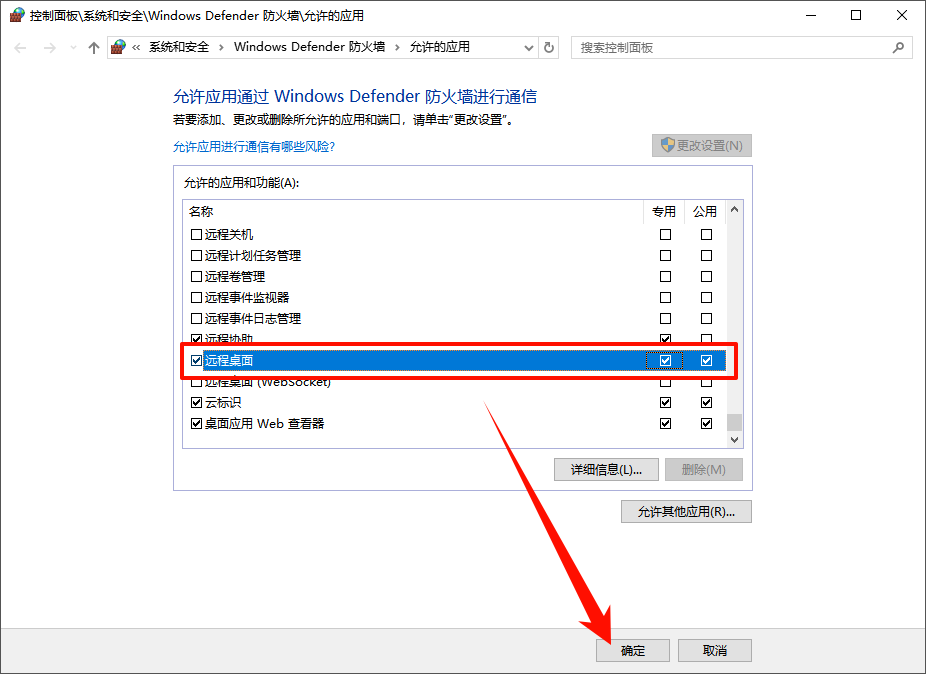
2.打开“控制面板”→“系统和安全”→“Windows Defender防火墙”→“允许应用或功能通过防火墙”;
3.点击“更改设置”,找到“远程桌面”,勾选“专用”和“公用”网络,点击“确定”后,重新尝试远程连接。
⭕故障4:远程桌面提示“用户没有远程访问权限”
❌故障原因:远程电脑的登录账号未被添加到“远程桌面用户”组,导致无法登录。
✅解决方案:
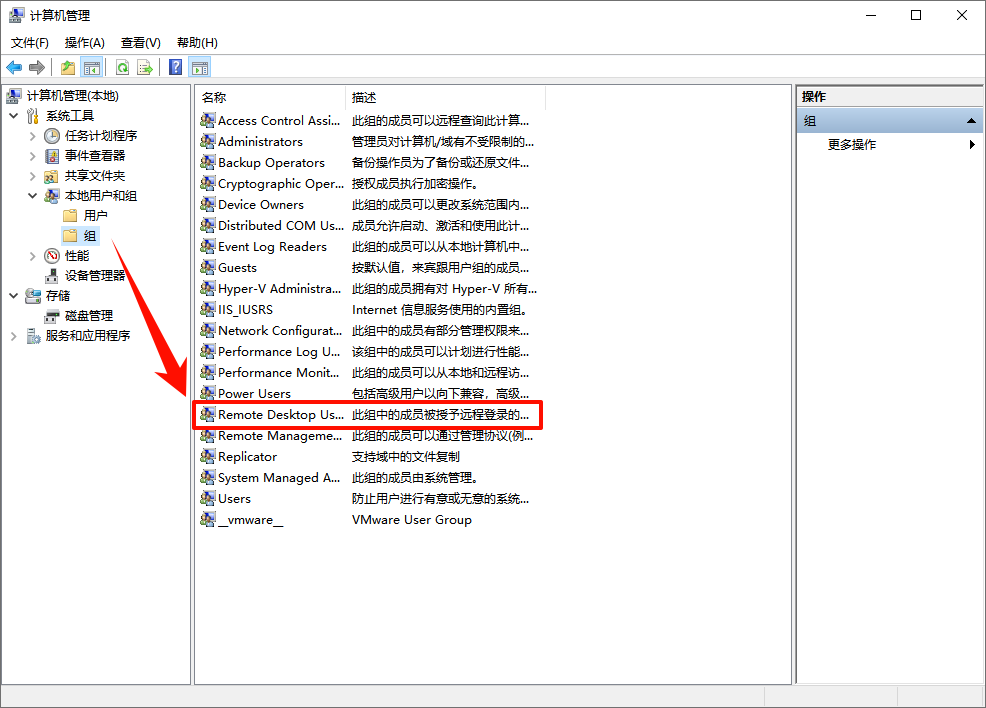
1.在远程电脑上,右键点击“此电脑”→“管理”;
2.展开“本地用户和组”→“组”,双击“Remote Desktop Users”,添加需要远程登录的账号即可。
⭕故障5:远程桌面连接后黑屏、卡顿
❌故障原因:远程电脑的显卡驱动异常、过时,导致远程桌面无法正常显示。
✅解决方案:
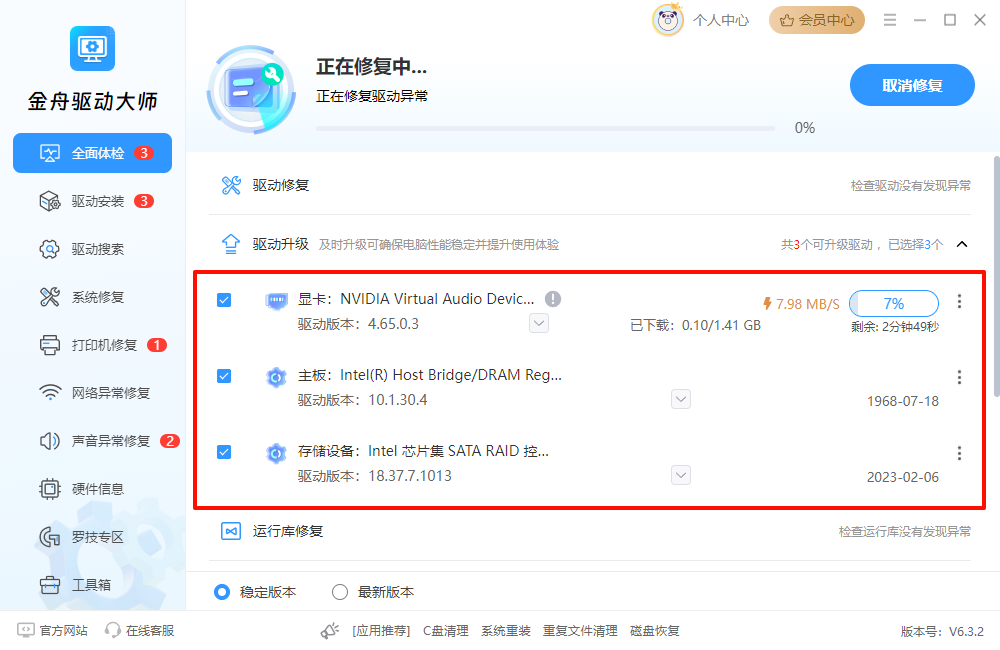
推荐大家使用金舟驱动大师更新远程电脑的显卡驱动,具体操作如下:
1.访问金舟软件官网,下载安装金舟驱动大师最新版;
2.打开软件,会自动执行全面体检,扫描检测电脑所有硬件驱动状态;
3.扫描完成后,点击“一键修复”,软件会立即修复异常驱动问题;
4.对于可更新驱动,软件会自动下载并安装,安装完成后重启远程电脑,再次尝试远程连接,黑屏、卡顿问题通常能解决。
三、FAQ:常见问题解答
Q1:Win10远程桌面最多支持几个用户同时连接?
A:默认情况下,Win10专业版只允许一个用户会话;如果有多个用户需要同时远程,需要使用Windows Server系统。
Q2:Win10家庭版可以开启远程桌面吗?
A:不可以。Win10家庭版仅支持作为“客户端”,连接其他开启远程桌面的电脑(如Win10专业版),无法作为“远程主机”被其他电脑连接,需升级到专业版才能开启远程桌面主机功能。
Q3:远程桌面连接时,需要关闭防火墙吗?
A:不需要,只需在防火墙中放行“远程桌面”(3389端口)即可,关闭防火墙会增加电脑安全风险,尤其是外网连接时。
四、文章小结
以上就是Win10远程桌面的完整开启方法和常见故障解决方案,从4种快速打开方式到5类高频连接问题,覆盖了绝大多数用户的使用场景。只要按照步骤操作,即使是新手也能轻松搞定远程桌面,实现高效远程办公与设备维护。更多电脑实用技巧与干货,欢迎关注金舟软件官网,我们将持续为你带来更多优质内容!
推荐阅读:


温馨提示:本文由金舟软件网站编辑出品转载请注明出处,违者必究(部分内容来源于网络,经作者整理后发布,如有侵权,请立刻联系我们处理)
 已复制链接~



