































































图标有个盾牌怎么去掉?教你正确去除win10盾牌图标!
- 来源: 金舟软件
- 作者:zhongxiyi
- 时间:2025-12-02 12:00:19


 官方正版
官方正版
 AI摘要
AI摘要
Win10图标上的盾牌是系统安全提示,表示该程序需要管理员权限。它虽能防病毒,但影响美观。本文解释了盾牌的来源,并提供了三种安全去除方法:针对单个图标取消“管理员身份运行”、通过控制面板全局调整UAC设置,以及修改注册表彻底关闭提示。用户可根据需求选择,既能保持桌面清爽,又不损害系统安全。
摘要由平台通过智能技术生成不少win10用户会发现文件夹或程序图标上有一个盾牌标志,这个小小的盾牌既影响桌面整洁度,又让新手用户心生疑惑:这是不是病毒?会不会影响电脑安全?别担心,本文就来详细解析盾牌图标的由来,还会分享正确去除Win10盾牌图标的方法,帮助你让桌面回归清爽。
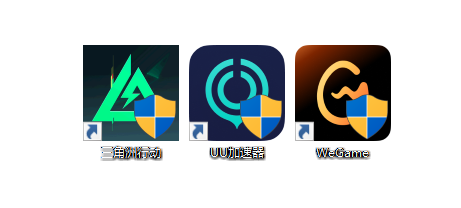
一、Win10图标上的盾牌标志是什么?
盾牌图标实际上是Windows用户账户控制(UAC)的视觉提示,表明该程序或操作需要管理员权限才能运行。
用户账户控制(User Account Control,简称为UAC),是微软自Windows Vista开始引入的一项重要安全功能,它的主要作用是:
1️⃣权限隔离:防止恶意软件在未经授权的情况下对系统进行修改。
2️⃣操作确认:在执行敏感操作前要求用户明确授权。
3️⃣最小权限原则:即使是管理员账户,日常操作也只拥有标准用户权限。
为什么微软要设计这个功能?
在UAC出现之前,很多用户习惯使用管理员账户进行日常操作,这给恶意软件提供了可乘之机。UAC的引入有效地解决了权限滥用的问题,显著提升了系统安全性。
二、盾牌图标出现的三种常见场景
1.程序快捷方式上的盾牌
-表示该程序需要管理员权限才能正常运行
-常见于:系统工具、杀毒软件、安装程序等
2.控制面板项上的盾牌
-表示该设置更改会影响所有用户或系统核心设置
-例如:防火墙设置、用户账户管理、系统更新等
3.文件/文件夹上的盾牌
-表示当前用户没有完全控制权限
-通常出现在系统文件或受保护目录上
三、正确去除Win10盾牌图标的3种方法
方法1:单图标针对性去除——适合少量盾牌
如果只是个别软件(如浏览器、播放器)带盾牌,直接修改程序属性即可。这种方法不影响系统安全,是最常用的Win10盾牌图标删除方式。
▶操作步骤:
1.右键点击带盾牌的图标,选择【属性】→【快捷方式】选项卡→【高级】;
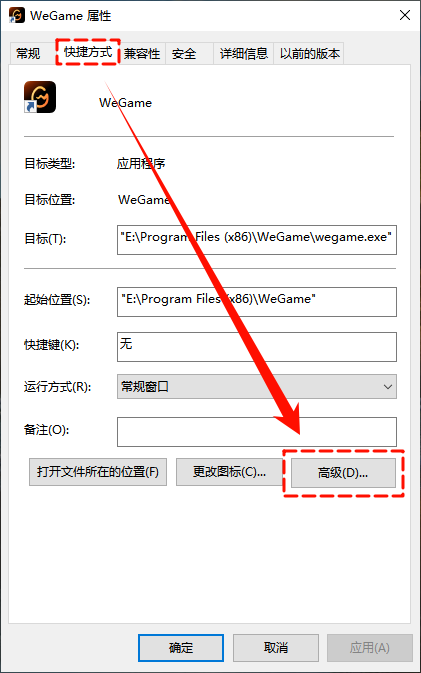
2.取消勾选【用管理员身份运行】,依次点击【确定】,关闭属性窗口后即可去除盾牌。

方法2:控制面板全局调整——适合所有Win10版本
这是最通用的全局去除方法,不管是家庭版还是专业版,都能通过控制面板调整UAC设置,批量消除盾牌图标。
▶操作步骤:
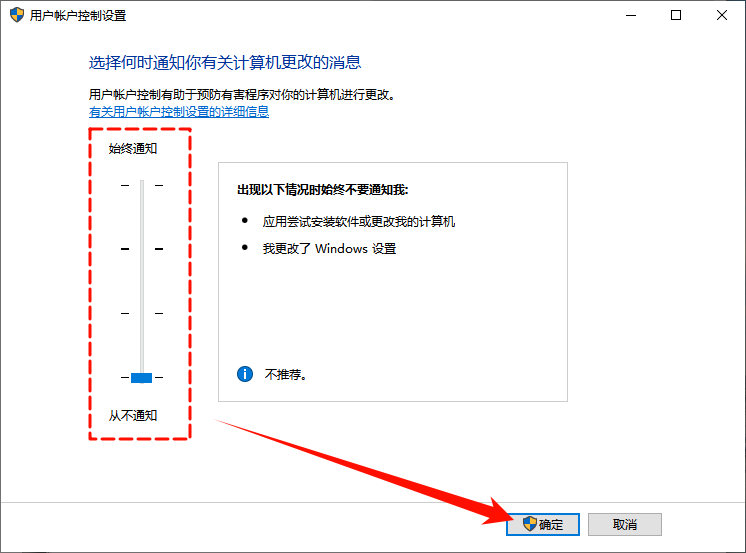
1.打开【控制面板】→【系统安全】→【更改用户账户控制设置】;

2.在弹出的设置窗口中,将滑块从【始终通知】向下拖动到【从不通知】,然后点击【确定】;
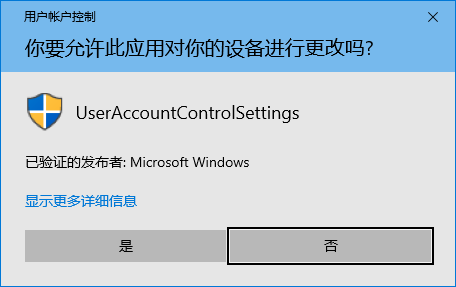
3.系统会弹出权限确认提示。选择【是】,重启电脑后生效。
⚠️注意:将UAC完全关闭会使你的电脑更容易受到恶意软件的侵害。日常使用建议保持在默认档或第二档。
方法3:组策略批量禁用——适合专业版/企业版
如果桌面多个图标带盾牌,且系统是Win10专业版/企业版,可通过组策略从根源调整,效果更彻底。
▶操作步骤:
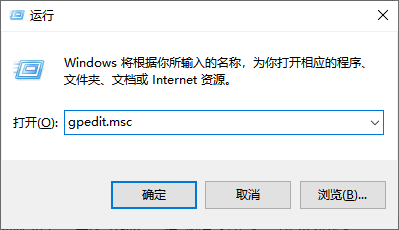
1.按下Win+R,输入“gpedit.msc”后回车,打开【本地组策略编辑器】;
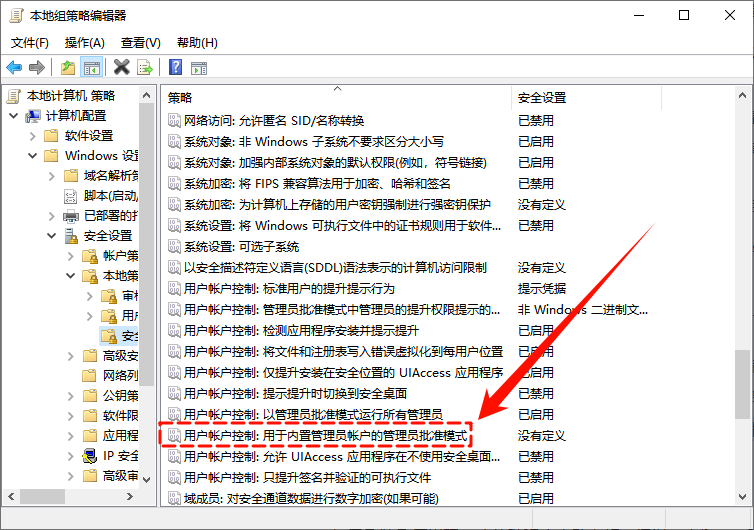
2.依次展开【计算机配置】→【Windows设置】→【安全设置】→【本地策略】→【安全选项】,在右侧列表中找到【用户帐户控制:用于内置管理员账户的管理员批准模式】;
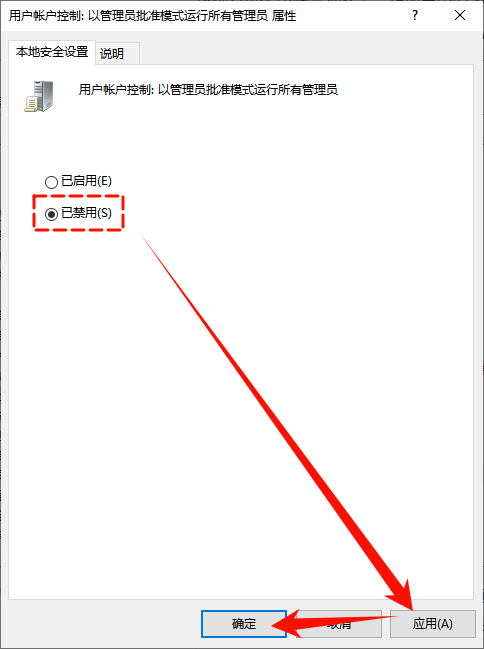
3.双击打开,选择【已禁用】,然后点击【应用】并【确定】,重启电脑后即可去除所有盾牌。
四、盾牌图标显示异常?很可能是驱动问题
如果盾牌图标反复出现或异常显示,大概率是系统驱动出了问题。过时或不兼容的驱动程序会导致各种系统显示异常,包括图标问题。可以使用金舟驱动大师来修复驱动问题,它能自动识别并匹配合适的驱动版本,可有效避免驱动不兼容或安装失败问题。
▶操作步骤:
1..访问金舟软件官网,下载安装【金舟驱动大师】最新版;

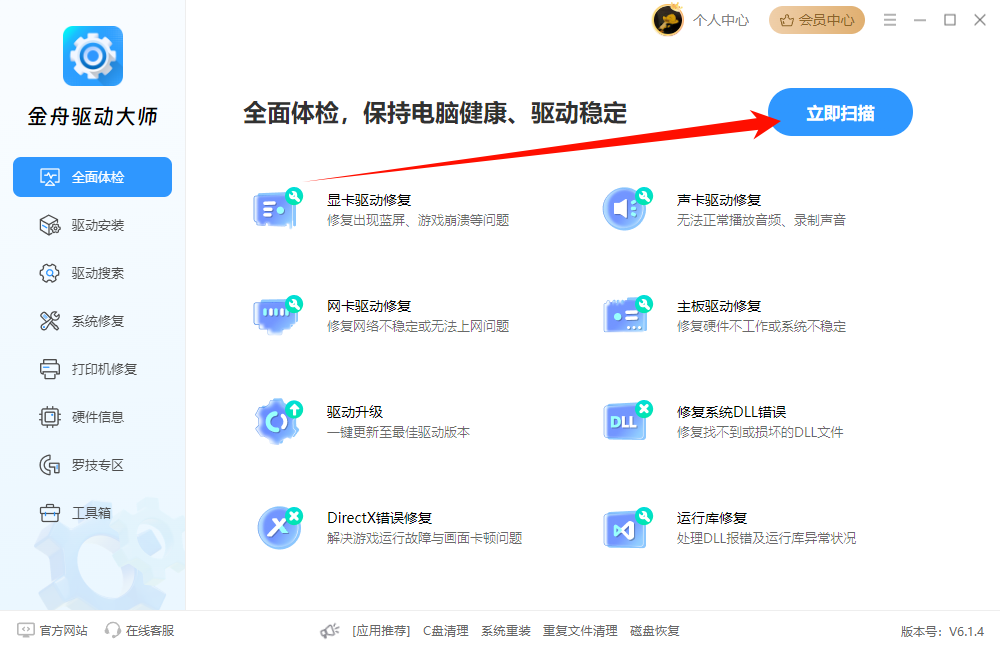
2.打开金舟驱动大师,在【全面体检】功能页面点击【立即扫描】,软件会扫描检测电脑所有硬件驱动状态;
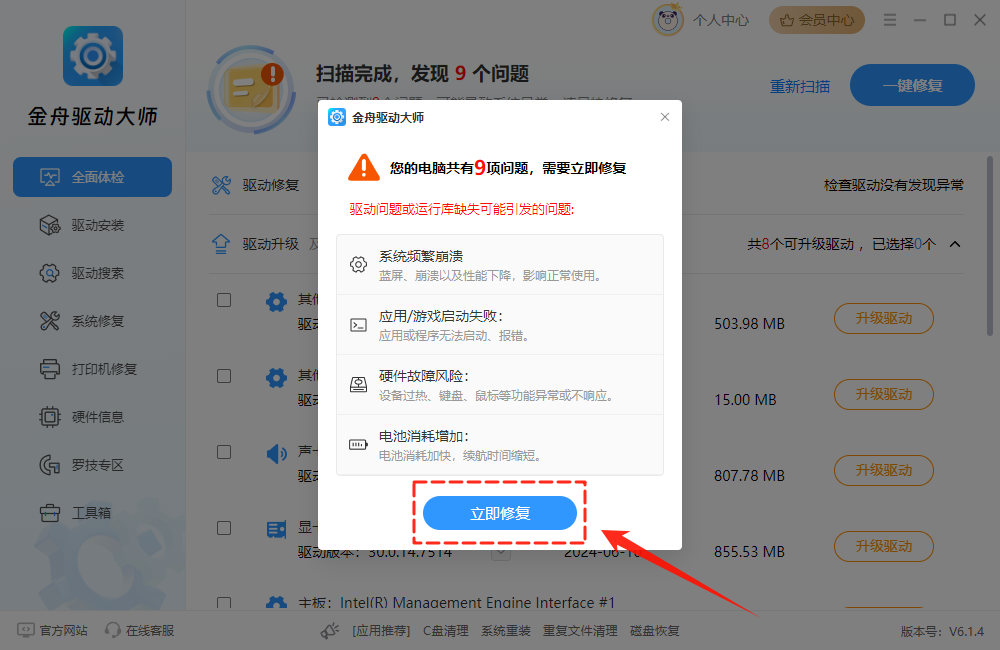
3.扫描完成后,点击【立即修复】,软件会一键修复异常驱动问题;
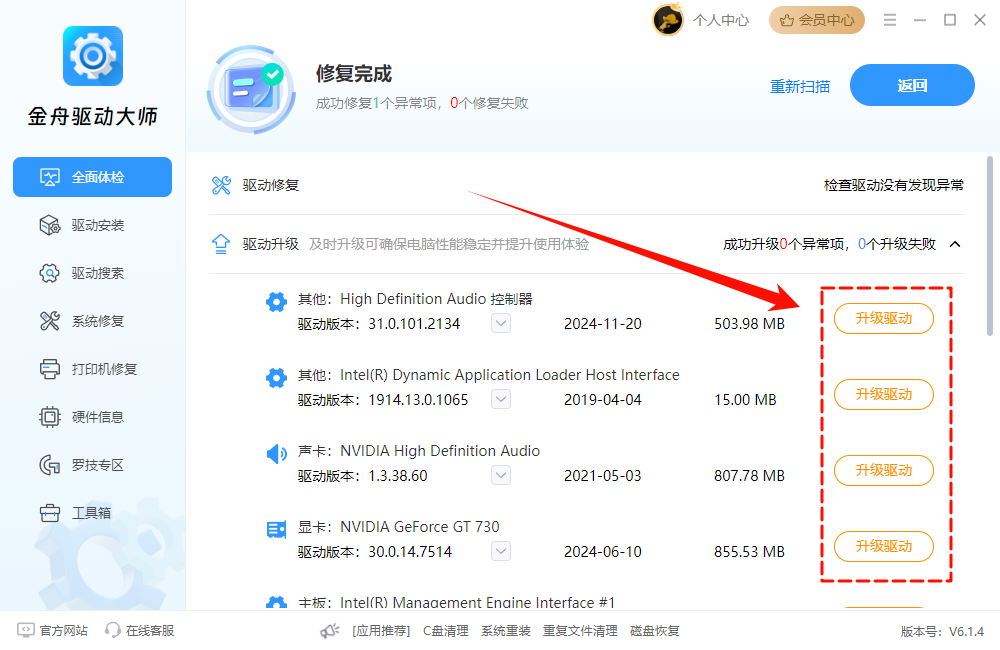
4.修复完成后,在驱动升级列表中点击【升级驱动】,软件会自动下载并完成安装。
五、其他图标问题的解决方法
除了盾牌图标外,Windows用户可能还会遇到图标空白、错乱等问题,这里分享两个万能的解决方法:
(1)重建图标缓存
▶操作步骤:
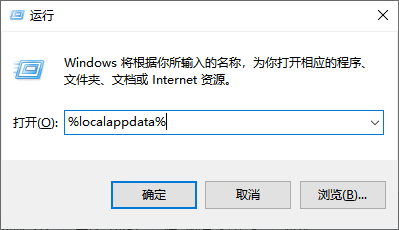
1.按Win+R输入“%localappdata%”并回车;
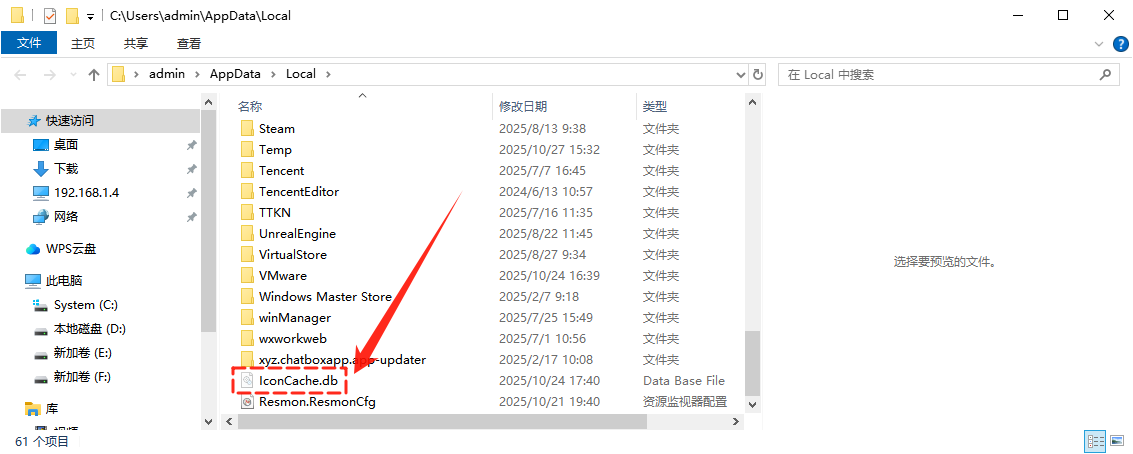
2.在列表中找到IconCache.db文件,右键删除;
3.打开【任务管理器】,找到【Windows资源管理器】,右键选择【重新启动】,系统将自动重建完整的图标缓存文件。
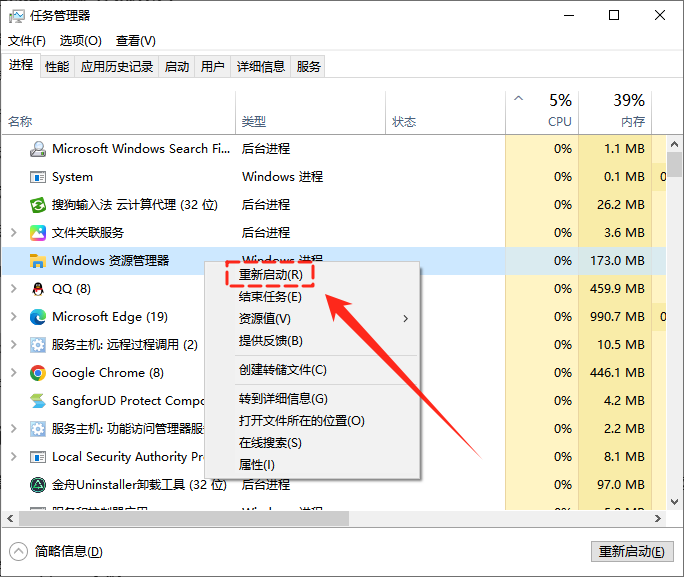
(2)磁盘清理
▶操作步骤:
1.按Win+R输入“cleanmgr”并回车,选择系统盘后点击【确定】;
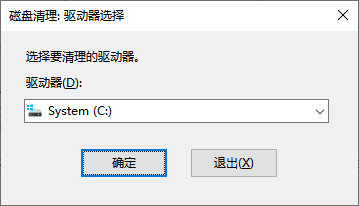
2.在【要删除的文件】列表中勾选【临时文件】和【缩略图】,然后点击【确定】执行清理操作;
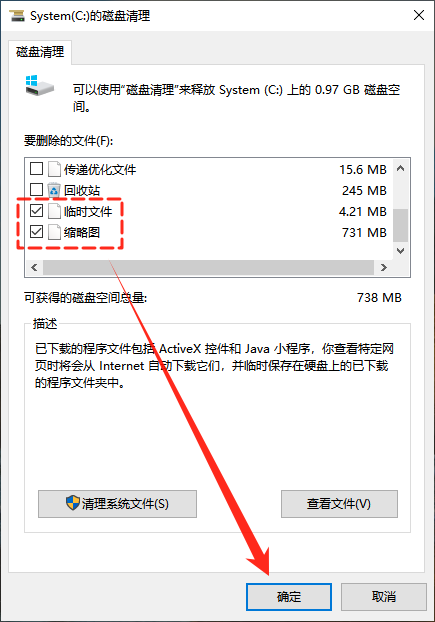
3.清理完成后必须重启电脑,图标缓存会自动重建。
文章小结
总的来说,Win10图标上的盾牌是UAC安全机制的正常提示,无需过度担心。根据自身需求,少量盾牌可针对性修改图标属性,多图标则通过控制面板或组策略调整,既不影响系统安全,又能让桌面更整洁。希望这些方法能帮助你有效管理桌面图标,更多精彩内容,欢迎关注金舟软件官网!
推荐阅读:


温馨提示:本文由金舟软件网站编辑出品转载请注明出处,违者必究(部分内容来源于网络,经作者整理后发布,如有侵权,请立刻联系我们处理)
 已复制链接~



