




























































未保存的word文档如何恢复?3种官方免费方法+兜底方案
- 来源: 金舟软件
- 作者:zhongxiyi
- 时间:2026-03-25 10:05:01



比特数据恢复软件
-
 官方正版
官方正版
-
 纯净安全
纯净安全
-
软件评分:

 AI摘要
AI摘要
Word文档没保存就关闭了?别慌!Word自带自动恢复功能,能帮你找回丢失的文件。本文教你三种免费官方恢复方法,从最简单的重启Word到手动查找临时文件,一步步操作就能找回。如果官方方法无效,还提供了专业数据恢复软件作为兜底方案,帮你最大程度挽救心血,避免重头再来的崩溃。
摘要由平台通过智能技术生成电脑突然蓝屏死机、Word闪退卡死、手滑点了“不保存”……熬夜赶的方案、改了无数遍的论文、紧急整理的报表,眼看着就要功亏一篑?相信很多人都经历过这种绝望时刻,下意识觉得未保存的Word文档就彻底消失、再也找不回了,只能重头再来熬大夜。
其实大可不必慌!Word自带隐藏的“救命机制”,绝大多数未保存的文档都有机会找回,不用花钱求人,更不用盲目折腾白费功夫。这篇文章就把0成本官方恢复法和兜底高效方案一次性讲透,手把手教你快速找回丢失文档。
一、未保存的Word文档为什么能恢复?
很多人以为没点击保存,文档就彻底消失了,其实Word自带自动恢复机制,这是微软为了应对突发状况设计的防护功能。
默认情况下,Word会每隔10分钟(可自定义)自动生成临时备份文件,存储在系统指定路径中;即使手动关闭选择不保存,部分临时文件也不会立即被清除。
但这种临时文件有保质期:如果长时间不操作、系统清理垃圾、磁盘覆盖写入,文件就会彻底丢失。所以恢复未保存Word文档,一定要第一时间操作,切勿重启电脑、新建同名文件、写入新数据,这是提升成功率的关键。
二、0成本优先试:Word官方自带恢复方法
遇到未保存文档,先别着急找第三方工具,这3种官方方法免费又安全,按照步骤操作即可,适配Word 2010/2016/2019/365全版本。
方法1:重启Word,一键调取文档恢复窗格
这是最简单的应急方法,适合断电、死机、软件崩溃导致的未保存情况:
1.重新打开Word软件,不要新建空白文档,直接等待加载;
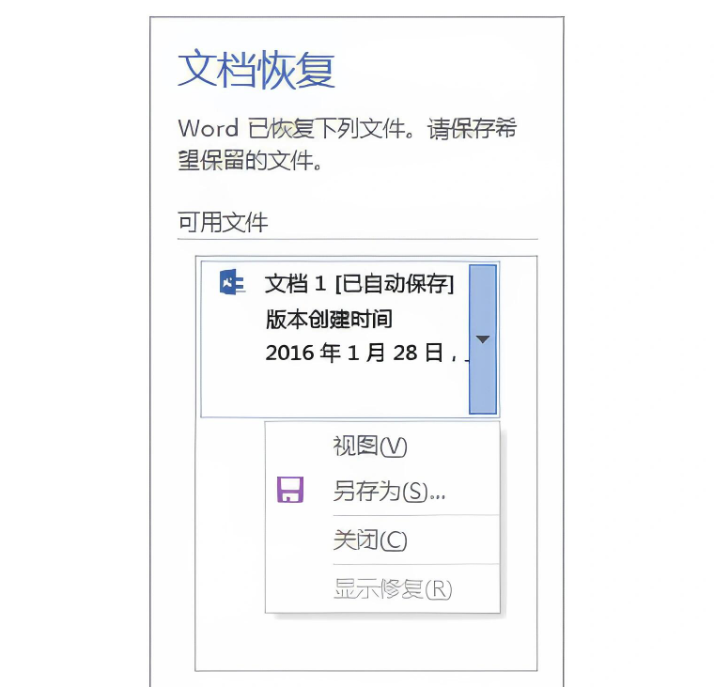
2.左侧会弹出“文档恢复”窗格,里面列出所有未保存的临时文件;
3.点击对应文件名预览内容,确认无误后点击“另存为”,保存到本地磁盘即可。
方法2:手动进入“恢复未保存文档”入口
如果没弹出恢复窗格,就需要手动触发官方恢复功能,步骤也很简单:
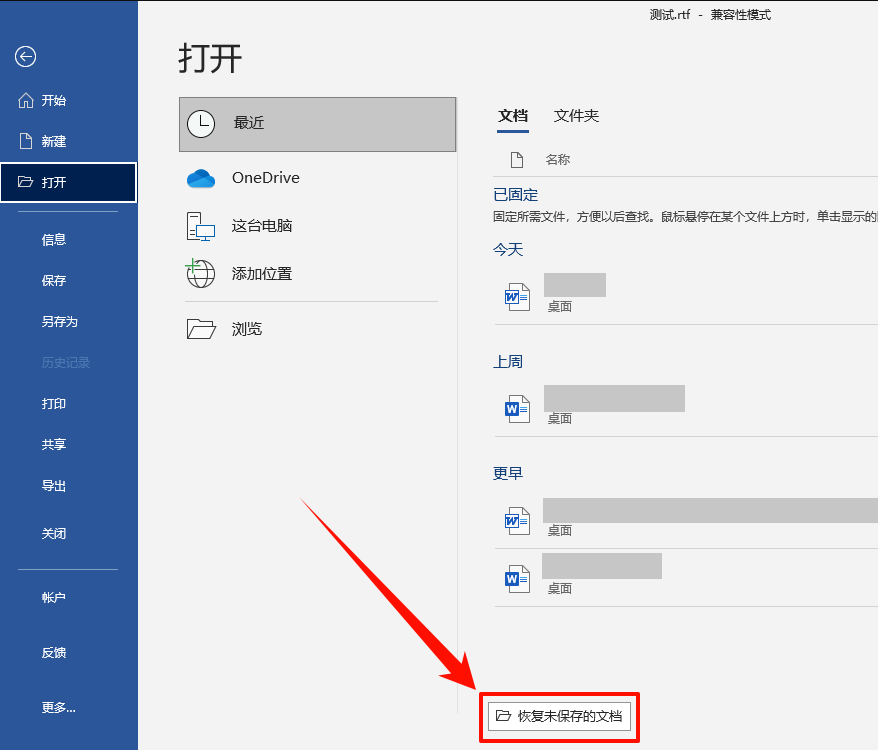
1.打开Word,点击左上角“文件”→“信息”→“管理文档”;
2.选择“恢复未保存的文档”,在弹出的文件夹中,按修改时间排序,找到目标临时文件(后缀为.asd);
3.打开文件确认无误后立即保存,避免文件被系统自动删除。
方法3:查找自动恢复文件路径
前两种方法找不到时,直接定位Word临时文件存储路径,手动找回:
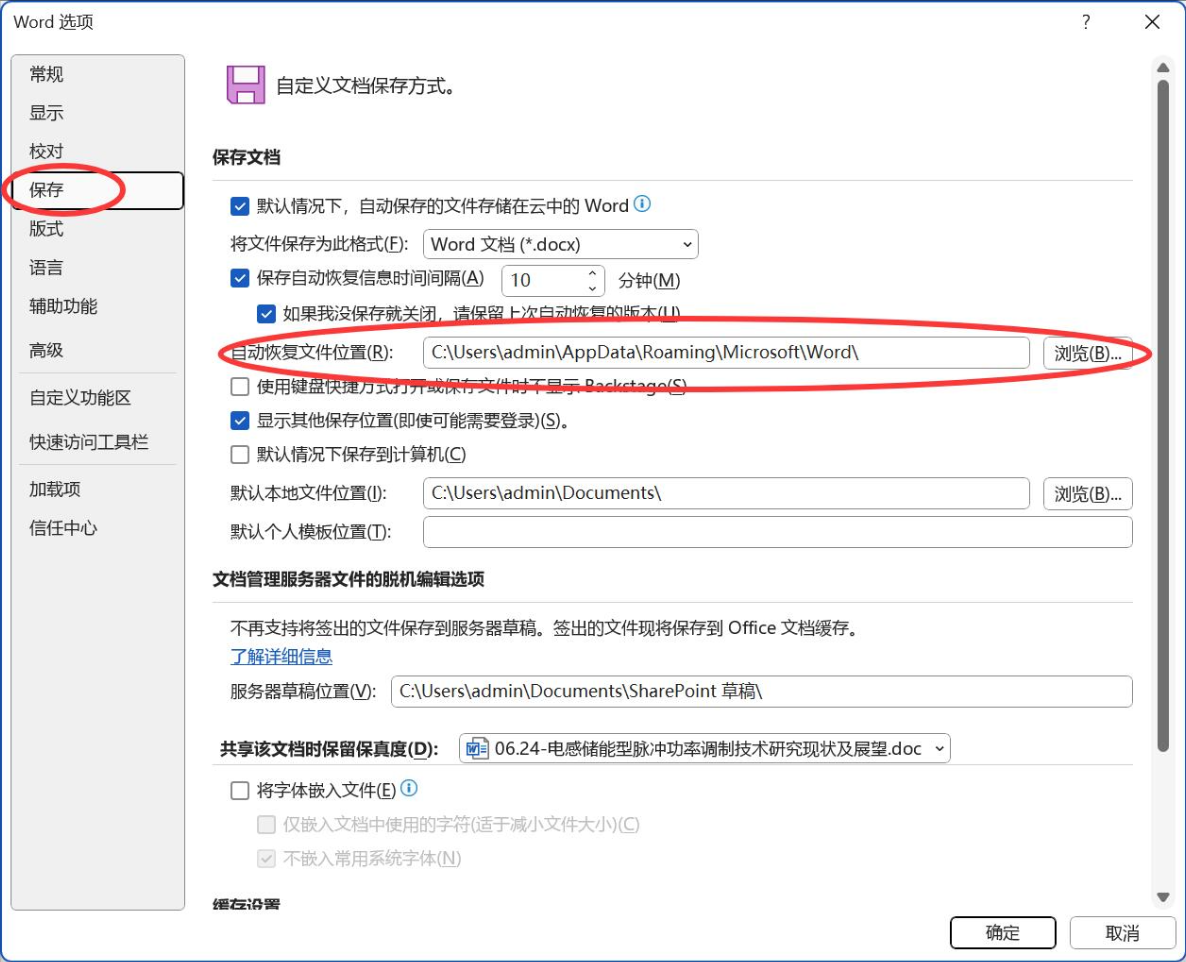
1.打开Word,点击“文件”→“选项”→“保存”选项卡;
2.复制“自动恢复文件位置”处的路径(通常是C:\Users\用户名\AppData\Roaming\Microsoft\Word);
3.按下Win+E打开文件资源管理器,粘贴路径回车,查找.asd格式的临时文件;
4.找到后用Word打开,另存为正常的docx格式文档。
⭐权威提示:官方方法仅适用于临时文件未被清理、磁盘未被覆盖的场景,如果是手动清空临时文件、格式化磁盘、文件被覆盖,官方方法基本失效,这时候就需要专业数据恢复工具兜底了。
三、高效兜底方案:比特数据恢复软件
如果以上三种方法都找不到,或者你的Word压根没开启自动保存功能,那就要上“硬核工具”了。这里要重点推荐我实测过无数次的比特数据恢复软件,它不仅操作简单、扫描速度快,而且对未保存的Word临时文件、删除的文档、格式化丢失的文件都有很高的恢复率。
▶操作步骤:
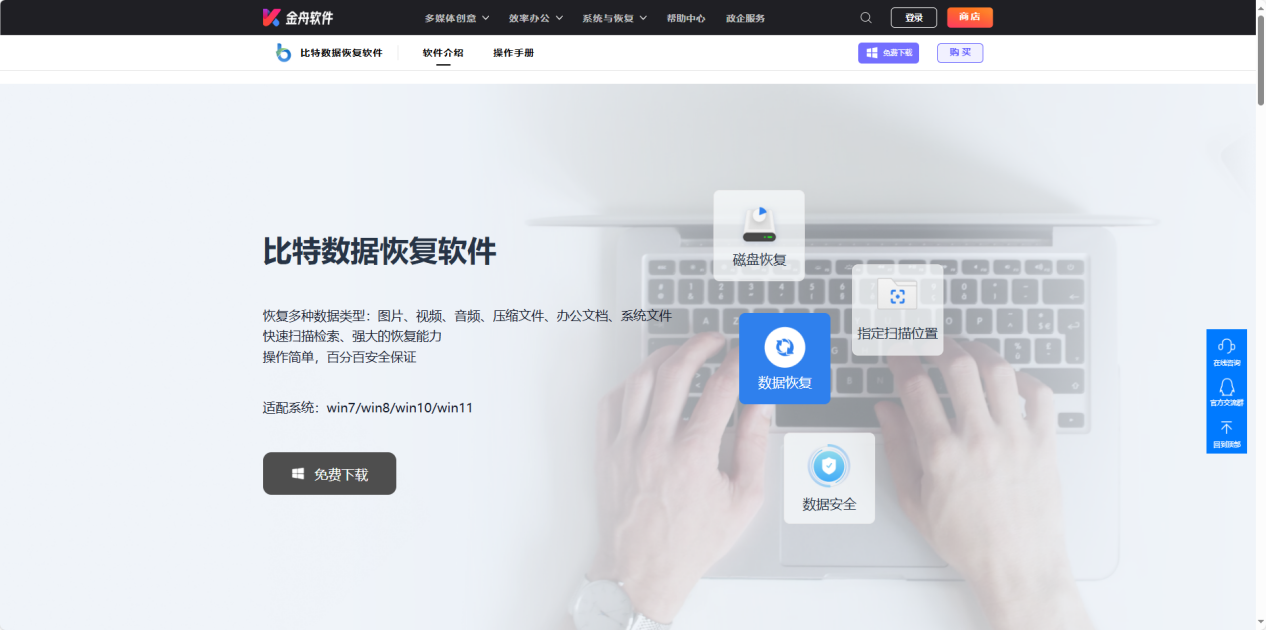
1.访问金舟软件官网,下载安装比特数据恢复软件最新版;
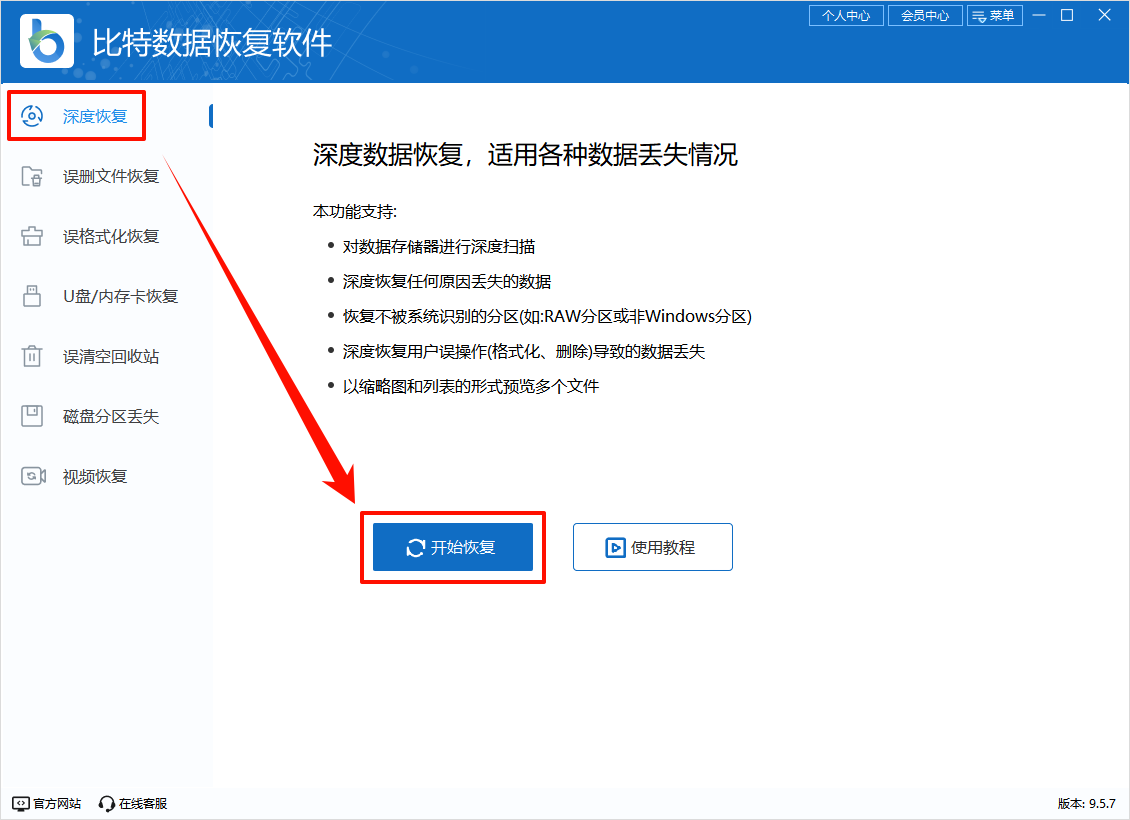
2.打开软件后,选择“深度恢复”功能,点击“开始恢复”;
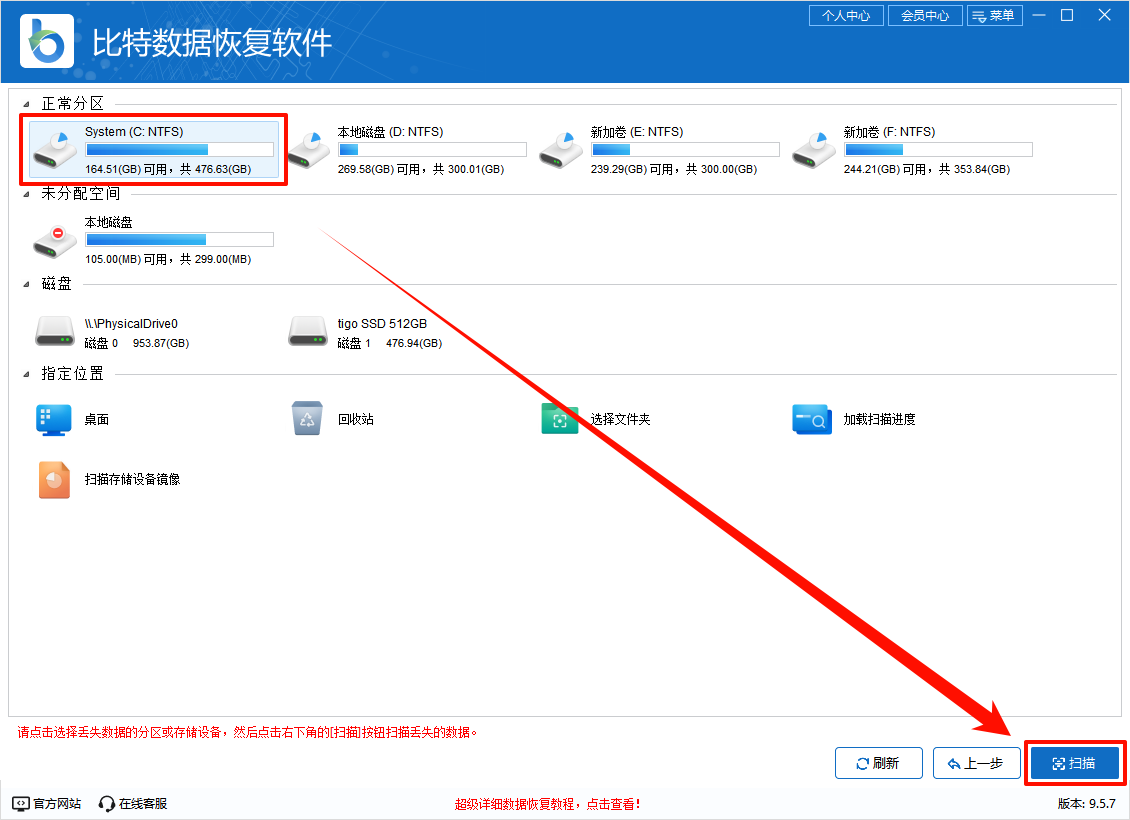
3.选择编辑Word所在的磁盘(比如C盘或D盘),点击“扫描”,软件会深度检索被删除或丢失的文档;
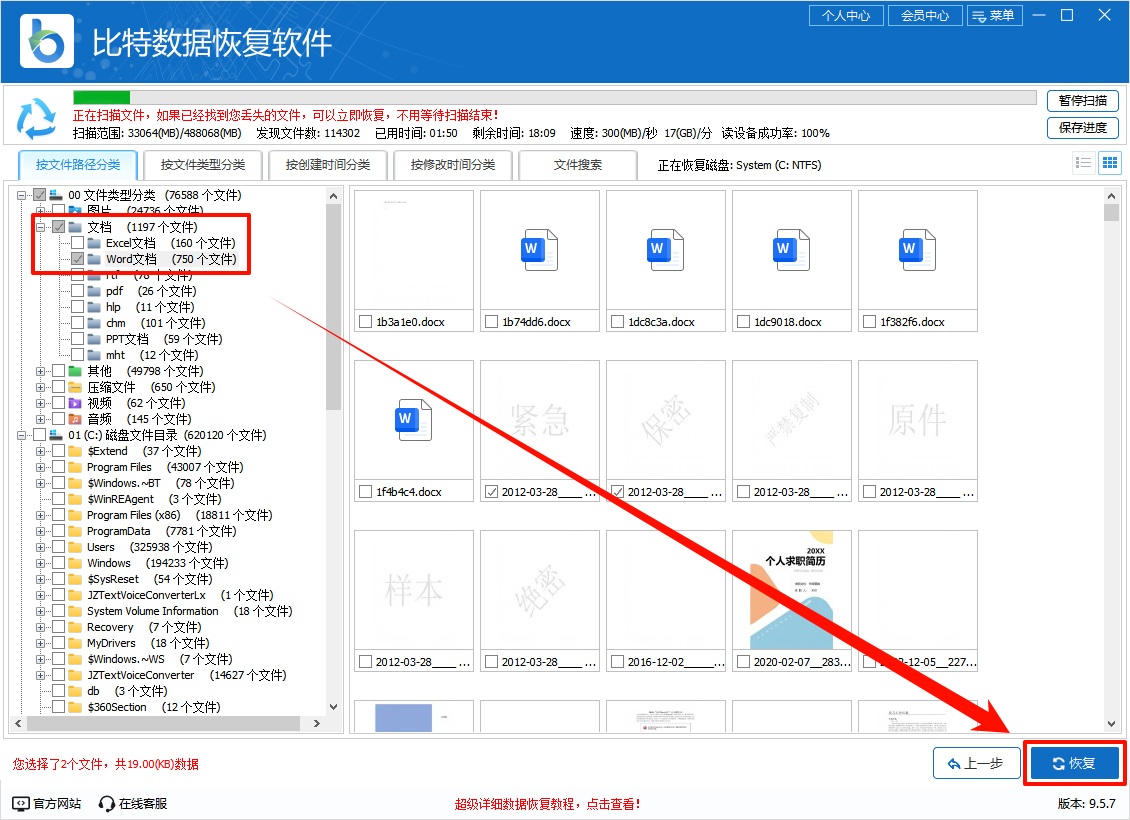
4.在扫描过程中,可在左侧文件类型中勾选“文档”→“Word文档”,软件支持预览文件内容,确认无误后可直接勾选并点击“恢复”;
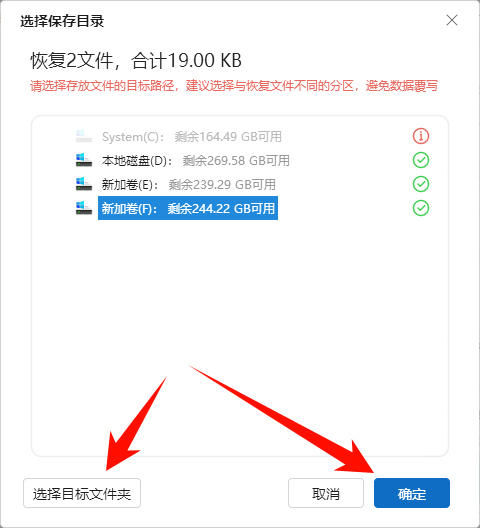
5.选择好保存位置后点击“确定”,建议选择与原分区不同的位置,避免数据覆写;
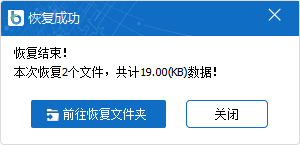
6.提示“恢复成功”后,可点击“前往恢复文件夹”查看。
四、用户案例:真实故事,少走弯路
⭕案例1:杭州某广告公司策划小林,深夜改方案时电脑蓝屏,第二天甲方就要提案。她用比特数据恢复软件,5分钟就找回了凌晨2点的未保存版本,“差点以为要卷铺盖走人”。
⭕案例2:大四学生小陈,毕业论文改了7版,却在保存时手滑点了“不保存”。折腾一天无果后,通过软件扫描出4个临时残留的文档片段,最终拼回了完整论文,“这软件救了我的毕业证”。
五、权威提示:这3件事千万别做!
1️⃣不要继续往丢失文档的磁盘里存新文件
任何新写入都可能覆盖原有数据,让恢复概率断崖式下跌。
2️⃣不要使用来路不明的“绿色破解版”恢复工具
轻则恢复失败,重则植入病毒,甚至泄露文档内容。比特数据恢复软件有官方正版保障,安全无广告。
3️⃣不要反复重启电脑
每次开关机都可能触发系统临时文件清理,给恢复增加难度。
六、FAQ:你可能还想问
Q1:未保存的Word临时文件会存多久?
A:Word临时备份文件默认不会永久留存,系统重启、磁盘清理、手动删除缓存,都会导致临时文件消失;如果电脑长期待机不操作,部分临时文件也会被系统自动清理,建议突发丢失后立刻操作恢复,不要拖延。
Q2:怎么把Word自动保存时间改短,预防未保存丢失?
A:打开Word,依次点击“文件”→“选项”→“保存”,勾选“保存自动恢复信息时间间隔”,把默认10分钟改成3-5分钟,点击确定即可。这样即使突发断电死机,也只会丢失几分钟的内容,大幅降低损失。
Q3:WPS和微软Word的未保存恢复方法一样吗?
A:核心逻辑一致,但入口不同:WPS可点击左上角“文件”→“备份与恢复”,调取本地备份和云备份;微软Word则是通过文档恢复窗格、管理文档入口找回,两者不能共用临时文件,需对应软件操作。
七、文章小结
总结下来,未保存Word文档恢复的核心逻辑是:先急后缓,先免费后专业。日常办公优先开启Word自动保存(建议设置为5分钟),提前规避风险;遇到突发状况,先尝试官方的3种免费方法,无效就用比特数据恢复软件兜底,既能节省时间,又能最大程度保住重要文档。好了,以上就是今天的分享了,更多动态资讯,欢迎关注金舟软件官网!
推荐阅读:


温馨提示:本文由金舟软件网站编辑出品转载请注明出处,违者必究(部分内容来源于网络,经作者整理后发布,如有侵权,请立刻联系我们处理)
 已复制链接~



