





























































word自动保存的文件在哪里?默认路径+查找方法
- 来源: 金舟软件
- 作者:zhongxiyi
- 时间:2026-03-24 20:00:14



金舟Windows优化大师
-
 官方正版
官方正版
-
 纯净安全
纯净安全
-
软件评分:

 AI摘要
AI摘要
这篇文章帮你解决Word突然崩溃、文件没保存的烦恼。它详细告诉你Word自动保存的备份文件藏在哪里,并提供了三种简单方法(包括直接复制路径和软件内恢复)帮你一步步找到并恢复这些“救命”文件。文章还解释了为什么有时会找不到备份(如功能未开启或C盘空间不足),并给出了设置建议和清理工具推荐,确保你的重要文档不再丢失。
摘要由平台通过智能技术生成你是不是也有过这样的经历:熬夜写的方案、精心准备的报告,因为没来得及保存,瞬间化为乌有?其实Word早就替你想到了这个问题——自动保存功能一直在后台默默工作。但问题是:Word自动保存的文件在哪里?别着急,这篇文章就手把手教你找到这些“救命文件”,全程干货无废话,新手也能一看就会。
一、Word自动保存的文件默认存放在哪里?
Word自动保存文件≠手动保存的文档,它属于临时自动恢复文件,默认存储在Windows系统C盘的隐藏文件夹内,分为两大核心路径,适配Office 2016/2019/2021/365全版本:
1️⃣自动恢复文件核心路径(.asd格式)
C:\Users\你的电脑用户名\AppData\Roaming\Microsoft\Word\
⭐怎么快速找到它?
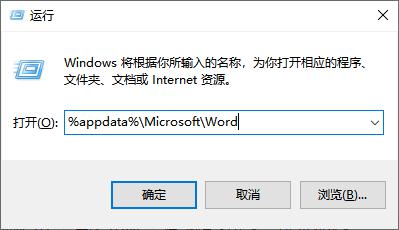
按Win+R,输入“%appdata%\Microsoft\Word”,回车即可直达。
2️⃣未保存文档专属路径(.tmp/.wbk格式)
C:\Users\你的电脑用户名\AppData\Local\Microsoft\Office\UnsavedFiles\
⭐怎么快速找到它?
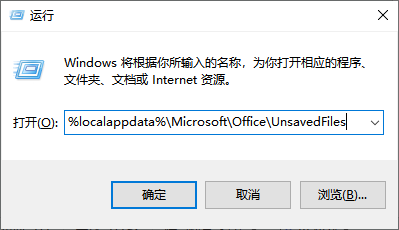
按Win+R,输入“%localappdata%\Microsoft\Office\UnsavedFiles”,回车即可直达。
二、分步实操:3步找到Word自动保存文件
步骤1:开启隐藏文件显示(必做)
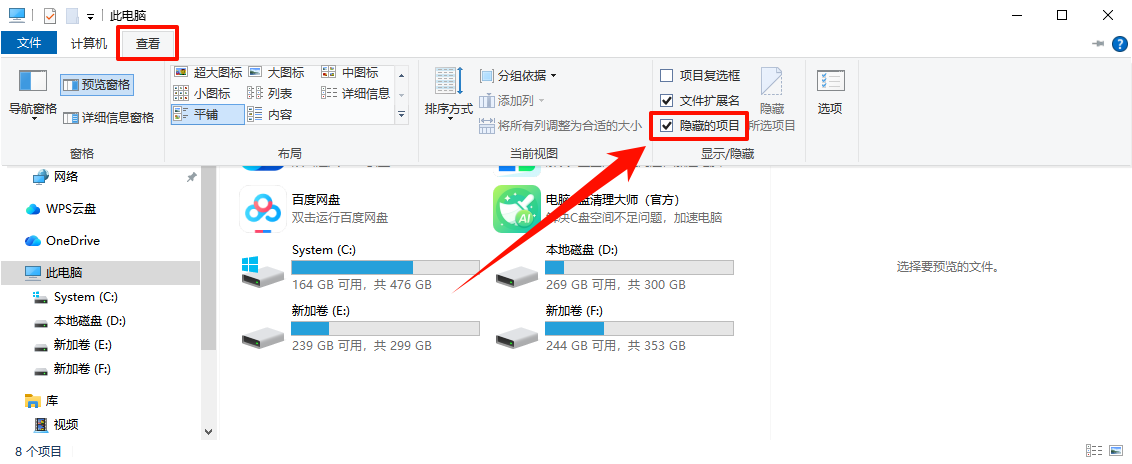
1.打开“此电脑”,点击顶部菜单栏“查看”选项;
2.勾选“隐藏的项目”,此时C盘里的AppData隐藏文件夹会自动显示;
3.后续可按上述路径逐级打开,也可直接复制路径粘贴到文件管理器地址栏快速跳转。
步骤2:Word内查看+复制自动保存路径(最稳妥)
1.打开任意Word文档,点击左上角“文件”→“选项”;
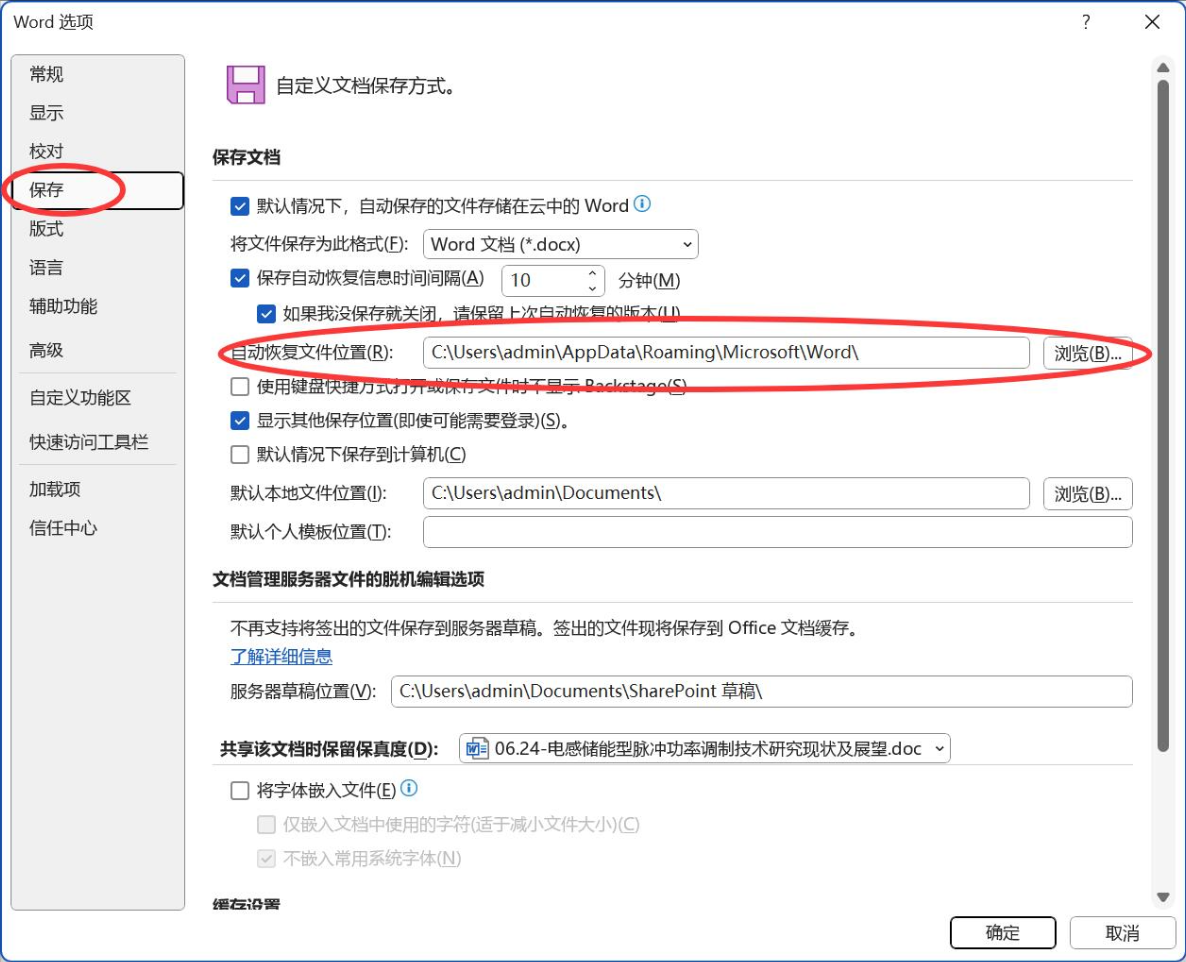
2.在弹出的窗口中选择“保存”选项卡,找到“自动恢复文件位置”;
3.全选路径文本,按Ctrl+C复制,粘贴到文件管理器地址栏,按回车直接跳转;
4.在此文件夹中,后缀为“.asd”的文件就是Word自动保存的备份文件。
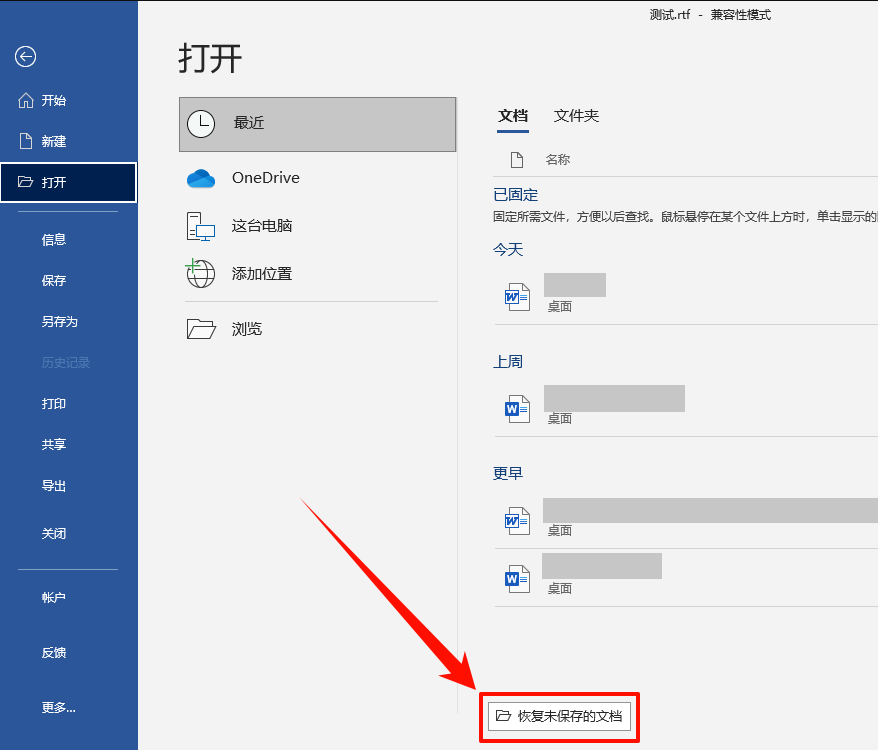
步骤3:恢复未保存的Word文档(终极操作)
1.回到Word,点击“文件”→“信息”→“管理文档”;
2.选择“恢复未保存的文档”,系统会自动定位未保存备份;
3.找到你要恢复的文件后,双击打开,务必另存到安全位置,防止文件丢失。
三、为什么你找不到Word自动保存的文件?
很多人按步骤操作还是找不到备份,根据我的经验,大概率是踩了这几个坑:
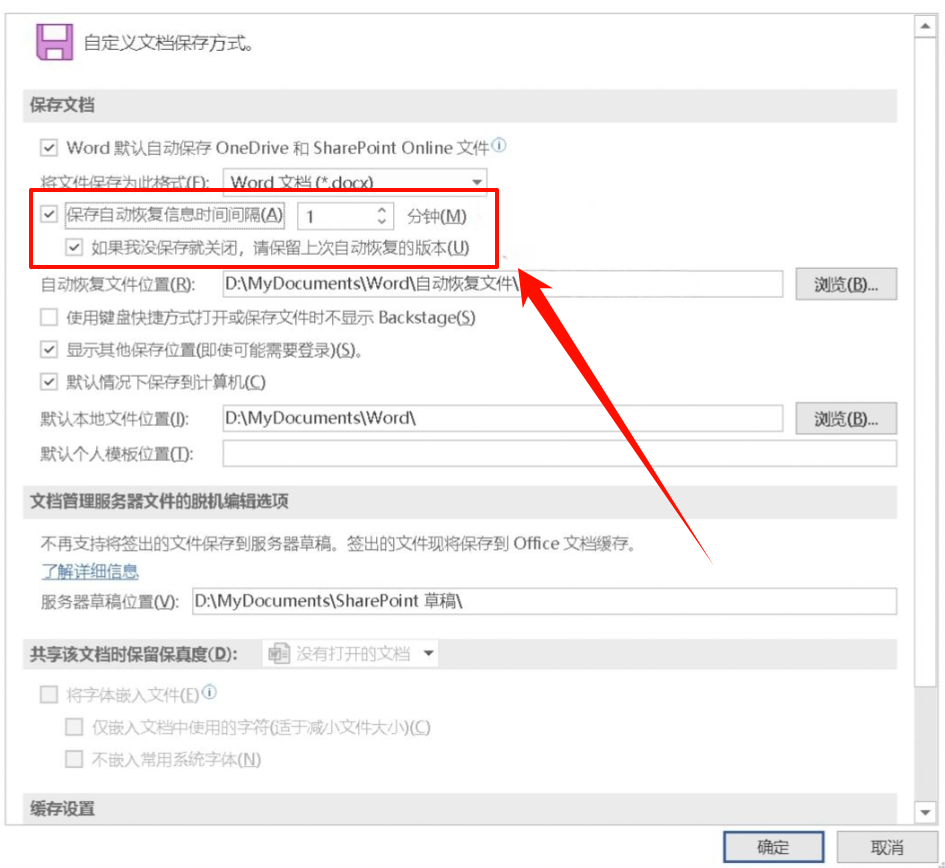
⭕坑1:自动保存功能未开启/间隔时间过长
很多人默认关闭自动保存,或设置为30分钟保存一次,崩溃前的内容根本没备份。
✅修复方法:
在Word保存选项中,勾选“保存自动恢复信息时间间隔”,建议设为5分钟,同时勾选“如果我没保存就关闭,请保留上次自动恢复的版本”。
⭕坑2:C盘存储空间不足,自动保存失败
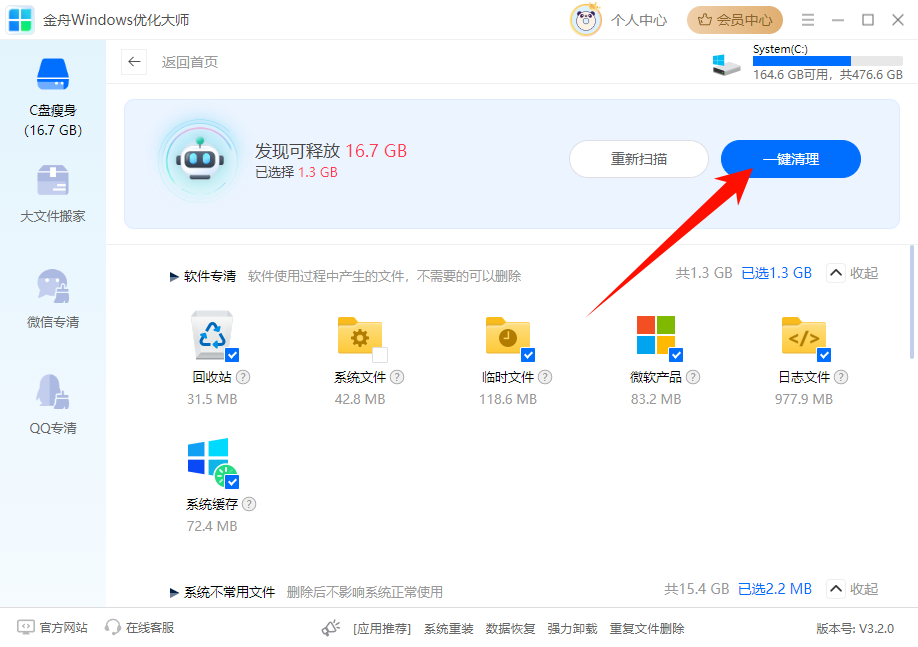
Word自动保存文件默认存C盘,一旦C盘磁盘空间爆满,系统会自动删除老旧临时备份,导致文件找不到。这也是职场人最容易忽略的问题——C盘堆积大量Office临时文件、缓存垃圾,不仅找不到备份,还会让电脑开机慢、软件卡顿。
✅高效解决方案:
定期清理C盘冗余垃圾,推荐使用金舟Windows优化大师,这款工具能精准扫描Word自动保存残留文件与Office缓存,一键安全清理,释放C盘空间,让自动保存功能正常运行,再也不会因为C盘满而丢文件了。
⭕坑3:自定义保存路径后忘记位置
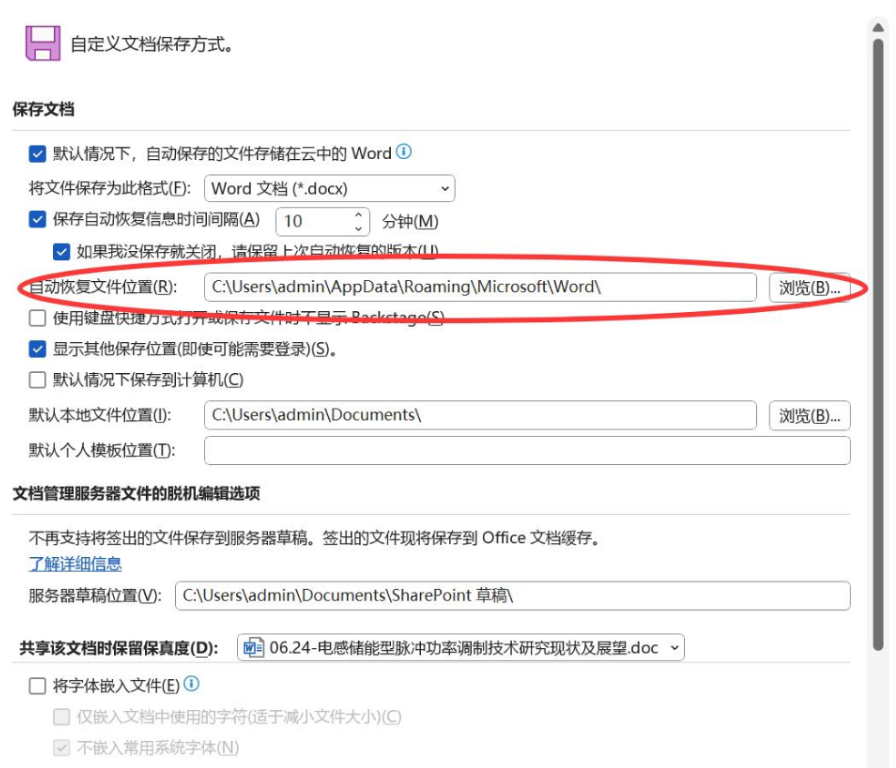
部分用户修改过自动保存路径,忘记后无法查找。
✅补救方法:
按步骤2在Word选项中查看当前路径,重新定位Word自动保存文件。
四、科普:Word自动保存 VS 手动保存
自动保存(AutoRecover):系统定时备份临时文件,存于C盘隐藏路径,断电、崩溃后可恢复,文件格式为.asd/.tmp,重启Word会自动加载。
手动保存:用户主动保存的文档,存于自定义路径,格式为.docx,不会被系统自动清理。
✅权威提示:自动保存是兜底功能,不能替代手动保存,建议养成Ctrl+S快捷键保存习惯,搭配C盘定期清理,双重保障文件安全。
五、FAQ高频问答
Q1:自动保存的文件能保留多久?
A:Word的自动恢复文件最长保留4天,超过4天的会被系统自动清理。
Q2:自动保存的文件和手动保存的文件冲突吗?
A:不冲突。自动保存文件是临时副本,只有当你手动保存后,这些临时文件才会被清理。
Q3:Mac系统Word自动保存文件在哪里?
A:Mac路径:~/Library/Containers/com.microsoft.Word/Data/Library/Preferences/AutoRecovery/,操作逻辑和Windows一致,同样需开启隐藏文件显示。
六、文章小结
Word自动保存功能是应对突发断电、软件崩溃的应急利器,牢记文中两大快捷路径、做好自动保存基础设置,就能轻松找回丢失文档。但需要注意的是,自动保存只能应急补救,无法取代主动存档,平时养成Ctrl+S随手保存的习惯,搭配定期清理C盘冗余缓存,双管齐下才能牢牢护住文档,让每一份辛苦成果都稳稳留存。好了,以上就是今天的分享了,更多精彩内容,欢迎关注金舟软件官网!
推荐阅读:


温馨提示:本文由金舟软件网站编辑出品转载请注明出处,违者必究(部分内容来源于网络,经作者整理后发布,如有侵权,请立刻联系我们处理)
 已复制链接~



