































































电脑右键选项太多怎么删除?5种方法精准清理:告别右键卡顿
- 来源: 金舟软件
- 作者:zhongxiyi
- 时间:2026-03-17 16:00:10


 官方正版
官方正版
 AI摘要
AI摘要
电脑右键菜单选项太多,找功能麻烦还可能导致系统卡顿。这通常是因为软件自动添加、卸载残留或系统自带冗余功能。本文提供了五种清理方法:通过软件自身设置关闭、手动清理注册表(需谨慎)、使用组策略编辑器(仅限特定系统版本)、借助专业卸载工具彻底清除残留,以及批量清理“发送到”菜单。帮你精准删除无用选项,提升操作效率和系统响应速度。
摘要由平台通过智能技术生成用电脑时右键点击桌面、文件,弹出的菜单里密密麻麻全是选项,翻半天找不到想要的“复制”“粘贴”,甚至右键后系统卡顿几秒才弹出菜单?这是很多电脑用户的通病,右键选项过多不仅影响操作效率,还会占用系统资源,拖慢右键响应速度。其实不用复杂操作,掌握这5种精准清理方法,就能轻松删掉多余右键选项,告别卡顿。
一、你的电脑右键选项太多,大概率是这3种情况
在删除多余右键选项前,先判断自己的电脑属于哪种情况,针对性操作更高效,避免做无用功:
情况1:软件默认集成
这是最常见的情况。刚安装某款软件后,右键突然多了对应选项(比如安装WinRAR后,右键多了“提取到”“添加到压缩文件”),这类属于软件主动添加,可直接从软件设置关闭。
情况2:软件残留
卸载软件后,右键菜单中仍有该软件的残留选项,这类属于卸载不彻底,需要清理注册表或借助工具强力删除。
情况3:系统自带功能冗余
像“发送到”菜单里,可能堆积着蓝牙、传真等大多数用户根本用不上的快捷方式,这类属于长期积累的冗余项,需要批量清理,建议用工具高效操作。
二、电脑右键选项太多的5种清理方法
方法1:软件自身设置关闭
⭐适用场景:单独清理某款软件的右键选项(如压缩软件、看图软件)
✅成功概率:100%(从软件源头取消,无任何风险)
⚠️避坑提醒:清理前确认该软件的右键功能是否常用,比如解压软件的“解压到当前文件夹”,若日常高频使用,无需清理,避免后续操作不便
▶操作步骤:
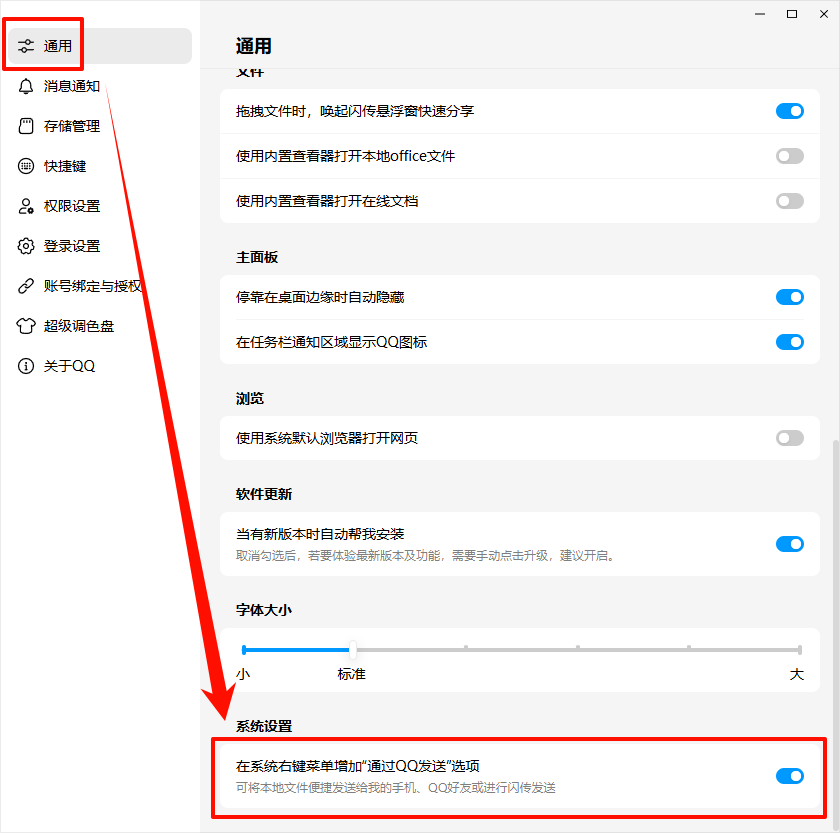
1.打开需要清理的软件,找到“设置”“偏好设置”或“通用”入口(通常在右上角菜单处);
2.在设置中找到“右键设置”“上下文菜单”或“外壳扩展”相关选项;
3.取消对应选项的勾选,保存设置后,右键菜单中该软件的选项会立即消失,无需重启电脑。
方法2:注册表手动清理
⭐适用场景:精准删除某一个右键选项、想深度清理右键残留,适合有一定电脑基础的进阶用户
✅成功概率:85%(操作正确则清理精准,误操作易导致系统小故障)
⚠️避坑提醒:注册表是系统核心文件,操作前务必导出注册表进行备份;若不清楚某一项对应的软件,请不要随意删除,避免导致右键菜单功能缺失
▶操作步骤:
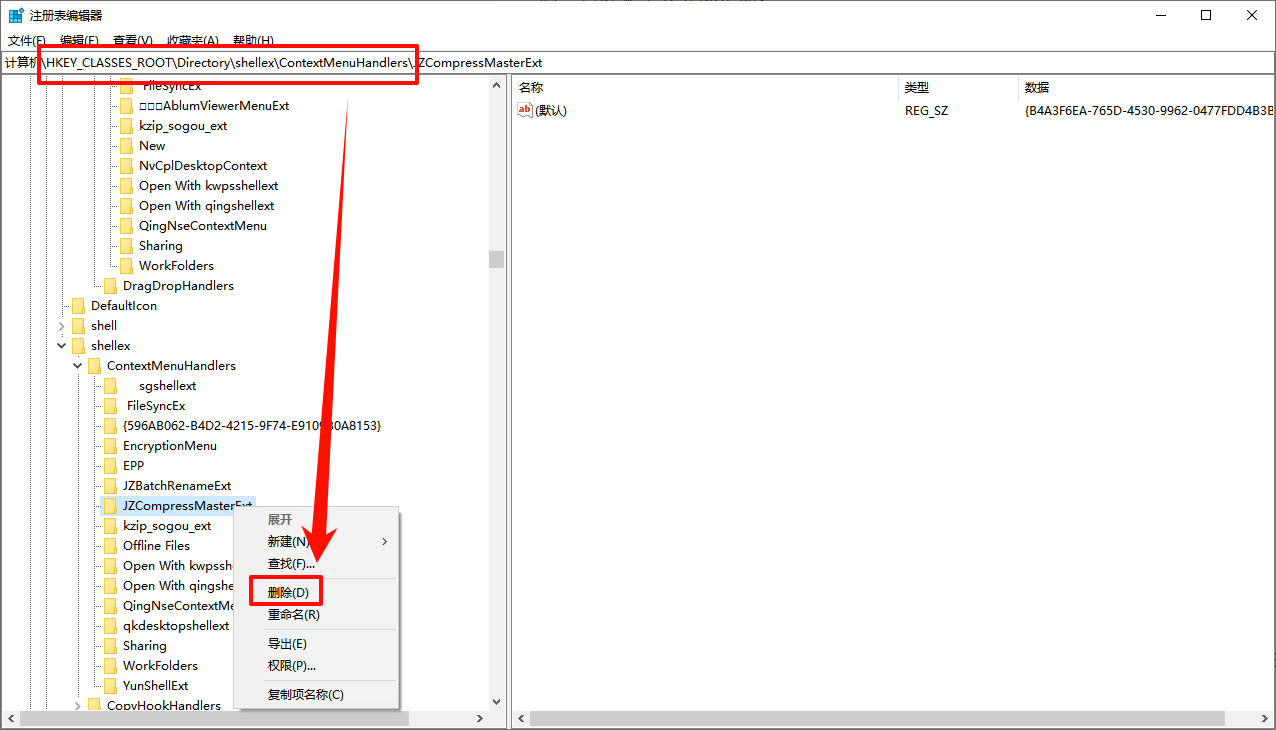
1.按Win+R输入“regedit”后回车,打开“注册表编辑器”;
2.根据需要清理的场景,定位对应路径,主要有3个核心路径:
文件右键:HKEY_CLASSES_ROOT\*\shellex\ContextMenuHandlers
文件夹右键:HKEY_CLASSES_ROOT\Directory\shellex\ContextMenuHandlers
桌面右键:HKEY_CLASSES_ROOT\Directory\Background\shellex\ContextMenuHandlers
3.在每个路径下,查看子项名称,识别与无用软件、卸载残留对应的子项(比如子项名称包含已卸载软件的英文名),右键点击该子项,选择“删除”;
4.删除完成后,重启Windows资源管理器或电脑,右键菜单冗余项即可消失。
方法3:组策略编辑器禁用
⭐适用场景:Win10/11专业版、企业版用户,批量禁用系统自带的冗余右键项
✅成功概率:90%(仅适用于特定系统版本,对第三方软件右键项无清理效果)
⚠️避坑提醒:该方法仅清理系统自带项,第三方软件的右键项仍需用其他方法清理
▶操作步骤:
1.按Win+R输入“gpedit.msc”后回车,打开“本地组策略编辑器”;
2.依次展开“用户配置→管理模板→Windows组件→文件资源管理器”;
3.在右侧找到相关策略,比如「隐藏文件资源管理器上下文菜单中的“管理”项目」,双击打开,选择“已启用”,点击“应用”并“确定”;
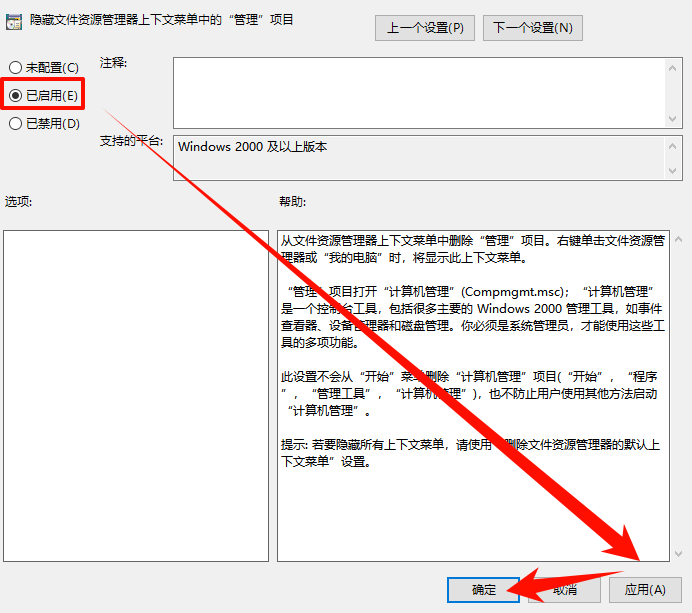
4.重启电脑后,对应的系统自带右键选项会被禁用。
方法4:金舟Uninstaller卸载工具
⭐适用场景:卸载软件后残留右键项、想彻底卸载软件并清除所有关联设置
✅成功概率:99%(彻底清除软件所有关联项,无右键残留)
✅权威提示:金舟Uninstaller卸载工具清理时仅针对软件残留项,不会触碰系统核心文件,可放心使用
▶操作步骤:
1.访问金舟软件官网,下载安装金舟Uninstaller卸载工具最新版;

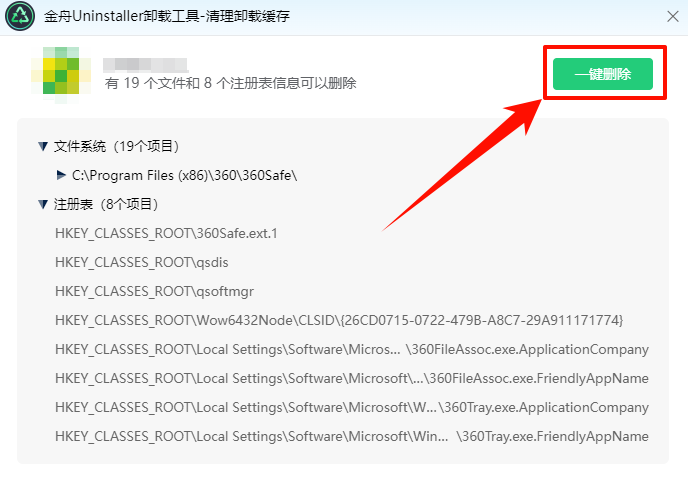
2..打开金舟Uninstaller卸载工具,在应用列表里选中不常用的软件,点击“更多”,选择“强力删除”;
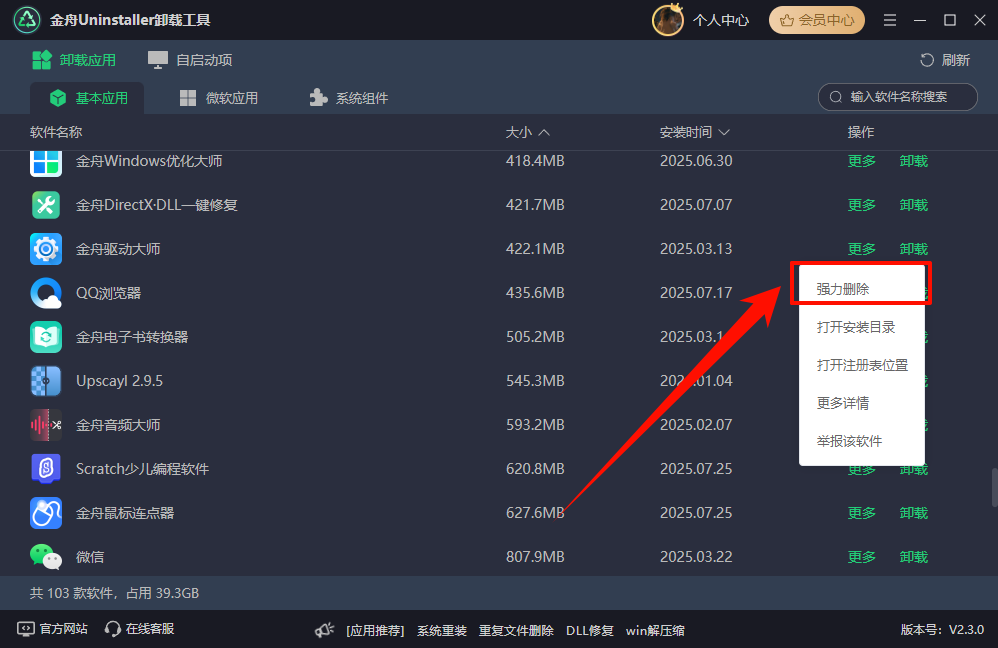
3.卸载后软件会提示清理卸载残留,点击“一键删除”进行清理,清理完成后重启电脑,对应的右键选项会彻底消失。
方法5:正规右键管理工具
⭐适用场景:想批量清理所有冗余右键项、不想折腾注册表的用户
✅成功概率:95%(选正规工具无风险,清理效率高)
⚠️避坑提醒:切勿下载破解版、非官方版右键管理工具,这类工具可能捆绑广告、病毒,导致系统被篡改
▶操作步骤:
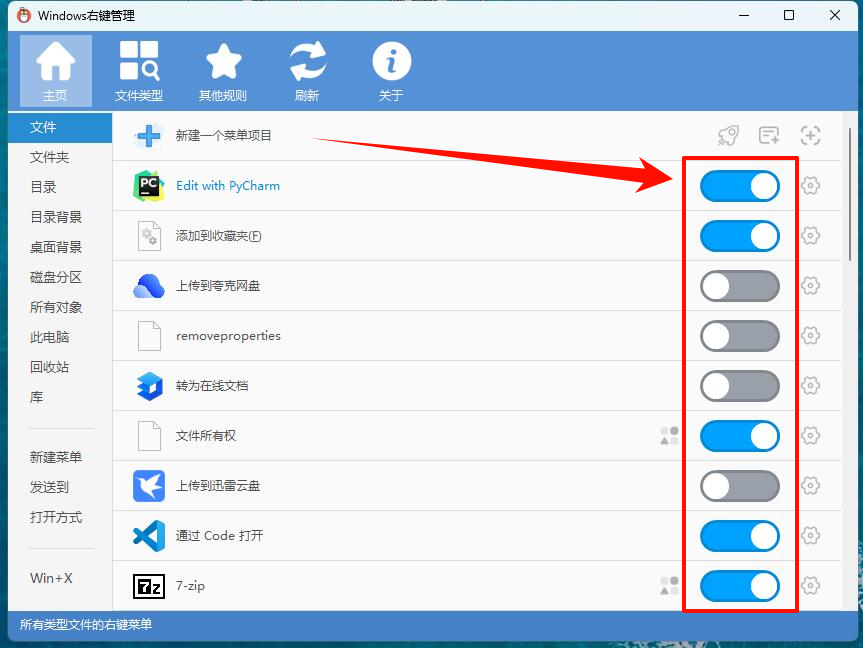
1.下载安装正规的右键管理工具(如Context Menu Manager);
2.打开工具,软件会自动扫描所有右键选项,按“新建菜单”“发送到”“打开方式”等分类展示;
3.直接开启或关闭冗余的右键选项即可,重启Windows资源管理器后生效。
三、FAQ:用户高频问题解答
Q1:清理右键选项会影响软件的正常使用吗?
A:不会。清理仅删除软件在右键菜单中的关联选项,不会修改软件的安装文件和核心功能,手动打开软件仍可正常使用,只是无法通过右键快速调用而已。
Q2:清理右键选项后,想恢复某款软件的右键功能,怎么办?
A:打开对应软件,在设置中找到“右键菜单”相关选项,重新勾选“添加到右键菜单”即可,设置后立即生效,无需重启电脑。
Q3:多久清理一次右键选项比较合适?
A:建议1-2个月清理一次,尤其是新装软件后,及时检查右键菜单,发现无用选项及时清理。
四、文章小结
电脑右键菜单杂乱、卡顿,大多是软件添加、卸载残留和系统冗余导致的。按照上面5种方法,从软件设置、注册表、组策略到专业工具,按需选择就能精准清理右键菜单,安全又高效。以上就是今天的分享了,更多电脑使用技巧,欢迎关注金舟软件官网!
推荐阅读:
ACDSee卸载后,右键打开方式为何还有?3种方法帮助你清理!


温馨提示:本文由金舟软件网站编辑出品转载请注明出处,违者必究(部分内容来源于网络,经作者整理后发布,如有侵权,请立刻联系我们处理)
 已复制链接~



