





























































Program Files是什么文件夹(x86)?Program Files文件夹能删除吗?
- 来源: 金舟软件
- 作者:Kylin
- 时间:2026-03-18 10:00:15



金舟Windows优化大师
-
 官方正版
官方正版
-
 纯净安全
纯净安全
-
软件评分:

 AI摘要
AI摘要
千万别为了腾空间就删除C盘的Program Files和Program Files (x86)文件夹!它们是64位和32位软件的“家”,删除会导致软件和系统崩溃。文章解释了它们的区别,并教你如何安全清理C盘:使用系统自带的“磁盘清理”工具,删除临时文件、更新缓存等无用数据,既能释放空间又不会损害系统。
摘要由平台通过智能技术生成Program Files和Program Files (x86)这两个文件夹是绝对不能删除的
虽然c盘空间很紧张,但是Windows重要系统文件夹还是不能随便删除。Program Files和Program Files (x86)这两个文件夹是Windows系统正常运行的基石,删除它们会导致几乎所有软件甚至系统本身崩溃。
下面我来为你详细解释一下它们的区别,以及如何在不伤害系统的前提下,安全地给C盘“瘦身”。

一、正确认识Program Files和Program Files (x86)文件夹
简单来说,Program Files和Program Files (x86)这两个文件夹的存在,是为了在64位的Windows系统上,优雅地兼容新旧两代不同的软件。下面是具体的区别对比:
对比项 | C:\Program Files | C:\Program Files (x86) |
存放内容 | 64位应用程序 | 32位应用程序 |
服务对象 | 专为64位系统设计的软件,能充分发挥硬件性能,处理大任务(如大型游戏、专业设计软件) | 为旧版32位系统设计的软件,通过系统自带的模拟层在64位系统上平稳运行 |
名称由来 | “x64”是64位架构的通用叫法 | “x86”源于早期的英特尔处理器架构,后来成为了32位时代的代名词 |
二、Program Files和Program Files (x86)为什么不能删除?
Program Files和Program Files (x86)这两个文件夹是电脑上所有应用程序的“家”。里面装满了程序运行所必需的核心文件、配置信息和动态链接库。
如果直接删除这两个文件夹,相当于拆掉了程序的家,会导致所有安装在C盘的软件无法启动。更严重的是,一些系统组件也存放在这里。胡乱删除可能导致系统不稳定,甚至无法正常启动。
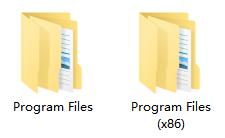
三、你的Program Files和Program Files (x86)文件夹有多大?
Program Files和Program Files (x86)这两个文件夹占用空间可以很大,也可以很小,完全取决于你安装了哪些软件。它们的大小从几GB到几十GB甚至上百GB都有可能。
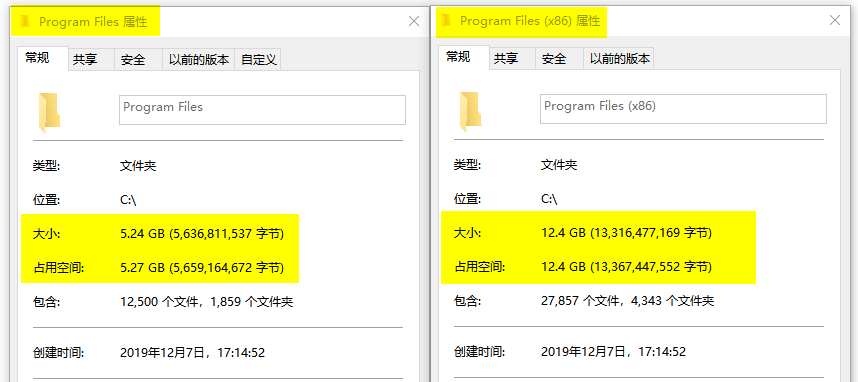
Program Files和Program Files (x86)占用大小和软件类型强相关。如果一个用户安装了大型游戏、专业设计软件(如Adobe系列)、开发工具(如Visual Studio),Program Files(64位)的占用就会非常高。而如果用户有很多老旧的32位软件或游戏,那么Program Files (x86)的占用就会更突出。
四、如何科学地查看C盘空间占用
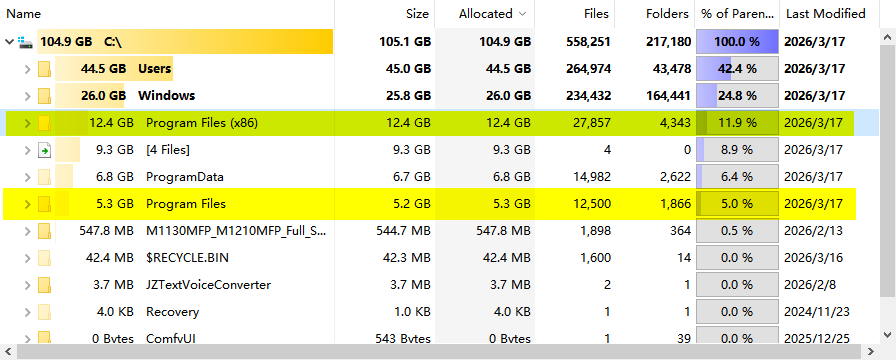
⭕ C:\Users\你的用户名\AppData:这个文件夹常常被忽略,它存放着大量软件的缓存、配置文件和临时文件,随着使用时间增长,体积可能变得非常庞大。
⭕ C:\Windows\Temp:系统临时文件夹,里面的文件大多可以放心删除。
⭕ C:\Windows\SoftwareDistribution\Download:存放Windows更新时下载的安装文件,如果更新成功,这些文件可以安全删除
五、如何安全地给C盘“瘦身”?
既然不能动Program Files和Program Files (x86)这两个文件夹,我们可以通过下面这些官方推荐的安全方法来释放C盘空间:
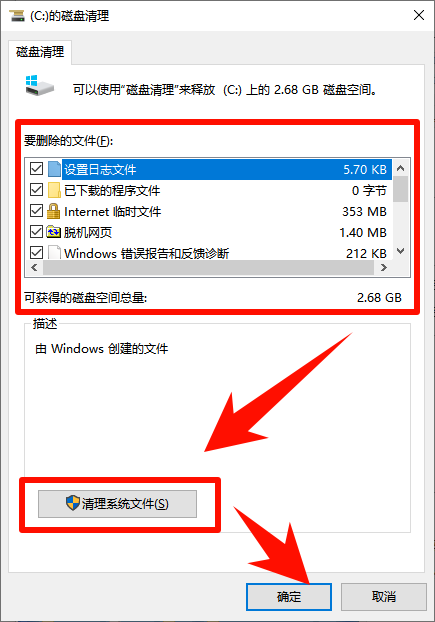
方法1:运行磁盘清理(最简单、最安全)
Step1、打开“此电脑”,右键点击C盘,选择“属性”。
Step2、点击“磁盘清理”,稍等片刻。
Step3、在列表中勾选“临时文件”、“回收站”、“Windows更新清理”等选项,然后点击“确定” 。这些大多是系统运行产生的缓存和无用文件,可以放心删除。
方法2:卸载不常用软件
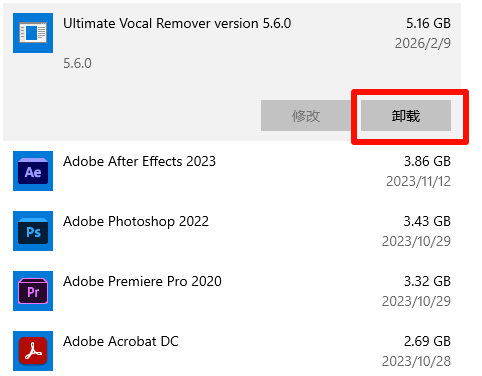
Step1、打开“设置” > “应用” > “已安装的应用”。
Step2、按大小排序,找出那些体积巨大但又不怎么用的软件(比如长时间没玩的游戏),点击并选择“卸载” 。
方法3:转移个人文件
操作步骤:检查“文档”、“图片”、“下载”等个人文件夹,把里面的重要资料(如工作文档、照片、安装包)剪切或复制到其他盘符(如D盘、E盘)或移动硬盘里。
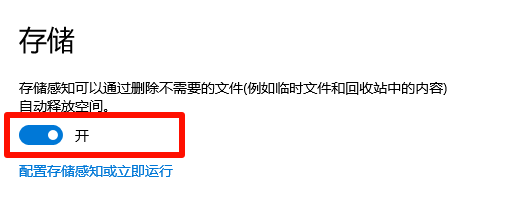
方法4、启用存储感知(适用于Windows 10/11)
操作步骤:进入“设置” > “系统” > “存储”,打开“存储感知”的开关。
系统会自动定期删除临时文件和回收站中长时间未用的文件,帮你自动管理空间。
方法5、一站式释放c盘空间
不管是c盘瘦身、软件卸载,还是大文件搬家,一个第三方工具就可以轻松帮助我们解决,有时候,对于第三方工具我们要报以宽容的态度,能花一点小钱就可以解决上面四个大方法,何乐而不为。
Step1、访问金舟Windows优化大师,下载安装最新的c盘清理安装包,支持Win7/8/10/11系统哦。
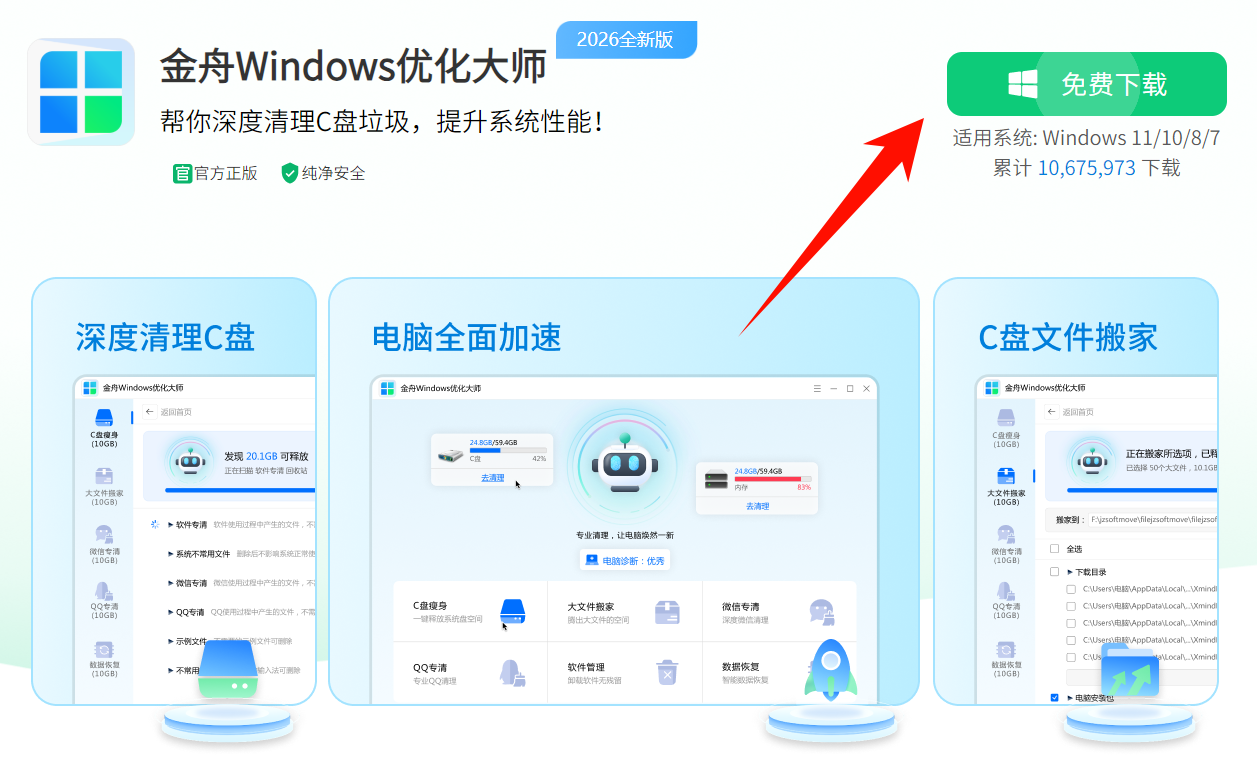
Step2、软件双击运行,界面首先选择“c盘瘦身”,最大程度释放c盘空间后,再次点击“大文件搬家”、“微信专清”、“QQ专清”,通过上面的步骤预估可以释放50GB的内存。
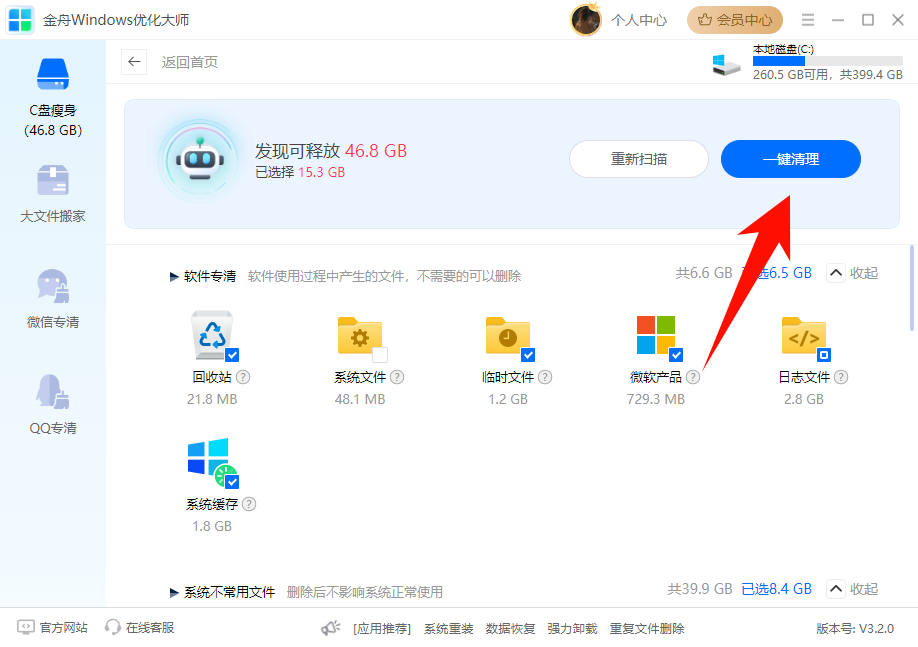
Step3、等待这些步骤清理完成后,回到主页面,选择“软件管理”,软件会罗列出电脑安装的所有软件,选择不常使用或不需要的软件,点击“卸载”即可。

六、Program Files (x86)及c盘清理常见问题和解决方案
Q1: C盘空间满了,我能直接删除Program Files和Program Files (x86)这两个文件夹来腾空间吗?
千万不要!这是绝对禁止的操作。
这两个文件夹是所有应用程序的"家"。直接删除会导致所有已安装的软件无法运行,甚至可能让系统崩溃或无法启动。正确的做法是通过"设置" > "应用" > "已安装的应用"来卸载不需要的程序。
Q2: 我想让以后安装的软件都默认到D盘,该怎么设置?
可以通过修改注册表来实现,但操作有风险,需谨慎。
Step1、按下 Win + R 键,输入 regedit 并回车,打开注册表编辑器。
Step2、导航到路径:HKEY_LOCAL_MACHINE\SOFTWARE\Microsoft\Windows\CurrentVersion。
在右侧找到 ProgramFilesDir 和 ProgramFilesDir (x86),分别双击,将数值数据中的 C:\ 修改为你想要的盘符,例如 D:\。
Step3、更安全的方式是,在安装每个软件时,手动将安装路径修改为D盘。
Q3: 系统自带的"磁盘清理"工具到底能删什么?安全吗?
"磁盘清理"是微软官方提供的最安全的清理工具之一。你可以放心地勾选以下几类文件:
✅ 安全可删:临时文件、回收站、缩略图、Delivery Optimization Files(传递优化文件)、Windows更新清理。
✅ 需要留意:以前的Windows安装 (Windows.old)。如果你确定不需要回退到旧版本系统,可以删除以释放大量空间(通常10GB+)。
✅ 谨慎保留:Windows ESD 安装文件。这个文件用于系统"重置"功能,删了就无法轻松恢复系统,建议保留。
Q4: 电脑里那些找不到来源的"大文件"到底藏在哪?
很多时候,空间是被隐藏或分散的缓存文件吃掉的。
✅ 临时文件夹:按下 Win + R 键,输入 %temp% 并回车,全选删除里面的所有文件(正在使用的可以跳过)。
✅ 用户文件夹:检查 下载、文档、桌面 这几个个人文件夹,把里面的重要资料(如安装包、照片、工作文档)剪切 到其他盘符。
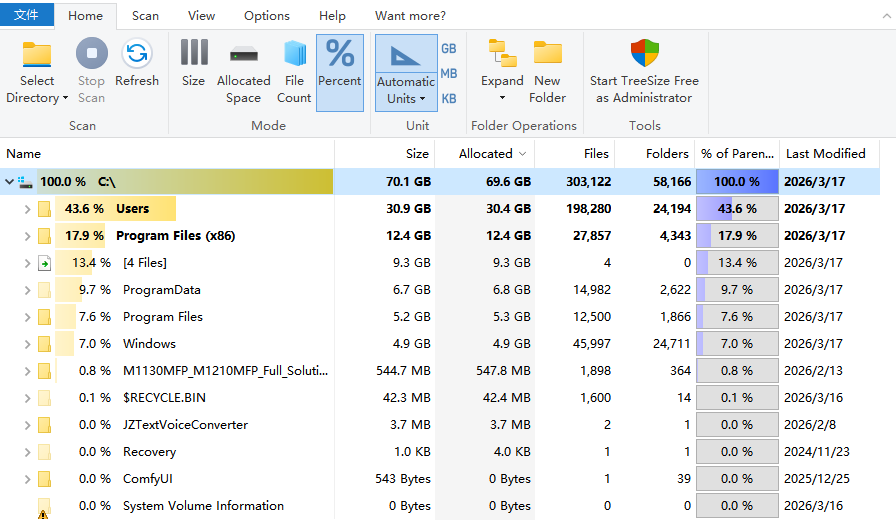
✅ 使用专业工具:如果手动找不到,可以使用 TreeSize Free 或 WizTree 这类免费软件,它们能以图表形式直观地展示C盘所有文件夹的大小,帮你快速定位占用大户。
Q5: 听说休眠文件和虚拟内存文件很大,能处理吗?
可以,它们是系统功能文件,但可以根据需求调整。
⭐ 休眠文件 (hiberfil.sys):如果你从不使用"休眠"模式,可以安全关闭它以释放与内存大小相当的硬盘空间。方法:以管理员身份打开命令提示符,输入 powercfg -h off 并回车。
⭐ 虚拟内存 (pagefile.sys):不建议完全关闭,但可以转移到其他盘符或减小占用。方法:设置 → 系统 → 关于 → 高级系统设置 → 高级(性能设置)→ 高级(虚拟内存更改)。在这里可以取消"自动管理",然后自定义大小或将其设置到D盘。
以上就是关于Program Files和Program Files (x86)这两个文件夹区别,作用的详细说明,同时告知大家,这两个文件夹是不建议删除的,如果是c盘空间紧张的话,可以使用上面推荐的5个方法进行解决。同时,建议大家,在c盘清理的过程中,如果遇到不确定作用的文件夹千万不要随便乱删除,应该查询该文件夹的作用,以及误删之后的危害,再决定是否删除,一般来说,第三方清理工具可以完美解决容易误删c盘重要文件的操作。
好文推荐:
Program Files能删除吗?快速清理C盘无用文件的实用指南


温馨提示:本文由金舟软件网站编辑出品转载请注明出处,违者必究(部分内容来源于网络,经作者整理后发布,如有侵权,请立刻联系我们处理)
 已复制链接~



