





























































如何完成初次授权?
- 来源: 金舟软件
- 作者:luoqiuyi
- 时间:2026-08-13 17:15:23

iSuperRight for Mac
-

- 让 Mac 右键更顺手。新建文件、复制路径、发送到目录、进入终端等常用操作,一点即达;更多高级功能可按需解锁。
-


iSuperRight for Mac
-
 官方正版
官方正版
-
纯净安全
-
软件评分:
首次使用 iSuperRight for Mac 时,如果右键菜单没有正常显示,通常是因为相关系统权限还未开启。按照下面步骤完成初次授权后,即可正常使用 Finder 右键增强功能。
步骤1、启动 iSuperRight for Mac,在软件中查看权限状态,并根据提示进入「系统设置」。
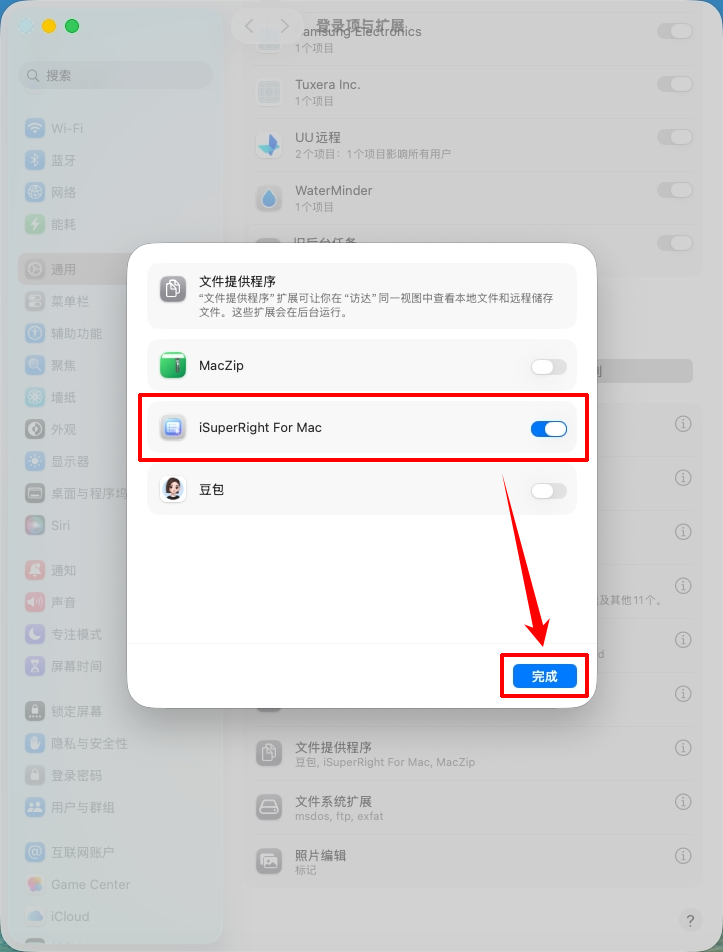
步骤2、在「隐私与安全性」中开启 iSuperRight For Mac 的「Finder 扩展」。
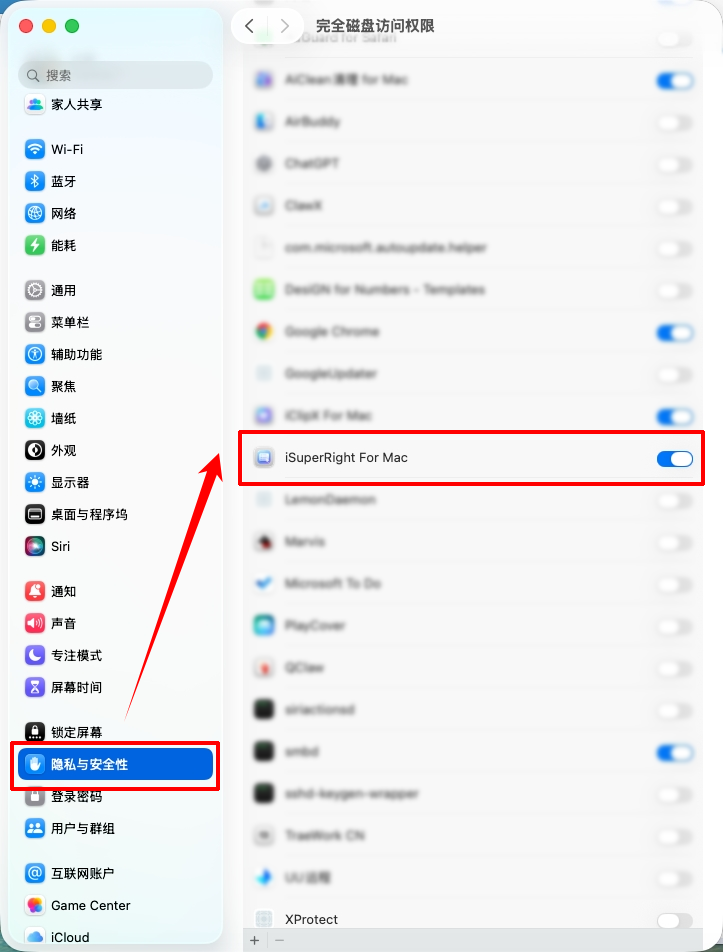
步骤3、继续开启「完全磁盘访问权限」,并勾选 iSuperRight For Mac。
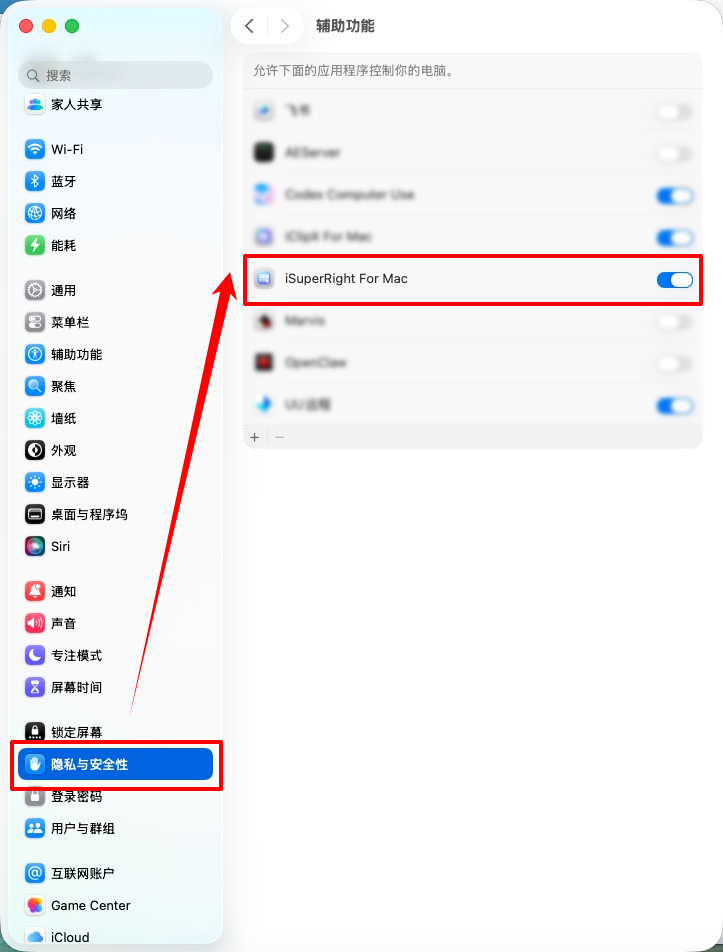
步骤4、继续开启「辅助功能」权限,并勾选 iSuperRight For Mac。
步骤5、完成以上权限授予后,退出并重新打开 iSuperRight for Mac 即可。

完成以上设置后,建议重新打开 iSuperRight for Mac,并在 Finder 中右键点击文件或文件夹进行测试。若菜单仍未显示,可重新检查权限状态是否均已开启。


温馨提示:本文由金舟软件网站编辑出品转载请注明出处,违者必究(部分内容来源于网络,经作者整理后发布,如有侵权,请立刻联系我们处理)
 已复制链接~



