



























































microsoft文件夹可以删除吗 删除之后有什么影响
- 来源: 金舟软件
- 作者:Kylin
- 时间:2026-03-17 20:00:16



金舟Windows优化大师
-
 官方正版
官方正版
-
 纯净安全
纯净安全
-
软件评分:

 AI摘要
AI摘要
这篇文章帮你理清了C盘里“Microsoft”文件夹的清理问题。它明确告诉你:绝大多数此类文件夹本身不能删,否则会导致软件或系统崩溃。但你可以安全清理其中一些文件夹(如AppData/Local/Microsoft和ProgramData/Microsoft)内部的临时文件来释放空间。最安全高效的方法是使用系统自带的“磁盘清理”工具,而不是手动删除文件夹。
摘要由平台通过智能技术生成关于C盘里的“Microsoft”文件夹能不能删,我的回答可能和你想的不太一样:绝大多数以“Microsoft”命名的文件夹都不能直接删除,但有些可以安全地清理内部临时文件。

为了帮你彻底搞懂这个问题,我把C盘里常见的“Microsoft”相关文件夹整理成了一个表格,你可以对照着看:
文件夹路径 | 主要用途 | 能否删除或清理? |
C:\Program Files\Microsoft Office | 存放你安装的Microsoft Office软件(如Word、Excel)的核心文件。 | 不能直接删除。这相当于卸载软件,会导致Office无法使用。想移除Office,请前往“设置”->“应用”中卸载。 |
C:\ProgramData\Microsoft | 存储许多微软程序和服务的共享数据、配置文件等。 | 不能删除文件夹本身。但可以进入子文件夹(如ClickToRun)清理临时文件,如Office安装后的冗余缓存,不影响软件运行。 |
C:\Users\[你的用户名]\AppData\Local\Microsoft | 存放当前用户的微软程序数据、缓存和配置。例如Edge浏览器缓存、Outlook临时文件等。 | 不能删除文件夹本身。但可以定期清理内部临时文件(如INetCache、Temp),这是安全释放C盘空间的好方法。 |
C:\Windows\Microsoft.NET | 存储微软.NET框架文件,许多软件运行的必要组件。 | 绝对不能删除。删除后依赖它的软件都将无法运行。 |
C:\Windows\System32\Microsoft | 主要存放系统加密文件等核心组件。 | 绝对不能删除。此为操作系统核心部分,删除将导致系统不稳定或崩溃。 |
一、windows里的文件可以删吗
总的来说,Windows系统里面的很多文件如果不了解使用途径,一般我们是不建议删除的,下面是我们总结归纳的常见c盘误删文件:
❌ 绝对不能删的(动了电脑就出问题)
1. C:\Windows 下的Microsoft文件夹:比如 Microsoft.NET、System32 里的。这是系统的骨架,删了会导致软件打不开或系统崩溃。
2. C:\Program Files 下的 Microsoft Office:这是Office软件的安装目录,删了就等于暴力卸载,软件直接报废。
⚠️ 文件夹不能删,但内部垃圾可以清(重点释放空间区)
C:\Users\你的用户名\AppData\Local\Microsoft:这里存的是缓存(比如Edge浏览器、Outlook临时文件)。可以放心删除里面的 Temp、INetCache 等子文件夹内容,这是安全腾出C盘空间的好方法。
C:\ProgramData\Microsoft:同上,可以清理里面的临时文件,但别删文件夹本身。
✅ 最推荐的清理姿势(替代手动删除)
与其冒险删文件夹,不如用系统自带的“磁盘清理”工具:
1. 打开“此电脑”,右键点击C盘 -> 属性 -> 磁盘清理。
2. 关键一步:点击左下角的 “清理系统文件”。
3. 重点勾选:
*Windows 更新清理(往往能清出几个G到十几个G)
*以前的 Windows 安装(如果存在,这是超大块空间)
一句话总结:别动系统文件夹本身,而是通过系统工具清理“更新缓存”和“临时文件”,既安全又高效。
二、C盘清理的最新扫盲:哪些可以放心删?
了解了“Microsoft”文件夹的特殊性,你可能更想知道到底C盘哪些文件能删。现在Windows系统其实内置了很多好用的工具,完全没必要去冒险手动删除系统文件夹。下面是一些推荐的c盘清理方法:
✅ 优先使用系统自带工具(最安全、最推荐)
1. 存储设置
进入“设置” -> “系统” -> “存储”,打开“存储感知”让系统自动清理,或点击“临时文件”手动选择删除。
✅ 手动清理这些安全区域(适合有一定经验的用户)
除了上面表格中提到的AppData\Local\Microsoft下的临时文件,下面这些地方也是安全的清理目标:
1. 临时文件夹
按下 Win + R 键,输入 %temp% 并回车,这里面都是软件运行时留下的临时文件,可以全选(Ctrl+A)后删除,遇到正在使用的文件跳过即可。
2. 更新缓存
C:\Windows\SoftwareDistribution\Download 文件夹里存的是Windows更新的安装包,可以放心删除里面的所有内容(先停止Windows Update服务会更保险)。
✅ 使用第三方清理工具(小白强推,高效智能)
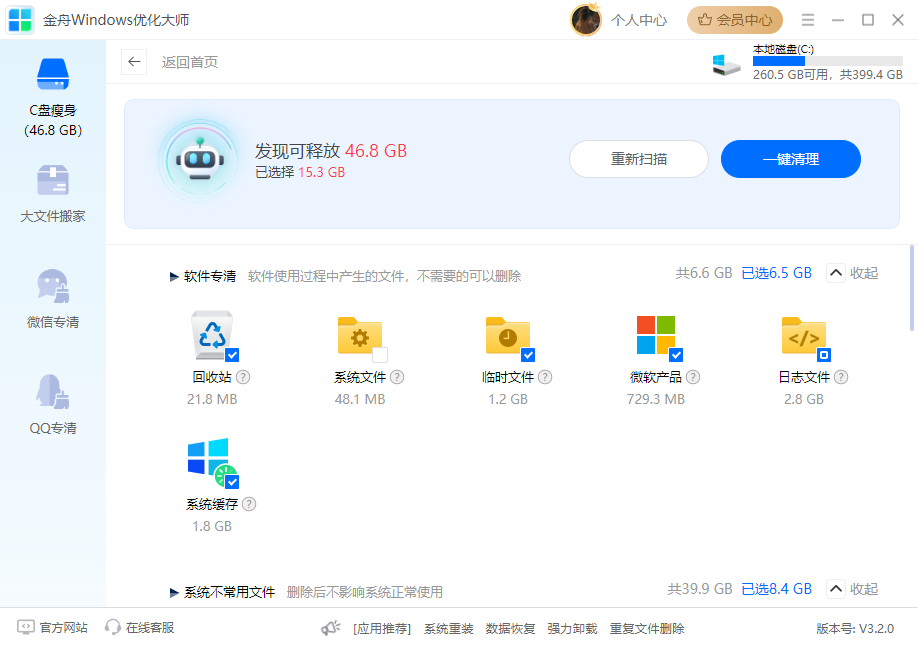
1. 金舟Windows大师
⭕主要特点:老牌系统优化工具,提供系统清理、注册表清理、冗余DLL清理、软件智能卸载等功能,支持备份恢复
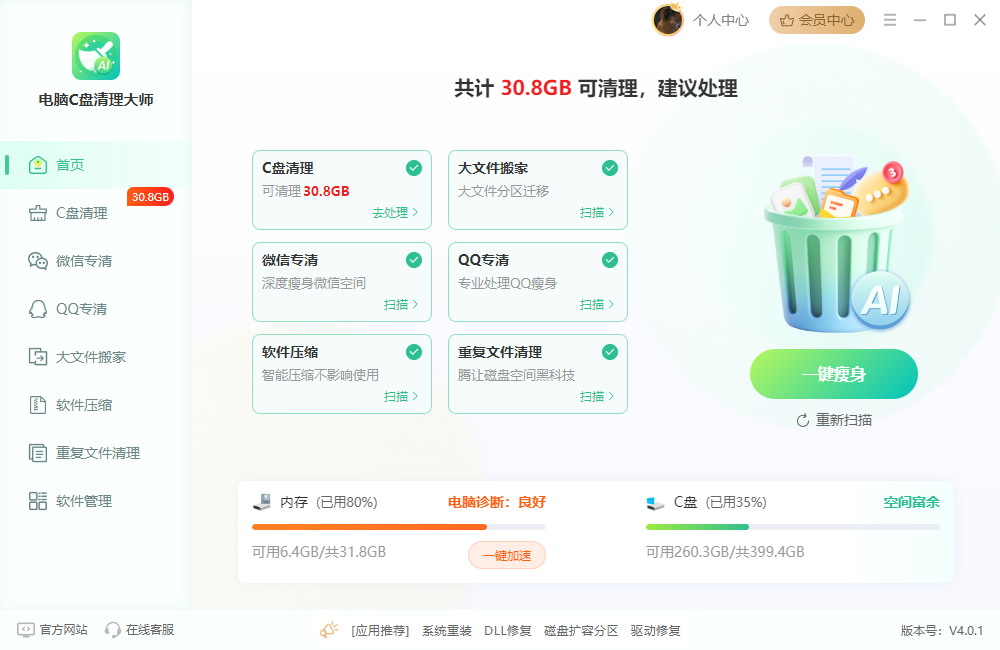
2. 电脑c盘清理大师
⭕主要特点:提供大文件专清、重复文件、C盘瘦身、微信/QQ专清等功能,默认勾选安全可清理内容,不用担心误删
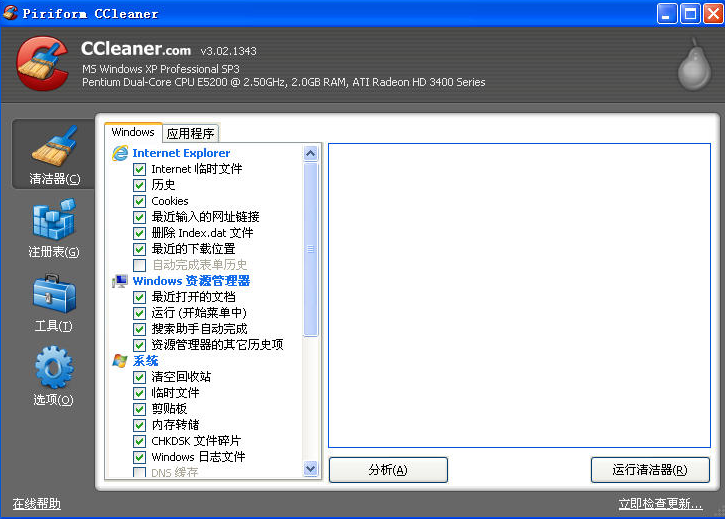
3. CCleaner
⭕主要特点:老牌磁盘清理工具,支持自定义清理浏览器缓存、注册表清理、健康检查,标准级隐私保护
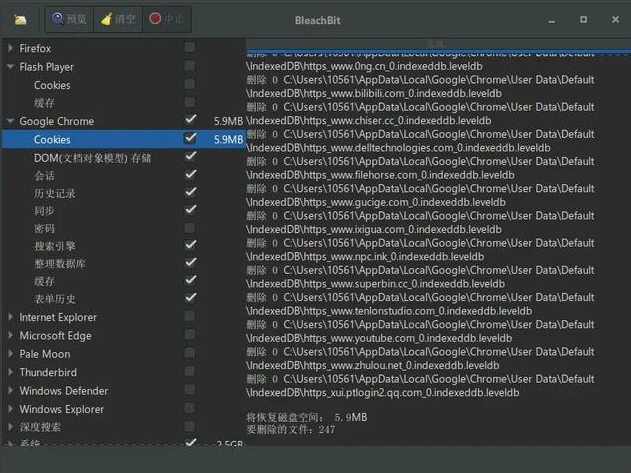
4. BleachBit
⭕主要特点:Linux和Windows双平台支持,清理临时文件、缓存、日志、浏览器历史,界面友好
三、c盘清理常见问题FAQ
Q1. c盘哪些文件可以放心删除?
▶临时文件:C:\Windows\Temp、%temp%(用户临时文件夹)内的文件。
▶系统更新缓存:C:\Windows\SoftwareDistribution\Download 里的更新安装包。
▶回收站:清空回收站可立即释放空间。
▶浏览器缓存:Edge、Chrome等浏览器的缓存文件。
▶下载文件夹:C:\Users\你的用户名\Downloads 中不再需要的安装包。
▶微信/QQ接收的文件:在软件设置中清理,或手动删除 Documents\WeChat Files 和 Documents\Tencent Files 下的缓存。
▶休眠文件:如果不用休眠,可通过命令 powercfg -h off 删除 hiberfil.sys 文件(可释放几个G)。
▶Windows.old:系统升级后留下的旧系统备份,确认不需要回退即可删除。
⚠️注意:千万不要删除 Windows、Program Files、Program Files (x86)、System32 等系统文件夹内的未知文件。
Q2. 为什么C盘空间越来越小?明明没装多少软件
▶系统更新:每次大更新会保留旧文件备份(Windows.old),占用10——30GB。
▶临时文件堆积:浏览器缓存、软件日志、安装包残留等日积月累。
▶休眠文件:默认占用与内存大小相当的空间(如16GB内存就占16GB)。
▶虚拟内存:系统默认自动管理,可能占用数GB。
▶微信/QQ文件:默认下载路径都在C盘,聊天记录和文件会占大量空间。
▶应用数据:有些软件会在 AppData 文件夹存放大量数据(如游戏存档、配置缓存)。
Q3. 清理C盘会导致系统出问题吗?
如果只清理上述“安全区域”(临时文件、缓存、回收站等),完全不会影响系统正常运行。
如果误删了系统文件或软件安装目录,可能导致软件崩溃或系统不稳定。所以不建议删除不认识的文件夹或文件。
使用系统自带磁盘清理或知名第三方工具(勾选默认选项)通常是安全的。
Q4. 使用第三方清理工具安全吗?会不会有捆绑软件?
✅安全性:知名工具如 CCleaner(国际版)、BleachBit 等信誉较好,但免费版可能捆绑其他软件,安装时注意取消勾选。
✅国内工具:如360、金舟Windows优化大师、腾讯电脑管家等集成在安全软件中的清理功能,默认清理项较安全,但整个软件本身占用资源较多。
Q5. 系统自带的磁盘清理和第三方工具哪个好?
系统自带:安全、无捆绑、零学习成本,适合定期清理“Windows更新清理”“临时文件”等。
第三方工具:通常能识别更多类型的垃圾(如微信缓存、无效快捷方式、重复文件等),一键操作方便,但需注意安装过程。
结论:两者互补。日常用系统自带,每月或换季时用第三方深度扫描一次。
Q6. 如何把软件从C盘移到其他盘?
1)自带迁移功能:有些软件支持“移动”(如Steam游戏库),可在设置中更改路径。
2)第三方工具:如 金舟Windows优化大师-大文件搬家等,可自动转移并修复注册表。
Q7. 休眠文件是什么?可以删除吗?
休眠文件(hiberfil.sys):用于保存电脑休眠时的内存数据,方便唤醒后快速恢复工作。大小约为内存的40%——75%。
如果你从不使用休眠(只关机或睡眠),可以关闭休眠来释放该文件:
--以管理员身份运行命令提示符,输入 powercfg -h off,回车即可。
如果你偶尔用休眠,可以缩小文件大小(而非删除):
--输入 powercfg -h /size 40 将其设为内存大小的40%(需管理员权限)。
Q8. 虚拟内存(pagefile.sys)可以移到其他盘吗?
可以。虚拟内存文件默认在C盘,但可转移到其他盘以减少C盘负担。
操作方法:
--右键“此电脑” -> 属性 -> 高级系统设置 -> 高级 -> 性能设置 -> 高级 -> 虚拟内存更改。
--取消“自动管理所有驱动器的分页文件大小”,选中C盘,选择“无分页文件” -> 设置。
--选中D盘,选择“系统管理的大小” -> 设置,确定后重启。
注意:C盘没有pagefile.sys后,如果D盘满了或出问题,系统可能不稳定,建议至少留一个小型分页文件在C盘(如“自定义大小”设为512MB——1024MB)。
Q9. 清理C盘后,电脑会变快吗?
如果C盘剩余空间很少(比如只剩几百MB),清理后系统运行会明显流畅(因为系统需要空闲空间做缓存和虚拟内存)。
如果C盘空间还充裕(比如剩几十GB),清理对性能影响不大,主要是释放磁盘空间,避免空间不足警告。
定期清理可以延缓磁盘碎片化(SSD无需考虑碎片),但提升速度最有效的方法还是加内存、换SSD。
总的来说,C盘里的“Microsoft”文件夹不建议删除。如果c盘爆满,先用系统自带磁盘清理(尤其“清理系统文件”),再用第三方工具查漏补缺,平时注意把微信/QQ、下载路径改到其他盘,C盘就能长久保持清爽。
好文推荐:
pagefile.sys占用太大可以删除吗?Windows电脑C盘清理6大妙招!


温馨提示:本文由金舟软件网站编辑出品转载请注明出处,违者必究(部分内容来源于网络,经作者整理后发布,如有侵权,请立刻联系我们处理)
 已复制链接~



