





























































传递优化文件是什么 win10传递优化有必要开吗
- 来源: 金舟软件
- 作者:Kylin
- 时间:2026-03-13 17:00:09



金舟Windows优化大师
-
 官方正版
官方正版
-
 纯净安全
纯净安全
-
软件评分:

 AI摘要
AI摘要
这篇文章解释了Windows的“传递优化”功能及其产生的文件。它像P2P下载,能加速系统更新并节省带宽,但会占用磁盘空间和上传流量。文章帮你判断是否开启:适合多设备、慢速网络用户;不适合流量计费、C盘紧张或注重隐私的用户。最后提供了用“磁盘清理”工具安全删除这些文件的方法。
摘要由平台通过智能技术生成“传递优化文件”,其实就是Windows里一个叫“传递优化”的功能产生的小助手文件。至于Win10的传递优化有没有必要开,其实没有绝对的答案,主要看你的使用环境和需求。它像一个“共享小帮手”,既有好处也有坏处,我们可以一起来看看它的利弊,帮你做决定。

一、“传递优化文件”到底是什么?
▶简单来说,传递优化文件就是Windows更新和Microsoft Store应用下载的“缓存”或“碎片”。
它的工作原理很像我们熟悉的“P2P下载”。当你开启这个功能后,你的电脑下载更新时,不仅会从微软的官方服务器下载,还会从你本地网络(比如同一个Wi-Fi下)甚至互联网上其他Windows电脑那里,获取他们已经下载好的部分。同样,你的电脑下载完成后,也会把自己拥有的更新文件碎片“分享”给有需要的其他电脑。
这些用来分享的、暂存在你电脑里的文件碎片,就是你在磁盘清理时看到的“传递优化文件”。
二、Windows传递优化,开还是不开?
这个功能就像一个“共享互助小组”,既有好处也有麻烦。我用一个表格帮你梳理清楚它的优缺点:
优点 | 缺点 |
1. 加快下载速度:多台电脑可以“拼车”下载,速度通常会更快。 | 占用磁盘空间:缓存文件会占用C盘空间,有时候体积还不小。 |
2. 节省家庭/公司带宽:如果家里或公司有多台电脑,只要一台从网上下载了更新,其他的就可以从局域网内“内部消化”,不用重复占用外网带宽。微软称这可以减少30%到50%的带宽占用。 | 消耗上传带宽:你的电脑会默默向其他电脑上传更新文件,这可能会吃掉你的上传带宽,尤其是在按流量计费的网络下要特别注意。 |
3. 减轻微软服务器压力:大家互相分享,微软服务器的负担就小了。 | 潜在的性能问题:极少数情况下,这个服务可能会在后台占用较多内存或CPU资源 |
看完上面的对比,你可以根据自己的情况来决定:
✅ 建议开启的情况:
① 你家里或公司有多台Windows电脑,并且经常需要更新。
② 你的网络不太稳定或速度较慢,希望尽可能快地完成系统更新。
③ 你不在意分享一点上传带宽和磁盘空间
❌ 建议关闭的情况:
① 你用的是按流量计费的网络(如手机热点、某些限流量的宽带),要避免流量偷偷跑掉。
② 你的C盘空间非常紧张,不想让缓存文件占用宝贵空间。
③ 你对隐私比较在意,不希望自己的电脑向互联网上未知的设备共享文件。
④ 你发现电脑在更新时变慢或卡顿,想排查是不是这个功能引起的。
三、如何清理传递优化文件
方法一:使用“磁盘清理”工具(最推荐、最安全)
这是Windows自带的官方清理工具,操作简单且没有任何风险,是首选方案。
步骤1、在任务栏的搜索框里输入“磁盘清理”,然后点击打开它。

步骤2、在弹出的窗口中,确保选中了你的系统盘(通常是 C:),然后点击“确定”。
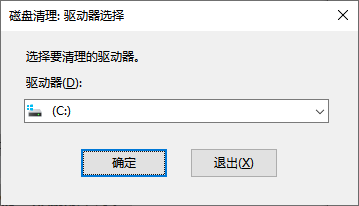
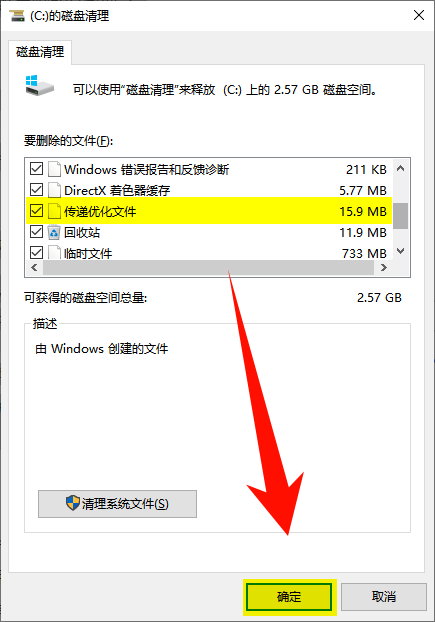
步骤3、工具会开始扫描你可以清理的文件。扫描结束后,在文件列表中向下滚动,找到并勾选“传递优化文件”。点击“确定”,然后在确认窗口中点击“删除文件”,系统就会开始清理,稍等片刻即可完成。
方法二:使用PowerShell命令(更快捷)
如果你习惯用命令行,这个方法会非常快。
步骤1、右键点击“开始”菜单(或按 Win + X),选择“Windows PowerShell (管理员)”或“终端 (管理员)”。
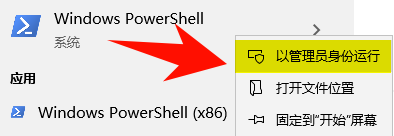
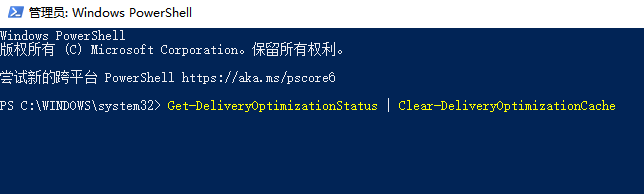
步骤2、复制并粘贴以下命令,按回车键执行:
Get-DeliveryOptimizationStatus | Clear-DeliveryOptimizationCache
命令执行完毕后,缓存就被清空了,窗口里不会有太多提示,直接关掉就行。
方法三:手动删除文件夹(最彻底)
如果你想直接看到这些文件并亲手删除它们,可以试试这个方法。
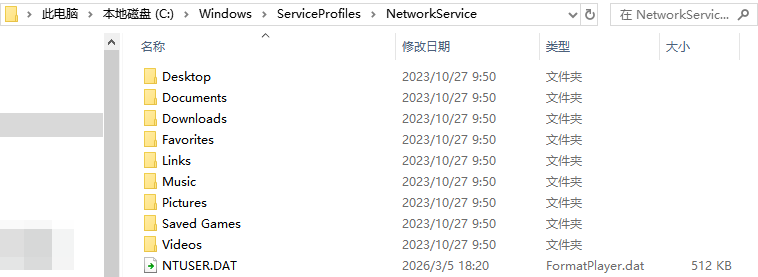
步骤1、打开“此电脑”,在地址栏里粘贴下面的路径,按回车键:
C:\Windows\ServiceProfiles\NetworkService\AppData\Local\Microsoft\Windows\DeliveryOptimization\
步骤2、你会看到一个或多个文件(通常是 Content.bin)。直接把它们全部删除就好。
如果提示“文件正在使用”:这可能是因为Windows更新服务正在后台运行。你可以先暂时断开网络,或者重启电脑后,不要打开任何程序,立刻再次尝试删除。
方法四:Windows优化工具(最省力最快捷)
如果上面方法操作起来比较耗费时间,且有可能找不到相关文件夹,其实我们可以借助第三方Windows优化工具帮助我们一键清理传递优化的文件,释放c盘紧张的空间。
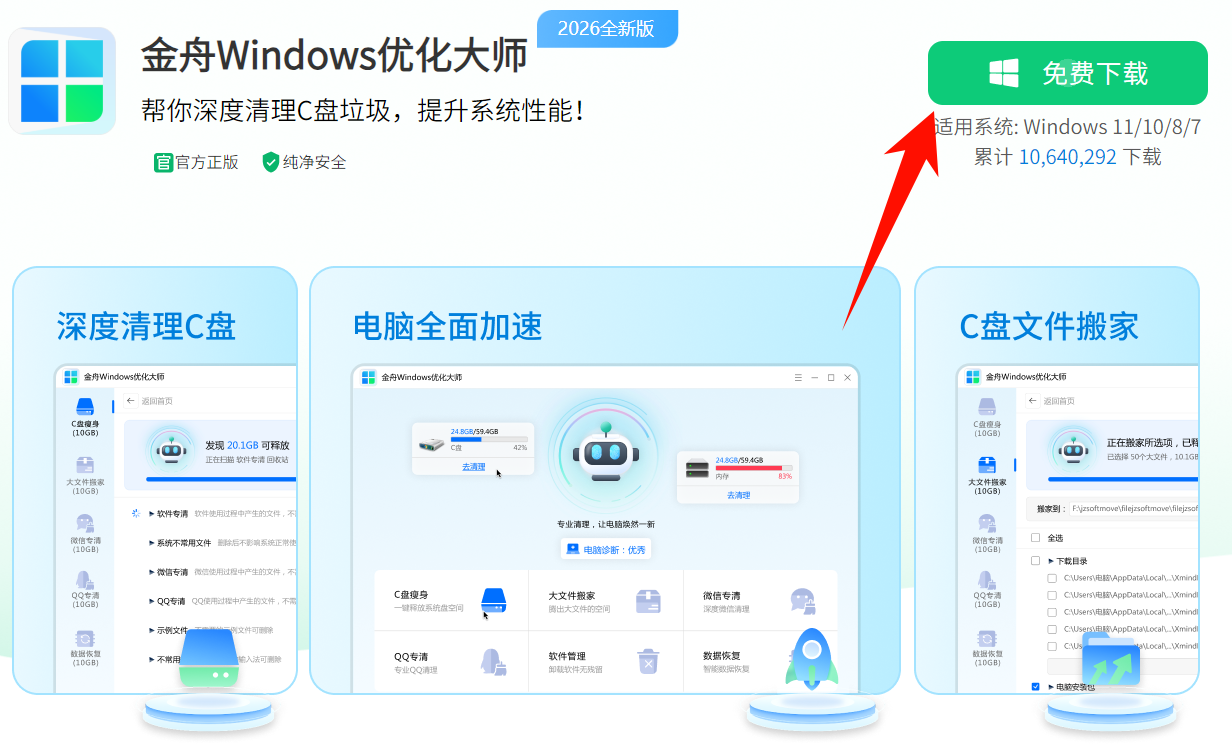
步骤1、访问金舟Windows优化大师下载页面,支持Win7/8/10/11系统,点击安装最新版本的软件。
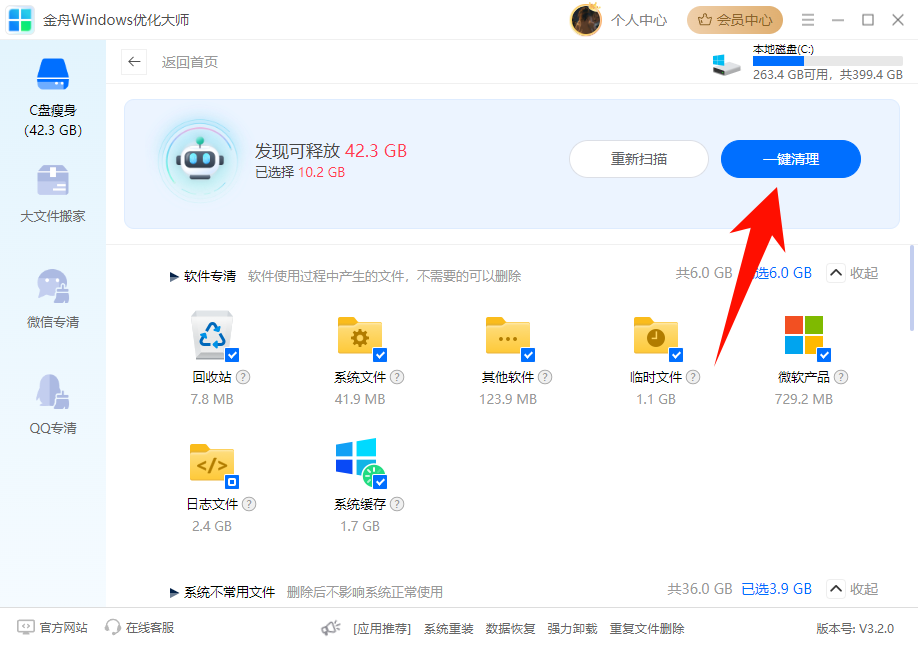
步骤2、软件页面选择“c盘瘦身”,软件会自动扫描电脑c盘空间,等待扫描完成后,一键清理即可释放20GB不止的磁盘大小。
四、清理传递文件常见问题faq
Q1. 为什么在“磁盘清理”里找不到“传递优化文件”?
这是最常见的情况,通常不是出问题了,而是因为:
1️⃣ 原因A:系统还没有产生这类文件。如果你刚装完系统,或者最近没有下载过大型更新,这个缓存文件夹就是空的,磁盘清理工具自然不会显示它。
2️⃣ 原因 B:你看到的列表不够“完整”。 磁盘清理工具有个“清理系统文件”的按钮,那里藏着更多可清理项。
✅ 在磁盘清理窗口(选中C盘后),点击左下角的“清理系统文件”。系统会重新扫描,这时通常就能在列表里找到“传递优化文件”了。
Q2. 删除文件时,提示“操作无法完成,因为文件已在另一个程序中打开”,怎么办?
这说明Windows 的更新服务正在后台使用这些缓存文件。
✅ 解决方法一(推荐):保存好你的工作,重启电脑。重启后,不要打开任何软件(尤其是浏览器或Windows更新设置),立刻去手动删除那个文件夹(C:\Windows\ServiceProfiles\...),此时文件通常就不再被占用了。
✅ 解决方法二(进阶):停用服务。如果你急着清理,可以按 Win + R 键,输入 services.msc 并回车。找到名为"Delivery Optimization"的服务,右键点击它,选择"停止"。停止后,再尝试删除文件。
Q3. 为什么我用 PowerShell 命令清理,提示“拒绝访问”?
这是因为执行命令的权限不够。
✅ 请确保你打开 PowerShell 时,是右键点击开始菜单,选择了“Windows PowerShell (管理员)”或“终端 (管理员)”。只有在管理员模式下,命令才有权限去修改系统文件夹的内容。
Q4. 清理完之后,C盘空间为什么没变多?
这可能有三个原因:
(1)文件本身很小:如果之前没下载多少更新,这些文件可能只有几MB或几十MB,在几百GB的C盘里变化不明显,可以看看文件夹属性确认大小。
(2)没有彻底删除:如果你是通过手动删除,可能只删了部分文件,或者“回收站”里还有。用“磁盘清理”会更彻底。
(3)被其他缓存占满了:C盘空间不足可能另有其“真凶”。比如 Windows 更新清理、临时文件、回收站 等。
Q5. 清理掉这些文件,会影响我电脑以后更新吗?
完全不会影响。
你可以把它想象成浏览器的缓存。清空缓存不会让你无法上网,只是下次访问网站时加载会稍慢一点。同理,清理传递优化文件只是删除了已有的安装包碎片,下次 Windows 更新时,系统会重新从微软服务器下载新的文件,更新功能和安全性不受任何影响。
简单来说,传递优化是Windows里一个类似P2P下载的“互助式更新”功能。它的核心逻辑是:你的电脑在下载更新时,不仅能从微软服务器获取,还能从其他电脑“借”文件;下载完后,也会把自己的文件碎片分享给有需要的电脑。它的优点是能加快下载速度,并为局域网内的多台设备节省外网带宽;缺点则是会占用C盘空间和消耗你的上传带宽。因此,是否开启完全取决于你的使用环境。
而清理这些“传递优化文件”非常简单安全,就像清空电脑的缓存一样。最推荐的方法是使用系统自带的“磁盘清理”工具,或者通过Powerhell命令、金舟Windows优化大师快速清除。如果在清理时遇到找不到文件或提示被占用的情况,重启电脑或以管理员身份运行工具通常就能解决。
好文推荐:
pagefile.sys占用太大可以删除吗?Windows电脑C盘清理6大妙招!


温馨提示:本文由金舟软件网站编辑出品转载请注明出处,违者必究(部分内容来源于网络,经作者整理后发布,如有侵权,请立刻联系我们处理)
 已复制链接~



