































































11b错误无法连接打印机如何解决 最新四种方法解决打印机连接问题
- 来源: 金舟软件
- 作者:Kylin
- 时间:2026-03-10 18:30:08


 官方正版
官方正版
 AI摘要
AI摘要
遇到共享打印机连接错误0x0000011b?别担心,这通常是Windows安全更新导致的。本文为你提供了清晰的解决方案:首选推荐通过修改注册表来解决问题,既能恢复打印,又能保持系统安全。如果觉得麻烦,也可以选择临时卸载特定更新。此外,还介绍了更新驱动和检查网络等基础排查方法,帮你一步步恢复打印机连接。
摘要由平台通过智能技术生成11b错误是指典型的Windows共享打印机连接错误(完整错误代码:0x0000011b),通常是因为Windows系统在2021年9月之后为修复“PrintNightmare”漏洞而推送的安全更新,改变了打印机远程连接的验证方式,导致与部分网络共享打印机的通信失败。
一、错误代码0x0000011b的原因分析
1)Windows安全更新引发的RPC验证机制变更
这是导致 0x0000011b 错误的根本原因。微软在 KB5005565、KB5006670 等安全补丁中,为了修复 PrintNightmare 远程执行漏洞(CVE-2021-1678),强制提高了 RPC(远程过程调用)的身份验证级别。更新后,系统要求连接共享打印机时必须具备更高级别的凭据保护。
2)网络通信异常
共享打印机依赖局域网内的正常通信。如果网络连接不稳定、IP 冲突、或 SMB 协议端口(445、139)被阻断,将导致连接失败。
3)打印机共享与权限配置错误
主机端的共享设置不完整(如未勾选"共享此打印机")、共享权限配置不当(如 Everyone 组权限缺失)、或网络发现未启用,都会阻止其他电脑访问共享资源。
4)防火墙或安全软件拦截
Windows Defender 防火墙、第三方杀毒软件可能将打印服务通信误判为威胁,阻断必要的网络端口或进程通信,导致连接被阻止。
5)打印机驱动程序异常
驱动程序损坏、版本过旧或与当前 Windows 版本不兼容,会直接影响打印机与系统的通信稳定性,触发连接错误。
6)Print Spooler 服务故障
打印后台处理程序服务异常、崩溃或被禁用,会直接导致共享打印功能失效,无法响应客户端的连接请求。
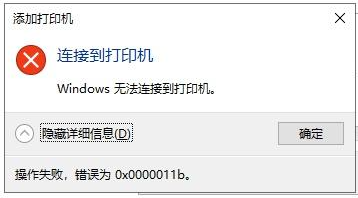
二、解决11b错误无法连接打印机问题故障方法
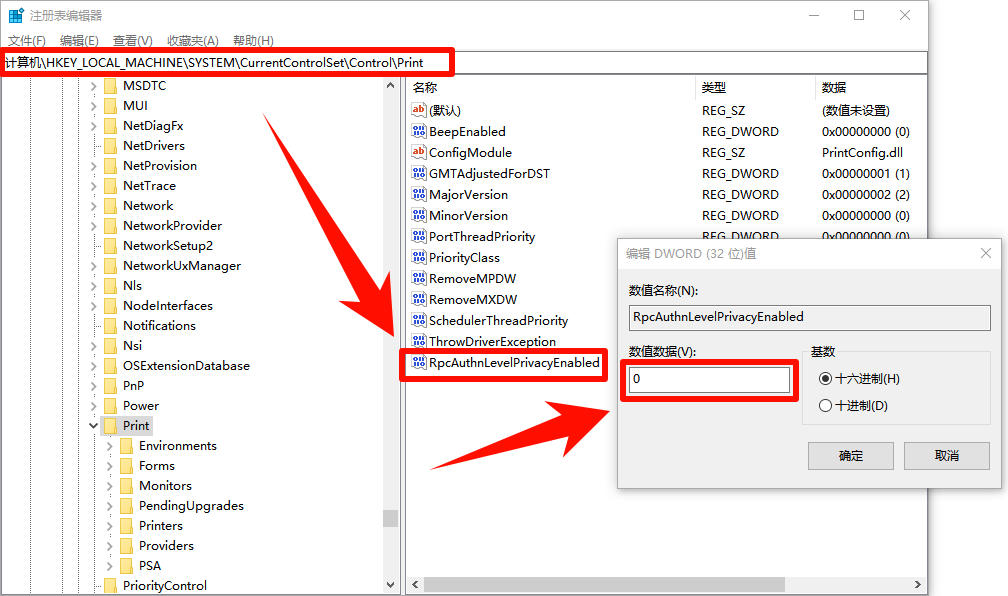
方案1、修改注册表(推荐,可保留系统更新)
通过修改注册表来兼容新的安全策略,同时不必卸载系统更新,能更好地平衡功能与安全性。
1. Win+r键,输入regedit,回车打开注册表编辑器。
2. 在注册表编辑器地址栏中,粘贴或导航到以下路径:
计算机\HKEY_LOCAL_MACHINE\SYSTEM\CurrentControlSet\Control\Print
3. 在右侧的空白区域右键点击,选择 新建 -> DWORD(32位)值,将新建的值重命名为RpcAuthnLevelPrivacyEnabled。
4. 双击这个新建的值,在弹出的对话框中将“数值数据”修改为0,然后点击“确定”。
5. 关闭注册表编辑器,重启电脑。
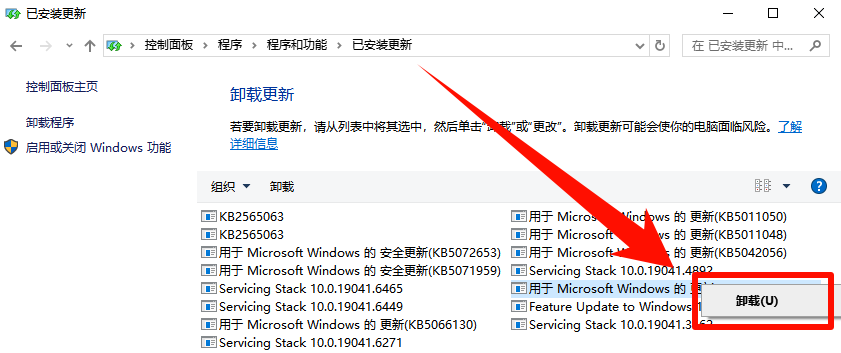
方案2、卸载最近的Windows更新(临时方案)
如果觉得修改注册表比较麻烦,可以尝试卸载引起冲突的特定系统更新。这种方法可以快速恢复打印功能,但缺点是系统会暂时失去相关的安全保护,且Windows可能在未来自动重新安装该补丁。
1. 打开 控制面板 > 程序和功能 > 查看已安装的更新。
2. 在列表中找到与 0x0000011b 错误相关的更新。常见的更新补丁包括 KB5005565、KB5005566、KB5005568、KB5006670 等。你可以根据自己电脑上安装的更新,查找并选中它们。
3. 右键点击目标更新,选择 卸载。按照提示完成卸载,并重启电脑。
方案3、打印机驱动更新
打印机驱动过旧、版本不兼容、损坏等情况也会直接影响打印机与Windows系统的通信稳定性,引起共享打印机连接错误。
金舟打印机驱动修复软件:
✅ 一键智能修复,自动诊断打印机故障
✅ 支持错误码精准查询
✅ 零基础用户轻松上手使用
✅ 支持各类打印机异常,修复成功率高达98%以上
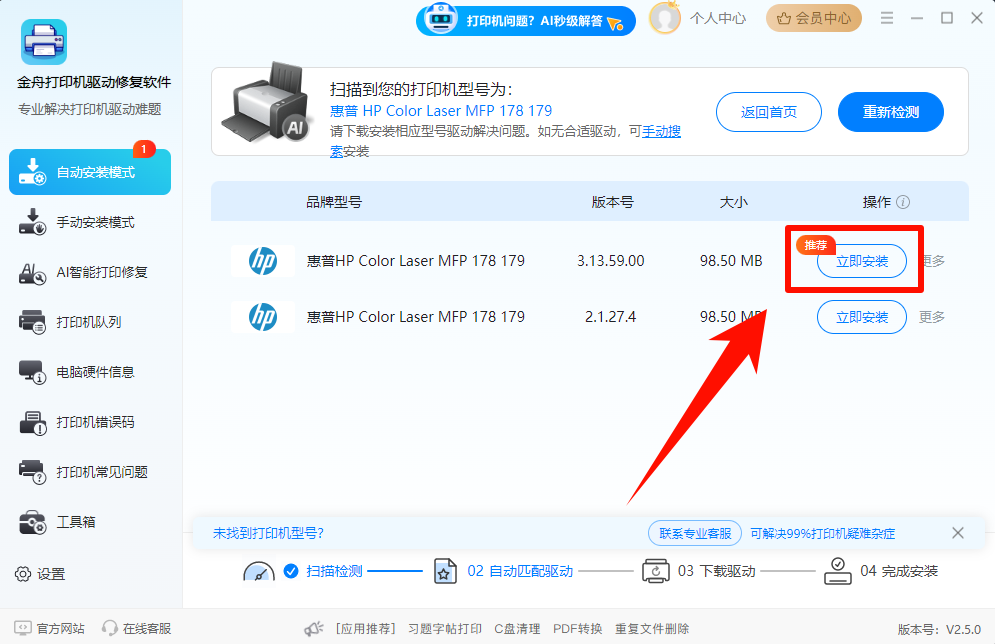
1. 打开金舟打印机驱动修复软件,软件自动扫描Windows与打印机之间的驱动问题。
2. 弹出报错或建议安装驱动窗口后,点击“立即安装”即可抢先体验最新的打印机驱动。
方案4、基础环境排查
如果以上三种方法都无效,可以检查一下最基础的网络和设置:
1)检查网络与服务
确保客户端和打印机主机在同一个局域网内。
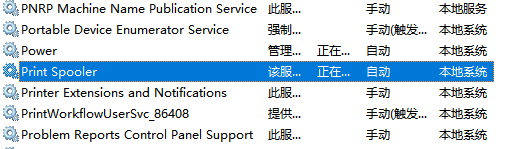
同时,按Win+R键,输入services.msc,找到Print Spooler服务,确保其状态为“正在运行”,如果不是,可以右键点击重新启动。
2)使用修复工具
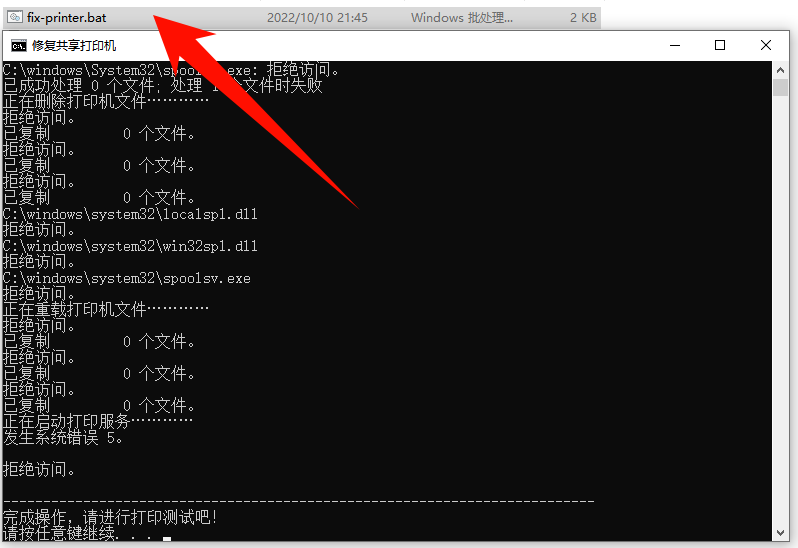
联想等厂商提供了官方的“打印机共享修复工具”,可以一键修复因系统更新导致的0x0000011b和0x00000709等错误。你可以在联想知识库搜索并下载名为 Fix_PrintSpooler.bat的脚本,以管理员身份运行即可。
针对因Windows安全更新引起的打印机连接错误0x0000011b,大家可以根据金舟办公提供的原因和解决方案进行一一排查、修复。修改注册表有风险,记得备份;卸载最近的Windows更新,会暂时关闭相关的漏洞防护,但后续可能会自动重新安装该补丁;借助打印机驱动修复软件,可以一站式帮助我们解决打印机驱动连接问题;最后进行一定的基础环境排查,确保电脑在同一局域网,Print Spooler服务正常运行,必要时刻,可以借助联想等厂商提供的 Fix_PrintSpooler.bat 脚本,实现一键修复。
好文推荐:


温馨提示:本文由金舟软件网站编辑出品转载请注明出处,违者必究(部分内容来源于网络,经作者整理后发布,如有侵权,请立刻联系我们处理)
 已复制链接~



