































































使用该设备需要wia驱动程序 请从安装cd「2026最新解决方案」
- 来源: 金舟软件
- 作者:Kylin
- 时间:2026-03-10 18:30:05


 官方正版
官方正版
 AI摘要
AI摘要
这篇文章帮你解决扫描仪提示“需要WIA驱动程序”的常见问题。文章解释了这是Windows系统识别图像设备的关键服务或驱动缺失。核心解决思路是:首先在设备管理器中检查驱动状态,可通过系统自动更新或第三方工具修复;其次,确保系统后台的“Windows Image Acquisition”服务已启动并设为自动运行。按照步骤操作,能快速恢复扫描仪的正常使用。
摘要由平台通过智能技术生成使用扫描仪时,弹出如下提示窗口:使用该设备需要WIA驱动程序。请从安装CD或从制造商的网站安装此驱动程序,然后重试。

这是设备兼容性提示缺失WIA驱动程序,Windows Image Acquisition(WIA)是微软标准的扫描驱动架构,缺少它会导致扫描仪、摄像头等外设无法正常工作。
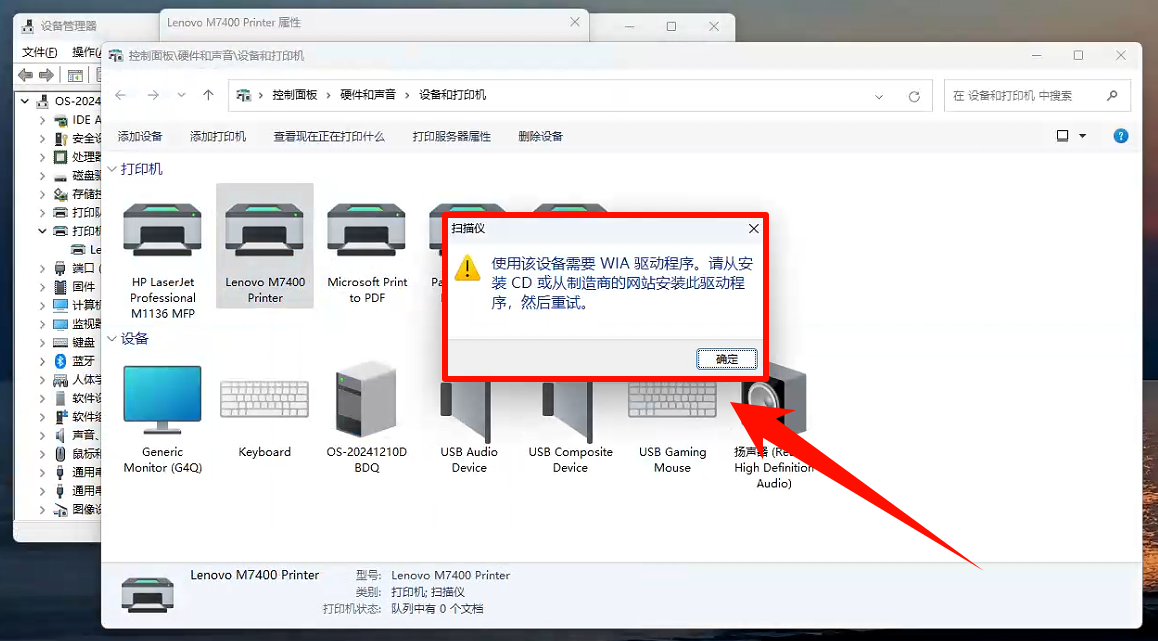
一、WIA驱动程序问题为高频故障
WIA驱动程序问题,是Windows扫描仪和相机设备无法正常工作的典型故障。这个错误通常由三个核心原因导致:WIA服务未启动、驱动程序损坏/缺失、设备识别异常。
下面是针对不同问题提出的针对性解决方案。
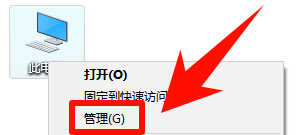
1. 右键“此电脑”,选择“管理”选项。
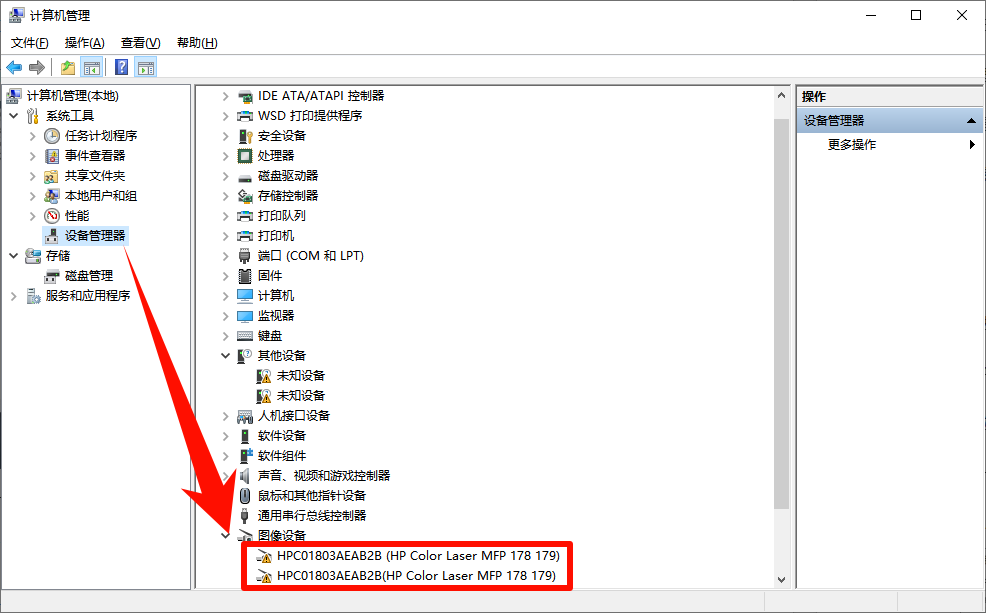
2. 打开“设备管理器”,选择“图像设备”。
3.查看对应的驱动有没有黄色感叹号或者问号。如果有,就是驱动问题。
二、解决该设备需要wia驱动程序故障问题
方案一、解决wia驱动故障
上面看见设备显示故障符号⚠️,首先要解决驱动问题。主流驱动解决方法比较多样,这里我就推荐两个,下面是具体的驱动更新操作步骤:
系统版本:Windows 10
设备型号:惠普打印机
方法1:借助Windows官方更新设备驱动
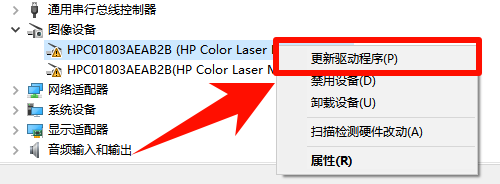
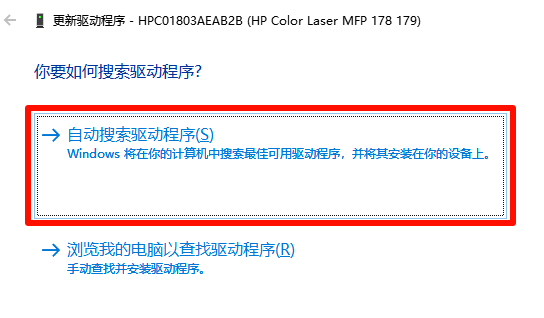
1. 右键点击该驱动,选择“更新驱动”选项。
2. 选择“自动搜索驱动程序”。
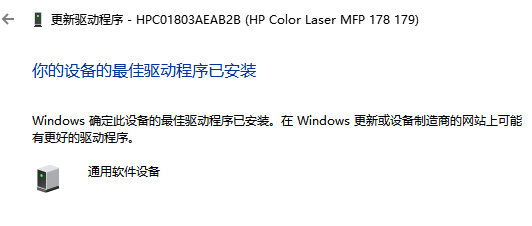
3. 如果显示”你的设备的最佳驱动程序已安装”,但是设备的故障符号依然存在,可以试试第二种驱动更新方法。
方法2:借助金舟打印机驱动修复软件
Windows官方驱动安装不成功,我们可以借助第三方驱动程序进行扫描解决。
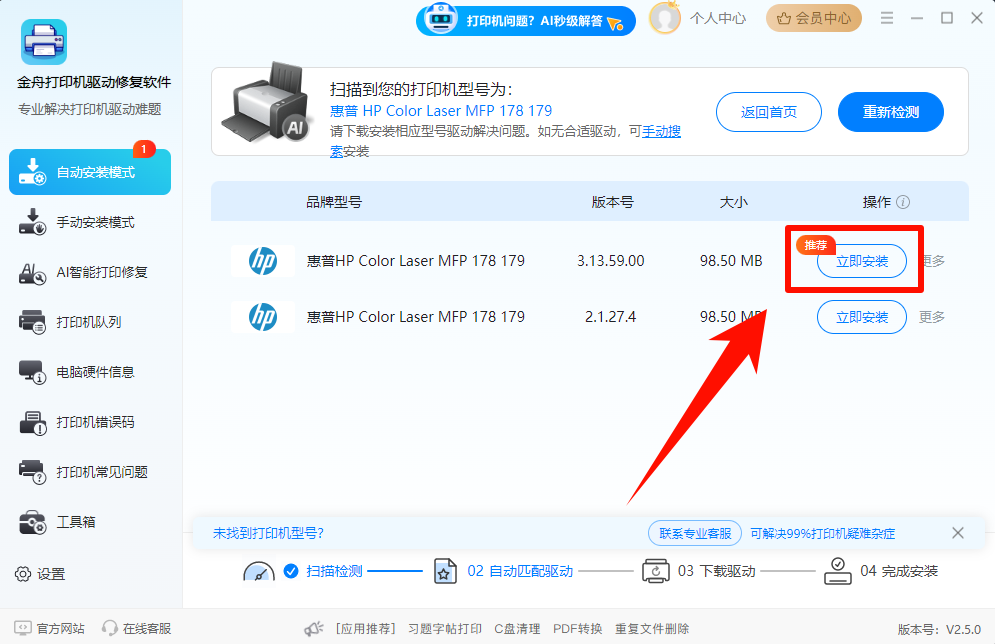
1. 打开金舟打印机驱动修复软件,软件会自动扫描电脑连接打印机驱动问题。
2. 等待扫描结出来后,点击推荐的驱动程序,立即安装即可。
要是查看后发现并没有感叹号或者问号,那就说明驱动在这方面暂时没发现明显问题,可以按照后面的步骤去进一步排查和解决。
方案二、解决wia服务故障
方法1:检查并启动WIA服务(最高效的修复方式)
WIA(Windows Image Acquisition)服务是系统识别图像设备的基础服务,一旦停止,所有扫描应用都会失效。
1. 按Win+R键,输入services.msc并回车,在服务列表中找到 Windows Image Acquisition (WIA) 服务。
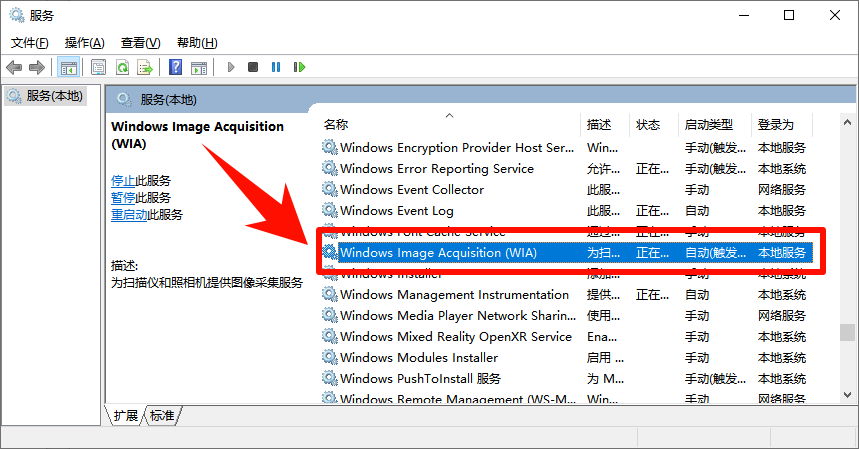
2. 双击该服务,将"启动类型"改为“自动”。如果服务状态为"已停止",点击“启动”按钮,接着点击“应用”→“确定”。
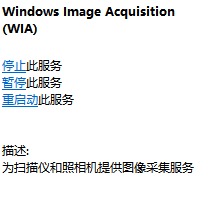
3. 同时检查依赖服务Remote Procedure Call (RPC)、DCOM Server Process Launcher,如果未运行,同样设置为“自动”并启动。


4. 重启电脑后测试设备。
方法2:重新注册WIA核心组件
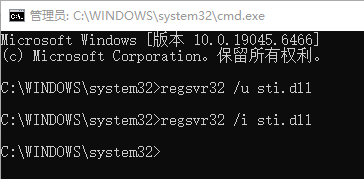
对于顽固性WIA错误,可以尝试以下重新注册WIA核心组件、运行Windows疑难解答、检查物理连接高级方法:
1. 以管理员身份运行命令提示符,依次执行:
regsvr32 /u sti.dll
regsvr32 /i sti.dll
2. 等待显示成功后重启电脑。
方法3:运行Windows硬件疑难解答
1. 打开 设置→ 系统 → 疑难解答 → 其他疑难解答
2. 找到 硬件和设备 → 点击 运行
3. 按照向导提示完成诊断和修复
方法4:检查物理连接
1. 确保USB线缆连接牢固,尝试更换USB接口
2. 将设备直接连接到电脑主机(避免使用USB集线器)
3. 尝试另一根USB线缆。
三、有关wia驱动常见问题FAQ
Q1:什么是WIA驱动?它和TWAIN有什么区别?
WIA(Windows Image Acquisition)是微软专为Windows系统开发的图像采集驱动架构,主要用于扫描仪、数码相机等设备的图像传输。
特性 | WIA | TWAIN |
操作系统支持 | 仅Windows | Windows、macOS、Linux等跨平台 |
对话框 | 统一的系统对话框 | 各厂商自定义界面 |
双面扫描 | 支持对双面使用相同设置 | 限制双面使用不同设置 |
适用场景 | 简单扫描任务 | 专业图像处理 |
总结:如果你主要在Windows上进行文档扫描,WIA更简洁高效;如果需要跨平台或专业图像编辑,TWAIN更合适。
Q2:为什么会出现"需要WIA驱动"的错误?
这个错误通常由以下原因导致:
- WIA服务未启动(最常见,约占60%的案例)
- 驱动程序损坏或过时
- 设备未被系统正确识别
- Windows更新后驱动被通用版本覆盖
- USB连接问题或硬件故障
Q3:如何从安装CD安装WIA驱动?
1. 将CD插入光驱,找到根目录的 Setup.exe 文件
2. 双击运行,按照安装向导提示操作
3. 选择对应的驱动类型(USB WIA驱动或网络WIA驱动)
4. 完成安装后重启电脑
注意:如果CD自动运行失败,手动找到Setup.exe执行。
Q4:如何判断问题是否由硬件故障引起?
快速自检方法:
1. 更换USB接口和数据线
如果更换后设备正常,说明原接口或线缆有问题
2. 在其他电脑上测试
如果在其他电脑上也无法识别,很可能是设备硬件故障
3. 检查设备指示灯
大多数扫描仪有电源指示灯和状态指示灯
如果指示灯不亮或闪烁异常,可能是硬件问题
4. 使用替换法
如果有同型号设备,可以替换测试
以上就是使用打印机设备弹出“使用该设备需要WIA驱动程序。请从安装CD或从制造商的网站安装此驱动程序,然后重试。”等报错信息后的一系列检查步骤,总的来说,如果设备管理器看见相关设备报错,一般就是驱动问题;如果没有,则可以从wia服务等角度出发,按照金舟办公上面步骤一步步解决。
好文推荐:


温馨提示:本文由金舟软件网站编辑出品转载请注明出处,违者必究(部分内容来源于网络,经作者整理后发布,如有侵权,请立刻联系我们处理)
 已复制链接~



